Presentamos el Calendar MCP Server de OneCal
Tabla de Contenidos
Listo para sincronizar tus calendarios?
Crea una cuenta en OneCal para sincronizar múltiples calendarios de Outlook y Google, crear enlaces de reserva y mucho más.
Después de un par de meses de pruebas con un grupo selecto de usuarios, nos alegra anunciar que el Calendar MCP Server de OneCal ya está disponible para todos.
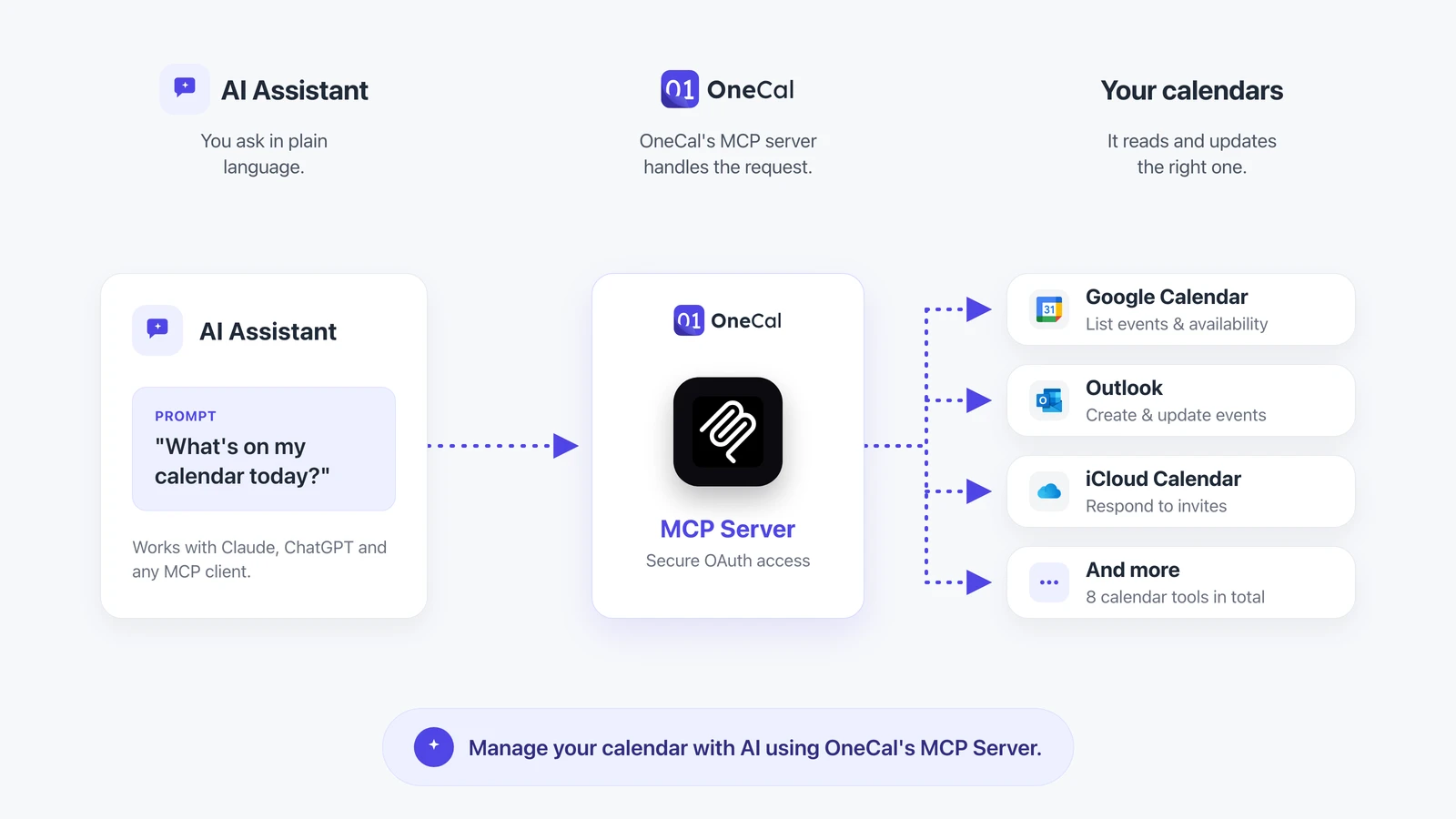
El Calendar MCP Server conecta tus calendarios de Google, Outlook e iCloud con Claude, ChatGPT y cualquier otro cliente MCP. Una vez conectado, tu asistente de IA puede leer tu agenda, comprobar tu disponibilidad en todos tus calendarios a la vez y crear, actualizar y eliminar eventos en tu nombre.
¿Qué es un servidor MCP?
El Model Context Protocol (MCP) es un estándar abierto que permite a los asistentes de IA conectarse de forma segura a herramientas y datos externos. En lugar de estar limitado a aquello con lo que fue entrenado, un asistente puede usar MCP para acceder a información en tiempo real y realizar acciones reales.
El Calendar MCP Server de OneCal expone tus calendarios conectados a cualquier cliente MCP, para que tu asistente trabaje con tu agenda real en lugar de adivinar.
Todos tus calendarios, un solo servidor
OneCal ya reúne tus calendarios de Google, Outlook, Microsoft 365 e iCloud, y el Calendar MCP Server se los entrega todos a tu asistente a través de una única conexión.
Funciona con Claude, ChatGPT y cualquier cliente MCP
El servidor habla el estándar abierto MCP, así que no está atado a un único asistente. Funciona con Claude, ChatGPT y cualquier otro cliente compatible con MCP. Conéctalo una vez y usa el asistente que prefieras.
Qué puede hacer tu asistente de IA
El Calendar MCP Server incluye un conjunto completo de herramientas, para que tu asistente pueda gestionar tu calendario de principio a fin:
- Leer tus calendarios. Listar tus calendarios conectados, obtener los eventos de cualquier rango de fechas y zona horaria, y abrir todos los detalles de cualquier evento concreto.
- Comprobar tu disponibilidad. Obtener tus intervalos ocupados en todos los calendarios a la vez, para que tu asistente encuentre tiempo que realmente esté libre.
- Crear y actualizar eventos. Añadir eventos con asistentes, recordatorios, recurrencia y enlaces de videoconferencia, y cambiar más tarde la hora, el título o cualquier otro detalle.
- Cancelar y responder. Eliminar eventos de cualquier calendario conectado y responder a invitaciones como aceptadas, rechazadas o provisionales.
Algunas cosas que puedes pedirle
Una vez conectados tus calendarios, las peticiones cotidianas simplemente funcionan:
- «¿Cómo se ve mi día?»
- «¿Cuándo estoy libre para una llamada de 30 minutos esta semana?»
- «Programa una reunión con Sarah el jueves a las 2 pm y añade un enlace de Zoom.»
- «Mueve mi reunión de las 3 pm a mañana por la mañana.»
- «Cancela mi cita con el dentista del viernes.»
- «Encuentra una hora libre para trabajo concentrado mañana.»
Tu asistente lee todos los calendarios conectados, comprueba tu disponibilidad real y hace el cambio por ti, todo desde el chat en el que ya estás.
Cómo configurarlo
Empezar solo lleva un par de clics:
- En OneCal, ve a Settings > Apps & Integrations.
- Busca la sección MCP Server y haz clic en Manage.
- Conecta tu cliente MCP, ya sea Claude, ChatGPT o cualquier otro.
Puedes añadir tantos clientes MCP como quieras, para que todos los asistentes que uses accedan a los mismos calendarios.
Seguro por diseño
El Calendar MCP Server usa OAuth, así que tu asistente de IA solo obtiene el acceso que tú le concedes y nada más. Conéctalo una vez y revoca ese acceso en cualquier momento desde tu cuenta de OneCal. Tus calendarios permanecen bajo tu control.
Empieza ahora
El Calendar MCP Server de OneCal ya está disponible. Conecta tus calendarios, apunta tu asistente al servidor y deja que se encargue del trabajo de agenda que antes requería una docena de clics.
Empieza gratis. No se requiere tarjeta de crédito.