Como assinar um calendário da web (ICS) no Outlook Calendar
- Autores
- Nome
- Eraldo Forgoli
- Publicado em
Índice
Prontos para sincronizar seus calendários?
Crie uma conta OneCal para sincronizar vários calendários Outlook, iCloud e Google, criar links de reserva e muito mais.
Aprenda como assinar calendários da web e calendários .ics no cliente web do Outlook Calendar, no app Outlook para iOS e no app Outlook para Android.
Assinar um calendário da web (ICS) no Outlook Calendar Web
- Abra o Outlook Calendar na web acessando https://outlook.live.com/calendar
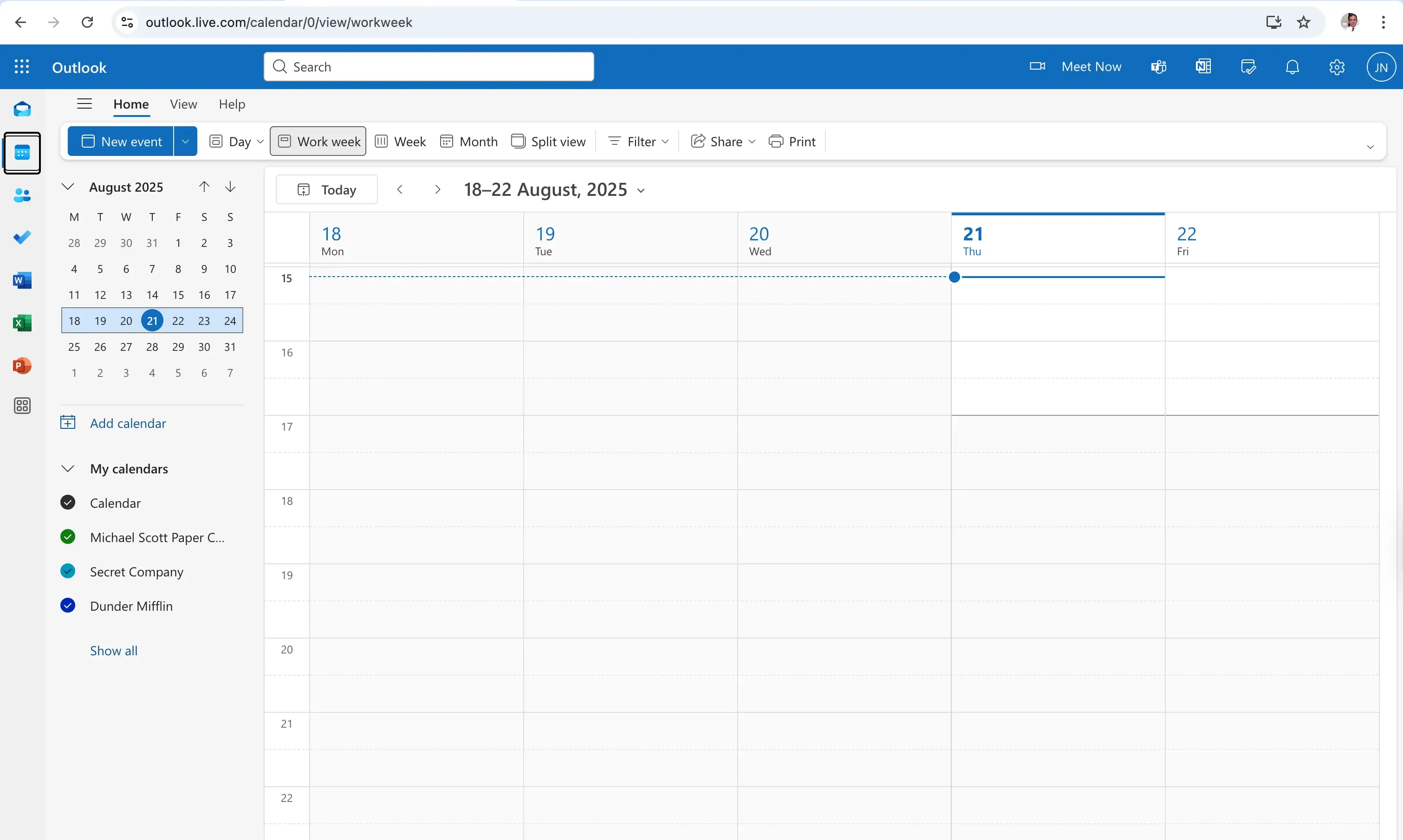
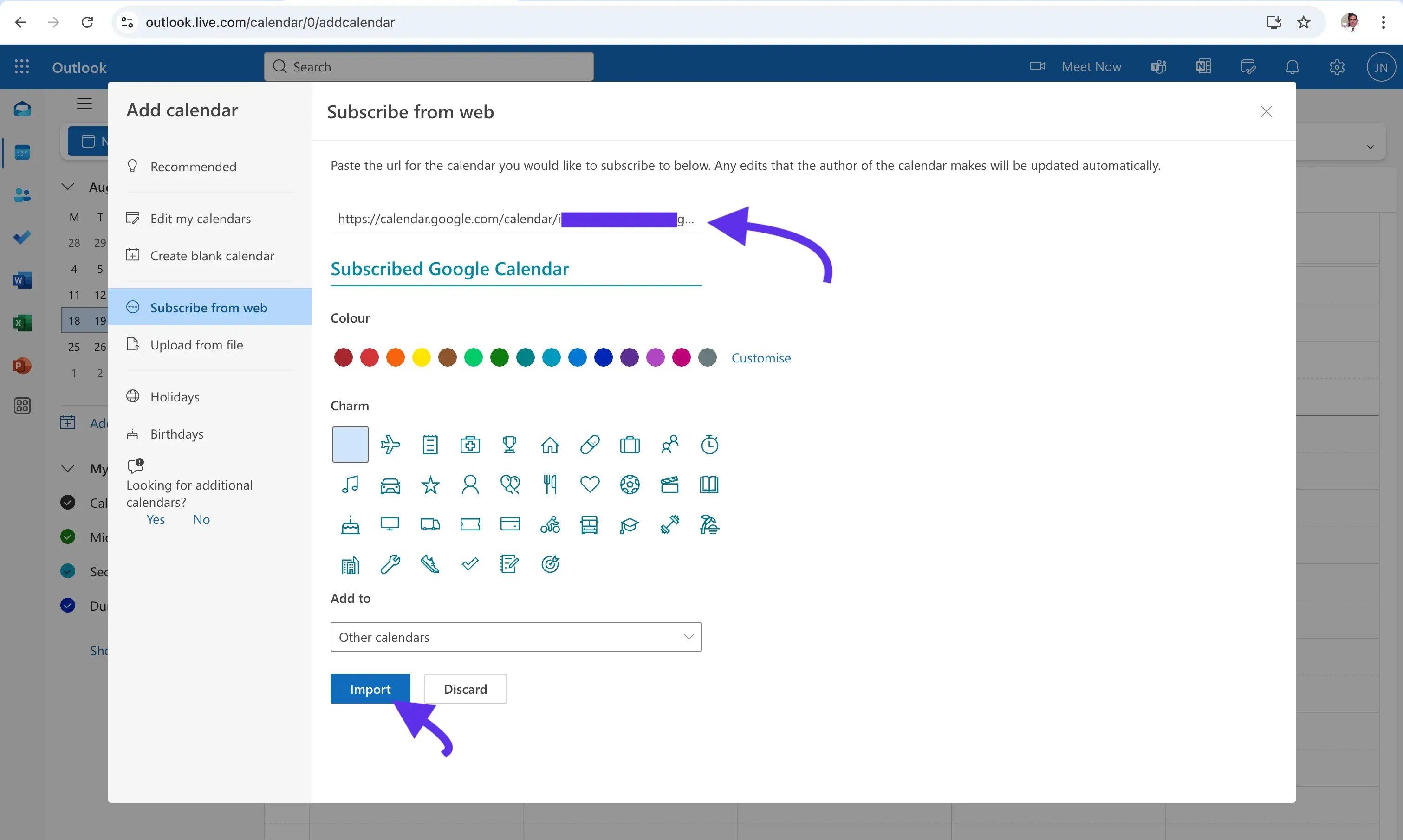
- Clique no botão Adicionar Calendário, localizado na barra lateral esquerda, acima da seção “Meus calendários”.
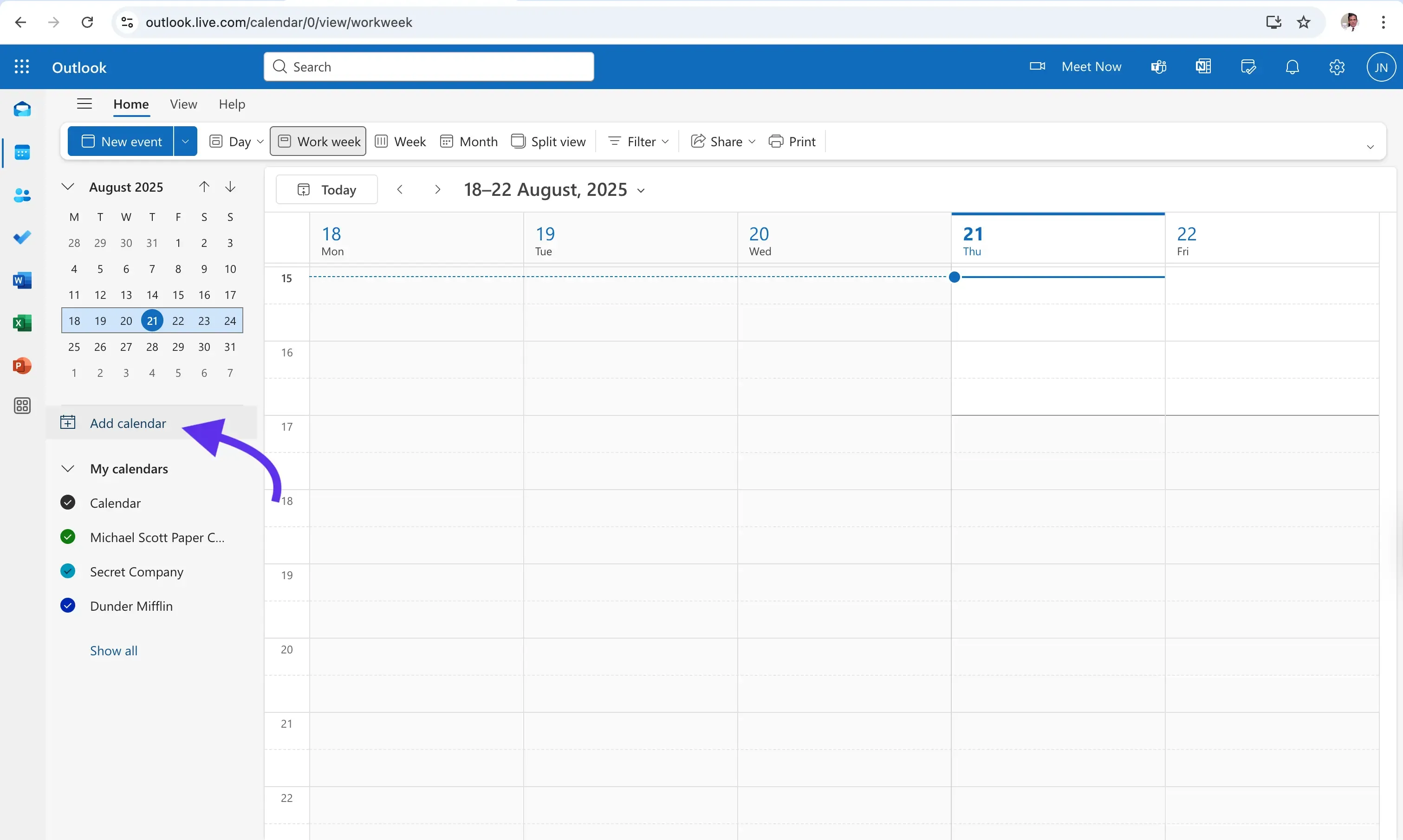
- Clique em “Assinar da web”.
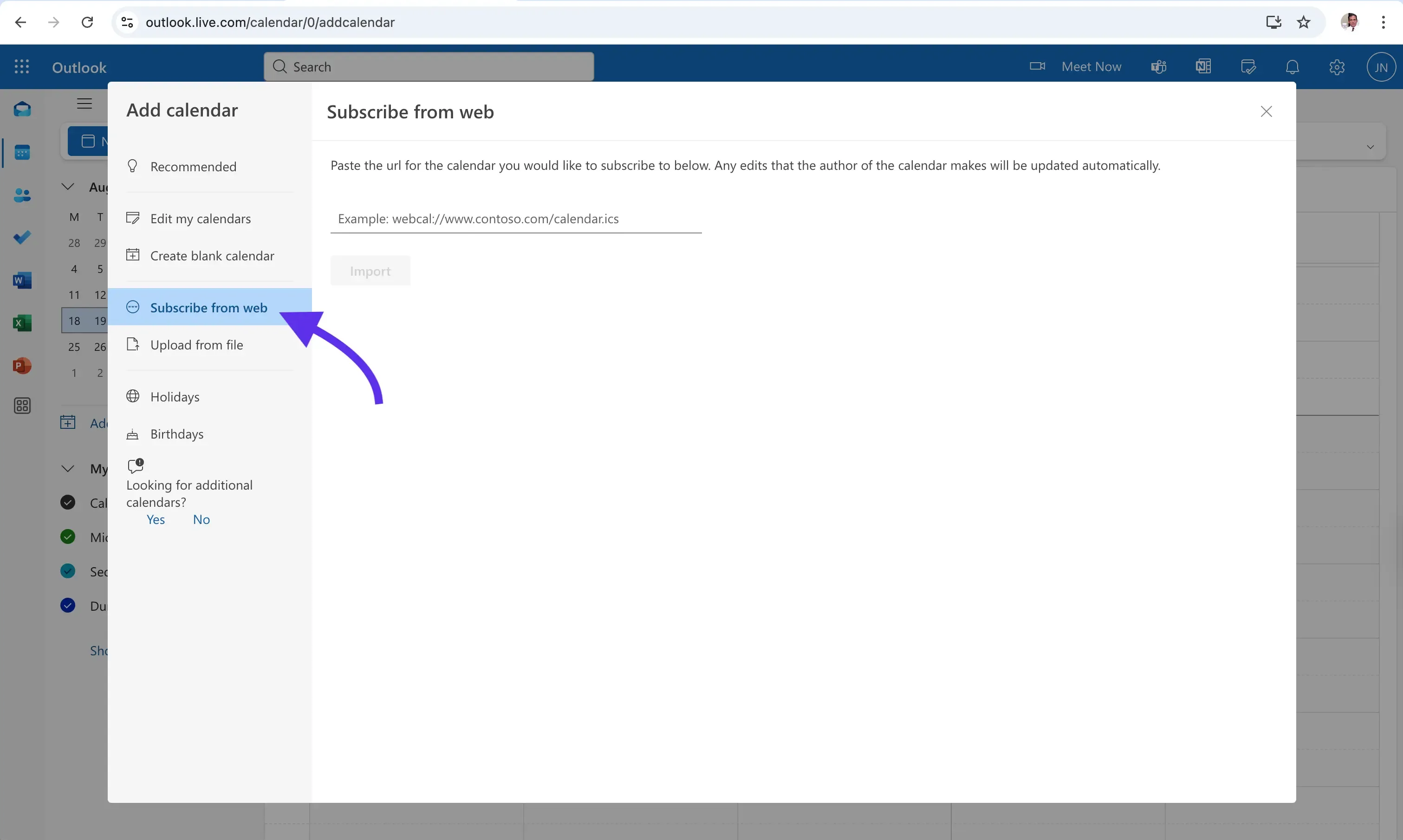
- Cole a URL ICS do calendário que você deseja assinar.
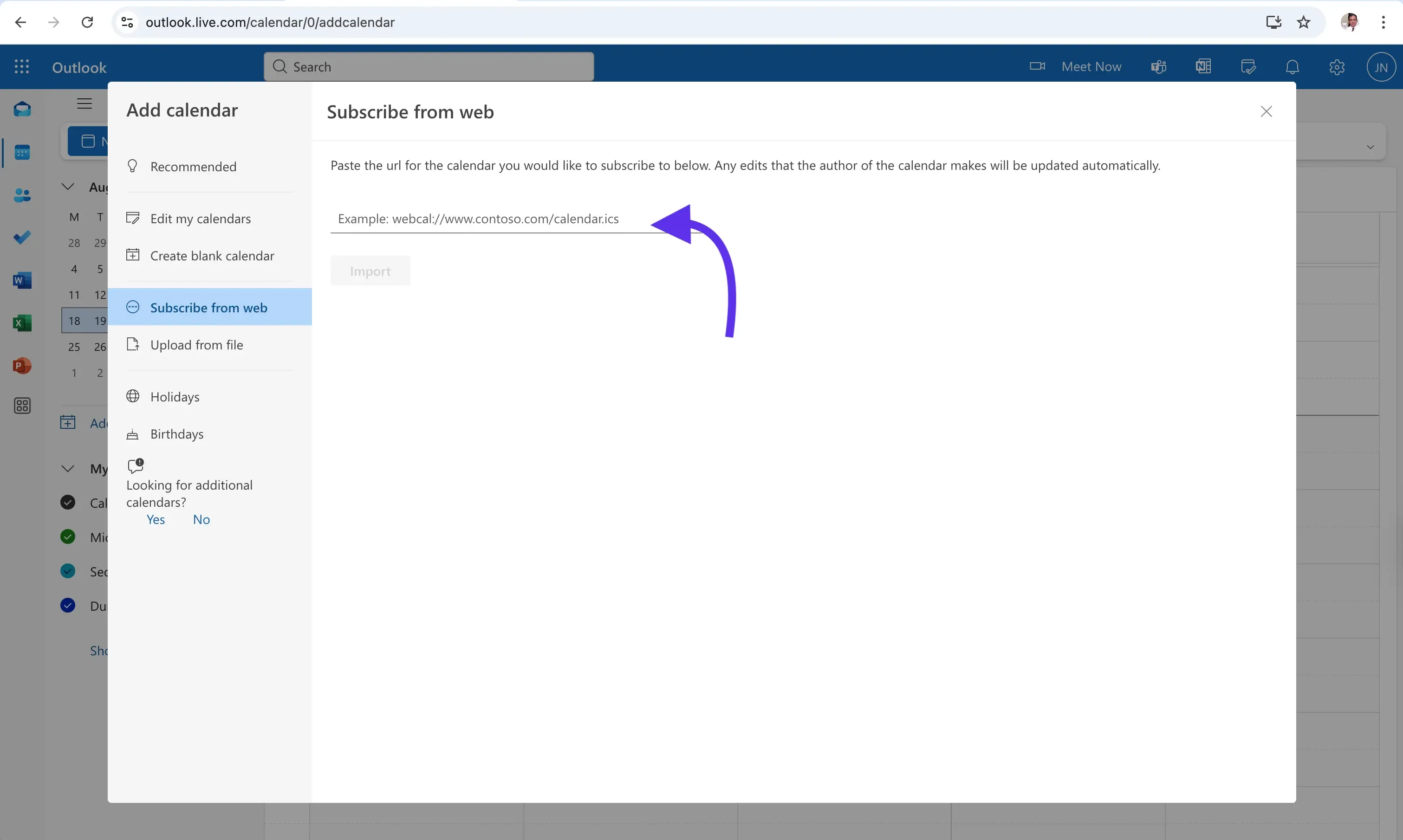
- Clique no botão “Importar”.
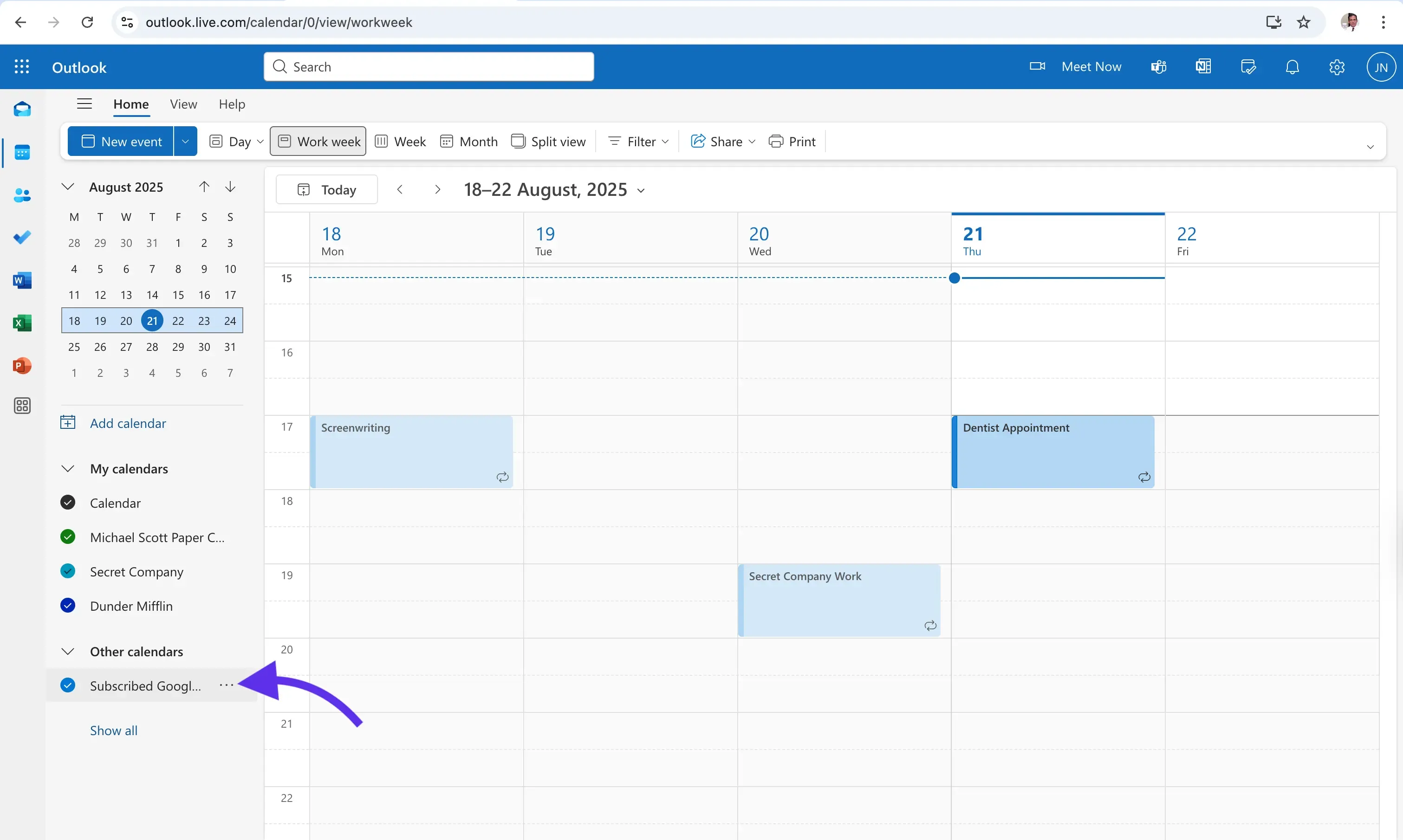
O calendário assinado aparecerá na seção “Outros calendários”.
As atualizações do calendário assinado podem levar até 24 horas para serem refletidas no Outlook. Para atualizações em tempo real, use uma ferramenta de sincronização de calendários que integre com os provedores de calendário da sua preferência e mantenha tudo sincronizado em tempo real.
Assinar um calendário da web (ICS) no app Outlook no iPhone
O app Outlook no iPhone não permite assinar calendários ICS. Para assinar um calendário ICS, acesse o Outlook Web e siga os passos acima. Assim que você assinar o calendário no app web do Outlook, ele também deverá aparecer no app Outlook no seu iPhone.
Assinar um calendário da web (ICS) no app Outlook no Android
O app Outlook no Android não permite assinar calendários ICS. Para assinar um calendário ICS, acesse o Outlook Web e siga os passos acima. Assim que você assinar o calendário no app web do Outlook, ele também deverá aparecer no app Outlook no seu dispositivo Android.
FAQ
O que fazer se o Outlook parar de carregar os eventos do meu calendário assinado?
Há vários motivos pelos quais o Outlook pode parar de carregar os eventos do calendário assinado. Veja algumas ações para tentar resolver o problema:
- O link do calendário ICS foi revogado pelo proprietário — verifique se ele ainda é válido e se não foi alterado.
- Verifique se as configurações de compartilhamento do calendário permitem que calendários externos se conectem.
- Limpe o cache e os cookies do navegador.
- Se nenhuma das ações acima funcionar, cancele a assinatura do calendário e crie uma nova assinatura.
O que fazer se o Outlook não conseguir assinar meu link de calendário ICS?
Se a assinatura inicial usando o link ICS falhar no Outlook, siga estas etapas para resolver:
- Verifique se a URL ICS está correta e se não há espaços ou caracteres extras. Isso deve ser validado no campo onde você insere a URL.
- Se estiver usando um ICS de um Google Calendar, verifique se ele está definido como público; caso contrário, a assinatura irá falhar.
- Verifique se o calendário ao qual você está tentando se inscrever permite assinaturas.
Como cancelar a assinatura ou remover o calendário que acabei de adicionar?
Passe o mouse sobre o nome do calendário em “Outros calendários” → clique nos três pontos → Remover.
Posso forçar o Outlook a recarregar os eventos do calendário assinado?
Não, não há uma opção de atualização ou recarregamento manual. Para atualizações automáticas de calendário, use um app de sincronização como o OneCal.
O calendário assinado aparecerá no meu celular?
Sim. Se você assinar o calendário usando a URL ICS no Outlook Web, ele deverá aparecer nos apps Outlook para iPhone e Android após a sincronização.
Posso alterar o nome, cor ou notificações de um calendário assinado?
Sim. Abra as configurações do calendário no Outlook Web para renomeá-lo, escolher uma cor e ajustar as notificações e outras configurações.