Como assinar um calendário da web (ICS) no Google Calendar
- Autores
- Nome
- Eraldo Forgoli
- Publicado em
Índice
Prontos para sincronizar seus calendários?
Crie uma conta OneCal para sincronizar vários calendários Outlook, iCloud e Google, criar links de reserva e muito mais.
Aprenda como assinar calendários da web e calendários .ics no cliente web do Google Calendar, no app do Google Calendar para iOS e no app do Google Calendar para Android.
Assinar um calendário da web (ICS) no Google Calendar Web
- Acesse o Google Calendar e certifique-se de que está conectado.
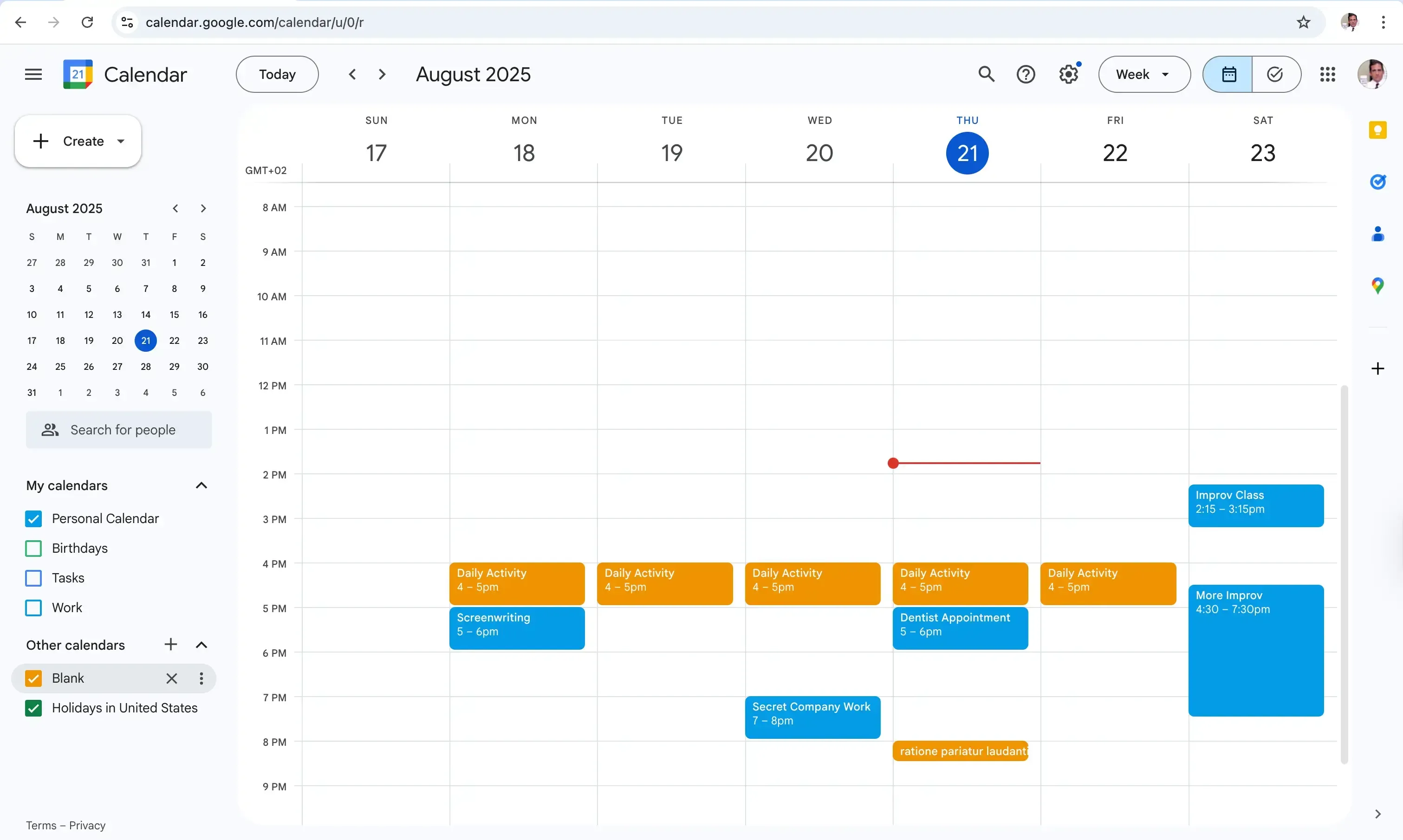
- Clique no ícone de Mais localizado à direita de “Outros calendários”.
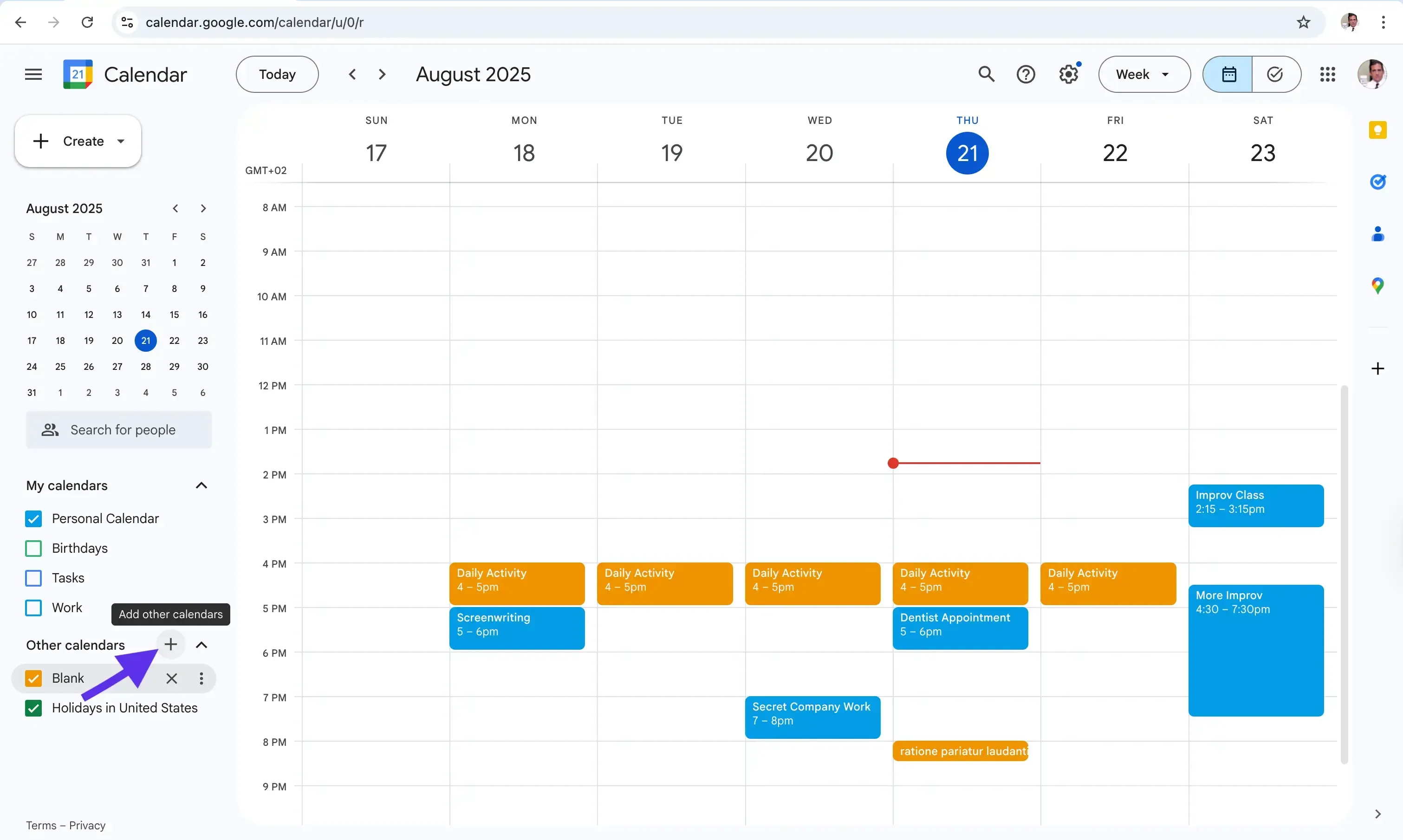
- Clique em “Por URL”.
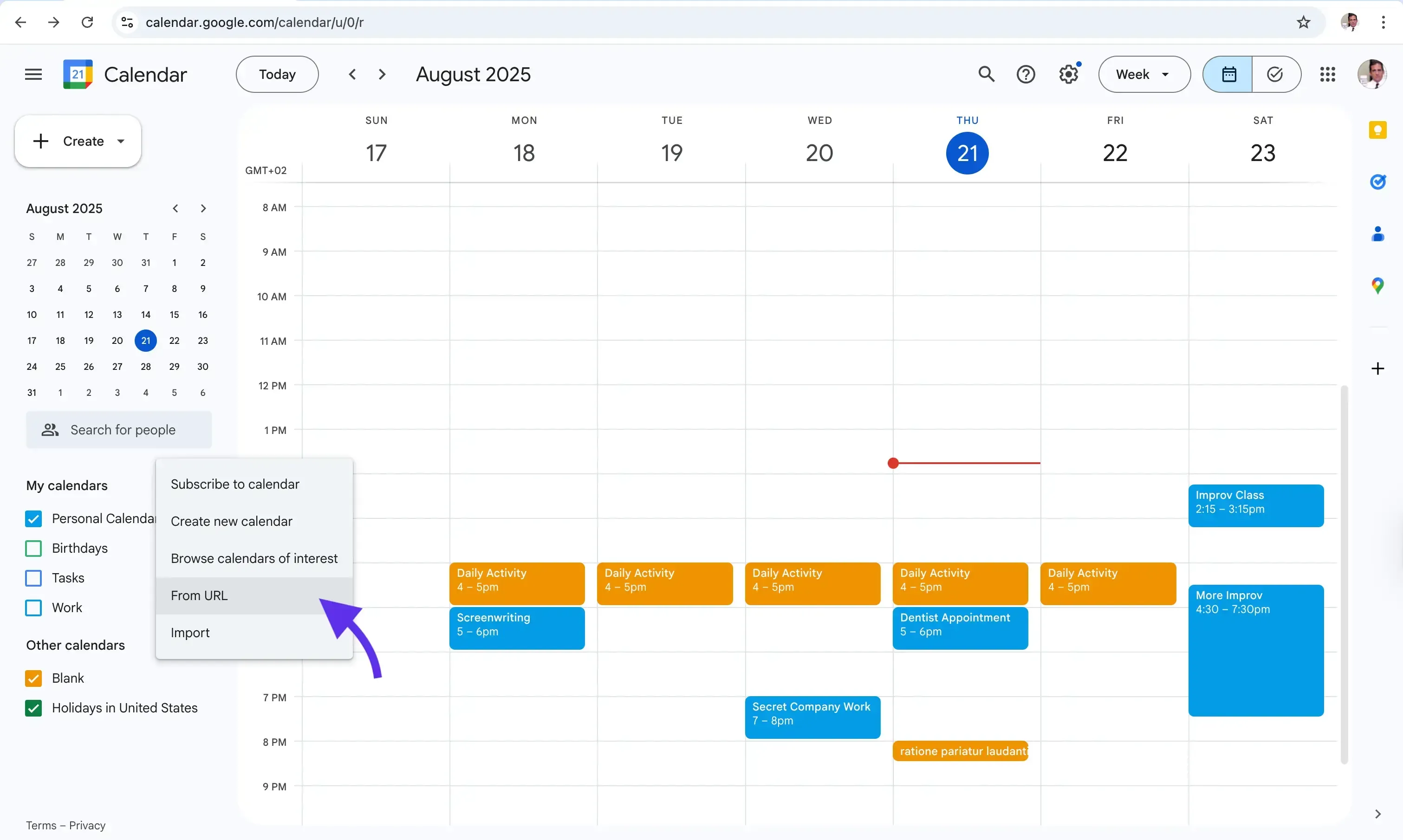
- Insira a URL do calendário que você deseja assinar. Isso também permite assinar um calendário usando um link .ics ou outros links da web.

- Clique no botão “Adicionar calendário”.
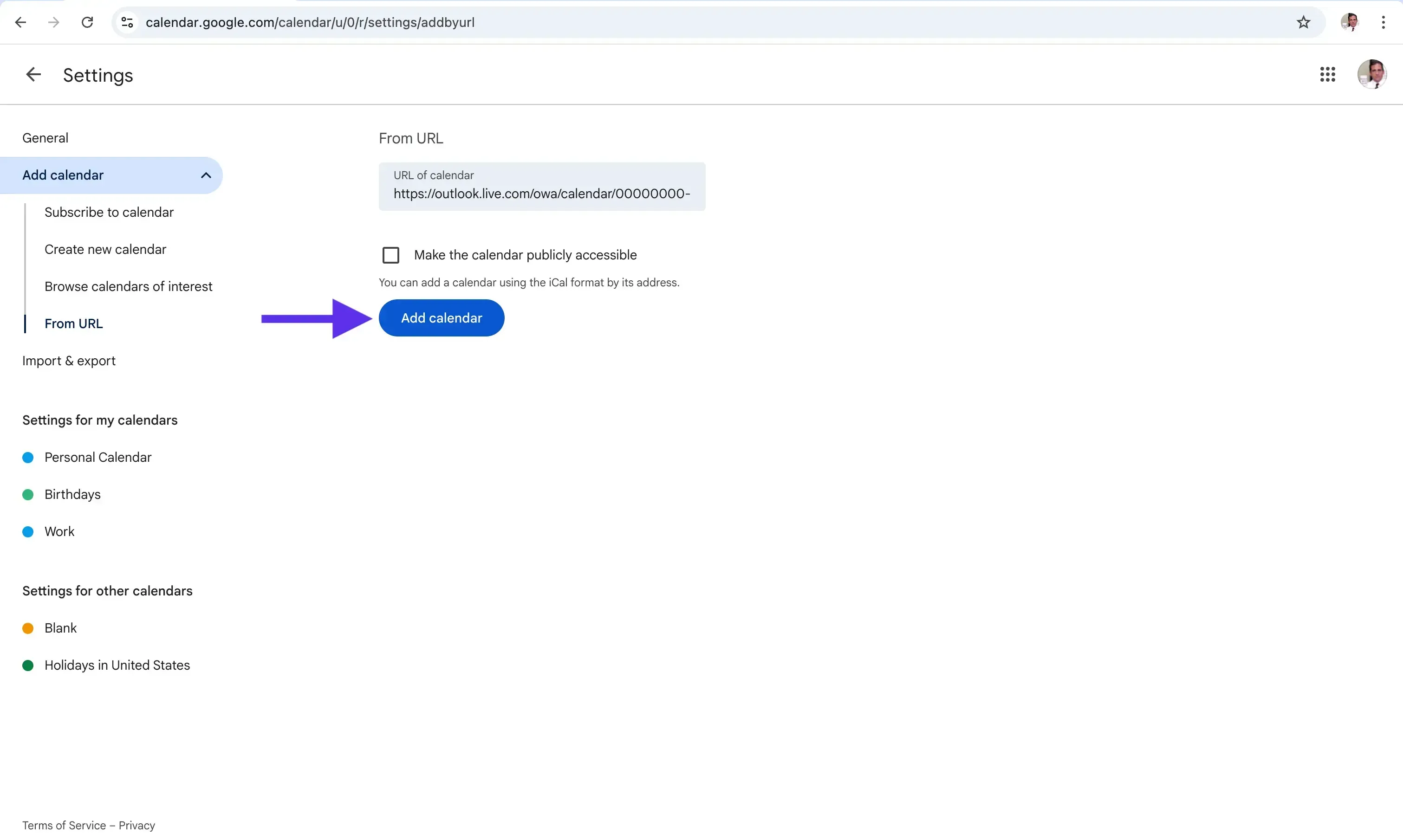
O calendário que você acabou de assinar aparecerá na seção “Outros calendários”.
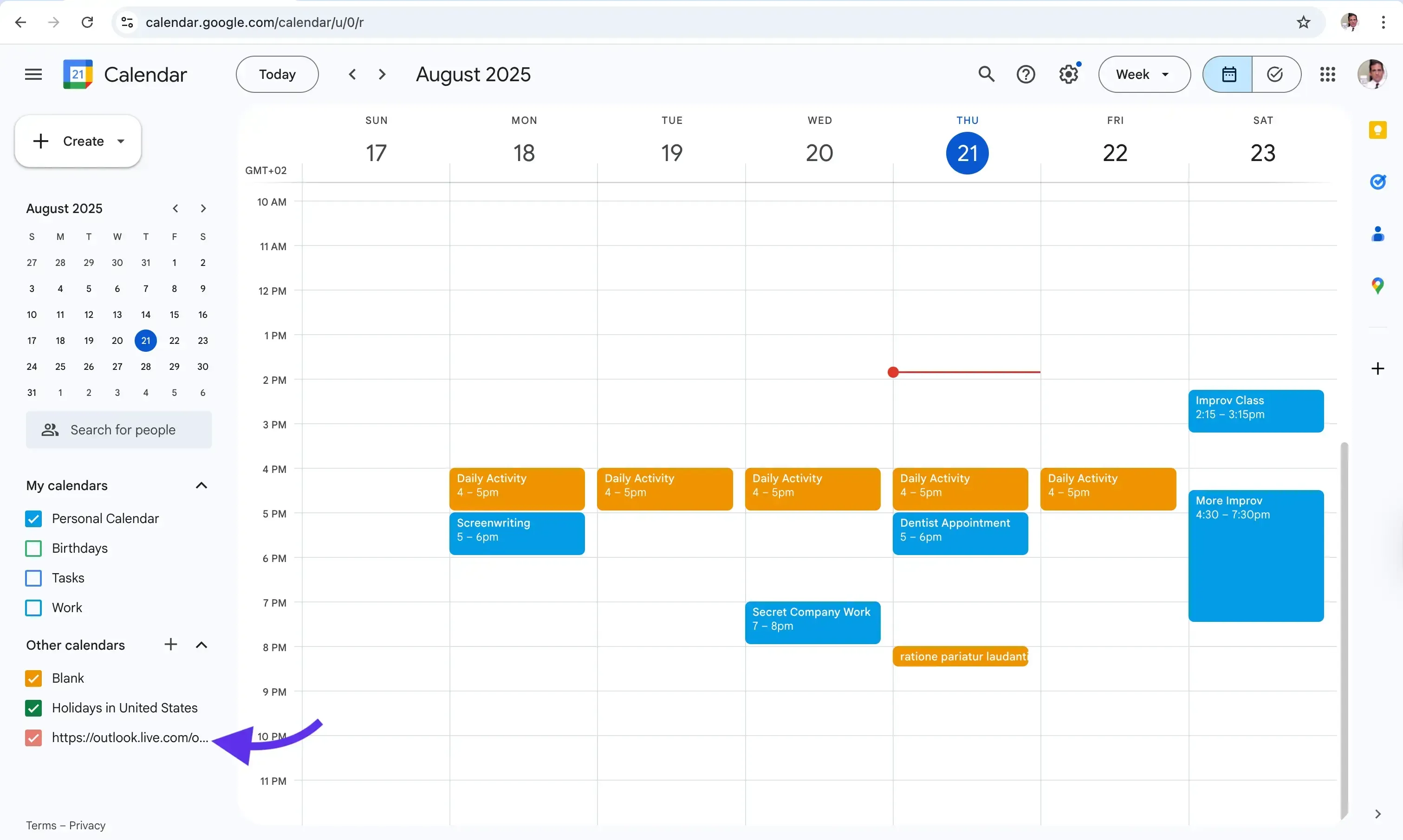
Lembre-se de que, ao assinar um calendário da web via URL ou ICS, as atualizações podem levar até 24 horas para serem refletidas no seu Google Calendar. Para atualizações em tempo real, recomendamos o uso de uma ferramenta de sincronização de calendários que mantenha os calendários atualizados em tempo real.
Assinar um calendário da web (ICS) no app Google Calendar no iPhone
Não é possível assinar um calendário da web usando o app Google Calendar no iPhone. Para assinar um calendário da web, acesse calendar.google.com no seu navegador e siga os passos destacados acima.
Assinar um calendário da web (ICS) no app Google Calendar no Android
Assim como no iPhone, não é possível assinar um calendário da web usando o app Google Calendar no Android. Para assinar um calendário da web, acesse calendar.google.com no seu navegador e siga os passos destacados acima.
FAQ
O que fazer se o Google Calendar parar de carregar meu calendário assinado?
Se o Google Calendar parar de carregar seu calendário assinado, certifique-se de que:
- O link original do ICS está correto e não foi alterado ou despublicado/revogado pelo proprietário.
- O calendário original permite que calendários externos se inscrevam.
- Tente limpar o cache e os cookies do navegador.
Se nenhuma das etapas funcionar, cancele a assinatura do calendário e tente criá-la novamente.
O que fazer se o Google Calendar não conseguir assinar meu link de calendário ICS?
O Google Calendar pode exibir um erro de falha ao tentar assinar um link de calendário ICS por diversos motivos. Aqui estão alguns motivos comuns para falhas na assinatura:
- O link do calendário ICS pode conter um espaço em branco no final. Certifique-se de remover o espaço extra.
- O link do calendário ICS está incorreto: verifique se é válido.
- O calendário ICS não permite assinaturas: verifique se a opção está ativada no seu provedor de calendário.
Posso forçar uma atualização manual?
Não, o Google Calendar decide quando buscar as atualizações. Para atualizações automáticas de calendários, use um app de sincronização como o OneCal.
O calendário assinado aparecerá no meu celular?
Sim. Se você assinar no navegador, ele aparecerá nos apps Google Calendar para iPhone e Android após a sincronização.
Como cancelar a assinatura ou remover o calendário que acabei de adicionar?
Passe o mouse sobre o nome do calendário em “Outros calendários” → clique nos três pontos → Configurações → Remover calendário.
Por que alguns eventos estão faltando?
Feeds grandes ou filtrados podem não incluir eventos passados, ou a fonte pode limitar a quantidade de eventos compartilhados.
Posso mover eventos de um calendário assinado para meu calendário principal?
Não automaticamente. Você pode copiar manualmente cada um ou usar uma ferramenta de sincronização de calendários.