Como Mesclar Calendários do Outlook
Índice
Pronto para mesclar seus calendários do Outlook?
Cadastre-se no OneCal gratuitamente para mesclar automaticamente todos os seus calendários do Outlook em poucos minutos.
Quando se trata de provedores de calendário, o Microsoft Outlook é um dos maiores até hoje, sendo utilizado por milhares de indivíduos, empresas e grandes corporações. Embora gerenciar um único Calendário do Outlook seja fácil, as coisas se complicam quando é necessário lidar com dois ou mais calendários do Outlook ao mesmo tempo. A pergunta que surge nessa situação é: como mesclar vários calendários do Outlook?
A maioria dos artigos sobre como mesclar vários calendários do Outlook está bastante desatualizada, por isso, neste artigo, apresentaremos as melhores formas de mesclar calendários do Outlook (que realmente funcionam 😉)
Como Mesclar Calendários do Outlook por Compartilhamento e Importação?
O primeiro método para mesclar dois calendários do Outlook é exportar o primeiro calendário do Outlook e importá-lo para o segundo. Para este exemplo, vamos chamar o calendário que será exportado de Calendário A, e o calendário que será importado de Calendário B.
Para mesclar os calendários do Outlook A e B, siga os passos abaixo:
- Abra o Outlook (Calendário A).
- Clique em Outlook.
- Selecione Configurações e clique em Exibir todas as configurações do Outlook.
- Clique em Calendário (ao lado do ícone do calendário), depois clique em Calendários Compartilhados.
- Na seção “Publicar Calendário”, localize o link do calendário que deseja mesclar.
- Clique em Calendário e depois em Pode ver todos os detalhes.
- Clique em Publicar.
- Copie o link ICS (localizado abaixo do link HTML).
- Abra o Calendário do Outlook para o qual deseja importar este calendário (Calendário B).
- Clique em Adicionar Calendário.
- Clique em Assinar da Web.
Cole a URL copiada do Calendário A do Outlook. - Clique em Importar.
Esse processo envia as reuniões do Calendário A do Outlook para o Calendário B. Para que essa seja uma mesclagem completa, será necessário repetir os mesmos passos para enviar eventos do Calendário B para o Calendário A.
💡Dica Profissional: A maneira mais rápida e confiável de mesclar vários calendários do Outlook é utilizando o OneCal. Você não precisa repetir os mesmos passos para mesclar um calendário com outro; é possível mesclar vários calendários do Outlook em menos de um minuto.
Contras de Mesclar Calendários do Outlook por Compartilhamento e Importação
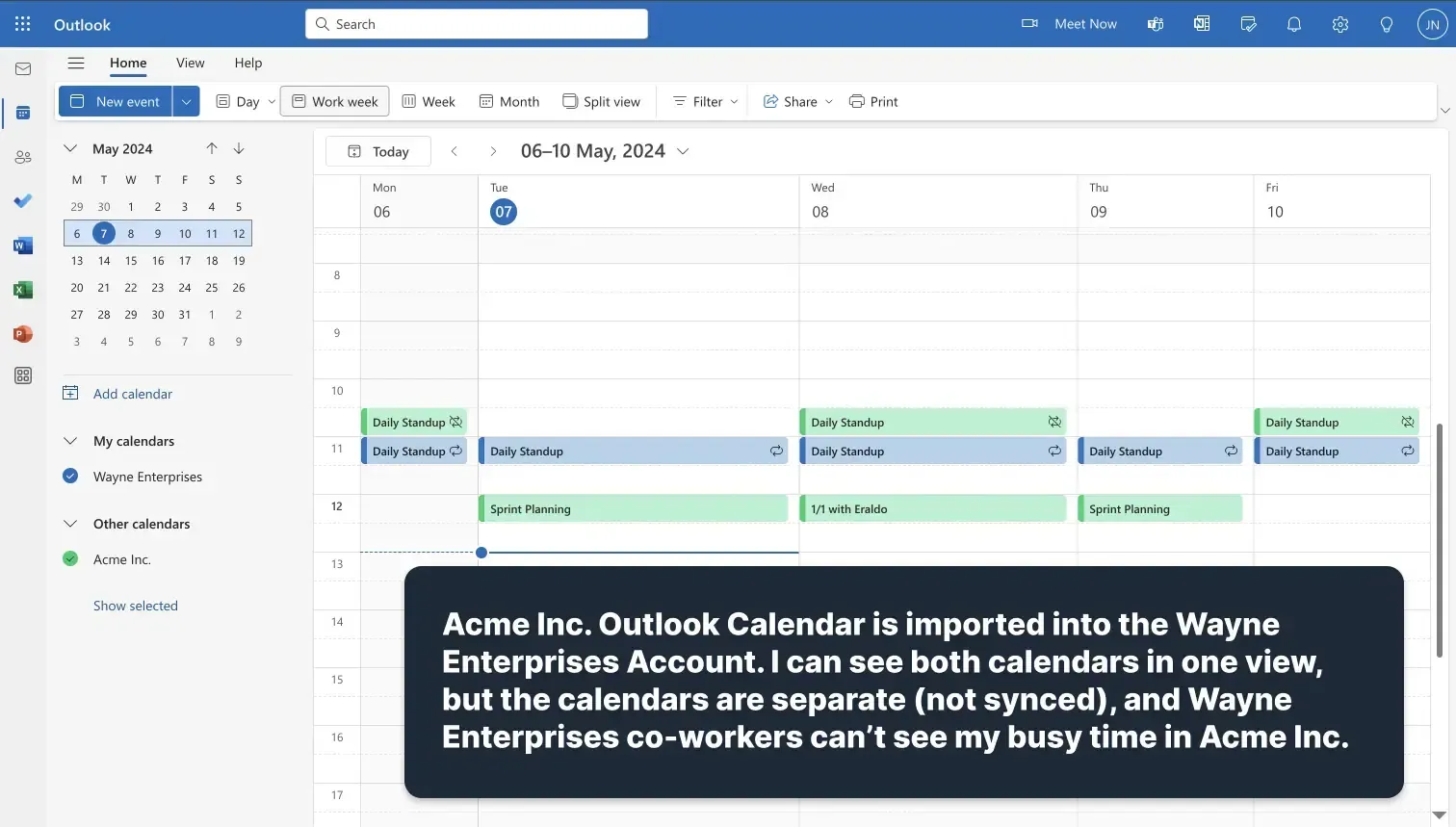
- Sem Privacidade na Mesclagem do Outlook: Para mesclar um calendário do Outlook com outro, é necessário compartilhá-lo e importá-lo no outro calendário. Isso significa que não é possível ocultar detalhes privados das reuniões ao mesclar com o outro calendário. Isso é preocupante, pois administradores do ambiente de trabalho podem ter acesso aos eventos e detalhes do calendário importado.
- Mesclagens Lentas: A mesclagem inicial do calendário leva alguns minutos. Se você criar um evento em um calendário do Outlook, pode ser necessário esperar até 24 horas para que ele apareça no calendário importado.
- Os membros da equipe não conseguem ver que você está ocupado: Usando o exemplo de mesclar o Calendário A ao Calendário B, os membros da equipe do Calendário B não conseguirão ver que você está ocupado nos horários do Calendário A, mesmo que os calendários tenham sido mesclados. Isso acontece porque, ao utilizar o recurso “Encontrar Horário” no Outlook, ele verifica apenas o calendário principal, ignorando o importado.
- Demorado para configurar: Mesclar dois calendários do Outlook leva mais de 10 minutos, pois são necessários 13 passos para cada mesclagem, além de possíveis problemas a resolver.
Como Mesclar Calendários do Outlook Automaticamente?
Como o primeiro método de mesclar calendários do Outlook é difícil de configurar e pouco confiável, surgiu no mercado a oportunidade de desenvolver soluções que facilitam esse processo.
Uma das melhores ferramentas de terceiros para mesclar calendários do Outlook é o OneCal.
O OneCal é um aplicativo de automação de calendários que permite mesclar vários calendários do Outlook em menos de um minuto. A melhor parte é que as mesclagens são personalizáveis, permitindo escolher quais propriedades dos eventos serão mescladas.
Como Mesclar Calendários do Outlook Automaticamente com o OneCal
1. Conecte seus Calendários do Outlook
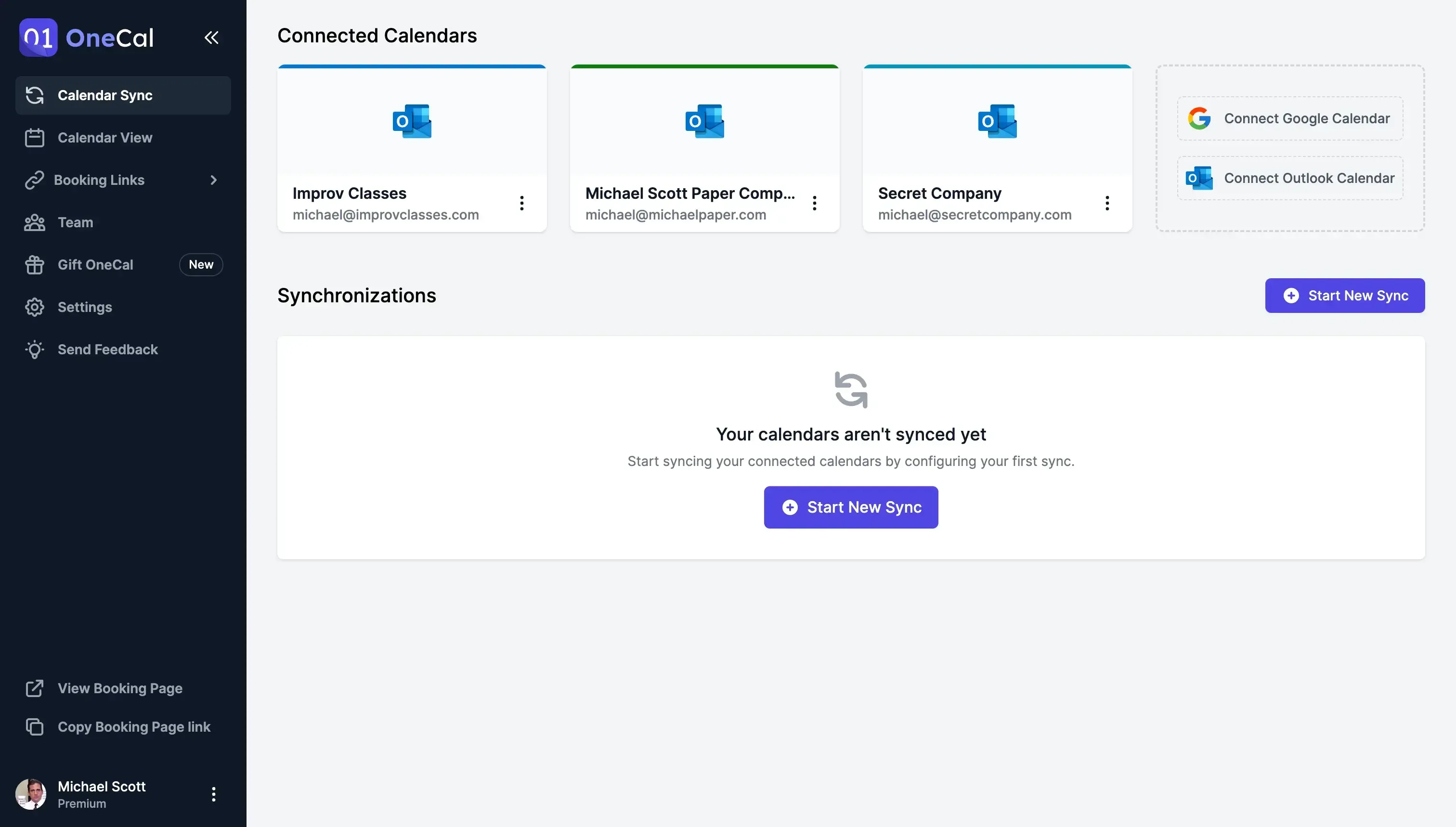
2. Escolha quais Calendários do Outlook deseja mesclar
Com o OneCal, é possível mesclar um calendário do Outlook com outro, ou vários calendários ao mesmo tempo. Se quiser mesclar 4 calendários do Outlook, é possível fazer isso em menos de um minuto.
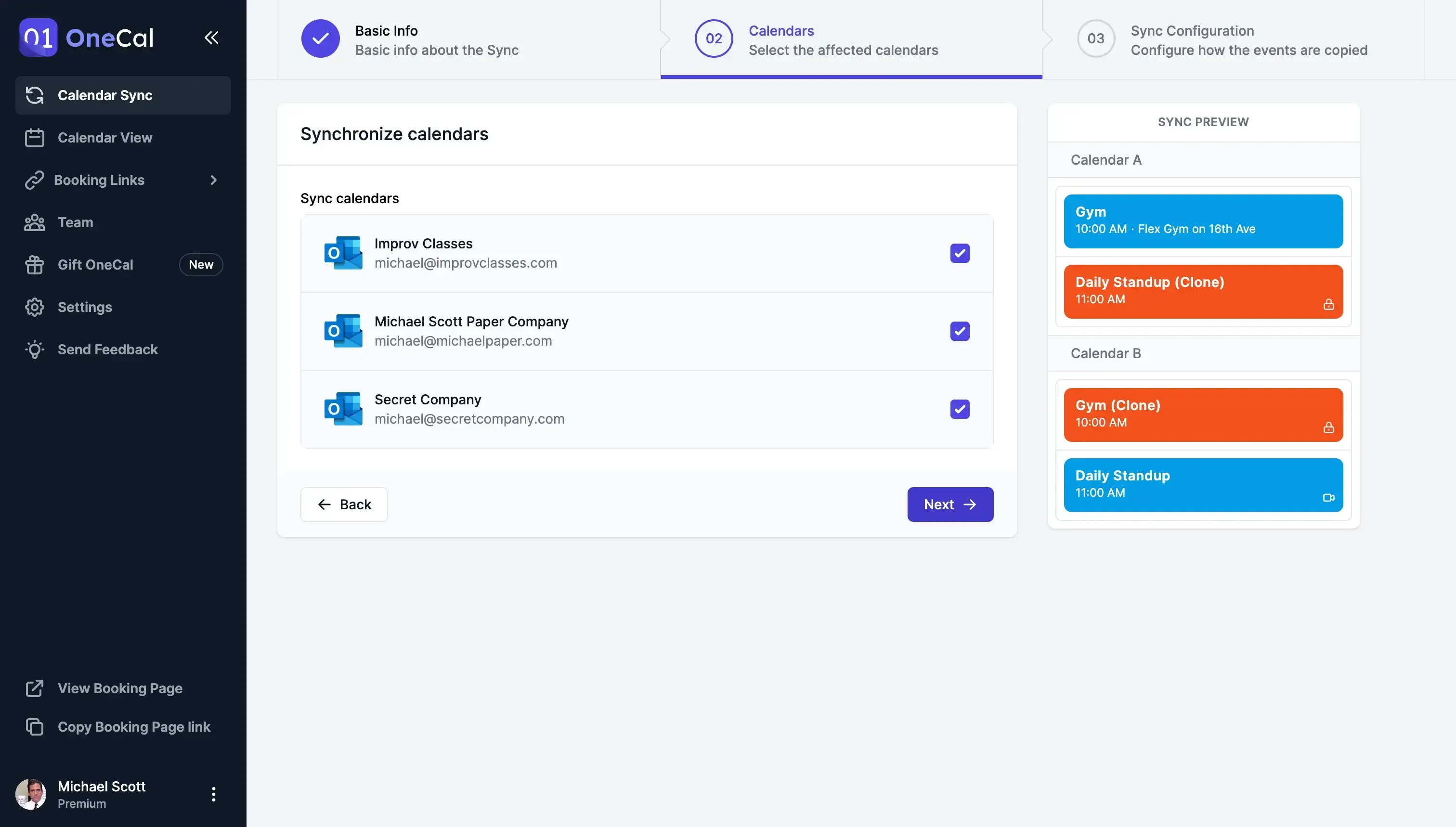
3. Configure como os eventos serão mesclados
O OneCal permite escolher quais propriedades dos eventos serão mescladas. Suponha que você queira mesclar um calendário pessoal com um de trabalho. É possível remover todos os detalhes privados do calendário pessoal, para que ninguém no calendário corporativo veja as informações confidenciais.
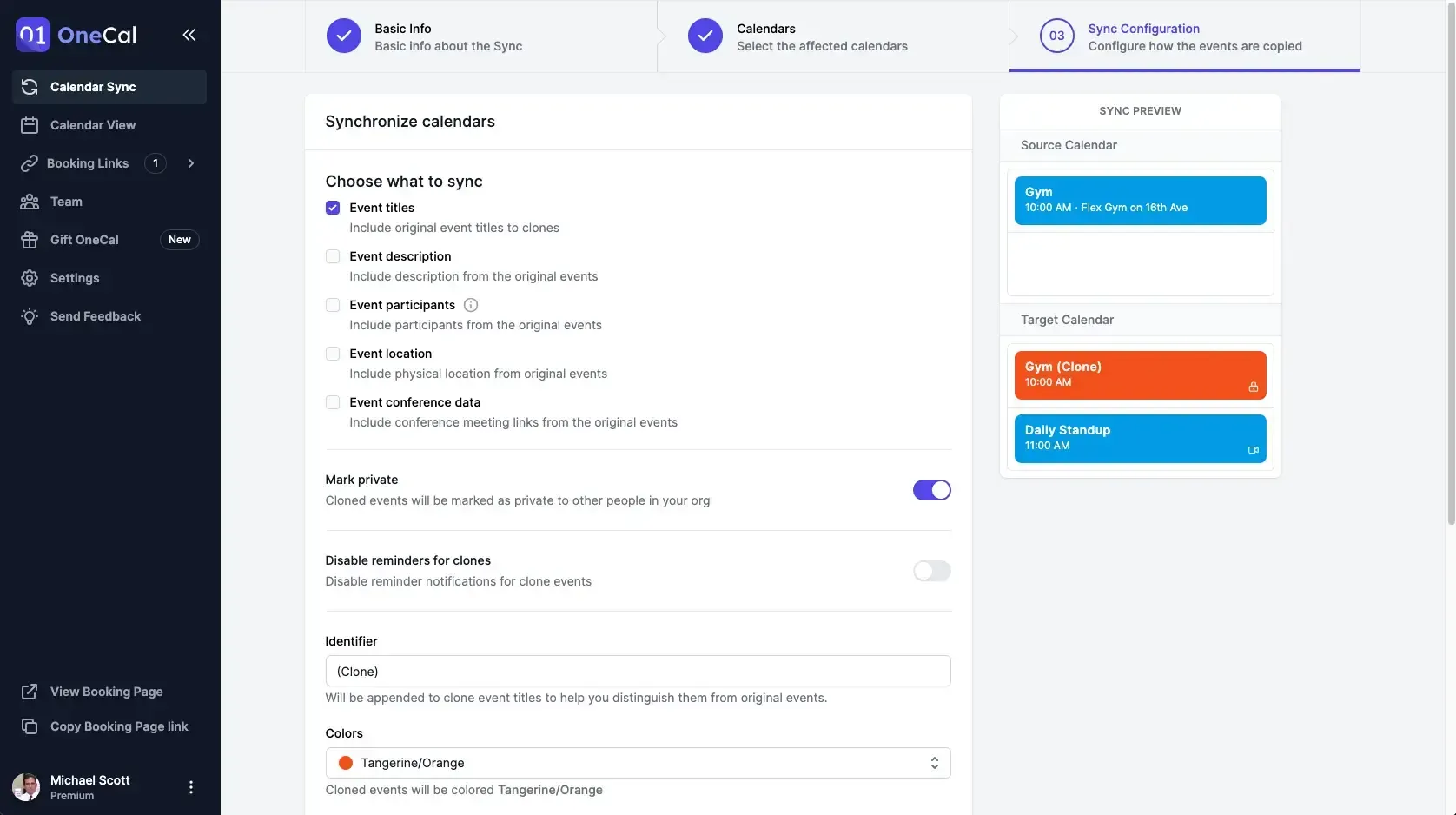
Seus calendários do Outlook estão mesclados! 🎉
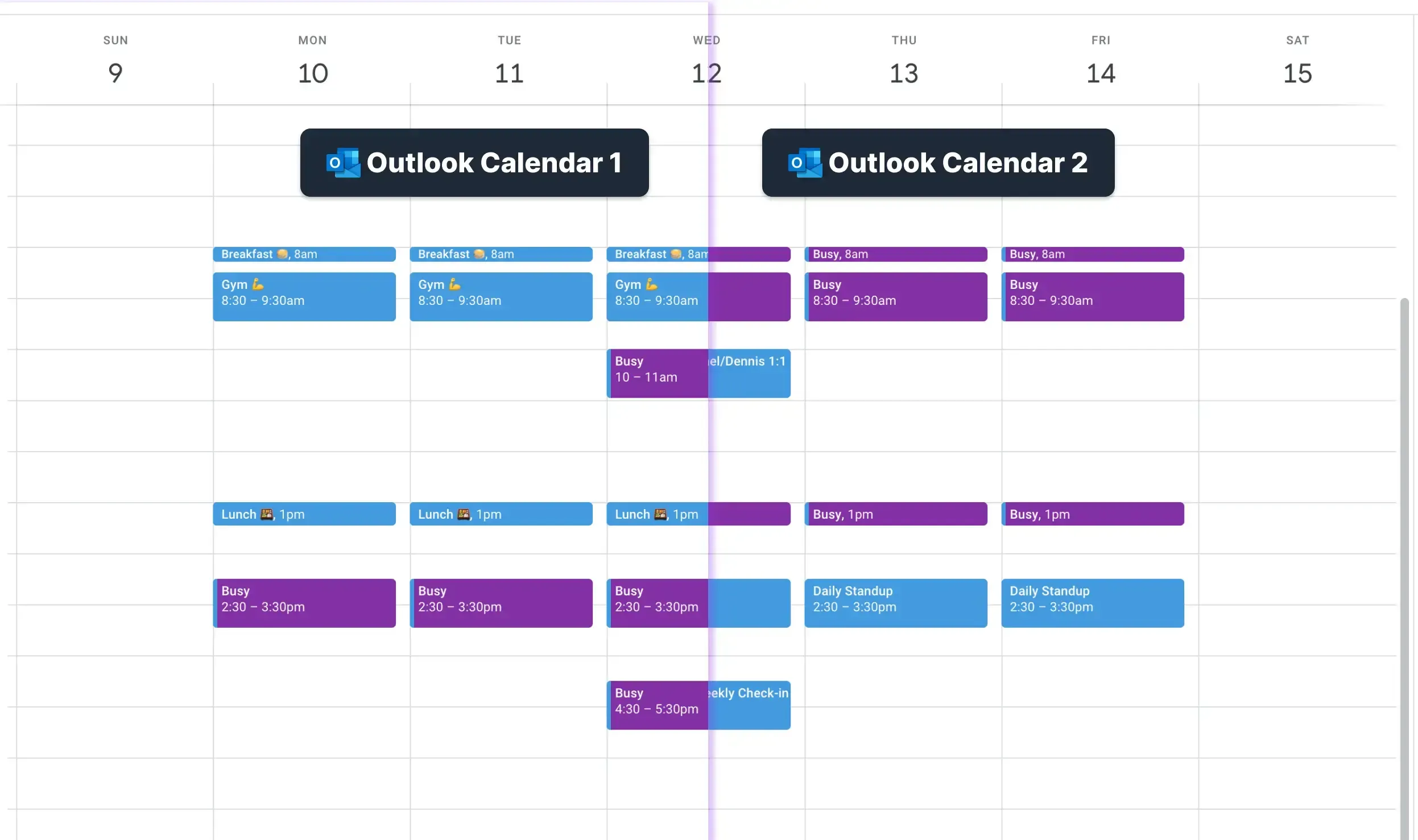
Quais são as Vantagens de Mesclar Vários Calendários do Outlook com o OneCal?
- Mesclagem com foco em privacidade: Com o OneCal, você pode mesclar dois ou mais calendários do Outlook em menos de um minuto. Deixe o OneCal cuidar da mesclagem e concentre-se no que realmente importa.
- Privacidade sob controle: É essencial manter suas informações privadas protegidas ao mesclar calendários do Outlook. Por isso, o processo de mesclagem do OneCal é crucial, pois você tem total controle sobre o que será mesclado.
- Atualizações em tempo real: Ao mesclar calendários via compartilhamento e importação, o processo não é em tempo real. Com o OneCal, você tem a tranquilidade de saber que seus calendários do Outlook permanecem sincronizados em tempo real.
Use o OneCal para Mesclar Calendários do Outlook
O OneCal é, sem dúvida, a maneira mais fácil e confiável de mesclar calendários do Outlook. A configuração leva apenas um minuto e oferece tranquilidade ao garantir que seus calendários permanecerão mesclados, enquanto você se dedica ao crescimento do seu negócio ou ao que for mais importante para você.
Você pode criar uma conta com 14 dias de teste gratuito, sem necessidade de cartão de crédito, para experimentar uma ferramenta que economiza tempo ao mesclar seus calendários do Outlook, permite compartilhar Links de Agendamento, visualizar múltiplos calendários simultaneamente e muito mais.
FAQ
Qual é a principal desvantagem de mesclar calendários do Outlook por compartilhamento/importação?
Atualizações, exclusões ou criações de eventos podem levar até 24 horas para aparecer. Além disso, você precisa expor todos os detalhes dos eventos para o outro calendário, e ele não bloqueia o horário automaticamente ao importar (cria um calendário secundário).
Por que os horários ocupados permanecem invisíveis aos colegas após importar um calendário?
A função “Encontrar Horário” do Outlook verifica apenas o calendário principal. Como os calendários importados são secundários, eles são ignorados e seus blocos de horário ocupado permanecem invisíveis.
Como posso mesclar automaticamente vários calendários do Outlook?
Use o OneCal. Conecte os calendários no OneCal, escolha a origem e o destino, e salve. O OneCal copia os eventos instantaneamente, sem exportações manuais.
Usando o OneCal, posso controlar quais detalhes dos eventos são mesclados entre os calendários?
Sim. No OneCal, você pode escolher mesclar apenas títulos, descrições ou locais, fazendo com que o calendário de destino exiba apenas blocos genéricos de “Ocupado”.
O OneCal mantém os calendários mesclados atualizados em tempo real?
Sim. O OneCal envia as alterações para todos os calendários conectados imediatamente, eliminando o atraso de 24 horas do método nativo.