Outlook 캘린더 병합하는 방법
목차
캘린더 제공업체 중 Microsoft Outlook은 현재까지 가장 큰 제공업체 중 하나로, 수천 명의 개인, 기업 및 대기업이 사용하고 있습니다. 단일 Outlook 캘린더를 관리하는 것은 쉽지만, 두 개 이상의 Outlook 캘린더를 동시에 관리하려고 하면 상황은 복잡해집니다. 이럴 때 떠오르는 질문은, 여러 Outlook 캘린더를 어떻게 병합할 수 있을까?입니다.
대부분의 ‘Outlook 캘린더 병합 방법’에 대한 글은 매우 오래되어 현재 기준에 맞지 않기 때문에, 이 글에서는 실제로 효과가 있는 최고의 Outlook 캘린더 병합 방법을 안내해드리겠습니다 😉
Outlook 캘린더를 공유 및 가져오기로 병합하는 방법?
Outlook 캘린더를 병합하는 첫 번째 방법은, 첫 번째 Outlook 캘린더를 내보내고 두 번째 Outlook 캘린더에 가져오는 것입니다. 이 예시에서는 내보낼 Outlook 캘린더를 캘린더 A, 가져올 Outlook 캘린더를 캘린더 B라고 부르겠습니다.
캘린더 A와 캘린더 B, 두 개의 Outlook 캘린더를 병합하려면 다음 단계를 따르세요:
- Outlook을 엽니다 (캘린더 A).
- Outlook을 클릭합니다.
- 설정을 선택한 다음, "모든 Outlook 설정 보기"를 클릭합니다.
- “캘린더” (캘린더 아이콘 옆)를 클릭한 후, "공유된 캘린더"를 클릭합니다.
- “캘린더 게시” 섹션에서 병합하려는 캘린더의 링크를 찾습니다.
- 캘린더를 클릭한 후, "모든 세부정보 보기 가능"을 선택합니다.
- "게시"를 클릭합니다.
- ICS 링크를 복사합니다 (HTML 링크 아래에 있음).
- 해당 캘린더를 가져올 Outlook 캘린더를 엽니다 (캘린더 B).
- "캘린더 추가"를 클릭합니다.
- "웹에서 구독"을 클릭합니다.
앞에서 복사한 Outlook 캘린더 (캘린더 A)의 URL을 붙여넣습니다. - "가져오기"를 클릭합니다.
이 과정을 통해 Outlook 캘린더 A의 일정이 Outlook 캘린더 B로 전송됩니다. 진정한 병합을 위해서는 이 과정을 반대로 반복하여 캘린더 B의 이벤트도 캘린더 A로 전송해야 합니다.
💡 전문가 팁: 여러 개의 Outlook 캘린더를 가장 빠르고 안정적으로 병합하는 방법은 OneCal을 사용하는 것입니다. 캘린더 간 병합을 위해 동일한 단계를 반복할 필요 없이, 1분 이내에 여러 개의 Outlook 캘린더를 병합할 수 있습니다.
Outlook 캘린더를 공유 및 가져오기로 병합할 때의 단점
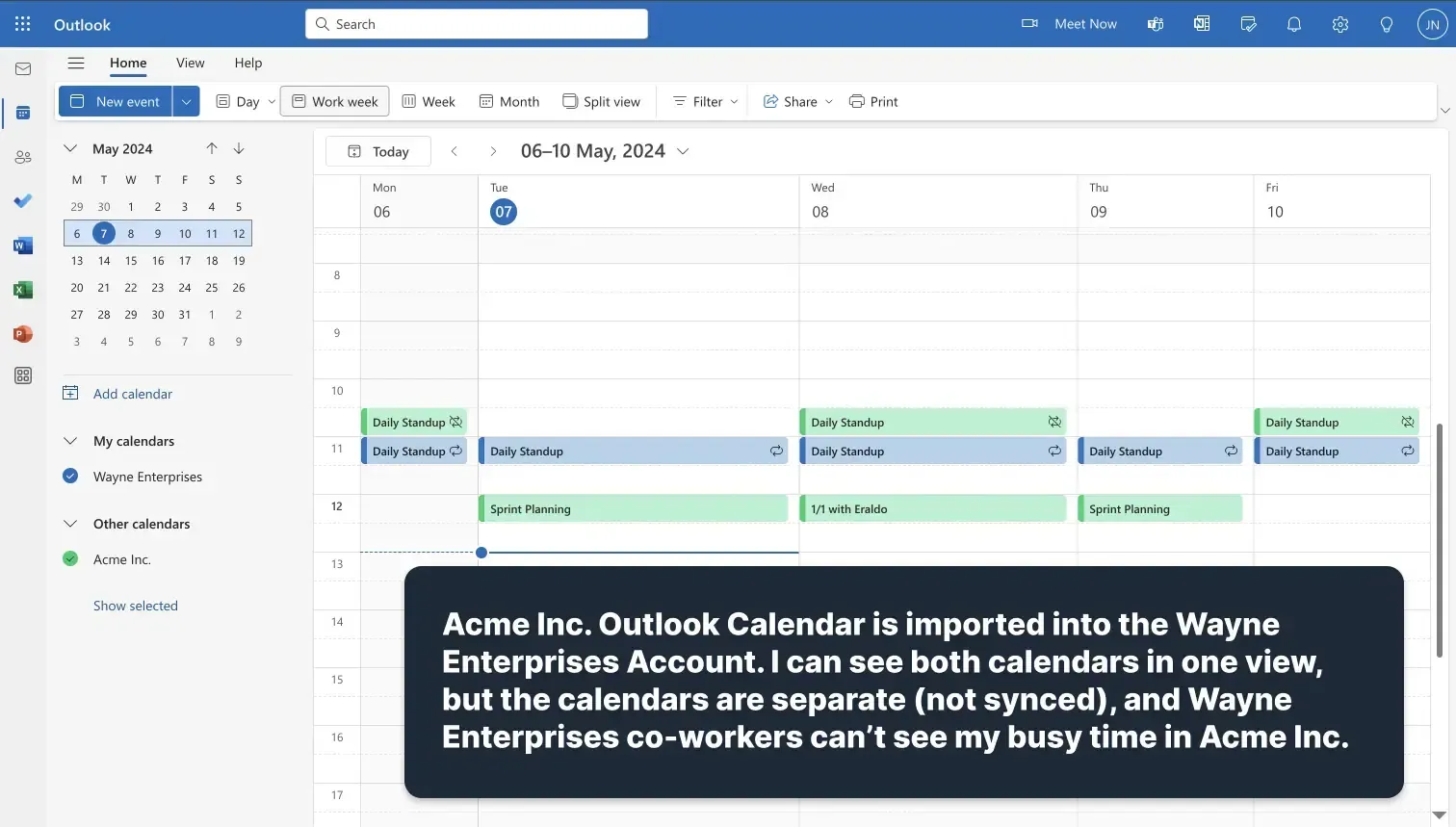
- Outlook 병합 시 개인정보 보호 불가: Outlook 캘린더를 병합하려면 공유 후 다른 캘린더에 가져와야 합니다. 이 과정에서 개인 회의 세부정보를 숨길 수 없으며, 작업 공간 관리자가 가져온 Outlook 캘린더의 이벤트 및 세부정보에 접근할 수 있다는 점에서 문제가 될 수 있습니다.
- 느린 캘린더 병합 속도: 최초 병합에는 몇 분이 소요되며, Outlook 캘린더에 새 일정을 생성하더라도 가져온 캘린더에 반영되기까지 최대 24시간이 걸릴 수 있습니다.
- 팀원이 당신이 바쁜 상태인지 볼 수 없음: 예를 들어 Outlook 캘린더 A를 캘린더 B에 병합했더라도, 캘린더 B의 팀원은 캘린더 A의 바쁜 시간대를 확인할 수 없습니다. Outlook은 ‘시간 찾기’ 기능에서 기본 캘린더의 일정만 확인하기 때문입니다.
- 설정에 많은 시간이 소요됨: 두 개의 Outlook 캘린더 병합에는 10분 이상이 걸릴 수 있으며, 병합마다 13단계를 따라야 하며 문제 해결까지 고려해야 합니다.
Outlook 캘린더를 자동으로 병합하는 방법은?
앞서 설명한 첫 번째 병합 방법이 설정하기 어렵고 신뢰할 수 없다는 점에서, 시장에서는 Outlook 캘린더 병합을 쉽게 해주는 다양한 솔루션들이 등장했습니다.
그중 가장 뛰어난 써드파티 도구 중 하나가 바로 OneCal입니다.
OneCal은 여러 개의 Outlook 캘린더를 1분 이내에 병합할 수 있는 캘린더 자동화 앱입니다. 병합 설정도 사용자 맞춤형으로, 어떤 이벤트 속성을 병합할지 선택할 수 있습니다.
OneCal을 사용해 Outlook 캘린더를 자동으로 병합하는 방법
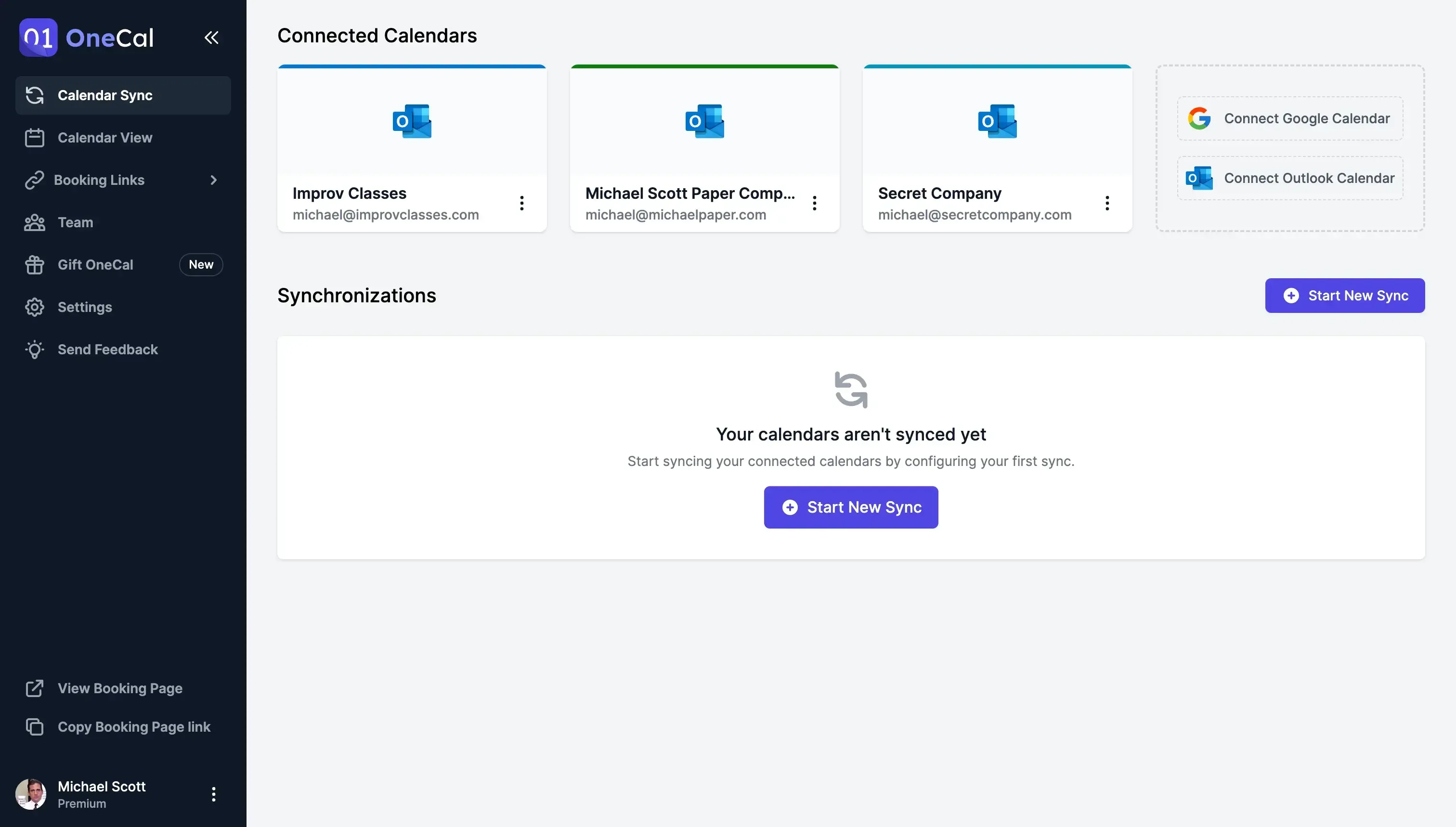
1. Outlook 캘린더 연결하기
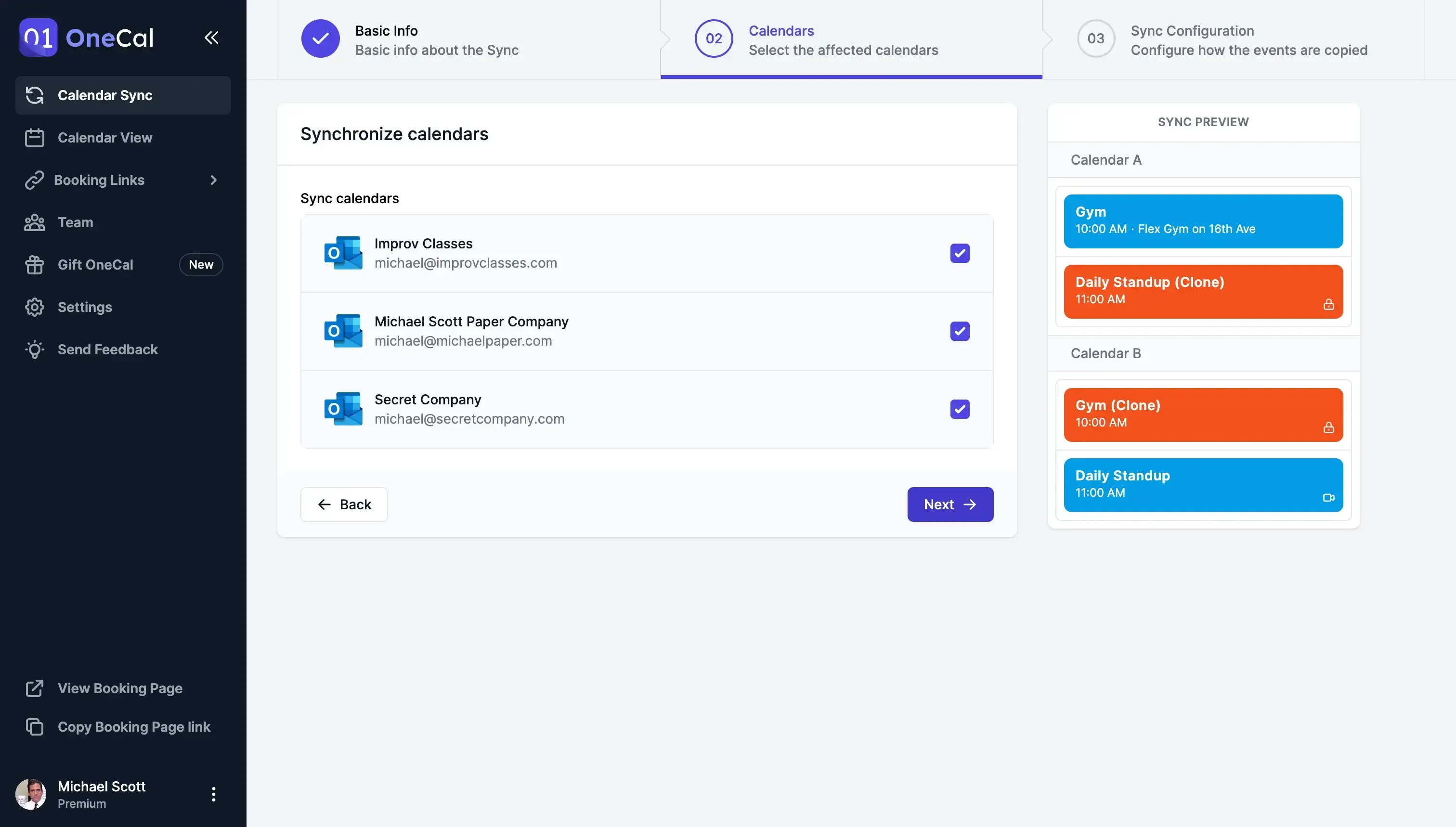
2. 병합할 Outlook 캘린더 선택하기
OneCal을 사용하면 한 개의 Outlook 캘린더를 다른 하나와 병합하거나, 동시에 여러 개의 Outlook 캘린더를 병합할 수 있습니다. 예를 들어 4개의 Outlook 캘린더를 병합하고 싶다면 1분 이내에 가능합니다.
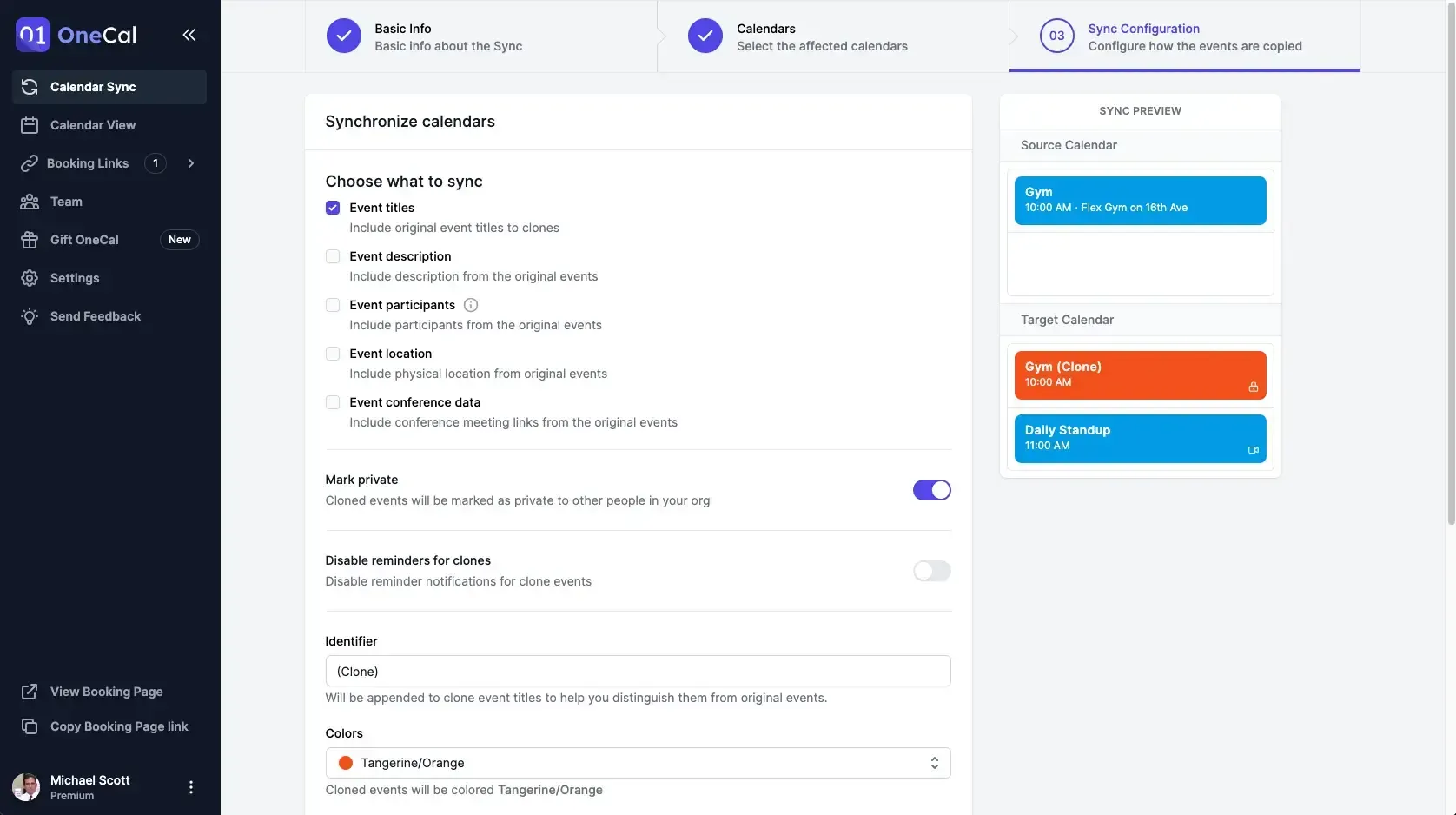
3. 병합 과정에서 이벤트 병합 방식을 구성하기
OneCal은 어떤 회의 속성을 병합할지 선택할 수 있도록 지원합니다. 예를 들어 개인 캘린더와 업무 캘린더를 병합할 경우, 개인 캘린더의 모든 비공개 세부정보를 제거하여 업무 캘린더에서 해당 내용을 보지 못하도록 설정할 수 있습니다.
Outlook 캘린더 병합 완료! 🎉
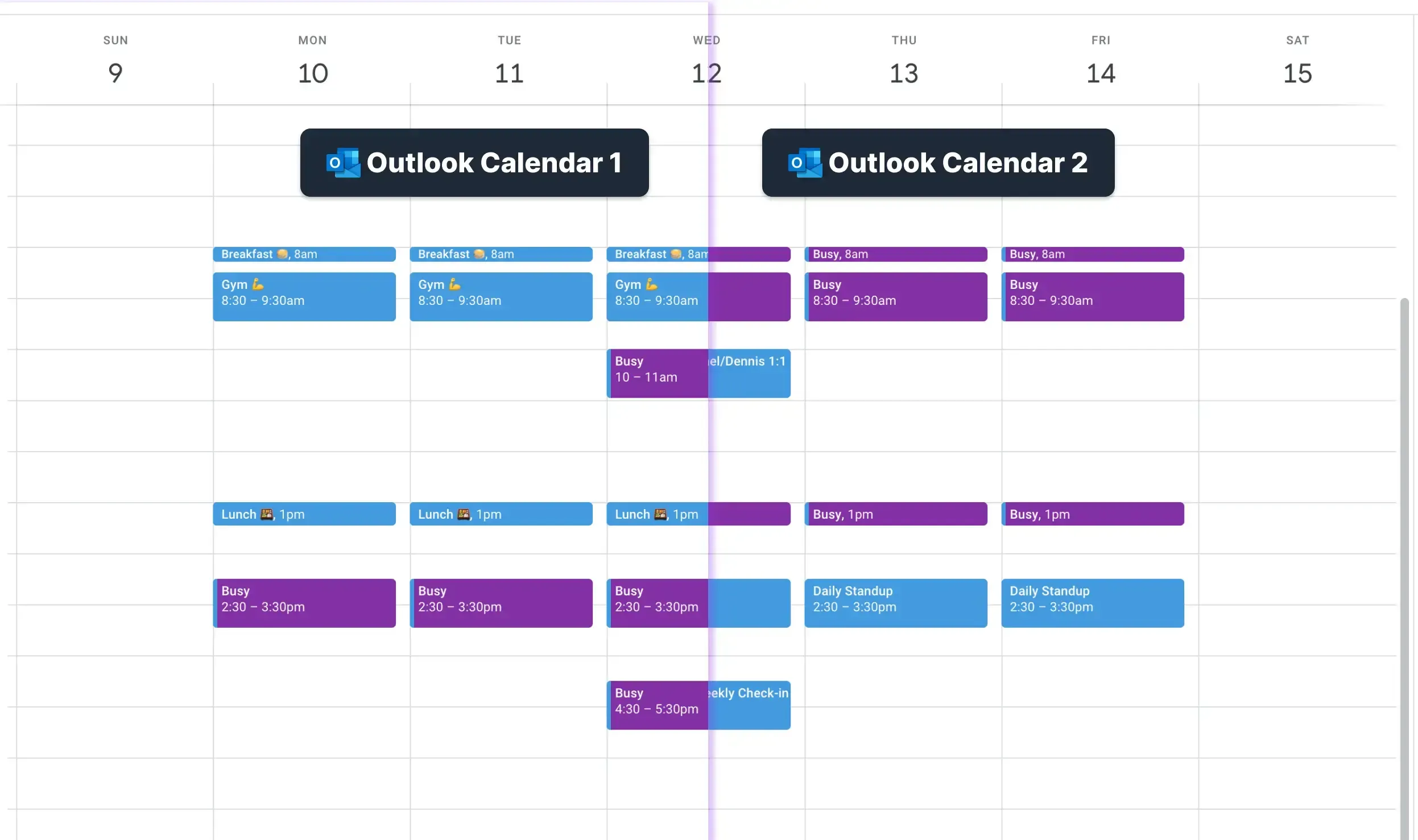
OneCal로 여러 Outlook 캘린더를 병합할 때의 장점은?
- 개인정보 보호를 고려한 Outlook 캘린더 병합: OneCal을 사용하면 1분 이내에 두 개 이상의 Outlook 캘린더를 병합할 수 있으며, 중요한 일에 집중하면서 병합 작업은 OneCal에 맡길 수 있습니다.
- 개인정보 보호 기능: Outlook 캘린더 병합 시 개인 정보를 노출하지 않는 것이 매우 중요합니다. OneCal은 어떤 정보를 병합할지 사용자가 제어할 수 있으므로, 개인정보 보호 측면에서 매우 유용합니다.
- 실시간 캘린더 업데이트: 공유 및 가져오기를 통해 병합할 경우, 여러 단계를 거쳐야 할 뿐 아니라 병합 결과도 실시간이 아닙니다. OneCal을 사용하면 Outlook 캘린더가 항상 실시간으로 병합된 상태를 유지합니다.
OneCal로 Outlook 캘린더를 병합하세요
OneCal은 Outlook 캘린더를 병합하는 가장 쉽고 안정적인 방법입니다. 설정에는 단 1분이 소요되며, 병합 상태를 유지하면서도 여러분은 비즈니스 성장이나 중요한 일에 집중할 수 있습니다.
14일 무료 체험을 시작해보세요. 신용카드 없이 Outlook 캘린더를 병합하고, 예약 링크를 공유하고, 여러 캘린더를 동시에 확인하는 등 다양한 기능을 사용할 수 있습니다.
자주 묻는 질문 (FAQ)
공유/가져오기 방식으로 Outlook 캘린더를 병합할 때 가장 큰 단점은 무엇인가요?
이벤트의 업데이트, 삭제, 생성이 반영되기까지 최대 24시간이 소요되며, 모든 이벤트 세부정보를 다른 캘린더에 노출해야 하며, 시간 차단도 되지 않습니다 (보조 캘린더로 생성됨).
가져온 캘린더의 바쁜 시간이 동료에게 보이지 않는 이유는?
Outlook의 “시간 찾기” 기능은 기본 캘린더만 확인하기 때문에, 가져온 보조 캘린더는 무시되어 바쁜 시간이 보이지 않습니다.
여러 Outlook 캘린더를 자동으로 병합하려면 어떻게 해야 하나요?
OneCal을 사용하세요. OneCal에 캘린더를 연결하고, 원본과 대상 캘린더를 선택한 뒤 저장하면, 수동 내보내기 없이 즉시 이벤트가 복사됩니다.
OneCal을 사용하면 병합 시 어떤 이벤트 세부정보를 병합할지 제어할 수 있나요?
네. OneCal에서는 제목, 설명, 위치 등의 병합 여부를 선택할 수 있어, 대상 캘린더에는 “바쁨” 같은 일반 정보만 표시되도록 설정할 수 있습니다.
OneCal은 병합된 캘린더를 실시간으로 유지하나요?
네. OneCal은 연결된 모든 캘린더에 변경 사항을 즉시 반영하므로, 기본 방식에서 발생하는 최대 24시간 지연을 제거합니다.