目次
カレンダーの同期準備はできましたか?
OneCalアカウントを作成して、複数のOutlook、iCloud、Googleカレンダーを同期し、予約リンクを作成するなど、さまざまな機能をご利用ください。
お待たせしました。カレンダービューから直接、すべてのカレンダーの予定を作成・更新・削除できるようになりました。さらに予約リンクも改善し、プライベートリンクの共有や Web サイトへの埋め込みが可能になりました。
それぞれの改善点を詳しく見ていきましょう。
すべてのカレンダー(Outlook、iCloud カレンダー、Google カレンダー)の予定を表示
これまでもカレンダービューですべてのカレンダーの予定を表示できましたが、UI を改善し、機能を追加しました。新たにできることは次のとおりです:
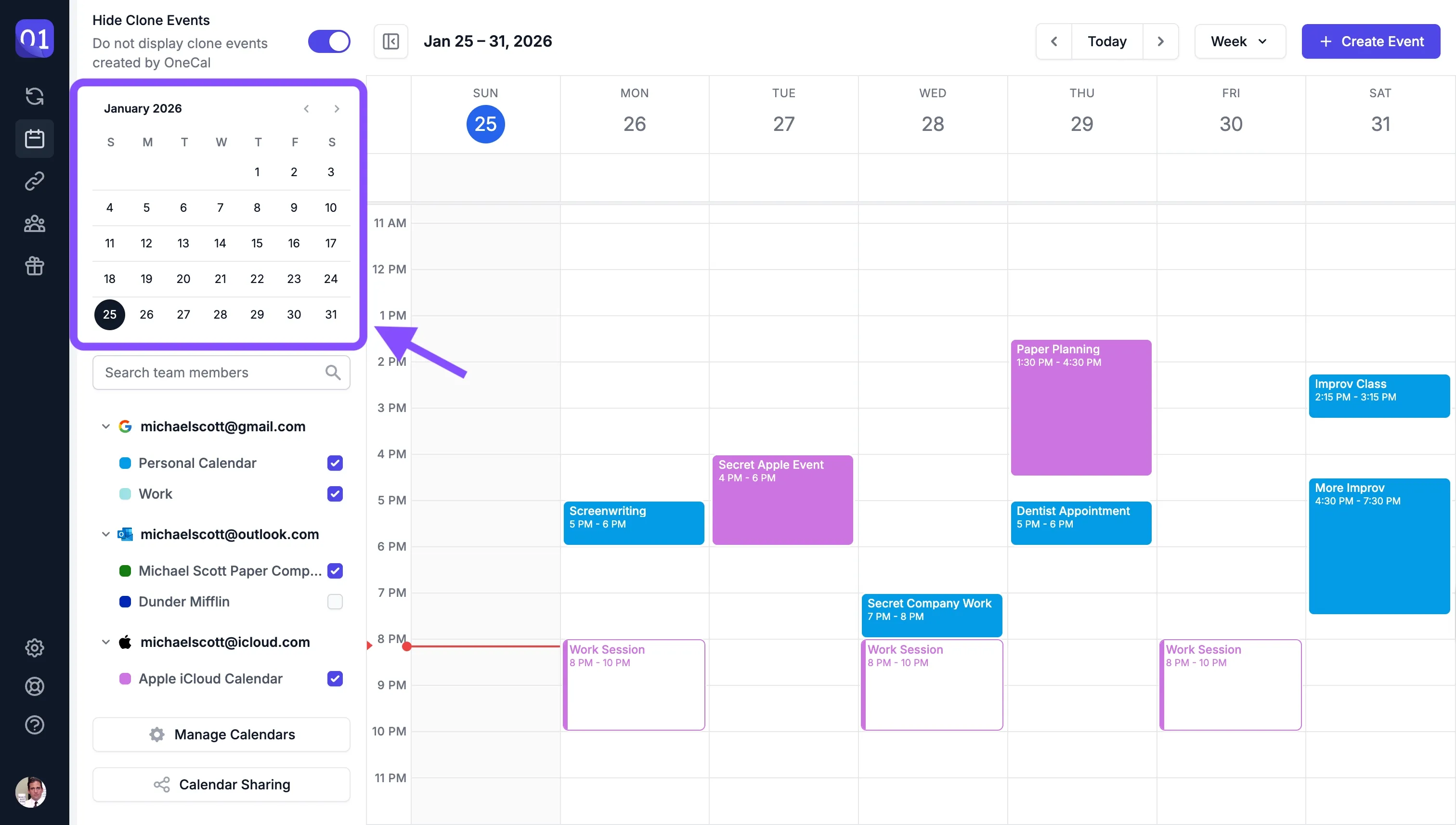
- カレンダーのサイドバーにある日付ピッカーを使って、日付間をすばやく移動できます。日付をクリックすると、カレンダービューの予定がそれに合わせて切り替わります。
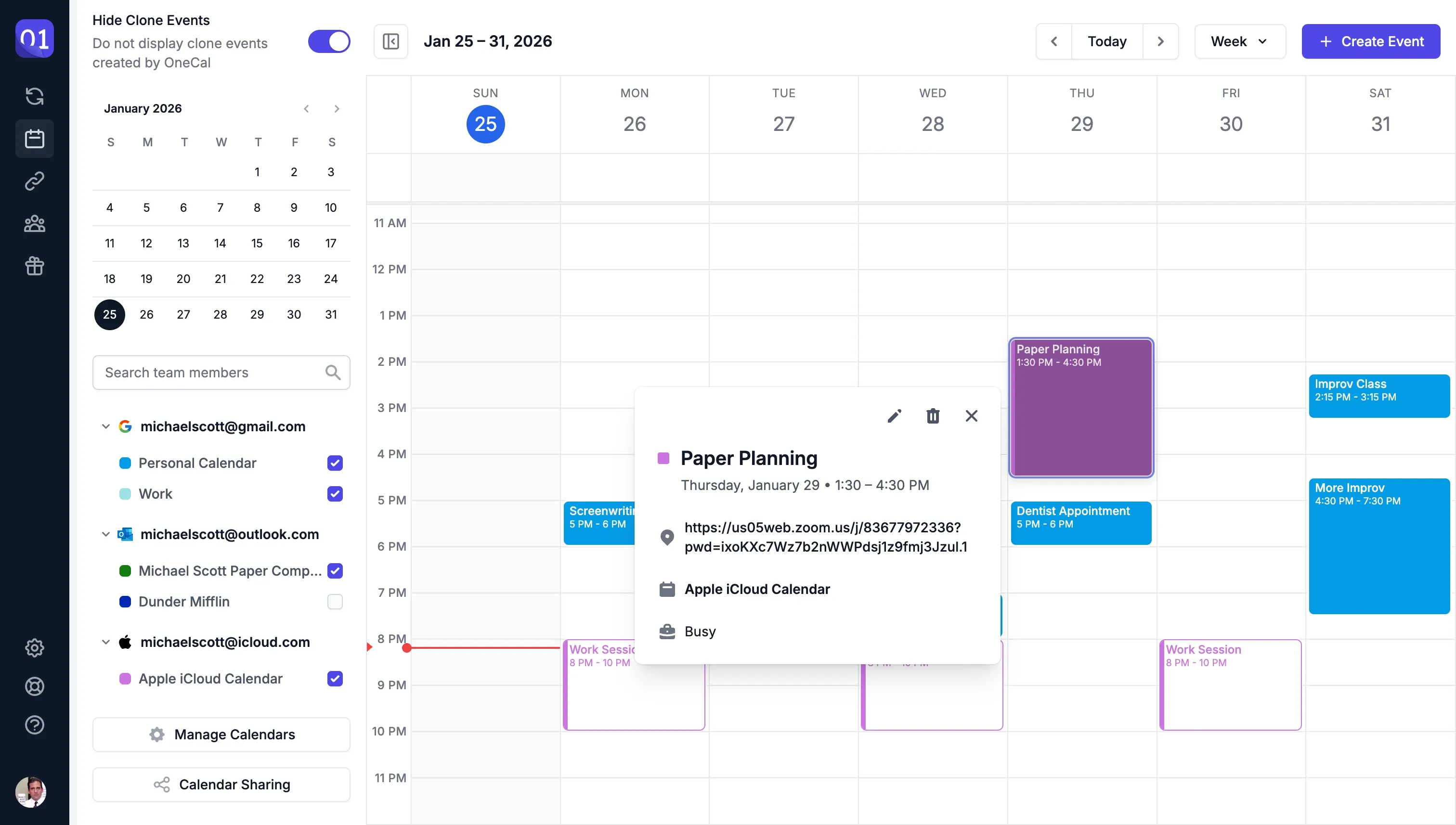
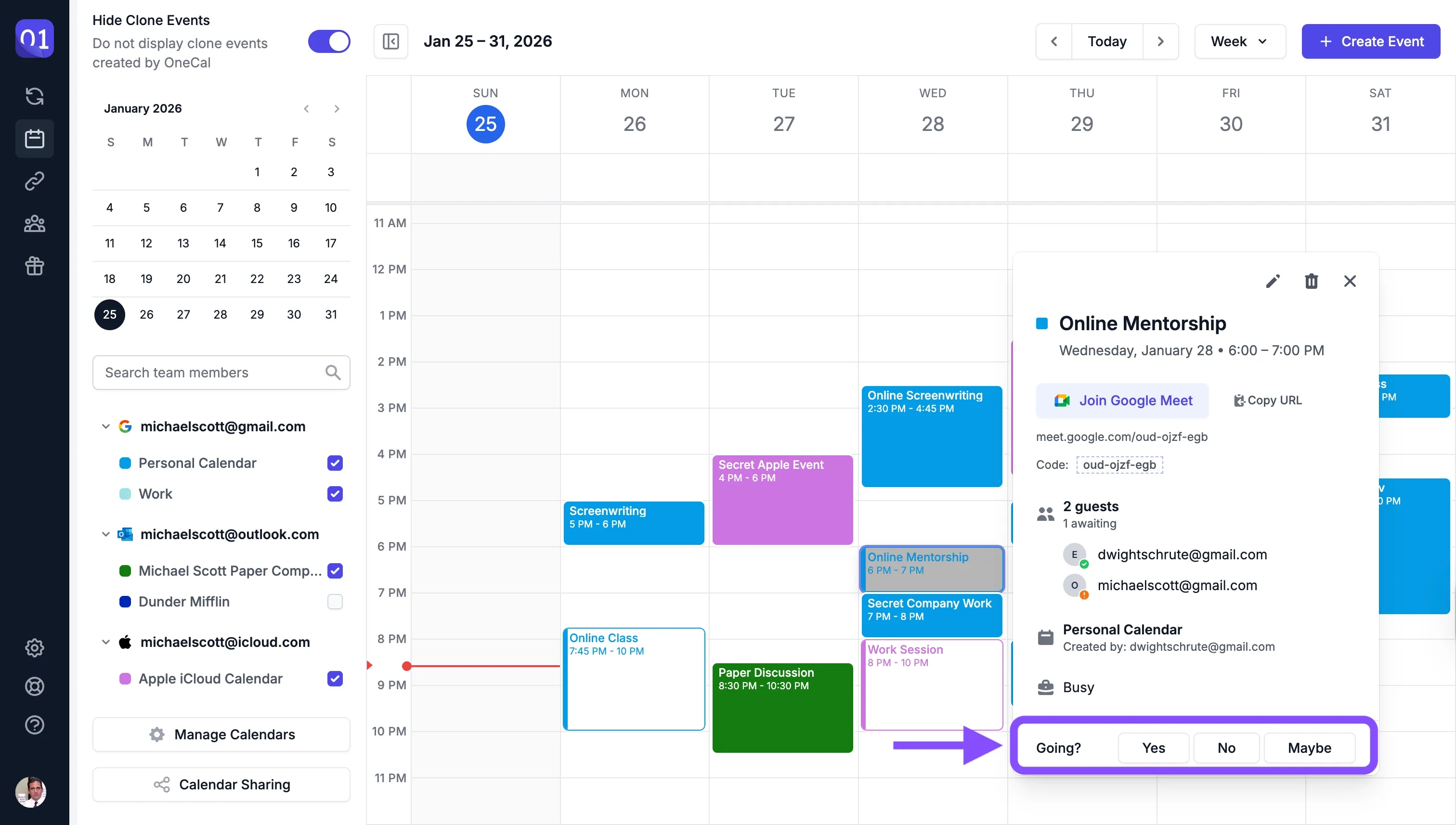
- 予定をクリックすると、重要な情報をすべて確認できます。
 予定をクリックして会議に参加したり、会議リンクをすばやくコピーしたりできます。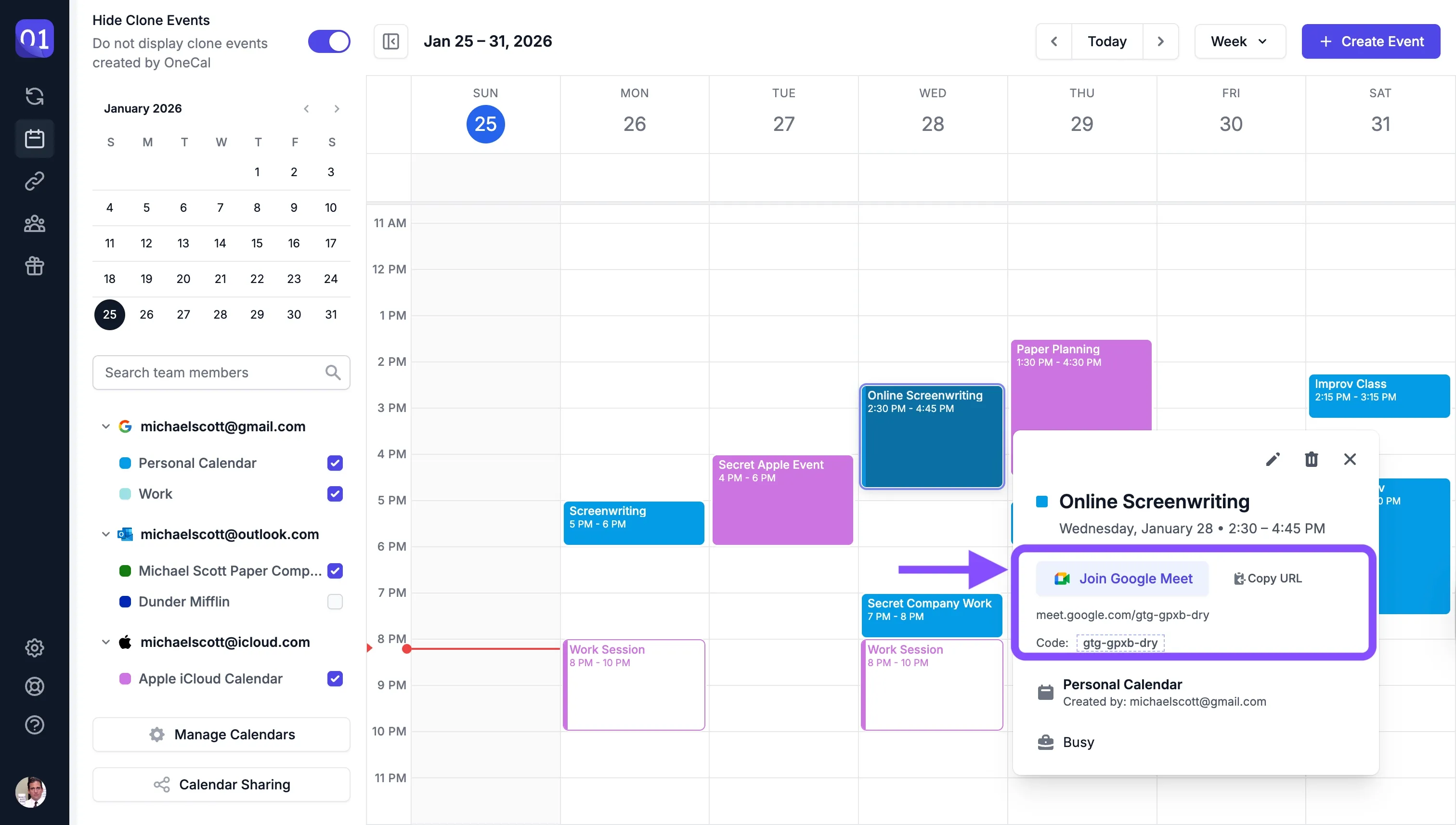
- 招待への返信
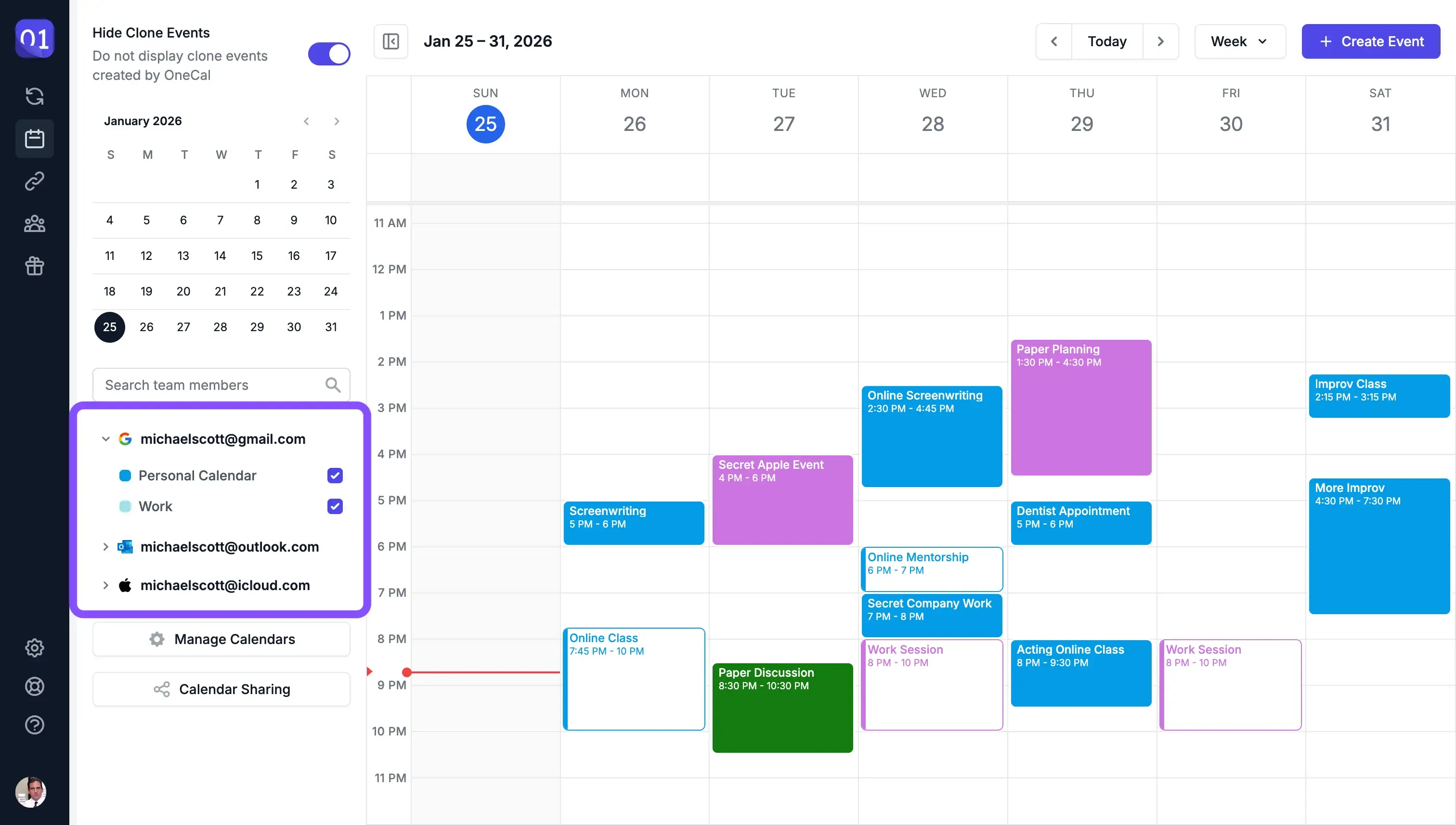
- カレンダーのグループを折りたたんで UI をすっきりさせ、重要なことに集中できます。
カレンダービューから直接予定を作成
カレンダープロバイダーを問わず、カレンダービューから直接予定を作成できるようになりました。次のいずれかの方法で作成できます:
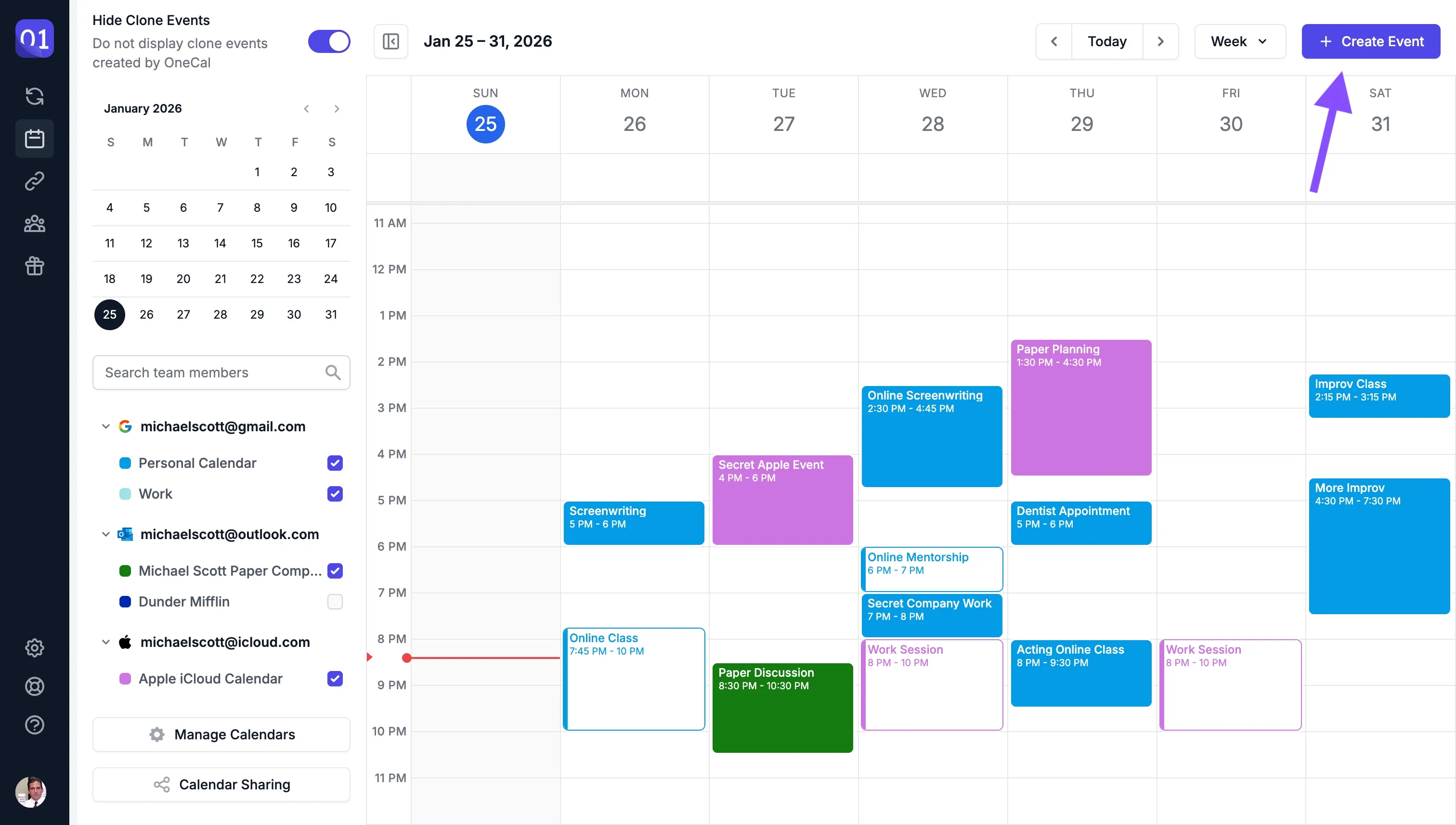
- カレンダービューのページ右上にある「予定を作成」ボタンをクリックする。
- カレンダービューの空いている枠をクリックする。
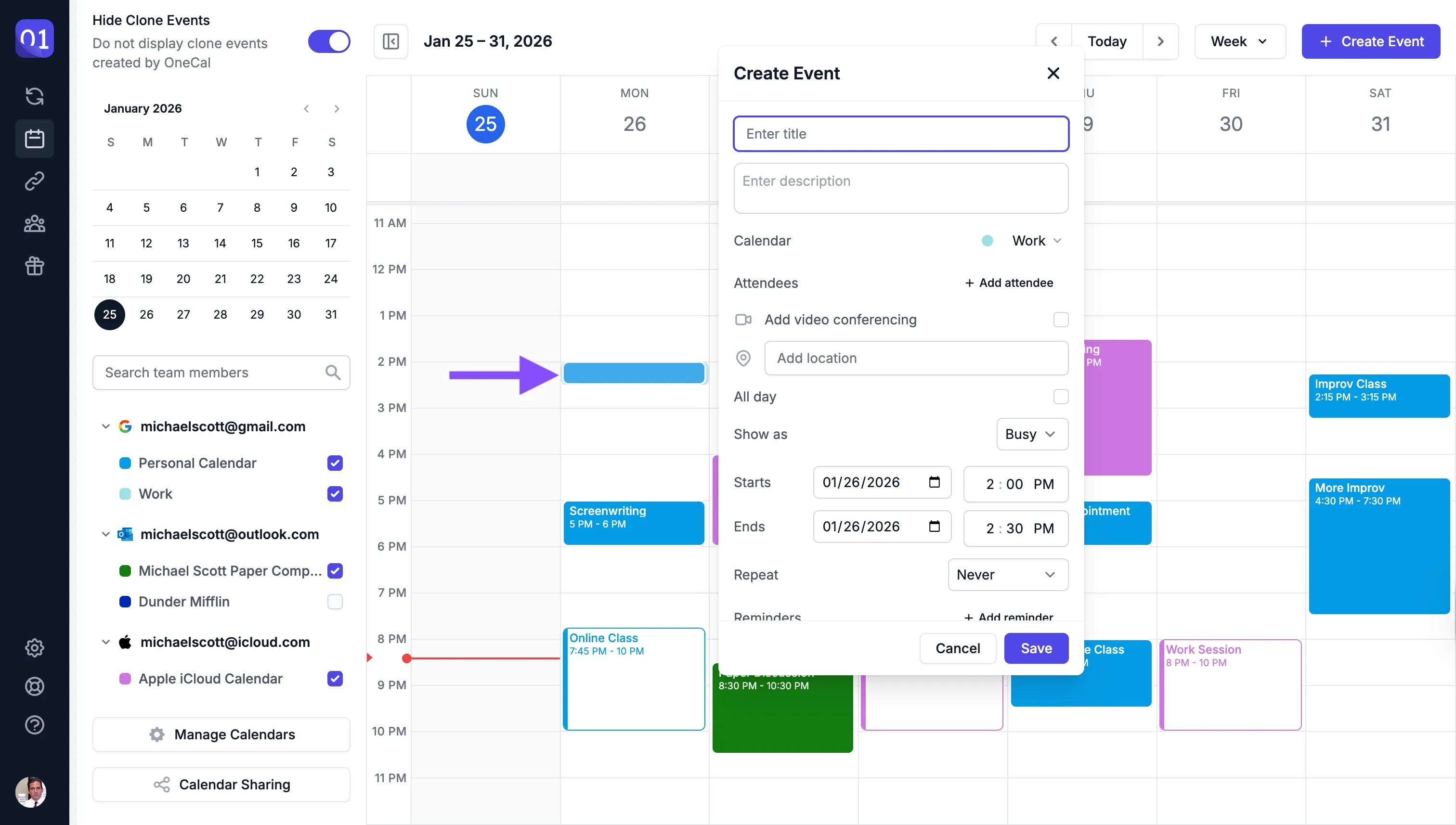
- カレンダービュー上でマウスをドラッグする。
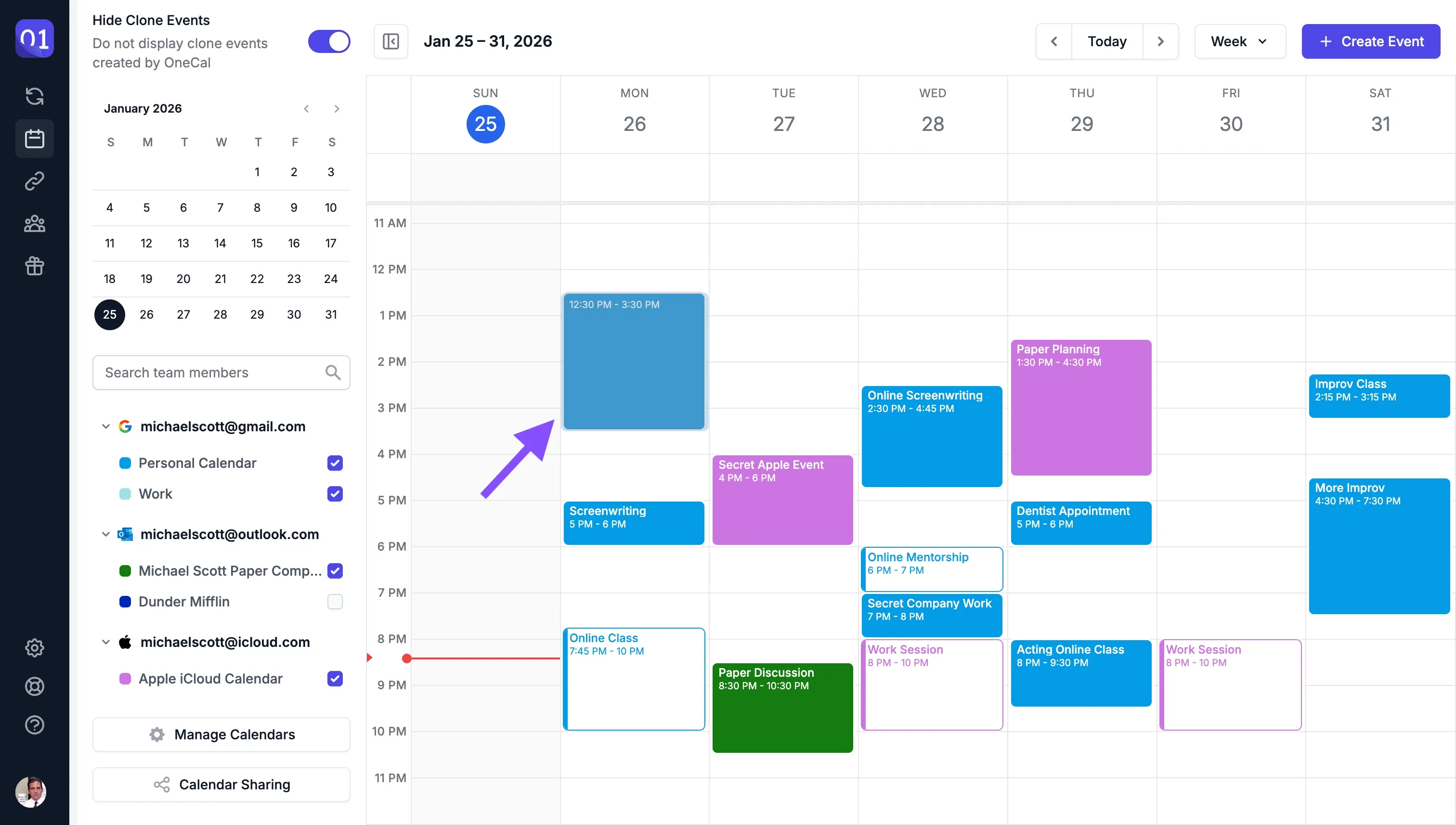
予定を作成する際は、Google カレンダーや Outlook と同じ項目が表示されます:
- 参加者を招待
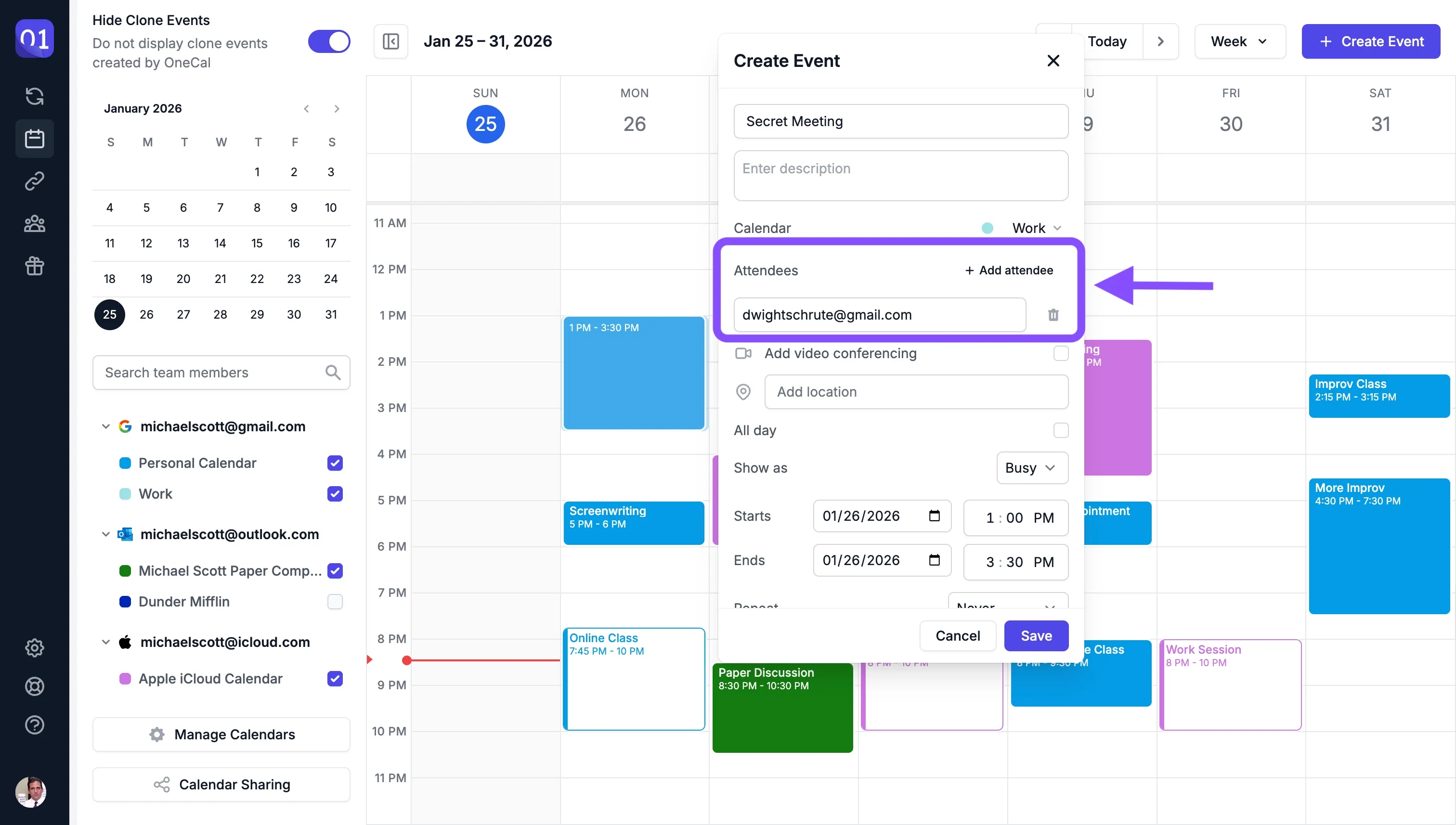
- ビデオ会議を追加(Google カレンダーには Google Meet、Outlook には Microsoft Teams)。さらに、Zoom を OneCal に接続していれば Zoom ミーティングを追加することもできます。Zoom を OneCal に接続する方法はこちらをご覧ください。
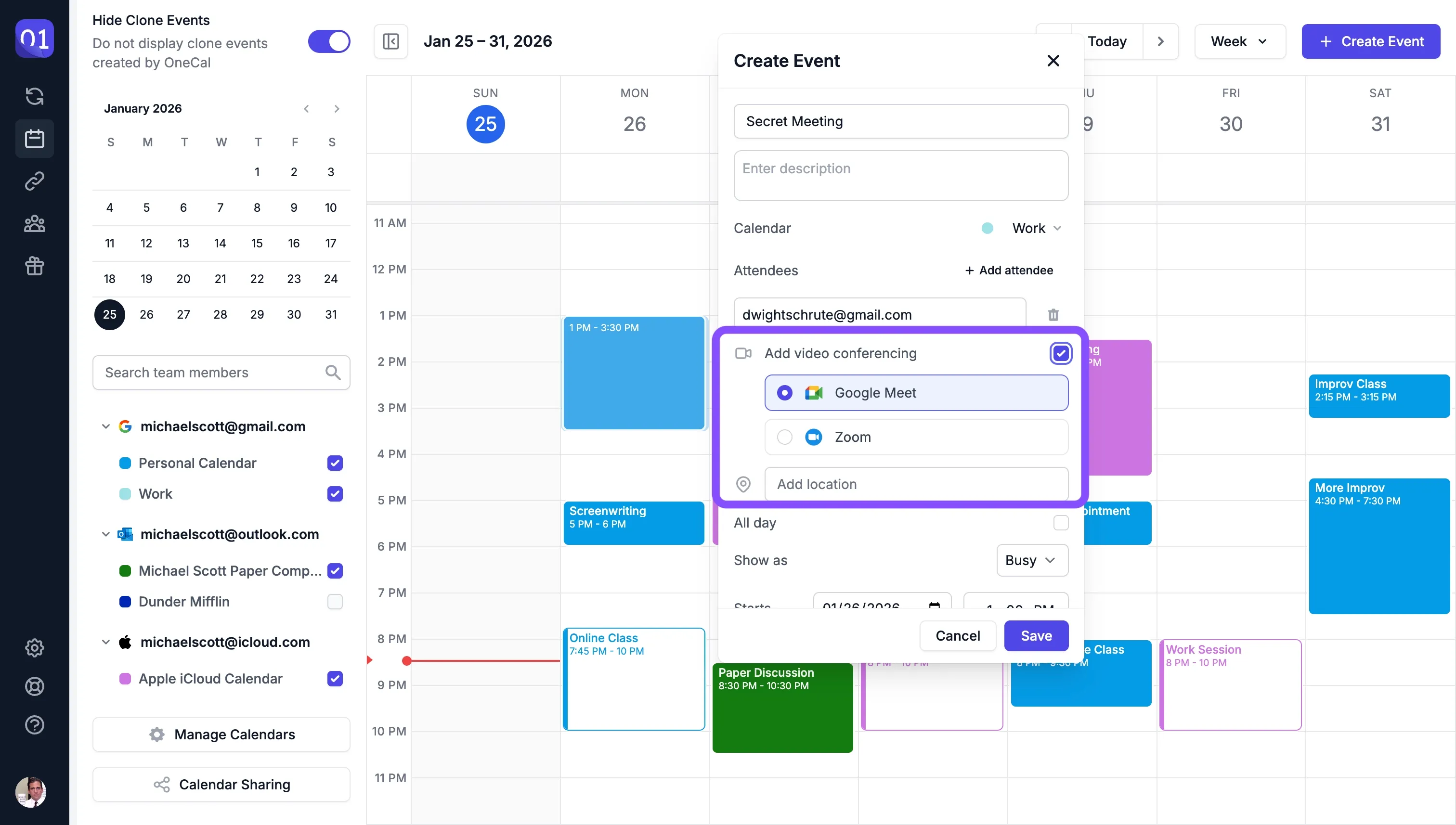
- カスタムの場所を追加。
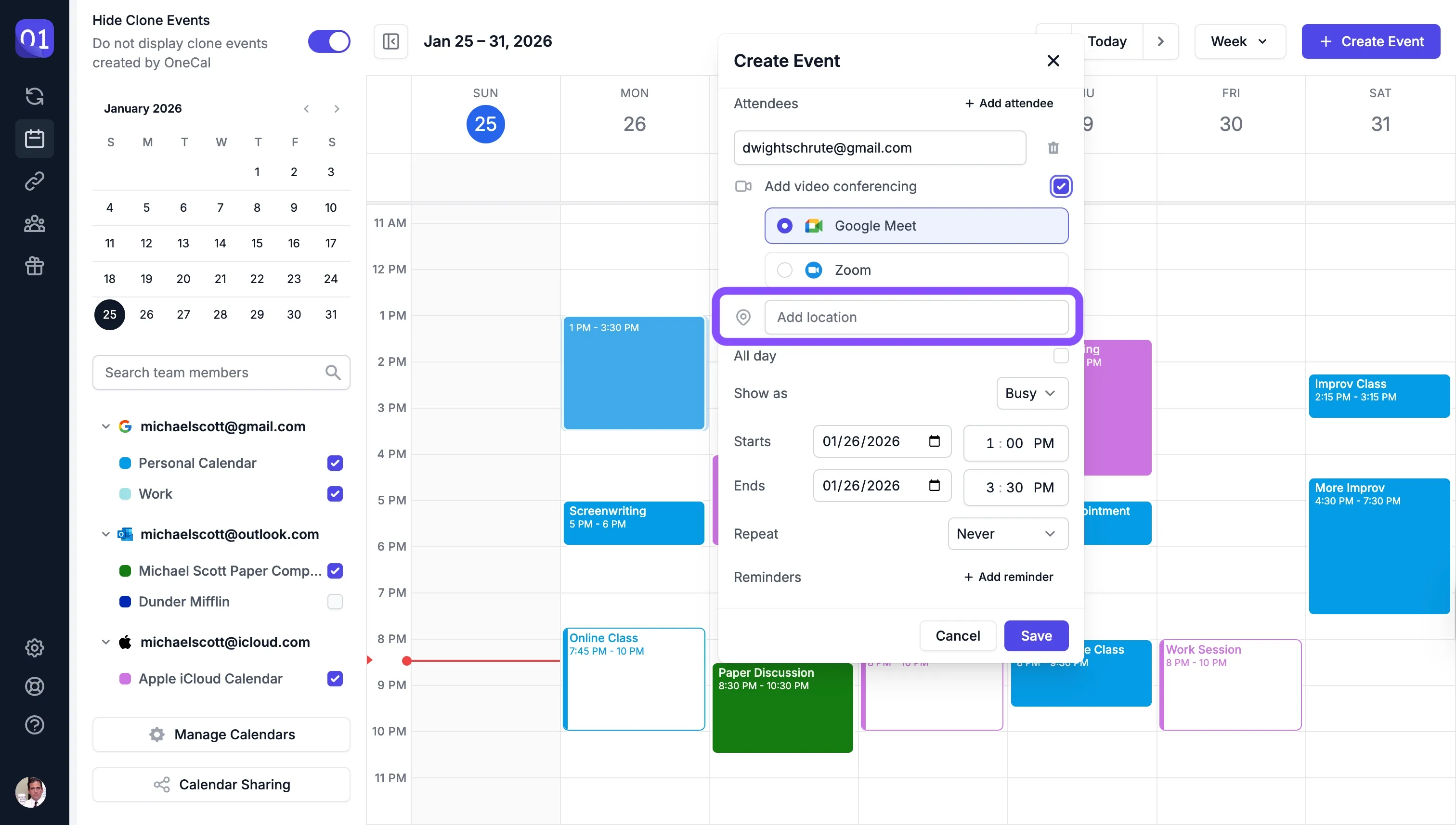
- 予定を終日として設定
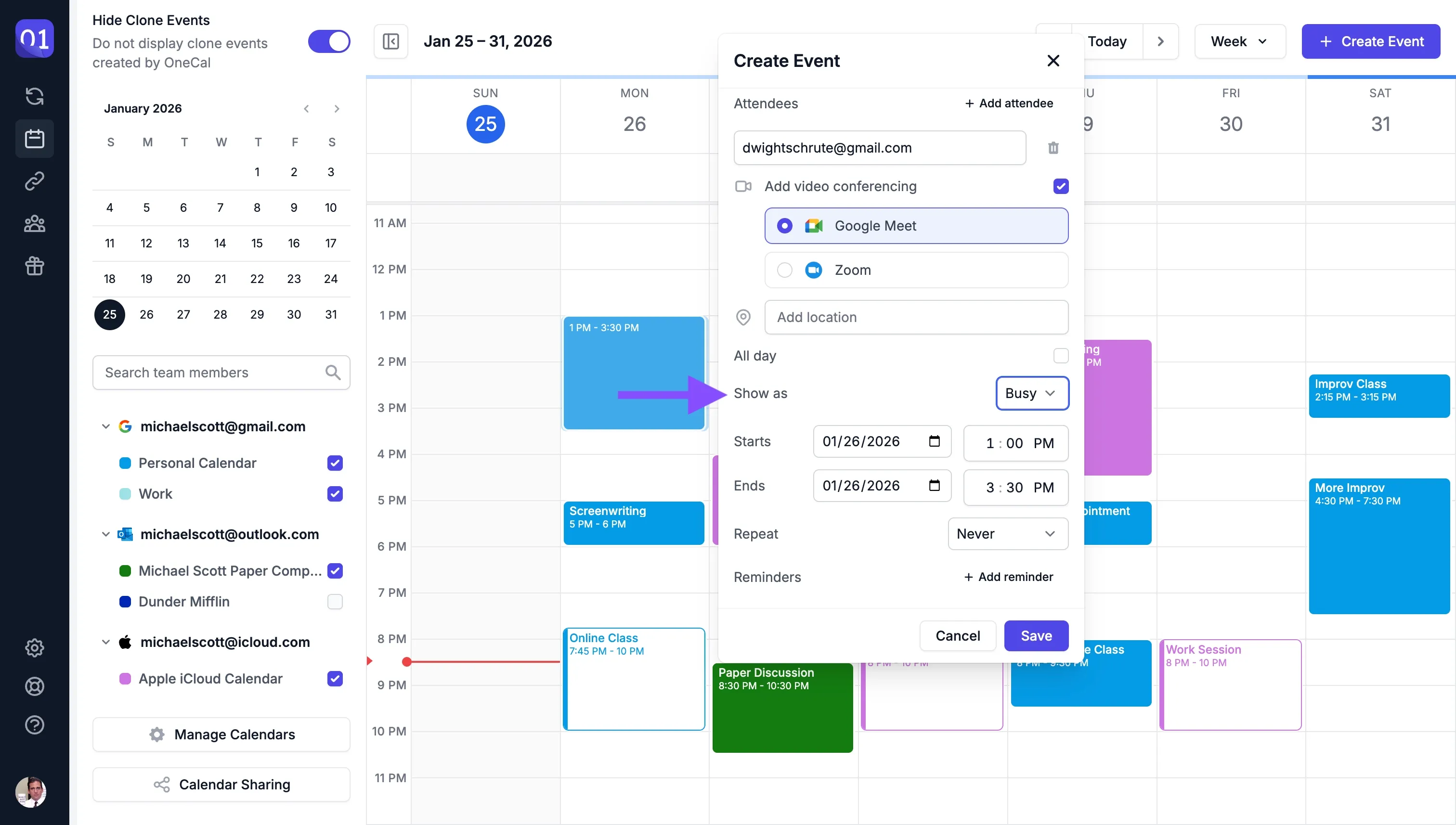
- 予定を空き時間または予定ありとして設定
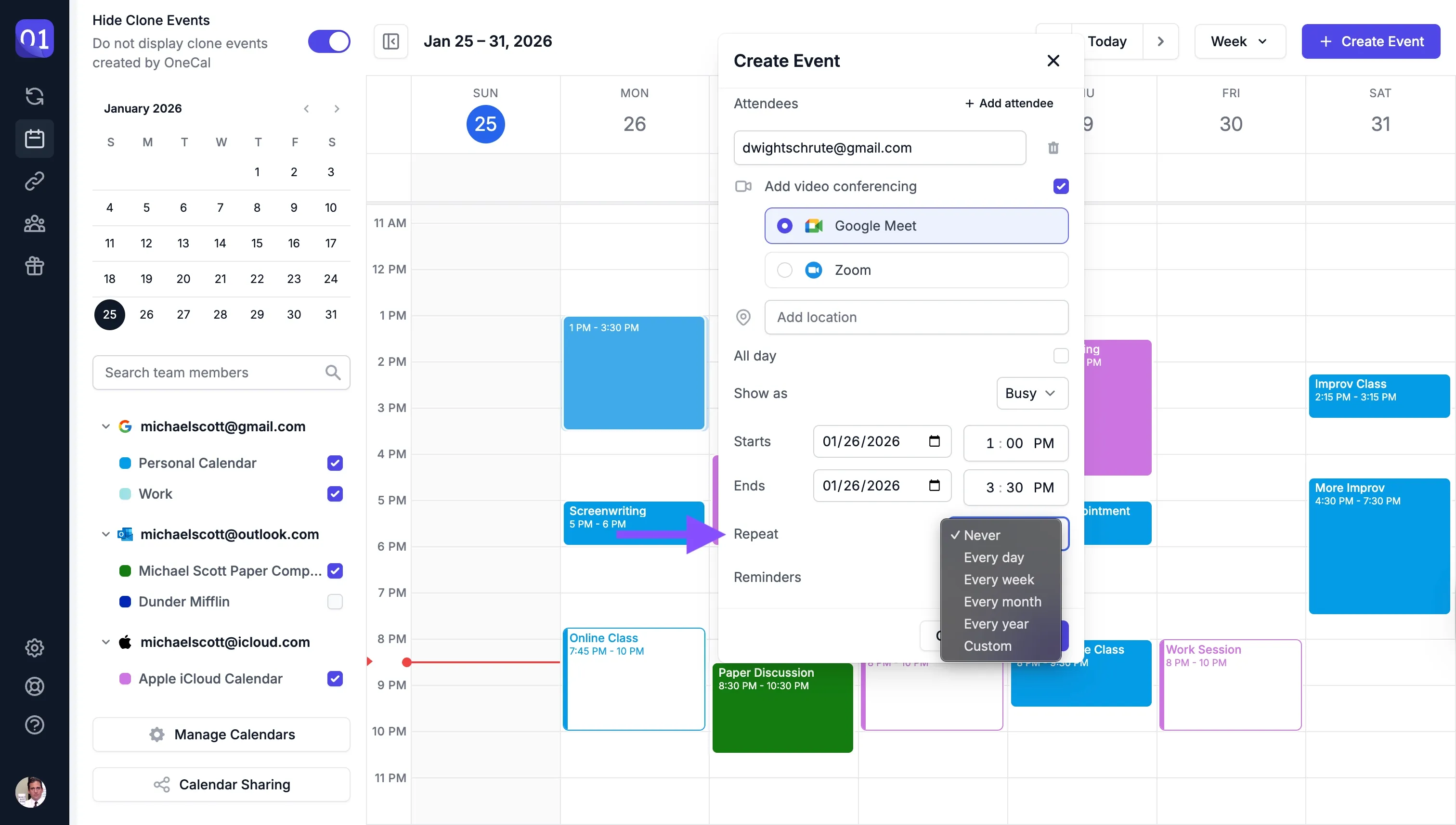
- 予定を繰り返しとして設定。毎日、毎週、毎月、毎年、カスタムの繰り返しに対応しています。
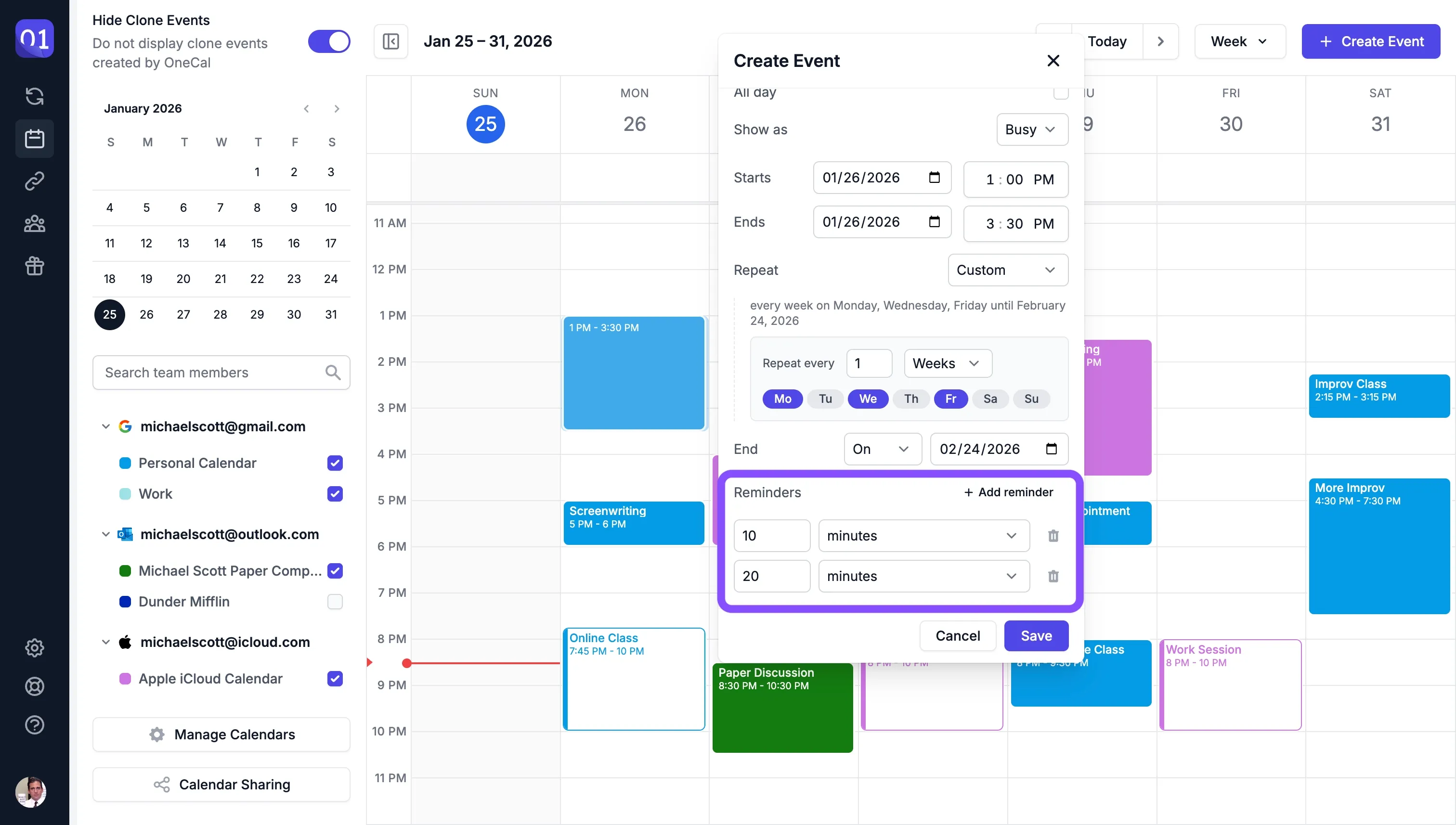
- 複数のリマインダーを追加(カレンダープロバイダーによります)。
カレンダービューで予定を更新
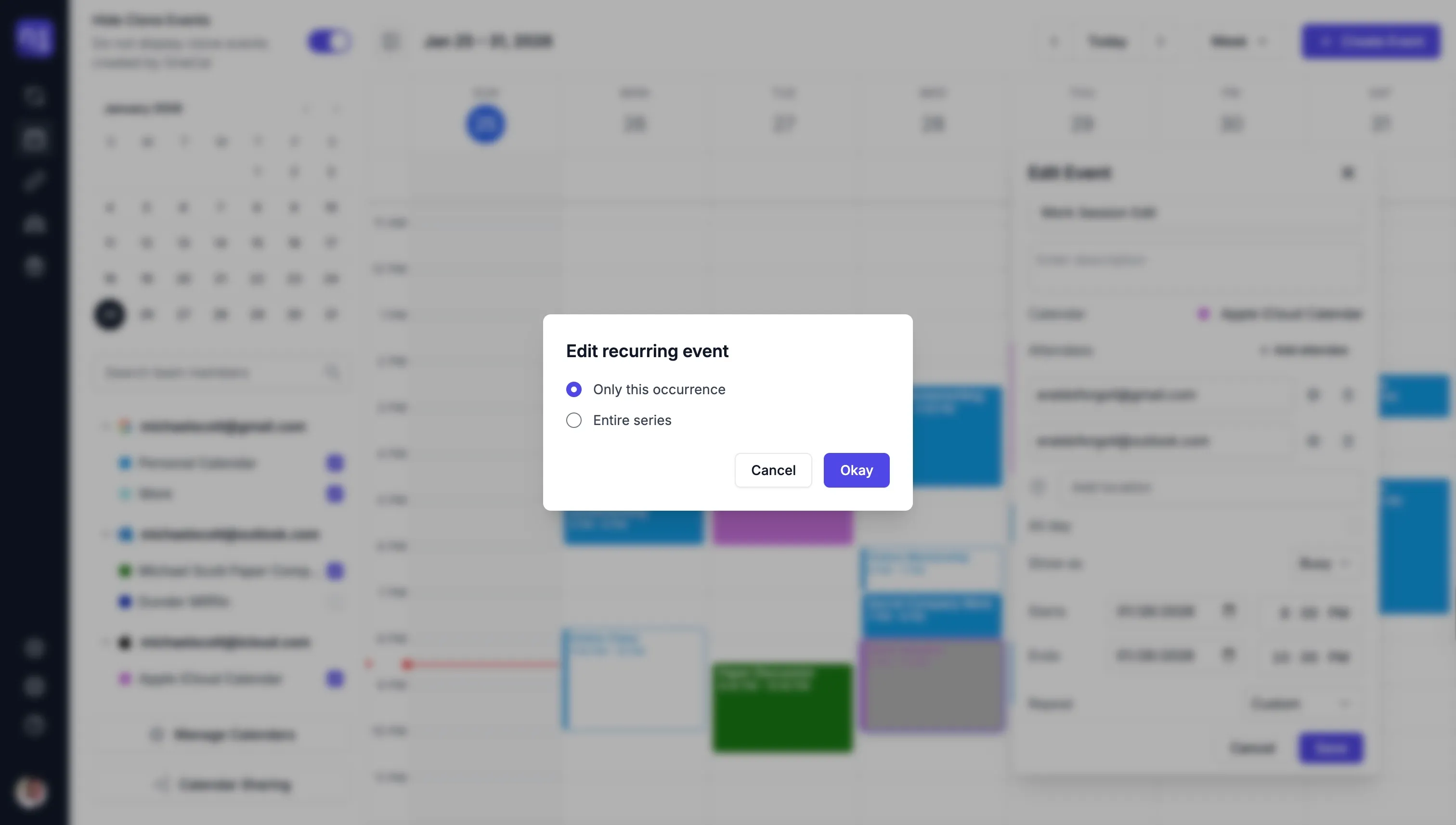
カレンダービューでの予定の更新はとても簡単です。予定をクリックしてから、編集ボタン(ペンのアイコン)をクリックするだけです。
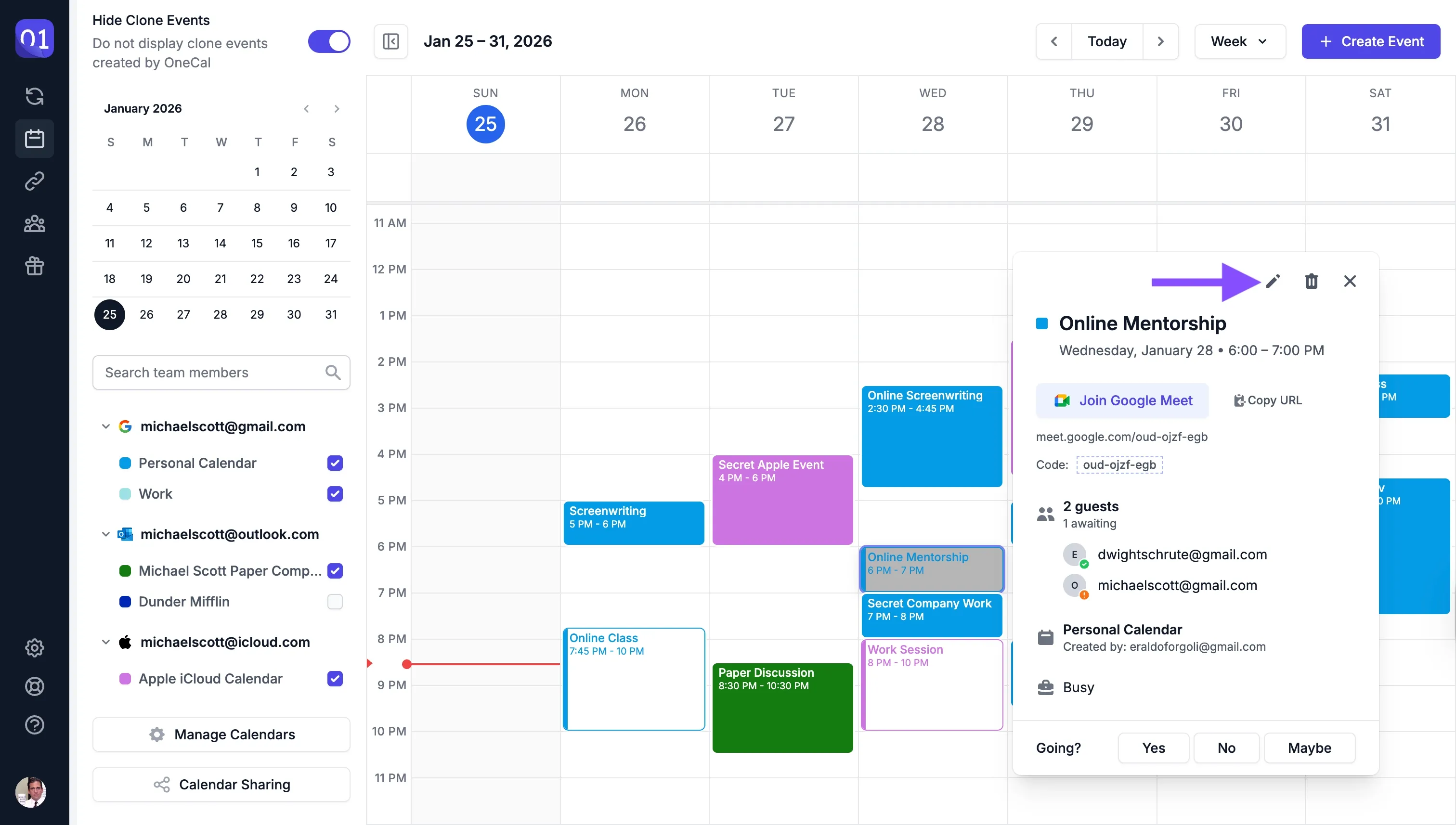
単発の予定や繰り返しの予定を更新したり、繰り返しの予定に例外を追加したりできます。
カレンダービューで予定を削除
カレンダービューから予定を削除するには、予定をクリックしてから、削除ボタン(ゴミ箱のアイコン)をクリックするだけです。
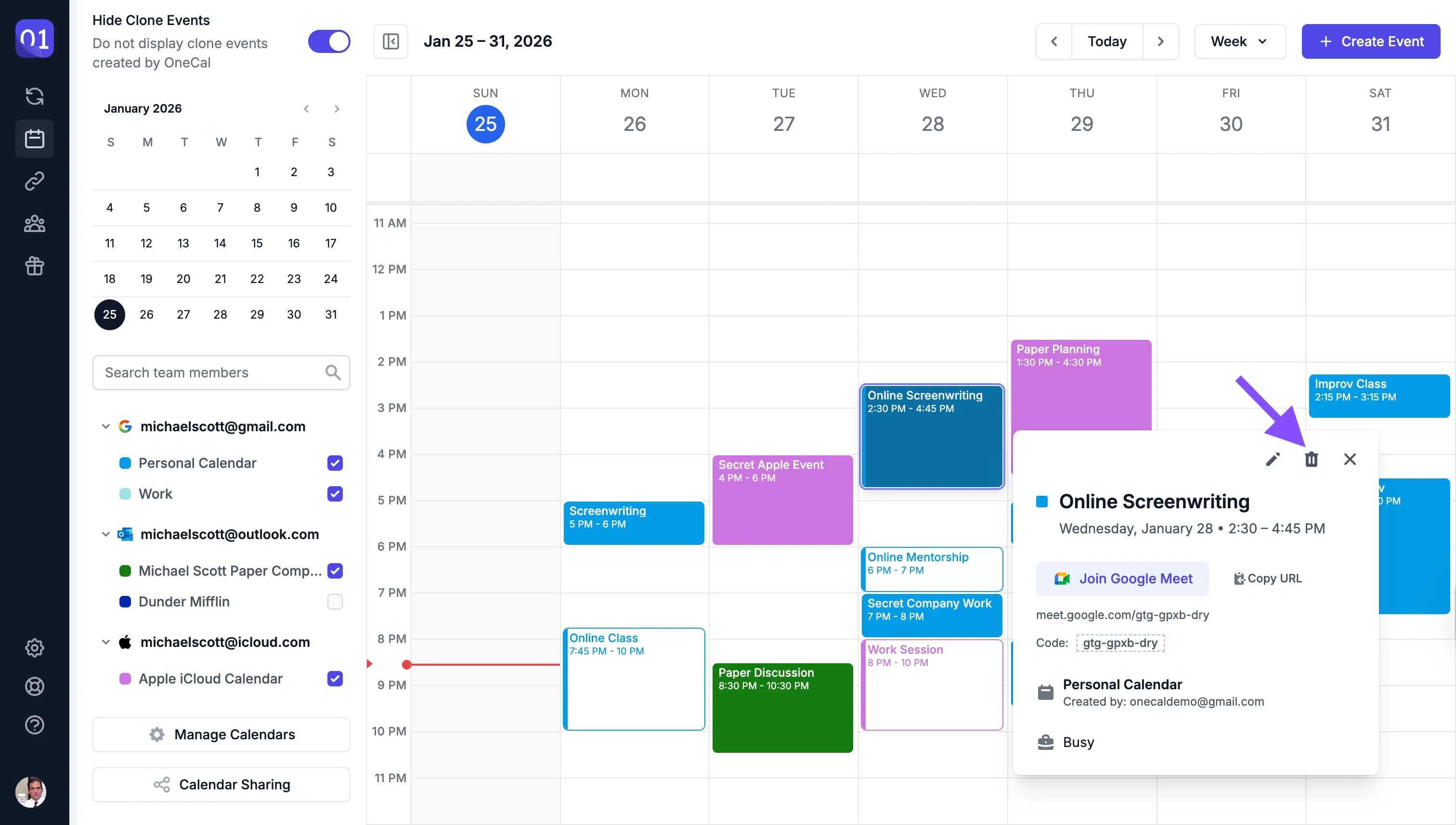
単発の予定、繰り返しの予定、または繰り返しシリーズ内の 1 件の予定を削除できます。
プライベート予約リンクの生成
今月リリースしたもうひとつの大きな機能は、ユーザー名を非表示にしたプライベートリンクを生成できる機能です。有効期限や使用回数の上限を設定できます。
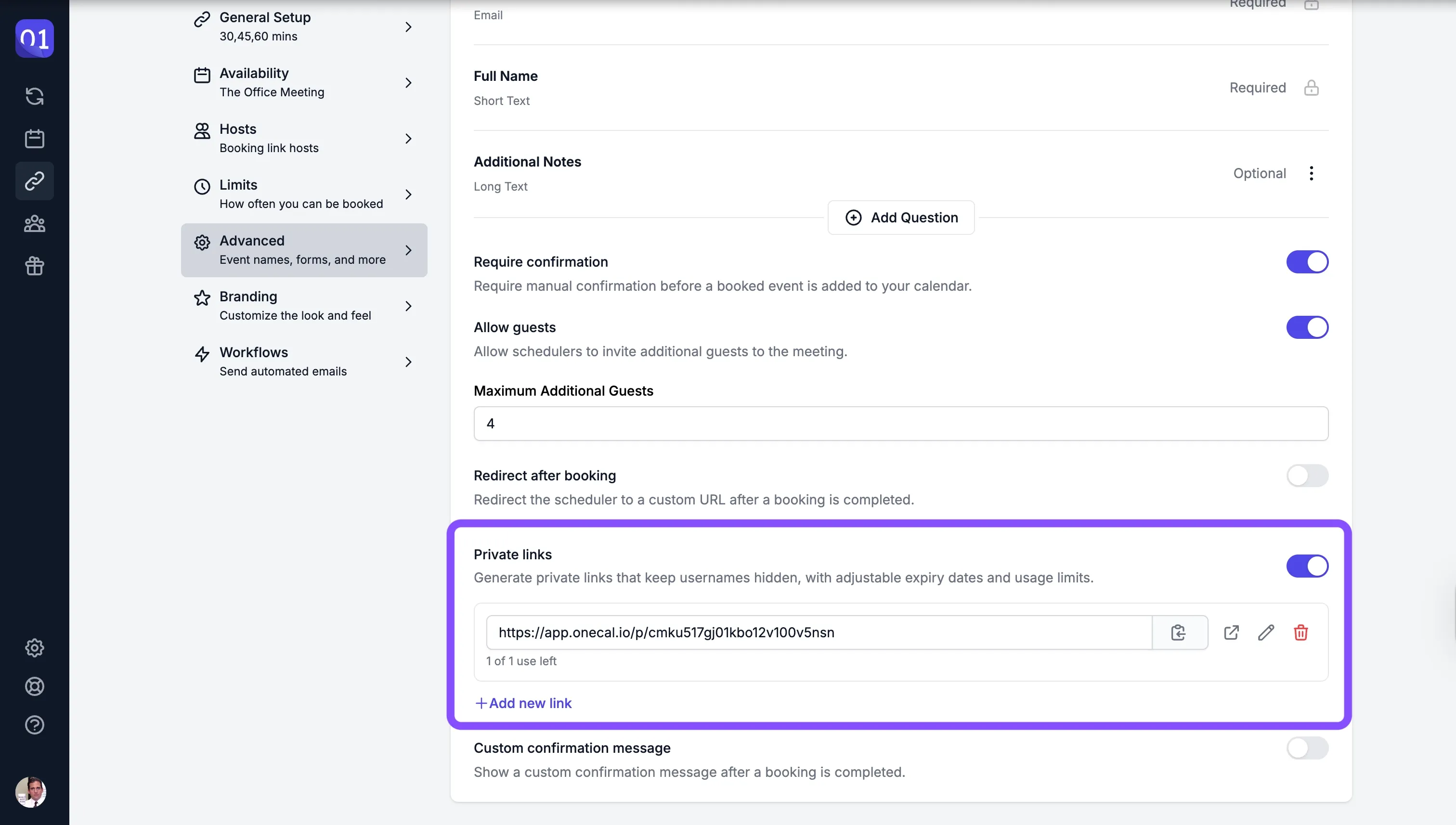
プライベート予約リンクは次のような用途に使えます:
- 1 回限りの予約リンク
- 一定期間後に失効させたいリンク
- 数回だけ使用させたいリンク
プライベート予約リンクは次のように設定できます:
- 使用回数ベース:リンクを限られた回数の予約にのみ使用できるようにする。
- 期限ベースの失効:指定した日付を過ぎるとリンクが失効するようにする。
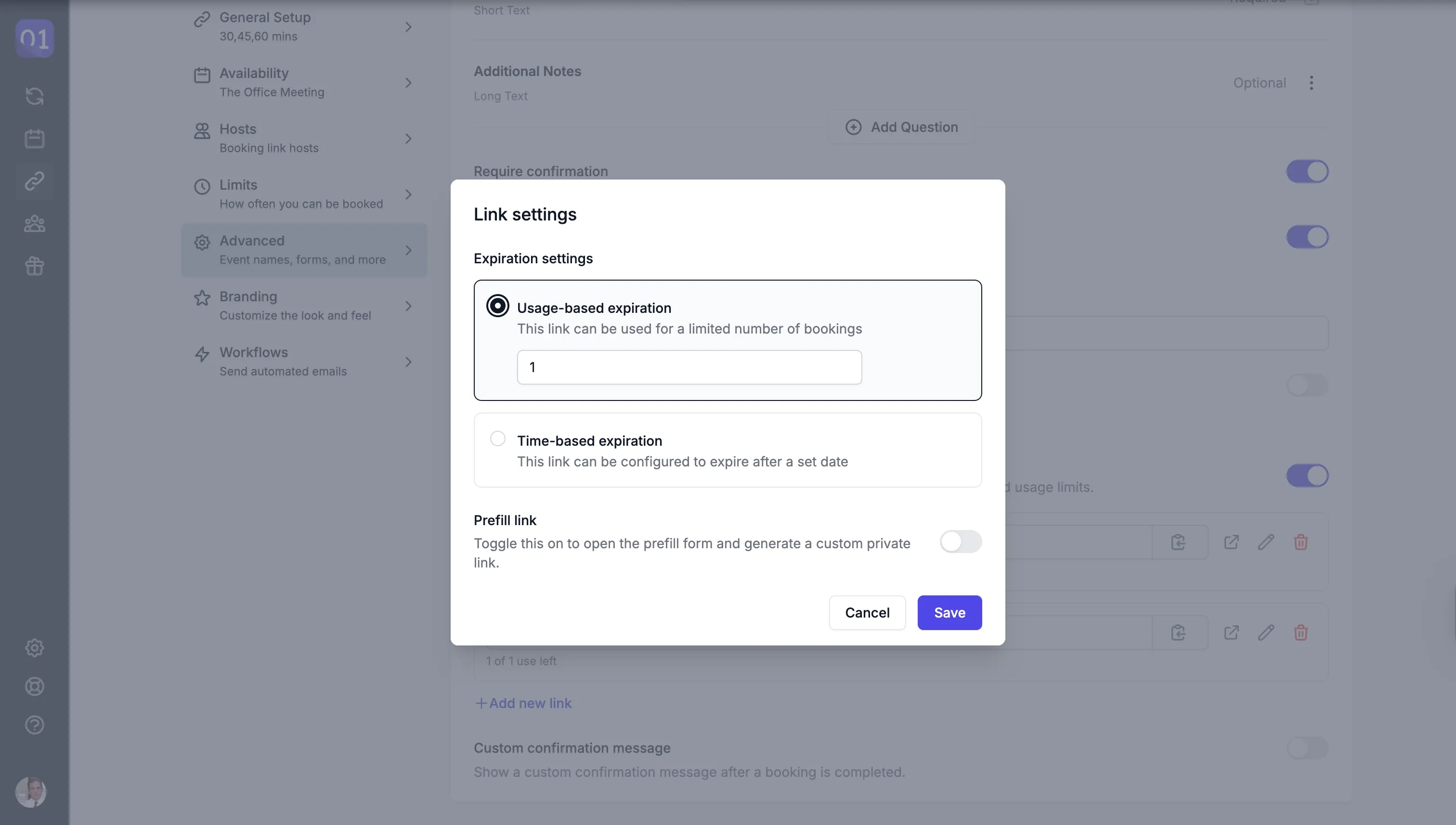
プライベート予約リンクは、通常の予約リンクと同様に事前入力できます。
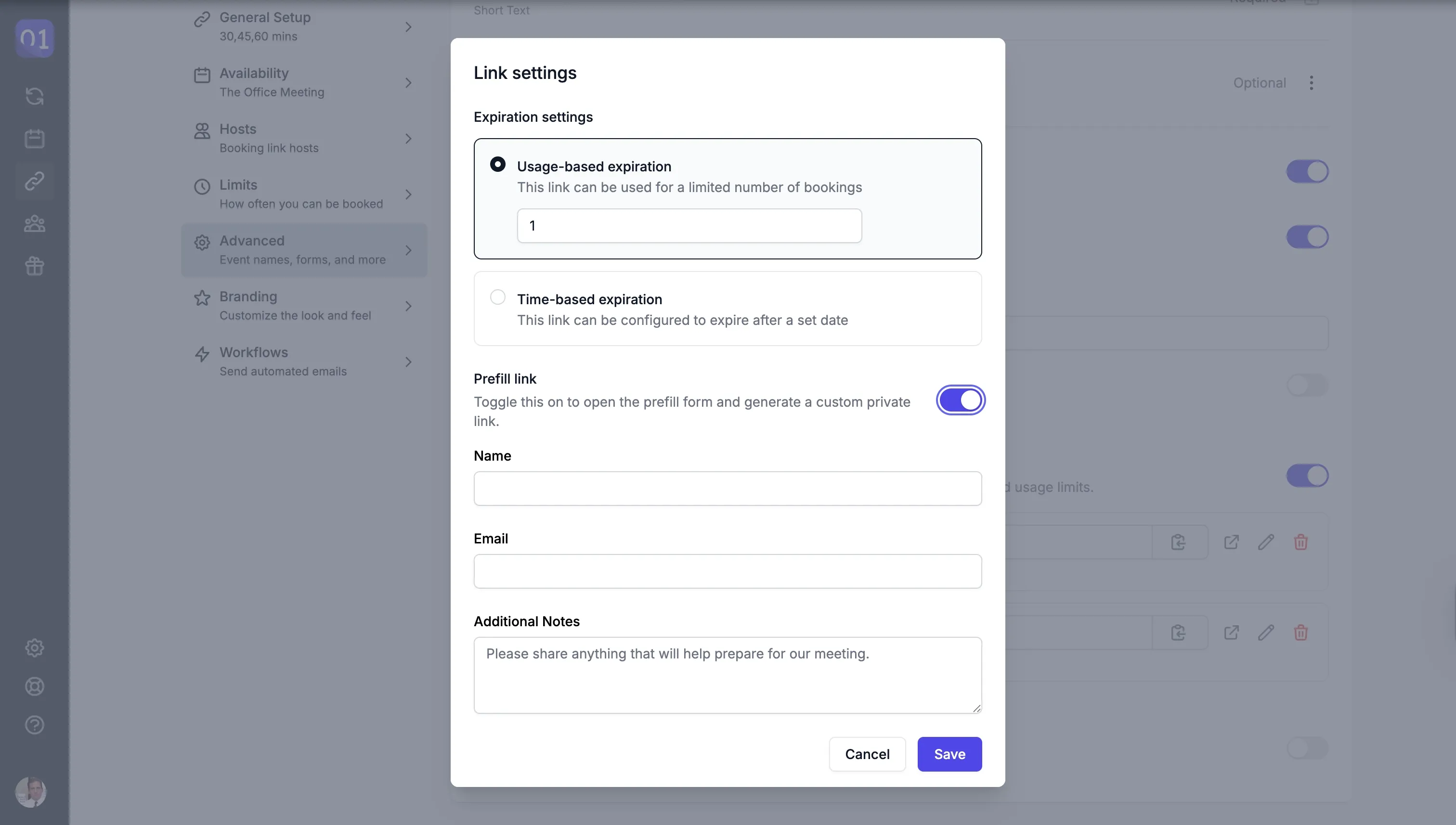
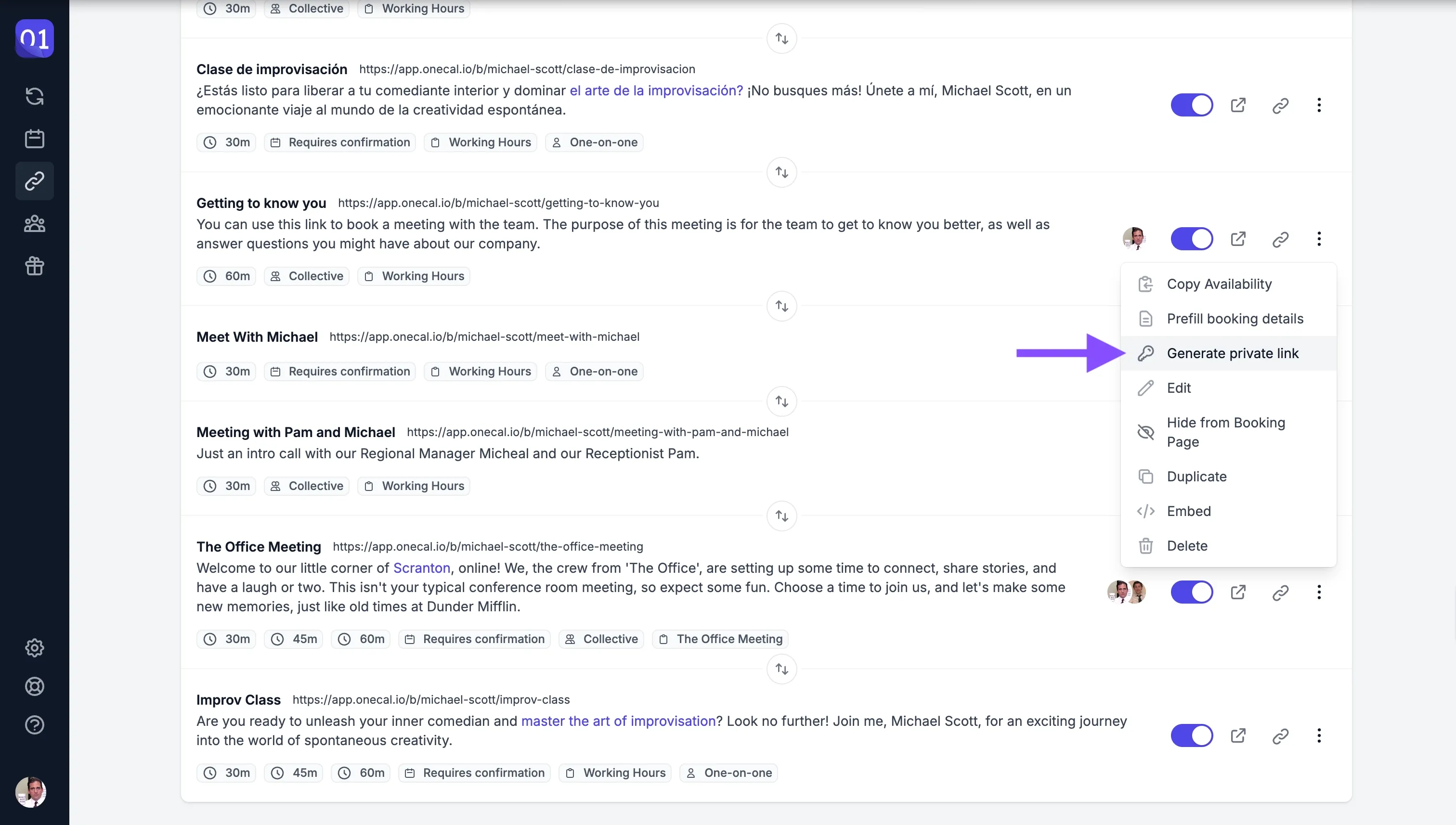
プライベート予約リンクを生成するには、既存の予約リンクを開く(または新規作成する)か、詳細設定 > プライベートリンク をクリックします。
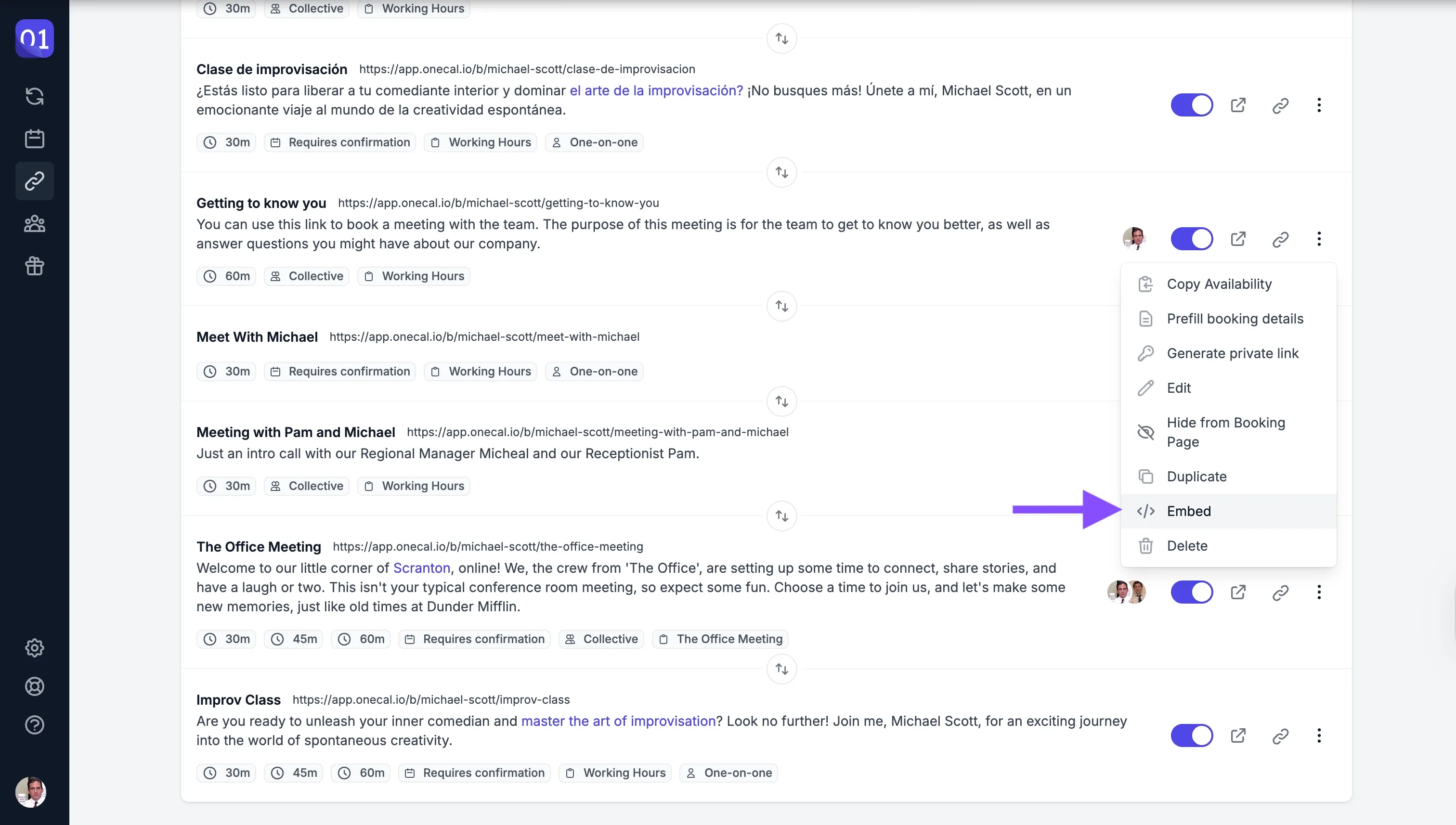
予約リンク一覧の三点アイコンをクリックして、作成セクションに直接移動することもできます。
予約リンクを Web サイトに埋め込む
コードをコピーして Web サイトに貼り付けるだけで、予約リンクを Web サイトに埋め込めるようになりました。訪問者は Web サイトから直接あなたに予約できます。
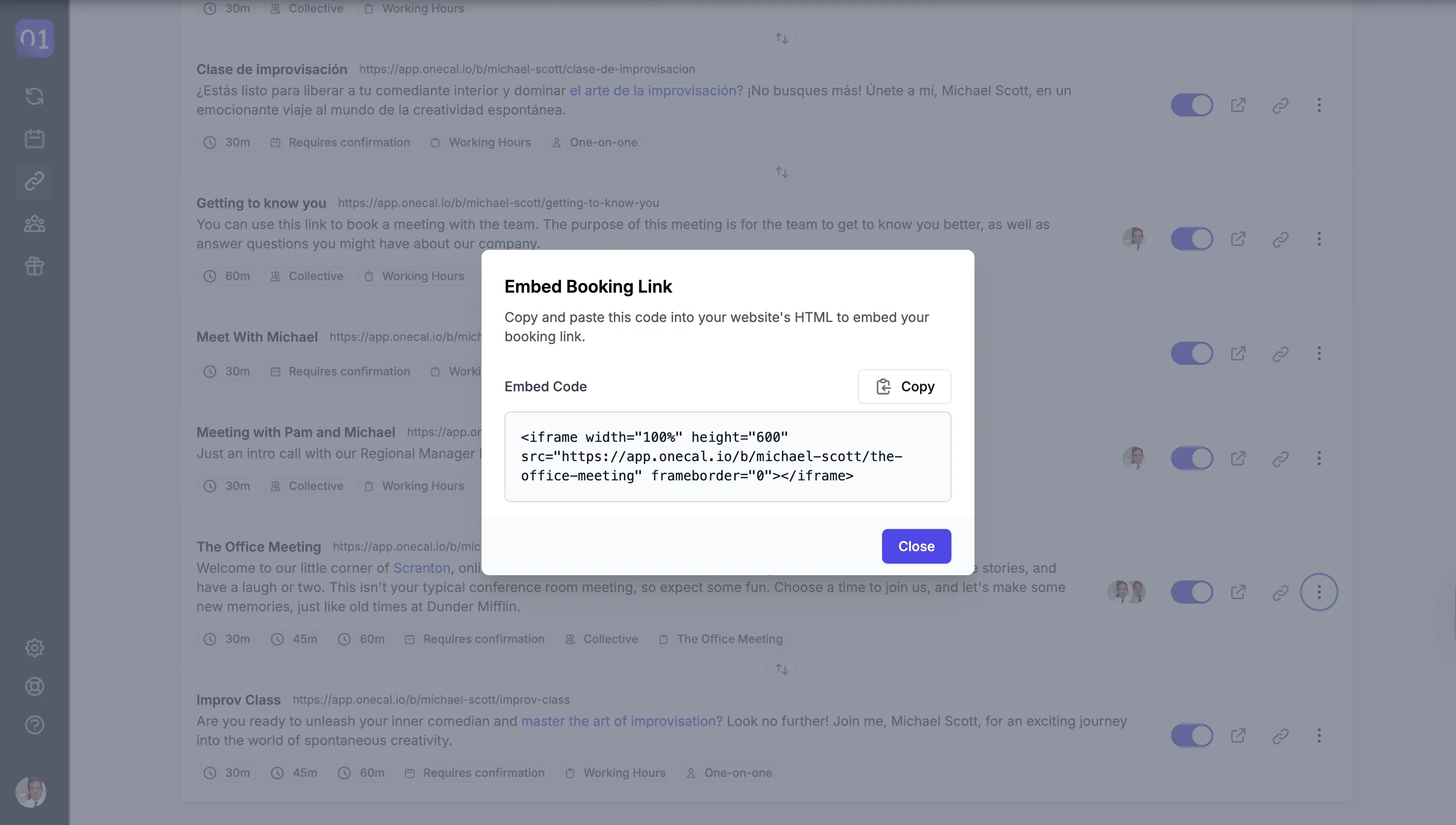
予約リンクを Web サイトに埋め込むには、埋め込みたい予約リンクの三点アイコンをクリックし、「埋め込み」 をクリックしてください。