目次
カレンダーの同期準備はできましたか?
OneCalアカウントを作成して、複数のOutlook、iCloud、Googleカレンダーを同期し、予約リンクを作成するなど、さまざまな機能をご利用ください。
選ばれたユーザーグループとの数か月にわたるテストを経て、OneCalのCalendar MCP Serverがすべての方にご利用いただけるようになりました。
Calendar MCP Serverは、Google、Outlook、iCloudのカレンダーを、Claude、ChatGPT、その他あらゆるMCPクライアントに接続します。接続すると、AIアシスタントがあなたのスケジュールを読み取り、すべてのカレンダーをまたいで空き状況を一度に確認し、あなたに代わって予定の作成・更新・削除を行えるようになります。
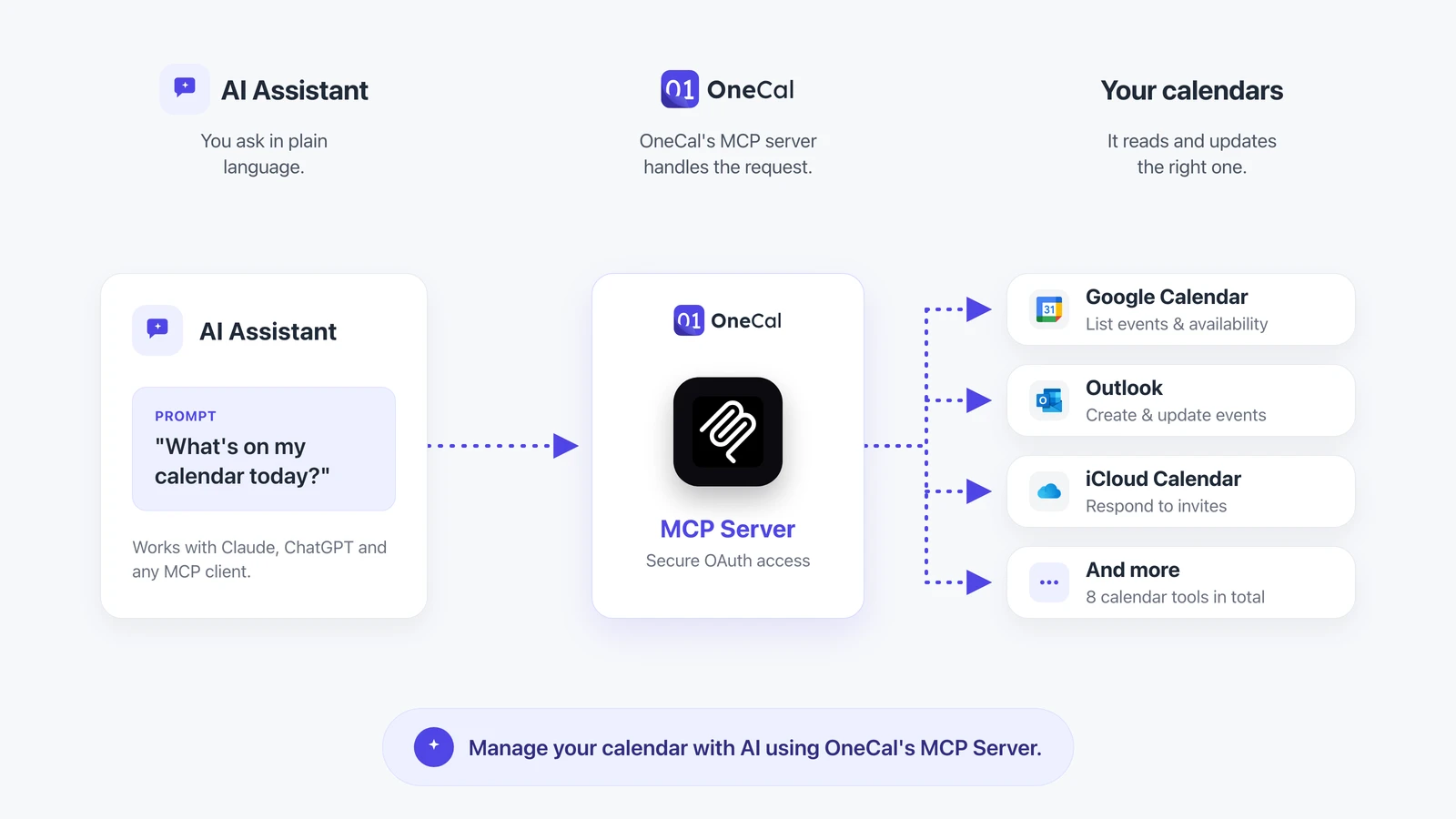
MCPサーバーとは?
Model Context Protocol(MCP)は、AIアシスタントが外部のツールやデータに安全に接続できるようにするオープン標準です。学習した内容だけに制限されるのではなく、アシスタントはMCPを通じて最新の情報にアクセスし、実際のアクションを実行できます。
OneCalのCalendar MCP Serverは、接続済みのカレンダーをあらゆるMCPクライアントに公開するため、アシスタントは推測ではなく、あなたの実際のスケジュールをもとに動作します。
すべてのカレンダーを、1つのサーバーで
OneCalはすでにGoogle、Outlook、Microsoft 365、iCloudのカレンダーを1か所にまとめており、Calendar MCP Serverはそのすべてを1つの接続でアシスタントに引き渡します。
Claude、ChatGPT、あらゆるMCPクライアントに対応
このサーバーはオープンなMCP標準に準拠しているため、特定のアシスタントに縛られません。Claude、ChatGPT、その他あらゆるMCP対応クライアントで動作します。一度接続すれば、お好きなアシスタントを使えます。
AIアシスタントにできること
Calendar MCP Serverにはツール一式が揃っているため、アシスタントはカレンダーを最初から最後まで管理できます。
- カレンダーを読み取る。 接続済みのカレンダーを一覧表示し、任意の期間・タイムゾーンの予定を取得し、個々の予定の詳細をすべて確認できます。
- 空き状況を確認する。 すべてのカレンダーをまたいで予定が入っている時間帯を一度に取得できるため、アシスタントは本当に空いている時間を見つけられます。
- 予定を作成・更新する。 参加者、リマインダー、繰り返し、ビデオ会議リンク付きの予定を追加し、後から時間やタイトルなどあらゆる詳細を変更できます。
- キャンセル・返信する。 接続済みのどのカレンダーからでも予定を削除でき、招待に対して「承諾」「辞退」「仮承諾」で返信できます。
こんなふうに頼めます
カレンダーを接続すれば、日常的な指示がそのまま使えます。
- 「今日の予定はどうなってる?」
- 「今週、30分の通話ができる空き時間はいつ?」
- 「木曜の午後2時にSarahとのミーティングを入れて、Zoomリンクを追加して。」
- 「午後3時の予定を明日の午前に移して。」
- 「金曜の歯医者の予約をキャンセルして。」
- 「明日、集中作業のための空き時間を1時間見つけて。」
アシスタントは接続済みのすべてのカレンダーを読み取り、実際の空き状況を確認し、あなたに代わって変更を行います。すべて、いま使っているチャットの中で完結します。
セットアップ方法
始めるのに必要なのは数クリックだけです。
- OneCalで Settings > Apps & Integrations に移動します。
- MCP Server セクションを見つけて Manage をクリックします。
- Claude、ChatGPT、その他どれでも、お使いのMCPクライアントを接続します。
MCPクライアントはいくつでも追加できるので、お使いのすべてのアシスタントが同じカレンダーにアクセスできます。
設計段階からセキュア
Calendar MCP ServerはOAuthを使用しているため、AIアシスタントが得られるのは、あなたが許可したアクセス権だけです。一度接続すれば、そのアクセス権はOneCalアカウントからいつでも取り消せます。カレンダーの管理権はあなたの手元に残ります。
さあ、始めましょう
OneCalのCalendar MCP Serverは、今すぐご利用いただけます。カレンダーを接続し、アシスタントをサーバーにつなげば、これまで何度もクリックが必要だったスケジュール作業を任せられます。
無料で始める。クレジットカードは不要です。