目次
Microsoft TeamsとGoogleカレンダーを常に同期
OneCalに無料で登録して、Microsoft TeamsとGoogleのカレンダーを自動的にリアルタイムで同期しましょう。
2025年以降、メールとカレンダーの主要プロバイダーとしてGoogle Workspaceを利用している企業は、Microsoft Teams内でMicrosoft TeamsとGoogle Workspaceの双方向同期を有効にできました。この設定を利用できたのは、Microsoft Teamsのライセンスを持ち、メールとカレンダーにカスタムドメインのGoogle Workspaceを使用している管理者だけでした。
2026年8月26日、Microsoftは、2026年10月以降、専用の同期ツールによるGoogle WorkspaceとMicrosoft Teams間のカレンダー同期をサポートしなくなると発表しました。この発表は、同期が機能しなくなることを管理者に伝えていますが、Google WorkspaceとMicrosoft Teamsのカレンダーを同期し続けるための代替手段は示していません。
この記事では、何が変わるのか、誰が影響を受けるのか、そして最も重要な点として、2026年10月以降もMicrosoft TeamsとGoogleカレンダーを同期し続ける方法を説明します。
Microsoftが終了するのは具体的に何ですか?
Microsoftは、Google WorkspaceとMicrosoft Teams間の双方向カレンダー同期を終了します。この機能は、メールとカレンダーにGoogle Workspaceを使い、会議にMicrosoft Teamsを使う企業向けに作られました。
仕組みは次のとおりです。管理者がTeamsのAdminアプリで設定を行いました。まずGoogle WorkspaceにMicrosoft 365 Mail Migration and Calendar Syncアプリをインストールし、Google Workspaceの特権管理者としてサインインし、各GoogleユーザーをMicrosoftユーザーと照合しました。その後は、GoogleカレンダーまたはTeamsで作成された予定と会議への返信が、両方のカレンダーに表示されました。
Microsoftの公式記事には現在、設定手順の代わりに終了のお知らせが表示されています。
同期はいつ停止しますか?
Microsoftは、カレンダー同期が2026年10月以降サポートされなくなると述べています。Message Centerの投稿では、対応期限として2026年10月1日が示されています。
Microsoftは、この発表の前から新規顧客の受け付けをすでに停止していました。そのため、これまでに同期を設定していなかった場合は、もう設定できません。
誰が影響を受けますか?
次のすべてに当てはまる場合、影響を受けます。
- あなたの会社が、メールとカレンダーにカスタムドメインのGoogle Workspaceを使用している。
- あなたのチームが会議にMicrosoft Teamsを使用している。多くの場合、Teams Essentialsライセンスを利用している。
- 管理者がTeamsのAdminアプリでカレンダー同期を設定した。(これが決め手となる点です)
Google Workspace用のMicrosoft Teams Meetingアドオンだけを使っている場合は、何も変わりません。アドオンは引き続き機能します。
同期が停止すると何が起こりますか?
Microsoftは3つの変更点を挙げています。
- カレンダーが同期されなくなります。 以前に同期用に設定されたカレンダーは、同期されなくなります。
- 設定画面がなくなります。 管理者は、TeamsのAdminアプリからカレンダー同期を管理できなくなります。
- ドメイン管理の場所が変わります。 管理者は、TeamsのAdminアプリからカスタムドメインを管理できなくなります。Microsoft Admin Centerでは引き続き管理できます。
ユーザーにとっては、次のような意味があります。
- 誰かがTeamsで予定した会議は、Googleカレンダーに表示されません。
- Googleカレンダーの予定は、Teamsのカレンダーに表示されません。
- Teamsであなたの空き状況を確認する同僚には、あなたのGoogleカレンダーの予定が見えません。そのため、ダブルブッキングや会議の見落としが起こる可能性があります。
Microsoftは何を推奨していますか?
Microsoftは管理者に3つのことを求めています。
- カレンダーが同期されなくなることをユーザーに通知する。
- 保存しておきたいアカウント照合情報を、TeamsのAdminアプリから取得する。
- GoogleカレンダーからTeams会議を予定したいユーザーには、Google Workspace用のMicrosoft Teams Meetingアドオンを案内する。
重要なのは、Microsoftが推奨するアドオンはカレンダー同期ツールではないということです。このアドオンでできるのは、GoogleカレンダーからTeams会議を作成して参加することだけです。GoogleカレンダーとTeamsのカレンダーの間で予定をコピーすることも、同期を保つこともありません。アドオンで作成した会議は、Googleカレンダーにのみ表示されます。
2026年10月以降の選択肢は何ですか?
今後の進め方は4つあります。どれが適切かは、あなたのチームがMicrosoftのカレンダー同期にどれだけ頼っていたかによって決まります。
|
選択肢 |
双方向で同期 |
リアルタイム |
手間 |
|---|---|---|---|
|
Microsoft Teams Meetingアドオン |
いいえ、GoogleカレンダーにTeams会議を作成するだけです |
同期ではありません |
少ない |
|
ICSリンクでカレンダーを公開してインポートする |
いいえ、一方向のみです |
いいえ、更新に最大24時間かかることがあります |
中程度、ユーザーごと |
|
メールとカレンダーをMicrosoft 365に移行する |
不要、カレンダーは1つになります |
はい |
多い、完全な移行です |
|
OneCalのようなカレンダー同期ツール |
はい |
はい |
少ない |
1. Teams Meetingアドオンだけを使う。 これは、あなたのチームがGoogleカレンダーを中心に使っていて、Teams会議を作成できれば十分な場合に有効です。ほかの人がTeamsであなたとの会議を予定する場合には役に立ちません。
2. カレンダーを手動で公開してインポートする。 OutlookでTeamsのカレンダーを公開し、ICSリンクを使ってGoogleカレンダーにインポートできます。この同期は一方向で、更新に最大24時間かかることがあり、インポートしたカレンダーはあなたの空き状況をブロックしません。この方法は、Microsoft TeamsカレンダーをGoogleカレンダーと同期する方法のガイドで説明しています。
3. すべてをMicrosoft 365に移行する。 メールとカレンダーをMicrosoft 365に移行すれば、同期は不要になります。これは大きな作業であり、Google Workspaceを使い続けたいチームには向いていません。
4. カレンダー同期ツールを使う。 カレンダー同期ツールは、Microsoftの同期と同じように、両方のカレンダーを自動的に最新の状態に保ちます。これが、終了する機能に最も近い代替手段です。
OneCalでMicrosoft TeamsとGoogleカレンダーを同期し続ける方法
Microsoft TeamsのカレンダーはOutlookカレンダーであり、Microsoft 365アカウントに表示されるものと同じカレンダーです。つまり、OutlookとGoogleカレンダーを双方向で同期するツールであれば、終了する同期の代わりになります。
OneCalは、市場で最高のカレンダー同期ソフトウェアを提供するカレンダー管理プラットフォームで、GoogleカレンダーとMicrosoft Teamsカレンダーのリアルタイム同期に対応しています。
|
機能 |
終了するMicrosoftの同期 |
OneCal |
|---|---|---|
|
設定する人 |
Google Workspaceの特権管理者アカウントを持つMicrosoftのグローバル管理者 |
各ユーザー、またはチームの管理者 |
|
設定の要件 |
カスタムドメイン、ドメインの確認、Google Workspaceアプリ、ユーザーの照合 |
MicrosoftとGoogleでサインインする |
|
同期の方向 |
双方向 |
一方向または双方向、自分で選べます |
|
ユーザーごとのカレンダー数 |
Googleカレンダー1つとTeamsカレンダー1つ |
複数のGoogle、Outlook、iCloud、CalDAVカレンダー |
|
個人のGmailアカウント |
非対応 |
対応 |
|
プライバシー設定 |
なし |
同期する予定の詳細を選べます |
|
価格 |
Teamsライセンスに含まれます |
有料、14日間の無料トライアル付き |
|
2026年10月以降の利用 |
いいえ |
はい |
ステップごとの手順
- 無料のOneCalアカウントを作成します。 クレジットカード不要で、無料でOneCalに登録できます。
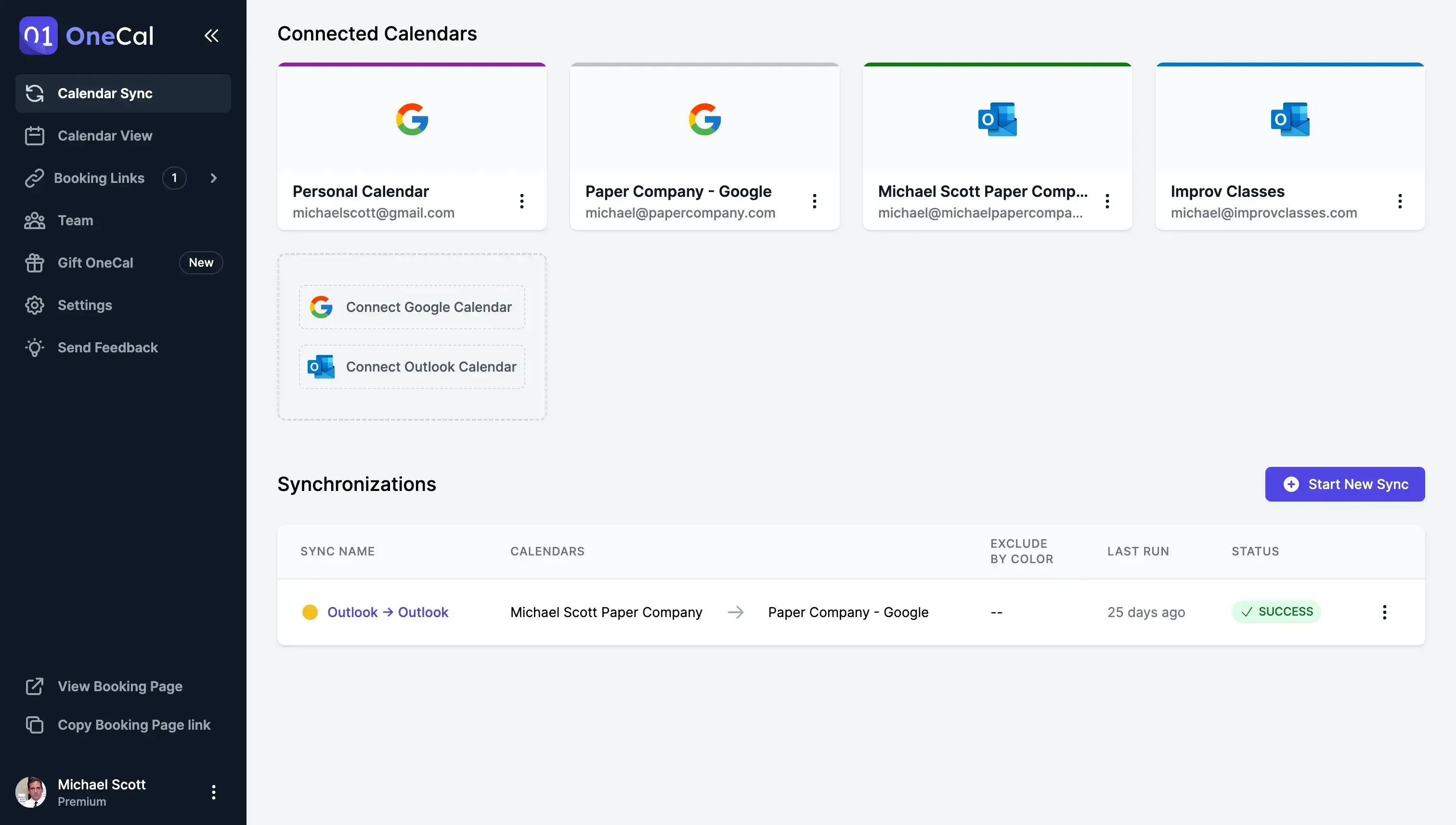
- MicrosoftアカウントとGoogleアカウントを接続します。 OneCalはMicrosoftとGoogleの安全なサインインを使用するため、OneCalがあなたのパスワードを見ることはありません。あなたのMicrosoft 365組織が新しいアプリに管理者の同意を求めている場合、管理者は管理者承認ページで権限を確認できます。
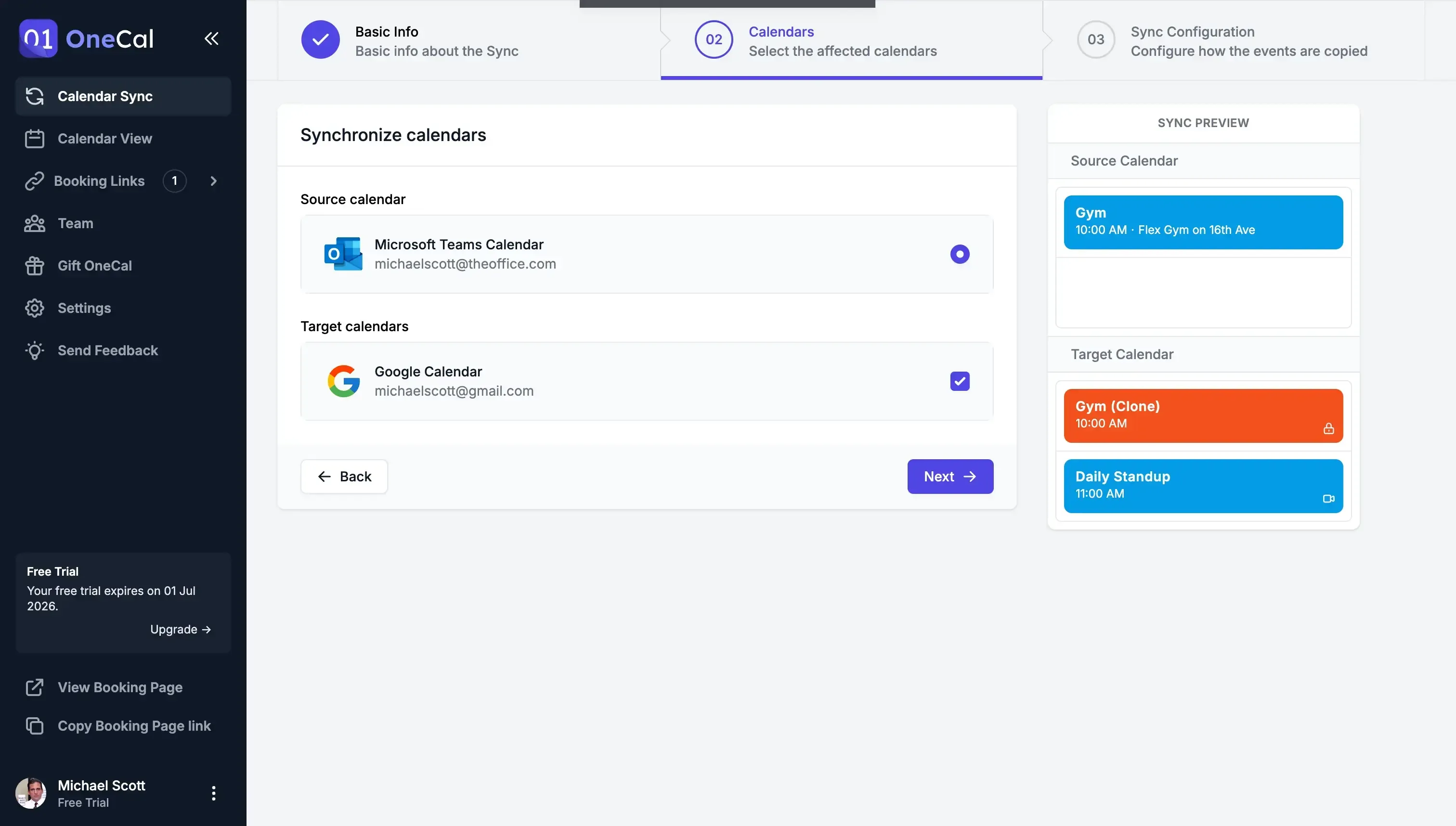
- 同期するカレンダーを選びます。 Microsoft Teamsのカレンダー(つまりOutlookカレンダー)とGoogleカレンダーを選択します。Microsoftの同期と同じように予定が両方向に同期されるよう、双方向同期を選びます。
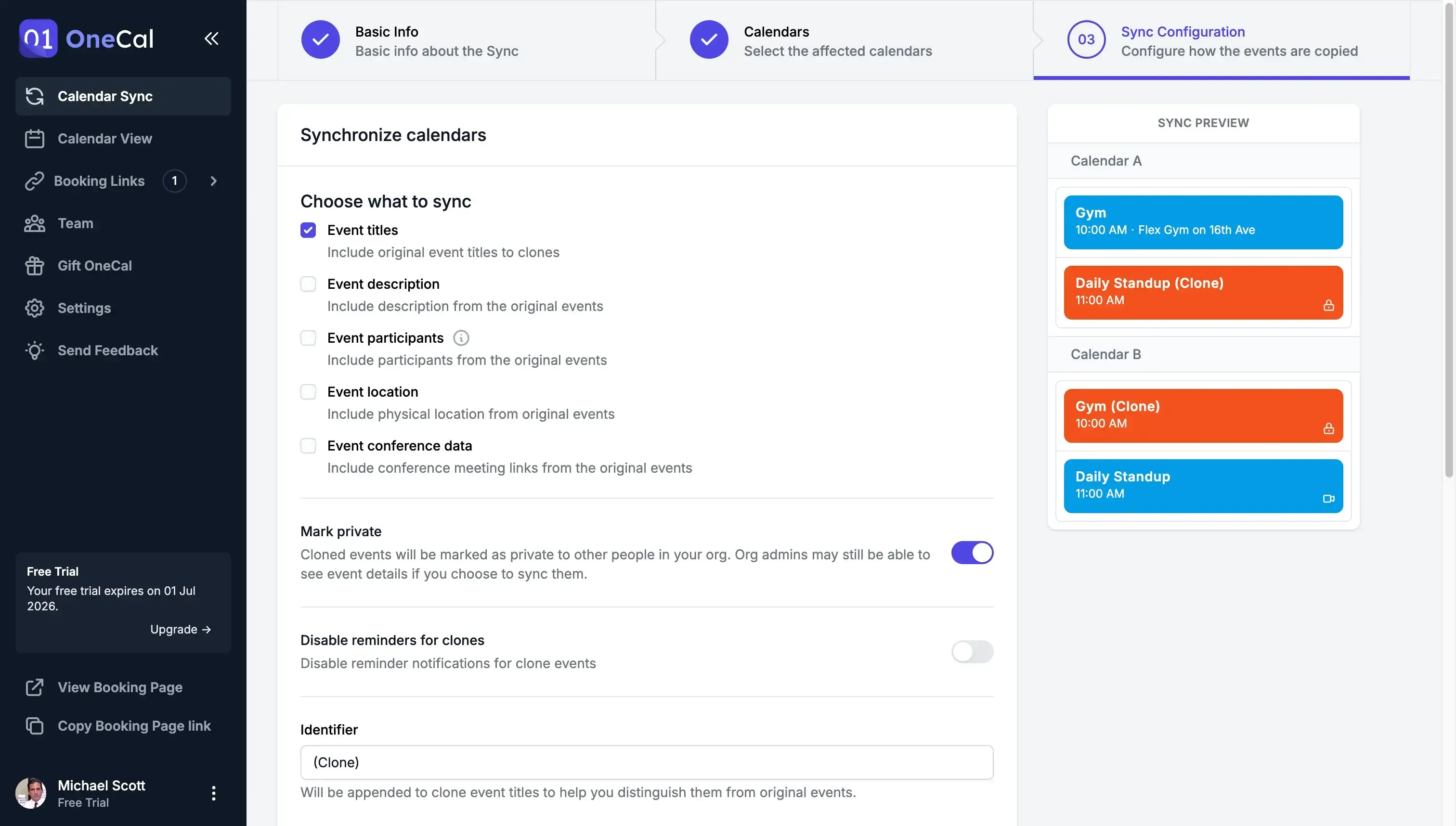
- 予定の同期方法を設定します。 すべてを同期することも、タイトルや説明などの詳細を隠して時間だけをブロックすることもできます。
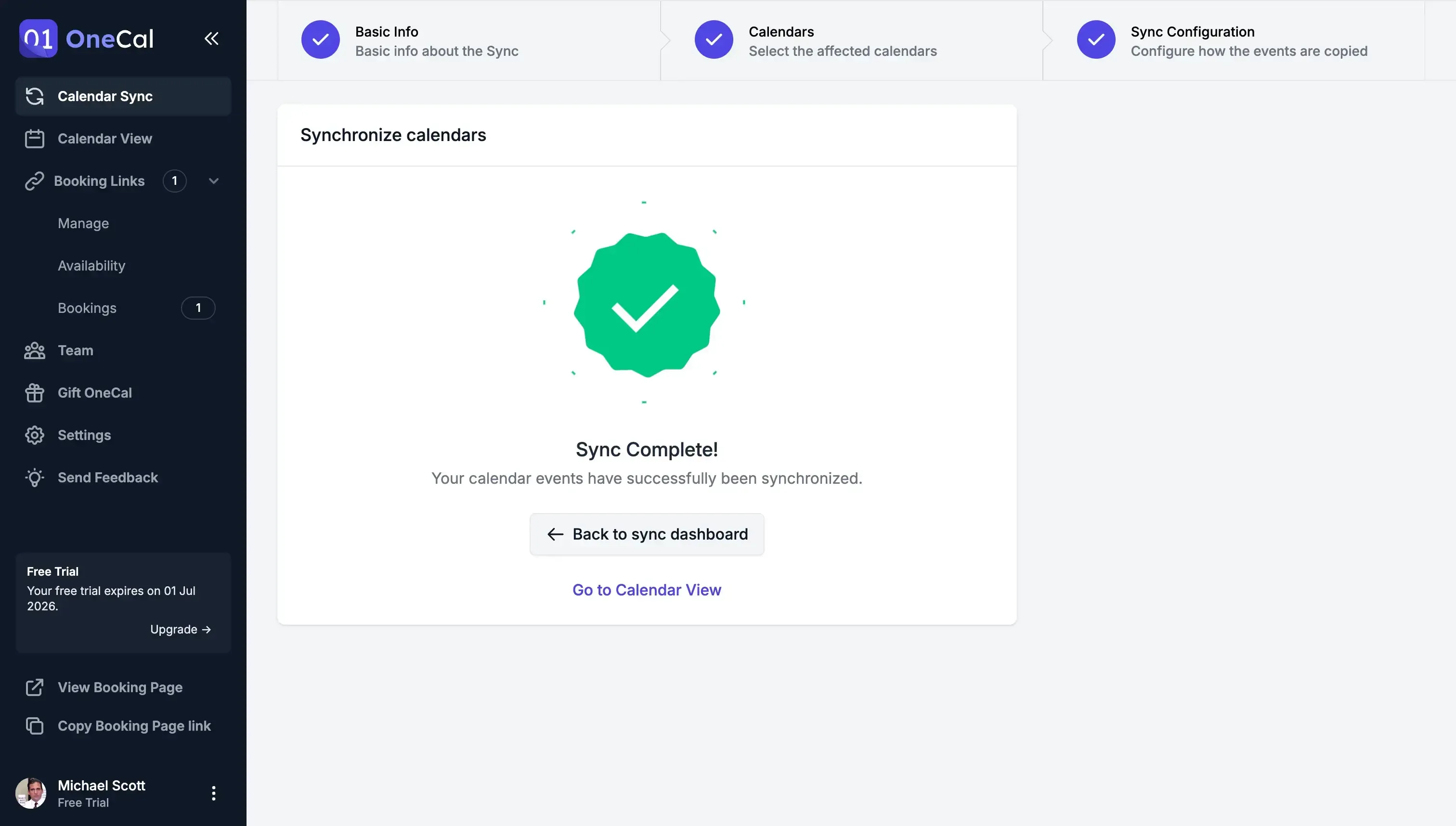
- カレンダーが同期されました! Teamsのカレンダーの予定は自動的にGoogleカレンダーにコピーされ、その逆も同様です。OneCalがリアルタイムで最新の状態に保ちます。
スクリーンショット付きの詳しいガイドは、Microsoft TeamsカレンダーをGoogleカレンダーと同期する方法をご覧ください。
同じユーザーに対して、Microsoftの同期とOneCalの同期を同時に実行しないでください。同じカレンダーを同期する2つのツールがあると、予定が重複して作成されることがあります。ユーザーのOneCal同期を作成する前に、TeamsのAdminアプリでユーザーページを開き、そのユーザーのメニューを開いて、Turn off Google sync(Google同期をオフにする)を選択してください。
OneCalをチーム全体に導入する方法
Microsoftの同期は管理者が管理していたため、同じレベルの管理機能が必要かもしれません。OneCalには、そのためのチーム管理機能があります。
- チームを招待します。 メンバーをメールで招待するか、CSVファイルで全員を一度に招待します。TeamsのAdminアプリから保存したアカウント照合情報を見れば、誰に招待が必要かがわかります。
- ロールを割り当てます。 誰がオーナー、管理者、メンバー、請求のみのユーザーなのかを選びます。
- 利用状況を確認します。 チームダッシュボードには、各メンバーの接続済みカレンダーとアクティブな同期が表示されます。
- ユーザーのアカウントを管理します。 メンバーが許可した場合、管理者がそのメンバーの代わりにカレンダーと同期を設定できます。
- 変更を追跡します。 監査ログには誰が何をしたかが表示され、CSVにエクスポートできます。
管理者は2026年10月までに何をすべきですか?
短いチェックリストは次のとおりです。
- TeamsのAdminアプリでユーザーページを開き、どのユーザーの同期がオンになっているかを確認します。
- アカウント照合情報を保存します。同期が終了すると、この情報にアクセスできなくなります。
- Microsoftの同期が2026年10月に停止することをユーザーに伝え、代わりに何を使うのかを説明します。
- あなたのチームに必要なのが、GoogleカレンダーからTeams会議を作成することだけなのか、それとも本当のカレンダー同期なのかを決めます。
- 本当のカレンダー同期が必要な場合は、まず少人数のグループでOneCalをテストします。これらのユーザーのMicrosoftの同期をオフにし、OneCalの同期を作成して、予定が両方のカレンダーに表示されることを確認します。
- チームの残りのメンバーを招待し、社内ドキュメントを更新します。
よくある質問
Google WorkspaceとMicrosoft Teams間のカレンダー同期はいつ機能しなくなりますか?
Microsoftは、同期が2026年10月以降サポートされなくなると述べています。同期用に設定されたカレンダーは、同期されなくなります。
既存の予定は削除されますか?
Microsoftは、カレンダーが同期されなくなると述べているだけで、予定が削除されるかどうかは明らかにしていません。2026年10月以降は、同期されたコピーが最新の状態に保たれるとは考えないでください。
Google Workspace用のMicrosoft Teams Meetingアドオンは代わりになりますか?
いいえ。このアドオンでは、GoogleカレンダーからTeams会議を予定して参加できます。GoogleカレンダーとTeamsのカレンダーの間で予定を同期することはありません。
Microsoftは新しいカレンダー同期ツールをリリースしますか?
Microsoftは新しいカレンダー同期ツールを発表していません。Message Centerの投稿で触れられているのは、Google Workspace用のTeams Meetingアドオンだけです。
カスタムドメインは引き続き管理できますか?
はい。カスタムドメインはMicrosoft Admin Centerで管理できます。TeamsのAdminアプリからは管理できなくなります。
OneCalはMicrosoft TeamsとGoogleカレンダーを双方向で同期できますか?
はい。OneCalは一方向同期と双方向同期に対応しています。双方向同期では、TeamsのカレンダーとGoogleカレンダーがリアルタイムで互いに最新の状態に保たれます。
OneCalを使うには管理者である必要がありますか?
いいえ。どのユーザーも、自分のMicrosoftアカウントとGoogleアカウントを接続できます。一部のMicrosoft 365組織では、まず管理者が新しいアプリを承認する必要があります。
個人のGmailカレンダーをMicrosoft Teamsと同期できますか?
Microsoftの同期は、個人のGmailアカウントに対応していませんでした。OneCalは対応しているため、個人のGoogleカレンダーをTeamsのカレンダーと同期できます。
OneCalは安全ですか?
はい。OneCalは公式のカレンダーAPIを使用し、SOC 2 Type 2の認証を取得しており、カレンダーの予定に関する情報を一切保存しません。データは転送中も保存時も暗号化され、アクセス権はいつでも取り消せます。詳しくはOneCalのデータセキュリティページをご覧ください。
OneCalでTeamsとGoogleのカレンダーを同期し続けましょう
Microsoftの同期は2026年10月に停止しますが、あなたのチームは1つにまとまったスケジュールを保てます。OneCalはMicrosoft TeamsとGoogleカレンダーを自動的に、リアルタイムで同期し、設定は数分で完了します。
クレジットカード不要で、14日間の無料トライアルに登録できます。