Microsoft ritira la sincronizzazione dei calendari tra Google Workspace e Teams: la migliore alternativa - OneCal
- Autori
- Nome
- Eraldo Forgoli
- Pubblicato il
Indice
Mantieni sincronizzati Microsoft Teams e Google Calendar
Registrati gratis a OneCal per sincronizzare i tuoi calendari Microsoft Teams e Google in modo automatico e in tempo reale.
Dal 2025, le aziende che usavano Google Workspace come provider principale per email e calendario potevano attivare, direttamente in Microsoft Teams, la sincronizzazione bidirezionale tra Microsoft Teams e Google Workspace. Questa configurazione era disponibile solo per gli amministratori con una licenza Microsoft Teams che usavano Google Workspace con un dominio personalizzato per email e calendario.
Il 26 agosto 2026, Microsoft ha annunciato che, a partire da ottobre 2026, la sincronizzazione dei calendari tra Google Workspace e Microsoft Teams non sarà più supportata tramite il suo strumento di sincronizzazione dedicato. L'annuncio comunica agli amministratori che la sincronizzazione smetterà di funzionare, ma non offre alternative per mantenere sincronizzati i calendari di Google Workspace e Microsoft Teams.
In questo articolo vediamo cosa cambia, chi è coinvolto e, soprattutto, come continuare a mantenere sincronizzati i tuoi calendari di Microsoft Teams e Google Calendar dopo ottobre 2026.
Che cosa sta ritirando esattamente Microsoft?
Microsoft sta ritirando la sua sincronizzazione bidirezionale dei calendari tra Google Workspace e Microsoft Teams. Questa funzione è stata creata per le aziende che usano Google Workspace per email e calendari, e Microsoft Teams per le riunioni.
Ecco come funzionava: un amministratore la configurava nell'app Admin di Teams. Per farlo, installava l'app Microsoft 365 Mail Migration and Calendar Sync in Google Workspace, accedeva come super amministratore di Google Workspace e abbinava ogni utente Google a un utente Microsoft. Dopo di che, gli eventi e le risposte alle riunioni creati in Google Calendar o in Teams comparivano in entrambi i calendari.
L'articolo ufficiale di Microsoft ora mostra un avviso di ritiro al posto dei passaggi di configurazione.
Quando si interrompe la sincronizzazione?
Microsoft afferma che la sincronizzazione dei calendari non sarà più supportata a partire da ottobre 2026. Il post nel Message Center indica il 1° ottobre 2026 come data entro cui agire.
Microsoft aveva già sospeso l'onboarding di nuovi clienti prima dell'annuncio. Quindi, se non avevi configurato la sincronizzazione in precedenza, non puoi più configurarla.
Chi è coinvolto?
Sei coinvolto se tutti questi punti sono veri:
- La tua azienda usa Google Workspace con un dominio personalizzato per email e calendari.
- Il tuo team usa Microsoft Teams per le riunioni, spesso con una licenza Teams Essentials.
- Un amministratore ha configurato la sincronizzazione dei calendari nell'app Admin di Teams. (Questo è il punto decisivo.)
Se usi solo il componente aggiuntivo Microsoft Teams Meeting per Google Workspace, per te non cambia nulla, il componente aggiuntivo continua a funzionare.
Che cosa succede quando la sincronizzazione si interrompe?
Microsoft elenca tre cambiamenti:
- I calendari smettono di sincronizzarsi. I calendari che erano stati configurati per la sincronizzazione non si sincronizzeranno più.
- La schermata di configurazione scompare. Gli amministratori non potranno più gestire la sincronizzazione dei calendari dall'app Admin di Teams.
- La gestione del dominio si sposta. Gli amministratori non potranno più gestire il proprio dominio personalizzato dall'app Admin di Teams. Potranno comunque gestirlo nel Microsoft Admin Center.
Per i tuoi utenti, questo significa quanto segue:
- Le riunioni che qualcuno pianifica in Teams non compariranno in Google Calendar.
- Gli eventi in Google Calendar non compariranno nel calendario di Teams.
- I colleghi che controllano la tua disponibilità in Teams non vedranno i tuoi eventi di Google Calendar, quindi possono verificarsi doppie prenotazioni e riunioni mancate.
Che cosa consiglia Microsoft?
Microsoft chiede agli amministratori di fare tre cose:
- Avvisare gli utenti che i calendari non si sincronizzeranno più.
- Recuperare dall'app Admin di Teams tutte le informazioni di abbinamento degli account che vogliono conservare.
- Indirizzare gli utenti al componente aggiuntivo Microsoft Teams Meeting per Google Workspace se vogliono pianificare riunioni di Teams da Google Calendar.
È importante capire che il componente aggiuntivo consigliato da Microsoft NON È uno strumento di sincronizzazione dei calendari. Il componente aggiuntivo ti permette solo di creare riunioni di Teams e di parteciparvi da Google Calendar. Non copia gli eventi tra Google Calendar e il calendario di Teams, e non li mantiene sincronizzati. Le riunioni create con il componente aggiuntivo compaiono solo in Google Calendar.
Quali opzioni hai dopo ottobre 2026?
Ci sono quattro modi per andare avanti, e quello giusto dipende da quanto il tuo team faceva affidamento sulla sincronizzazione dei calendari offerta da Microsoft.
|
Opzione |
Sincronizza in entrambe le direzioni |
Tempo reale |
Impegno |
|---|---|---|---|
|
Componente aggiuntivo Microsoft Teams Meeting |
No, crea solo riunioni di Teams in Google Calendar |
Non è una sincronizzazione |
Basso |
|
Pubblicare e importare i calendari con link ICS |
No, solo in una direzione |
No, gli aggiornamenti possono richiedere fino a 24 ore |
Medio, per utente |
|
Spostare email e calendari su Microsoft 365 |
Non serve, usi un solo calendario |
Sì |
Alto, è una migrazione completa |
|
Strumento di sincronizzazione dei calendari come OneCal |
Sì |
Sì |
Basso |
1. Usare solo il componente aggiuntivo Teams Meeting. Funziona se il tuo team lavora in Google Calendar e ha solo bisogno di creare riunioni di Teams. Non aiuta quando altre persone pianificano riunioni con te in Teams.
2. Pubblicare e importare i calendari manualmente. Puoi pubblicare il tuo calendario di Teams in Outlook e importarlo in Google Calendar usando un link ICS. Questa sincronizzazione funziona in una sola direzione, l'aggiornamento può richiedere fino a 24 ore e il calendario importato non blocca la tua disponibilità. Spieghiamo questo metodo nella nostra guida su come sincronizzare il calendario di Microsoft Teams con Google Calendar.
3. Spostare tutto su Microsoft 365. Se sposti email e calendari su Microsoft 365, non hai più bisogno di una sincronizzazione. È un impegno notevole e non è adatto ai team che vogliono restare su Google Workspace.
4. Usare uno strumento di sincronizzazione dei calendari. Uno strumento di sincronizzazione dei calendari mantiene aggiornati entrambi i calendari in automatico, come faceva la sincronizzazione di Microsoft. È il sostituto più vicino alla funzione ritirata.
Come mantenere sincronizzati Microsoft Teams e Google Calendar con OneCal
Un calendario di Microsoft Teams è un calendario di Outlook, lo stesso calendario mostrato nel tuo account Microsoft 365. Questo significa che uno strumento che sincronizza Outlook e Google Calendar in entrambe le direzioni può sostituire la sincronizzazione ritirata.
OneCal è una piattaforma di gestione dei calendari che offre il miglior software di sincronizzazione dei calendari sul mercato, e supporta la sincronizzazione in tempo reale tra Google Calendar e i calendari di Microsoft Teams.
|
Funzionalità |
Sincronizzazione Microsoft ritirata |
OneCal |
|---|---|---|
|
Chi la configura |
Un amministratore globale Microsoft con un account super amministratore di Google Workspace |
Ogni utente, oppure un amministratore del team |
|
Requisiti di configurazione |
Dominio personalizzato, verifica del dominio, un'app di Google Workspace e abbinamento degli utenti |
Accedere con Microsoft e Google |
|
Direzione della sincronizzazione |
Bidirezionale |
Unidirezionale o bidirezionale, scegli tu |
|
Calendari per utente |
Un calendario Google e un calendario di Teams |
Più calendari Google, Outlook, iCloud e CalDAV |
|
Account Gmail personali |
Non supportati |
Supportati |
|
Controlli sulla privacy |
Nessuno |
Scegli quali dettagli degli eventi sincronizzare |
|
Prezzo |
Inclusa in una licenza Teams |
A pagamento, con una prova gratuita di 14 giorni |
|
Disponibile dopo ottobre 2026 |
No |
Sì |
Istruzioni passo dopo passo
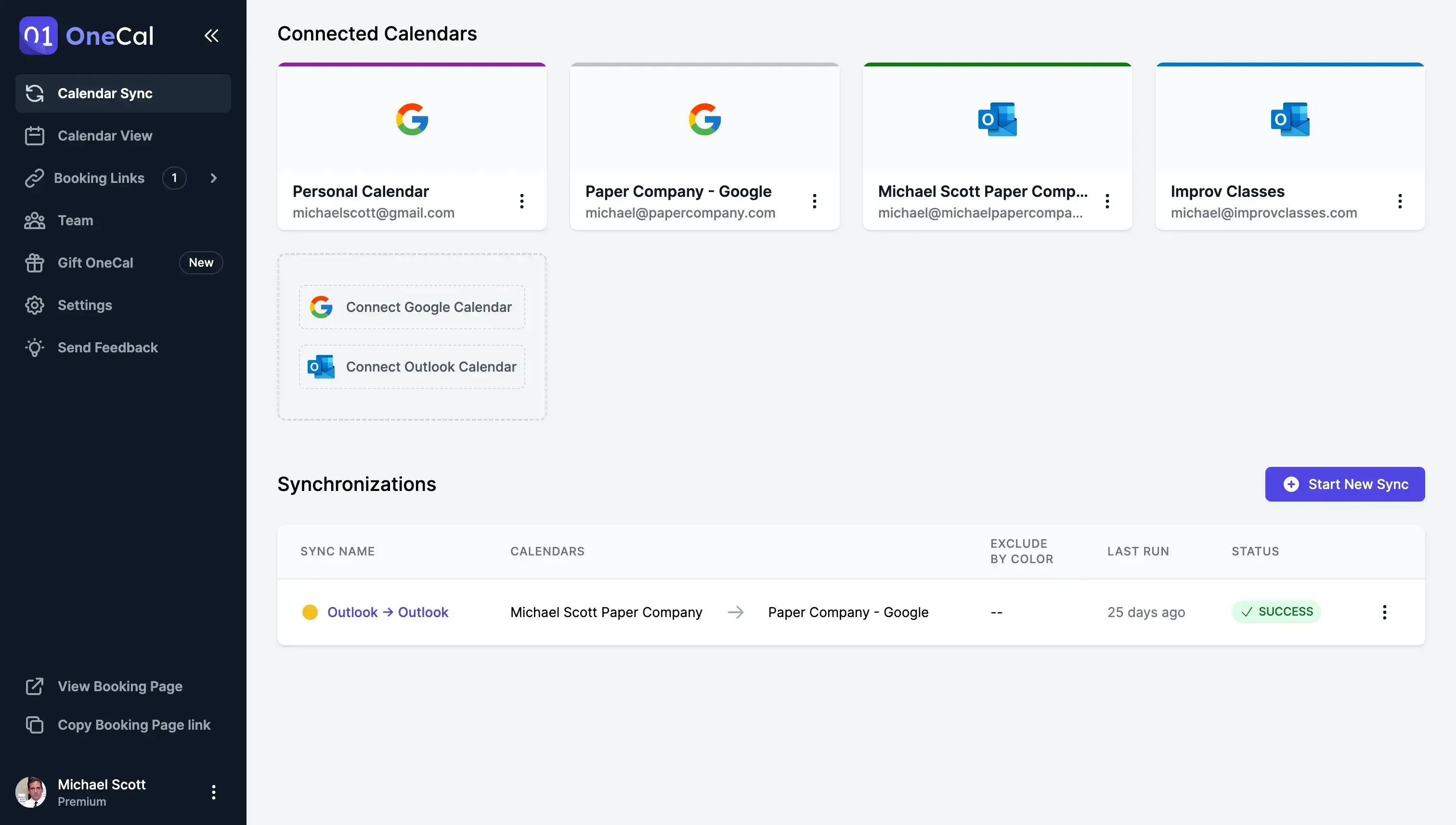
- Crea un account OneCal gratuito. Puoi registrarti a OneCal gratis, senza necessità di carta di credito.
- Collega il tuo account Microsoft e il tuo account Google. OneCal usa l'accesso sicuro di Microsoft e Google, quindi OneCal non vede mai le tue password. Se la tua organizzazione Microsoft 365 richiede il consenso di un amministratore per le nuove app, il tuo amministratore può controllare le autorizzazioni nella nostra pagina di approvazione dell'amministratore.
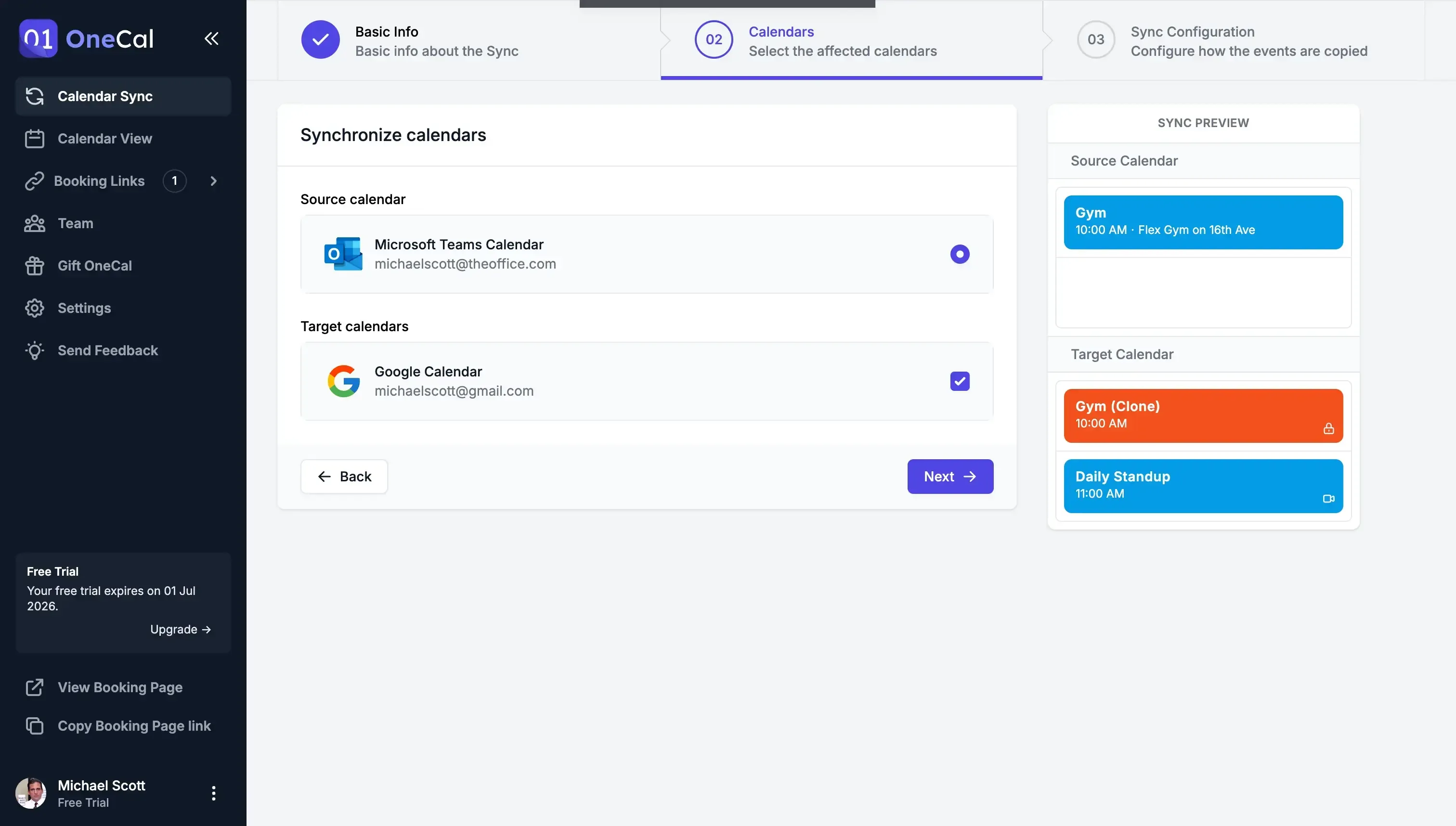
- Scegli quali calendari sincronizzare. Seleziona il tuo calendario di Microsoft Teams, che è il tuo calendario di Outlook, e il tuo calendario di Google Calendar. Scegli una sincronizzazione bidirezionale, così gli eventi vengono sincronizzati in entrambe le direzioni, come faceva la sincronizzazione di Microsoft.
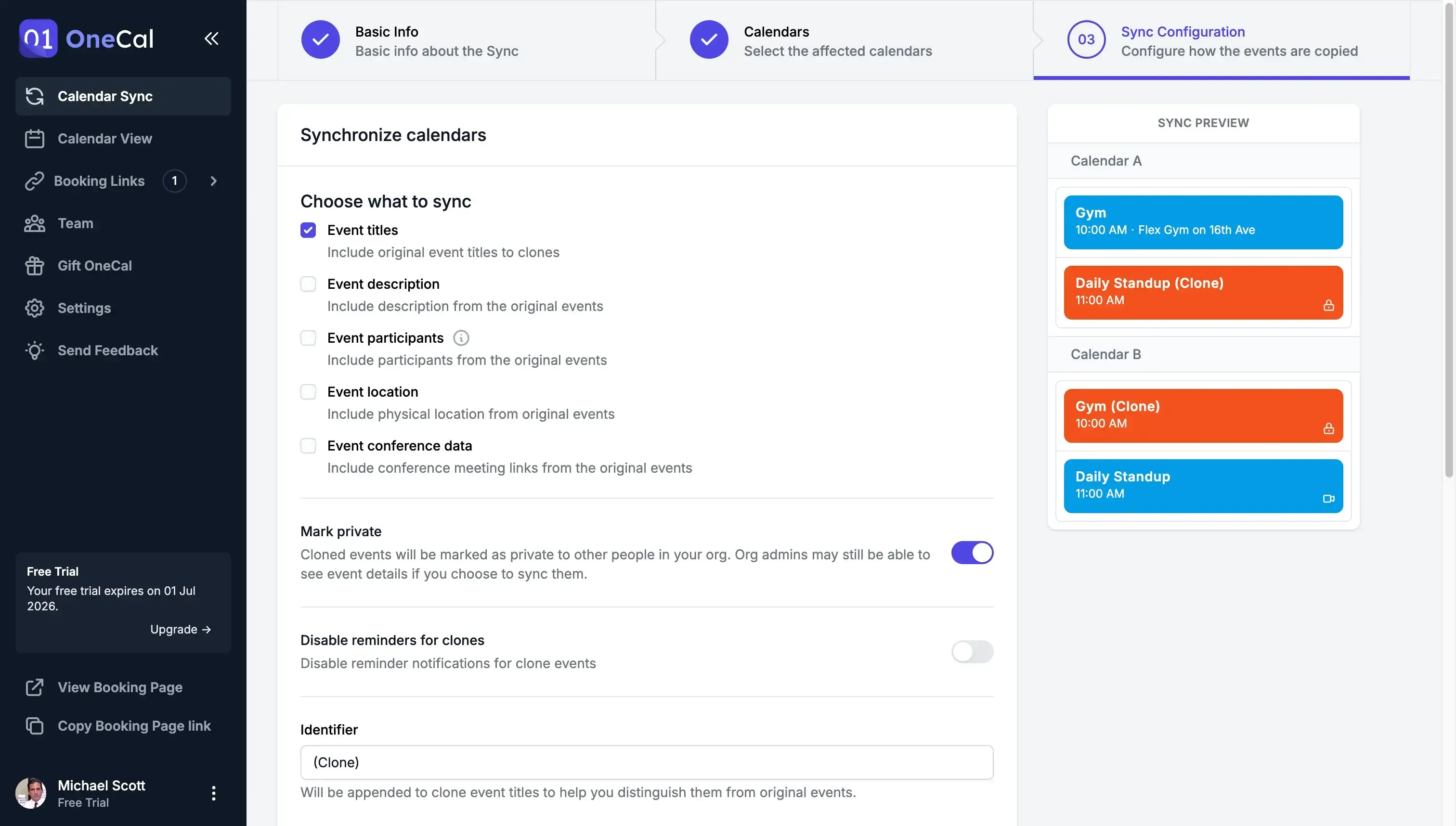
- Configura come vengono sincronizzati gli eventi. Puoi sincronizzare tutto, oppure puoi nascondere dettagli come il titolo e la descrizione e bloccare solo l'orario.
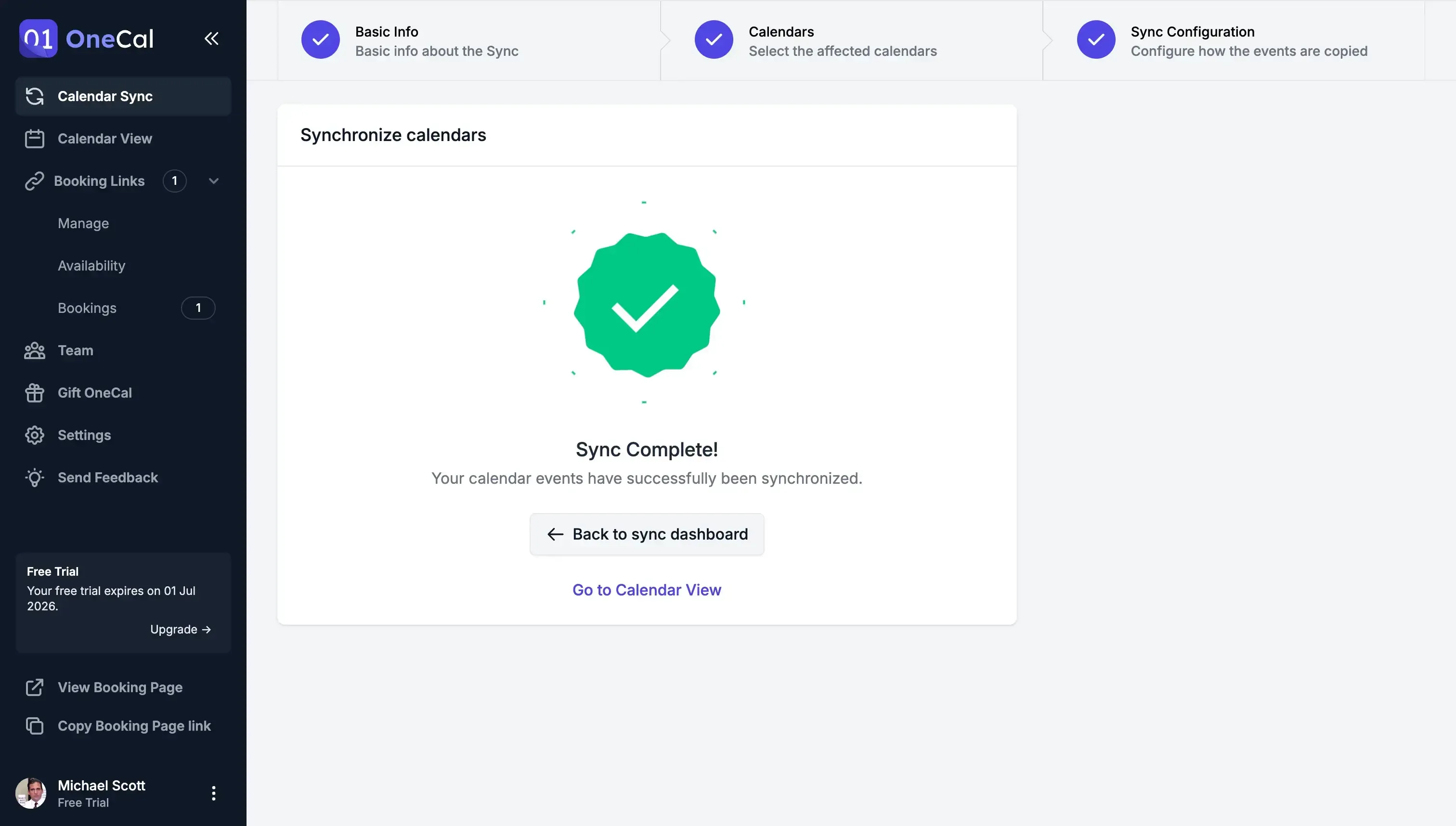
- I tuoi calendari sono sincronizzati! Gli eventi del tuo calendario di Teams vengono copiati automaticamente nel tuo calendario di Google Calendar, e viceversa. OneCal li mantiene aggiornati in tempo reale.
Per una guida dettagliata con screenshot, leggi Come sincronizzare il calendario di Microsoft Teams con Google Calendar.
Non usare la sincronizzazione di Microsoft e una sincronizzazione di OneCal per lo stesso utente nello stesso momento. Due strumenti che sincronizzano gli stessi calendari possono creare eventi duplicati. Prima di creare una sincronizzazione di OneCal per un utente, apri la pagina Utenti nell'app Admin di Teams, apri il menu di quell'utente e seleziona Turn off Google sync (Disattiva la sincronizzazione di Google).
Come distribuire OneCal a tutto il tuo team
La sincronizzazione di Microsoft era gestita da un amministratore, quindi potresti volere lo stesso livello di controllo. OneCal ha funzionalità di Amministrazione del team pensate per questo:
- Invita il tuo team. Invita i membri via email, oppure invita tutti in una volta con un file CSV. Le informazioni di abbinamento degli account che hai salvato dall'app Admin di Teams ti dicono chi ha bisogno di un invito.
- Assegna i ruoli. Scegli chi è Proprietario, Amministratore, Membro o utente Solo fatturazione.
- Monitora l'utilizzo. La Dashboard del team mostra i calendari collegati e le sincronizzazioni attive di ogni membro.
- Gestisci gli account dei tuoi utenti. Quando un membro lo consente, un amministratore può configurare i suoi calendari e le sue sincronizzazioni al posto suo.
- Tieni traccia delle modifiche. I log di audit mostrano chi ha fatto cosa, e puoi esportarli in CSV.
Che cosa devono fare gli amministratori prima di ottobre 2026?
Ecco una breve lista di controllo:
- Apri la pagina Utenti nell'app Admin di Teams e controlla quali utenti hanno la sincronizzazione attiva.
- Salva le informazioni di abbinamento degli account. Perderai l'accesso a queste informazioni quando la sincronizzazione verrà ritirata.
- Comunica ai tuoi utenti che la sincronizzazione di Microsoft termina a ottobre 2026 e spiega che cosa useranno al suo posto.
- Decidi se il tuo team ha solo bisogno di creare riunioni di Teams da Google Calendar, oppure se ha bisogno di una vera sincronizzazione dei calendari.
- Se hai bisogno di una vera sincronizzazione dei calendari, prova prima OneCal con un piccolo gruppo. Disattiva la sincronizzazione di Microsoft per questi utenti, crea le loro sincronizzazioni di OneCal e controlla che gli eventi compaiano in entrambi i calendari.
- Invita il resto del tuo team e aggiorna la tua documentazione interna.
FAQ
Quando smette di funzionare la sincronizzazione dei calendari tra Google Workspace e Microsoft Teams?
Microsoft afferma che la sincronizzazione non sarà più supportata a partire da ottobre 2026. I calendari che erano stati configurati per la sincronizzazione smetteranno di sincronizzarsi.
I miei eventi esistenti verranno eliminati?
Microsoft dice solo che i calendari non si sincronizzeranno più e non ha specificato se gli eventi verranno rimossi oppure no. Dopo ottobre 2026, non devi aspettarti che le copie sincronizzate restino aggiornate.
Il componente aggiuntivo Microsoft Teams Meeting per Google Workspace è un sostituto?
No. Il componente aggiuntivo ti permette di pianificare riunioni di Teams e di parteciparvi da Google Calendar. Non sincronizza gli eventi tra Google Calendar e il calendario di Teams.
Microsoft rilascerà un nuovo strumento di sincronizzazione dei calendari?
Microsoft non ha annunciato un nuovo strumento di sincronizzazione dei calendari. Il post nel Message Center menziona solo il componente aggiuntivo Teams Meeting per Google Workspace.
Posso ancora gestire il mio dominio personalizzato?
Sì. Puoi gestire il tuo dominio personalizzato nel Microsoft Admin Center. Non potrai più gestirlo dall'app Admin di Teams.
OneCal può sincronizzare Microsoft Teams e Google Calendar in entrambe le direzioni?
Sì. OneCal supporta sincronizzazioni unidirezionali e bidirezionali. Una sincronizzazione bidirezionale mantiene il tuo calendario di Teams e il tuo calendario di Google Calendar aggiornati l'uno con l'altro, in tempo reale.
Devo essere un amministratore per usare OneCal?
No. Qualsiasi utente può collegare i propri account Microsoft e Google. Alcune organizzazioni Microsoft 365 richiedono che un amministratore approvi prima le nuove app.
Posso sincronizzare un calendario Gmail personale con Microsoft Teams?
La sincronizzazione di Microsoft non supportava gli account Gmail personali. OneCal li supporta, quindi puoi sincronizzare un calendario personale di Google Calendar con il tuo calendario di Teams.
OneCal è sicuro?
Sì. OneCal usa le API di calendario ufficiali, è certificato SOC 2 Type 2 e non memorizza alcuna informazione sugli eventi del calendario. I dati sono crittografati in transito e a riposo, e puoi revocare l'accesso in qualsiasi momento. Visita la pagina sulla sicurezza dei dati di OneCal per saperne di più.
Mantieni sincronizzati i tuoi calendari di Teams e Google con OneCal
La sincronizzazione di Microsoft termina a ottobre 2026, ma il tuo team può mantenere un'agenda completa. OneCal sincronizza Microsoft Teams e Google Calendar automaticamente, in tempo reale, e la configurazione richiede pochi minuti.
Registrati per una prova gratuita di 14 giorni, senza necessità di carta di credito.