Come sincronizzare il calendario di Microsoft Teams con Google Calendar
Indice
Sincronizza automaticamente il calendario di Teams con Google Calendar.
Iscriviti a OneCal per sincronizzare automaticamente il calendario di Microsoft Teams con Google Calendar, proteggendo la tua privacy ed evitando confusione.
Gestisci un calendario di Microsoft Teams e un Google Calendar e fai fatica a tenere aggiornata la tua disponibilità, con il risultato di avere doppie prenotazioni?
Vorresti vedere tutte le tue riunioni di Microsoft Teams nel tuo Google Calendar?
Abbiamo avuto gli stessi problemi, quindi in questo articolo spieghiamo diversi modi per sincronizzare il calendario di Microsoft Teams con Google Calendar, con i pro e i contro di ogni metodo.
Aggiornamento (settembre 2026): Microsoft sta ritirando la sincronizzazione nativa dei calendari tra Google Workspace e Microsoft Teams a ottobre 2026. Se la tua organizzazione si affidava a questa funzione, leggi il nostro articolo su Microsoft che ritira la sincronizzazione dei calendari tra Google Workspace e Teams per capire cosa cambia e cosa fare adesso. I metodi descritti in questo articolo continuano a funzionare anche dopo il ritiro.
Microsoft sta ritirando la sincronizzazione nativa dei calendari tra Google Workspace e Microsoft Teams
Fino a oggi, le organizzazioni che usano Google Workspace per email e calendari e Microsoft Teams per le riunioni potevano attivare una sincronizzazione nativa bidirezionale dei calendari dall'app di amministrazione di Teams. Le riunioni di Teams comparivano in Google Calendar, gli eventi di Google Calendar comparivano in Teams e le risposte alle riunioni restavano sincronizzate.
Il 26 agosto 2026, Microsoft ha annunciato che questa sincronizzazione verrà ritirata. Il supporto termina a ottobre 2026, e l'attivazione per i nuovi clienti era già stata sospesa prima dell'annuncio.
Quando la sincronizzazione si interrompe:
- Le riunioni di Teams non compariranno più in Google Calendar.
- Gli eventi di Google Calendar non compariranno più in Microsoft Teams.
- La tua disponibilità non sarà più visibile in entrambi i calendari, e questo porta a conflitti di pianificazione.
Microsoft consiglia come sostituto il Teams Meeting add-on per Google Workspace (il componente aggiuntivo per le riunioni di Teams), ma l'add-on permette solo di creare e partecipare alle riunioni di Teams da Google Calendar. Non sincronizza gli eventi tra i due calendari.
Trattiamo la cronologia completa, chi è coinvolto e tutte le alternative nel nostro articolo su Microsoft che ritira la sincronizzazione dei calendari tra Google Workspace e Teams. Qui sotto spieghiamo le due opzioni che funzionano ancora: la pubblicazione manuale del calendario e uno strumento di sincronizzazione dei calendari di terze parti come OneCal.
Come sincronizzare manualmente il calendario di Microsoft Teams con Google Calendar
È importante capire che un calendario di Microsoft Teams è un calendario di Outlook e l'unico modo per sincronizzare manualmente un calendario di Teams con Google Calendar è pubblicare il calendario di Teams dall'interfaccia del calendario di Outlook e importarlo in Google Calendar.
Seguendo questa guida passo dopo passo, puoi sincronizzare un calendario di Microsoft Teams con un altro Google Calendar.
- Apri Outlook: Puoi aprire Outlook andando a questo URL https://outlook.office.com/calendar. Devi accedere se non l'hai già fatto.
- Clicca sull'icona a forma di ingranaggio delle impostazioni: Cliccando sull'icona delle impostazioni puoi gestire le impostazioni del calendario, insieme ad altre opzioni di condivisione.
- Clicca sulla scheda Calendar (Calendario): La scheda Calendar contiene tutte le impostazioni relative al tuo calendario.
- Clicca sul sottomenu Shared Calendars (Calendari condivisi): Questo menu serve a condividere i calendari con altre persone, oppure a pubblicare un calendario tramite un link in modo che altre persone o altri sistemi possano accedervi.
- Trova la sezione “Publish a Calendar” (Pubblica un calendario), poi individua il calendario di Microsoft Teams che vuoi sincronizzare: La sezione Publish a Calendar serve a pubblicare un calendario di Teams fornendo un URL dopo la pubblicazione.
- Seleziona i permessi che vuoi concedere per la sincronizzazione: Questo passaggio è molto importante, perché determina se il tuo Google Calendar potrà mostrare tutti i dettagli degli eventi o solo le fasce orarie. Puoi scegliere di sincronizzare tutti i dettagli degli eventi oppure solo la fascia oraria.
- Clicca su Publish (Pubblica): Questo genera due URL, un URL HTML e un URL ICS. A noi interessa l'URL ICS.
- Copia l'URL ICS.
- Apri il Google Calendar con cui vuoi sincronizzare il tuo calendario di Microsoft Teams: Puoi aprire Google Calendar andando a questo URL: https://calendar.google.com/ (non dimenticare di accedere).
- Trova la sezione “Other Calendars” (Altri calendari): La sezione Other Calendars si trova nella barra laterale, vicino al fondo della pagina.
- Clicca su “From URL” (Da URL) nel menu a tendina.
- Incolla l'URL ICS che abbiamo copiato da Outlook, poi clicca su Add Calendar (Aggiungi calendario).
- Il tuo calendario di Microsoft Teams è ora disponibile nel tuo Google Calendar: Tieni presente che questo processo può richiedere uno o due minuti, a seconda di quanti eventi contiene il tuo calendario di Microsoft Teams. Una volta sincronizzato, il calendario di Teams comparirà nell'elenco sotto Other Calendars.
🛑 Nota importante: Questa soluzione funziona solo per il calendario principale di Microsoft Teams e ha molti svantaggi. Per sincronizzare con Google Calendar un calendario diverso da quello principale di Microsoft Teams, dovresti usare un'app di sincronizzazione dei calendari come OneCal, che permette una sincronizzazione automatica e in tempo reale.
Svantaggi della sincronizzazione del calendario di Microsoft Teams con Google Calendar tramite pubblicazione e importazione
- La sincronizzazione non è in tempo reale: Un fatto importante da tenere a mente è che gli eventi creati nel calendario di Microsoft Teams impiegano fino a 24 ore per essere sincronizzati con Google Calendar. Questo è un problema serio, perché porta a doppie prenotazioni e confusione per te e per i membri del tuo team.
- Non evita i conflitti di pianificazione: Quando abbiamo importato il calendario di Microsoft Teams in Google Calendar, abbiamo detto che avresti visto il calendario di Teams nella sezione Other Calendars. Questo significa che il calendario è un calendario secondario. Se i membri del team usano la funzione “Find a Time” (Trova un orario) di Google Calendar, non potranno vedere le riunioni del tuo calendario di Microsoft Teams.
- Opzioni di sincronizzazione limitate: Quando pubblichi un calendario di Microsoft Teams tramite Outlook, puoi solo scegliere tra nascondere tutti i dettagli degli eventi o mostrarli tutti. È una limitazione notevole, perché potresti voler sincronizzare alcune proprietà degli eventi e nasconderne altre.
- È solo unidirezionale: La pubblicazione e l'importazione inviano gli eventi solo da Microsoft Teams a Google Calendar. I tuoi eventi di Google Calendar non compariranno in Microsoft Teams. Se usavi la sincronizzazione nativa ora ritirata, questo è un grande passo indietro, perché quella sincronizzazione funzionava in entrambe le direzioni.
Come sincronizzare manualmente Google Calendar con il calendario di Microsoft Teams
Anche se tecnicamente un calendario di Microsoft Teams è la stessa cosa di un calendario di Outlook, gli utenti accedono al calendario di Microsoft Teams e al calendario di Outlook tramite app separate (Outlook e Microsoft Teams).
Inoltre, il calendario di Microsoft Teams mostra solo il calendario principale di Outlook, quindi non esiste un modo nativo per sincronizzare Google Calendar con il calendario di Microsoft Teams.
Nemmeno il Teams Meeting add-on per Google Workspace, che Microsoft consiglia dopo il ritiro, risolve il problema. Permette di creare e partecipare alle riunioni di Teams da Google Calendar, ma non copia i tuoi eventi di Google Calendar in Microsoft Teams.
Detto questo, se vuoi aggiungere un Google Calendar a Microsoft Teams, leggi il nostro articolo su come sincronizzare Google Calendar con Outlook.
Come sincronizzare automaticamente il calendario di Microsoft Teams con Google Calendar?
Il modo migliore per sincronizzare un calendario di Microsoft Teams con un Google Calendar è usare OneCal, che ti permette di sincronizzare automaticamente i calendari di Teams e Google, scegliere la privacy degli eventi sincronizzati e molto altro.
OneCal fa tutto quello che faceva la sincronizzazione nativa ritirata, e anche di più. Gli eventi si muovono in entrambe le direzioni in tempo reale, e sei tu a decidere quali dettagli degli eventi vengono condivisi tra i due calendari.
Come usare OneCal per sincronizzare il calendario di Microsoft Teams con Google Calendar:
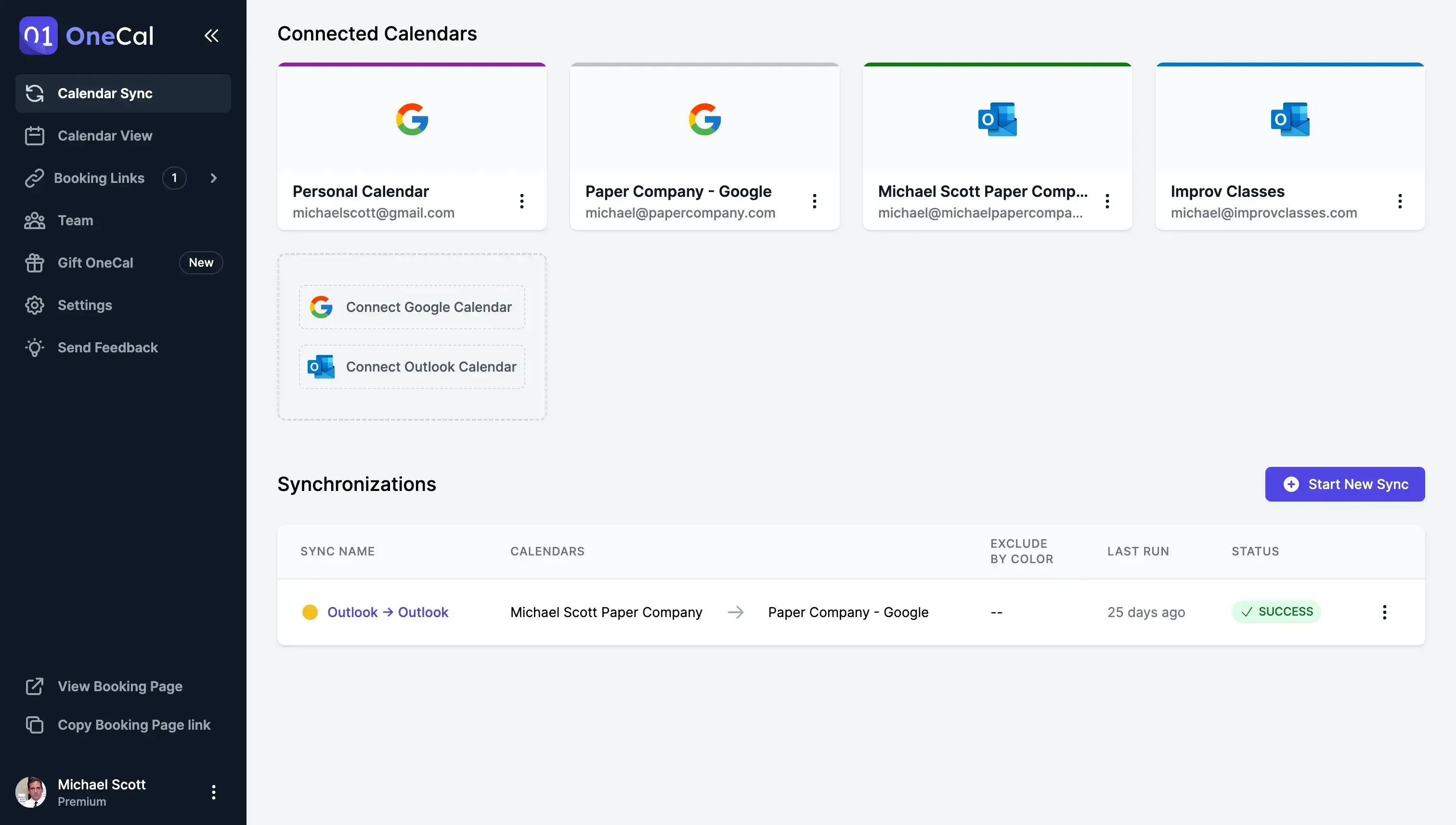
1. Collega il tuo calendario di Microsoft Teams e il tuo Google Calendar.
Questo passaggio è molto semplice, perché OneCal usa le API ufficiali di Microsoft e Google, quindi la connessione ai calendari è completamente sicura. Se hai già effettuato l'accesso a Google e Microsoft, puoi collegare tutti i calendari in meno di un minuto.
2. Scegli quale calendario di Microsoft Teams sincronizzare con Google Calendar
A differenza del primo metodo, OneCal ti permette di sincronizzare più calendari in una volta sola. Non serve seguire 13 passaggi diversi per sincronizzare un solo calendario di Microsoft Teams con un Google Calendar. Con OneCal, basta scegliere i calendari da sincronizzare.
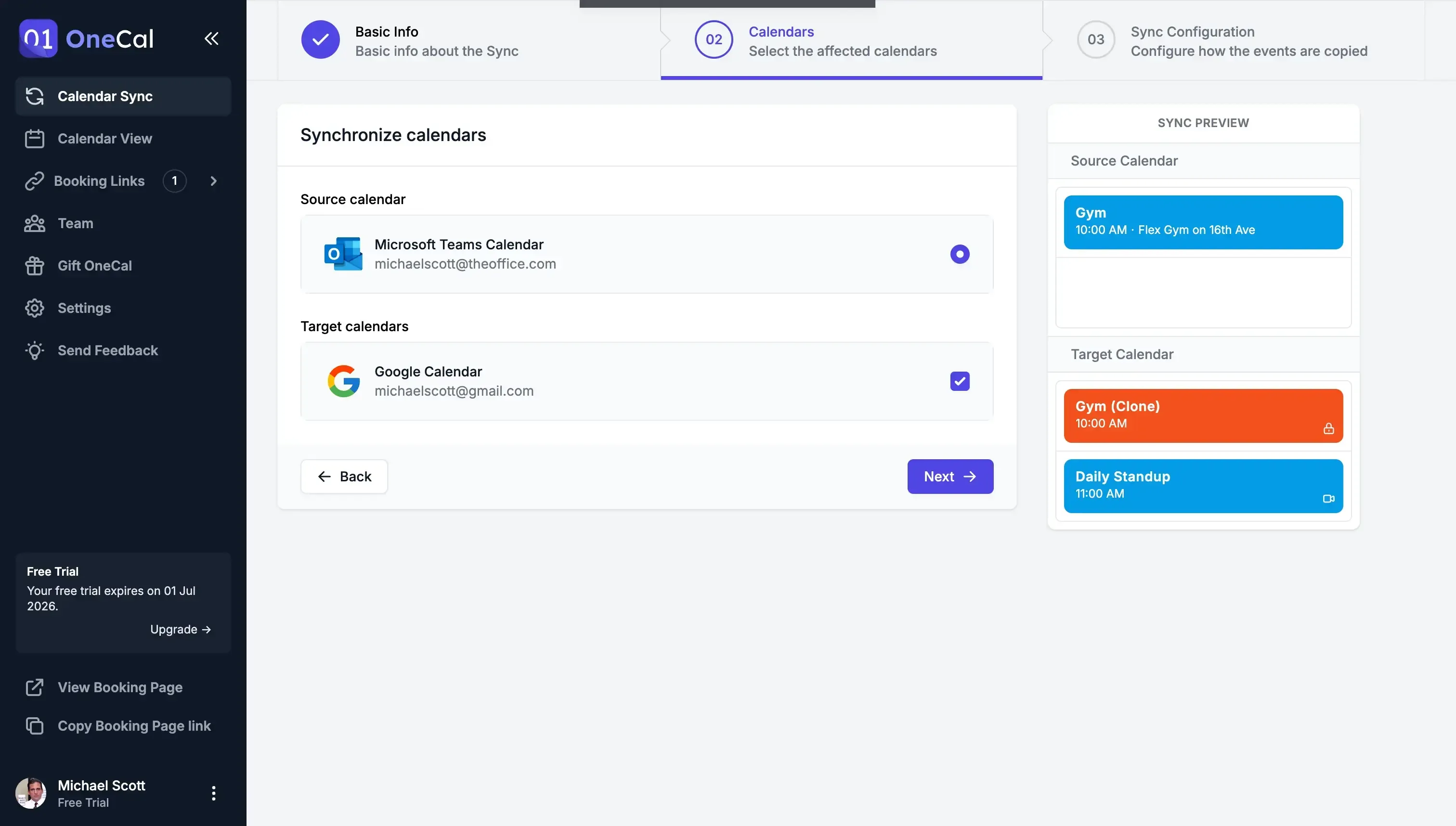
OneCal supporta sincronizzazioni unidirezionali (sincronizza il calendario A con il calendario B) o multidirezionali (sincronizza più calendari tra loro).
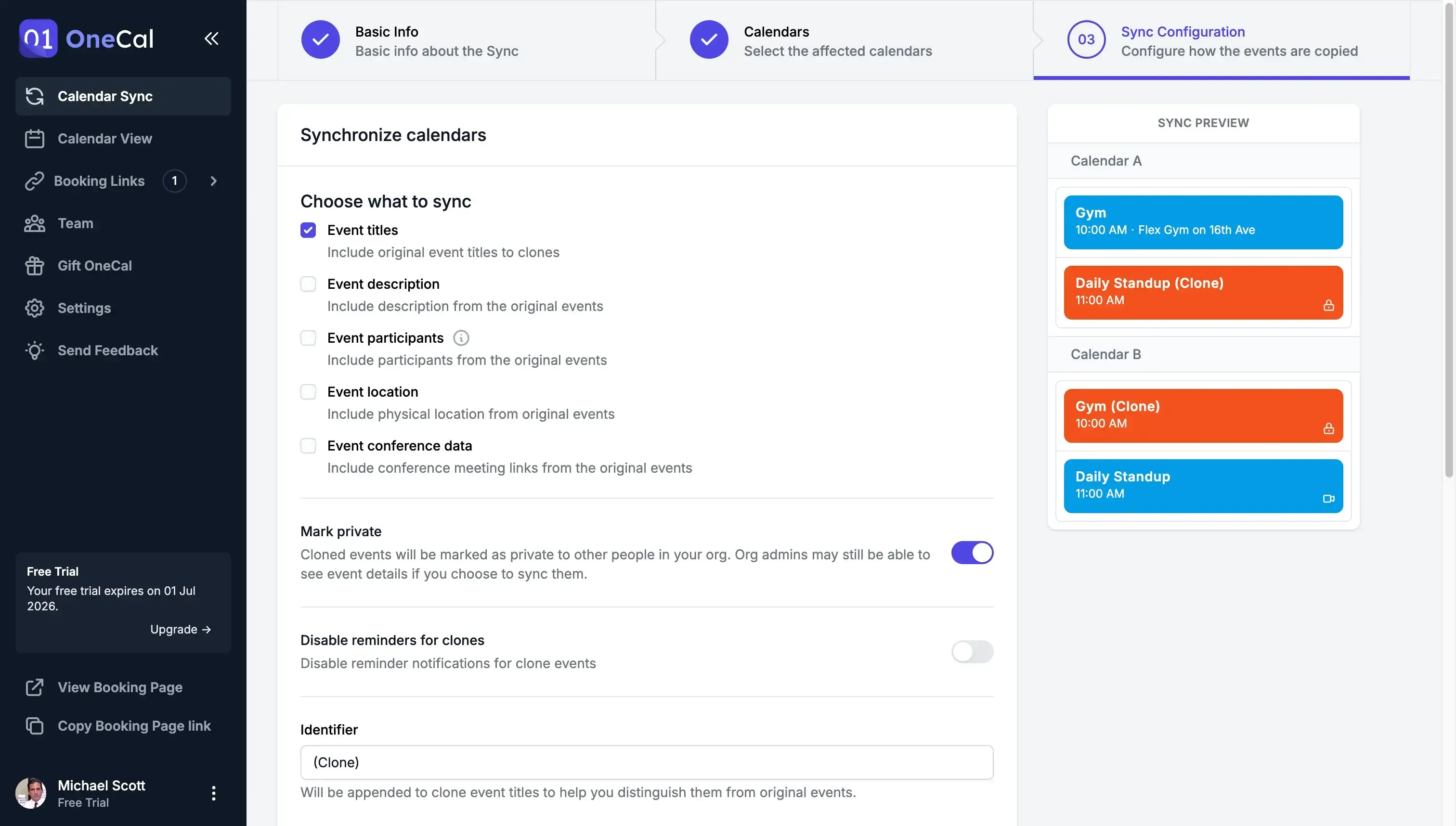
3. Configura come vengono sincronizzati gli eventi dal calendario di Microsoft Teams a Google Calendar
Hai il pieno controllo su quali proprietà delle riunioni vengono sincronizzate da Microsoft Teams a Google Calendar. Puoi scegliere di sincronizzare tutto, niente, oppure selezionare ogni singola proprietà della riunione.
4. Il tuo calendario di Teams è sincronizzato con Google Calendar!
Gli eventi dei tuoi calendari di Microsoft Teams verranno clonati automaticamente nel tuo Google Calendar. Non devi preoccuparti di ritardi nella sincronizzazione o di eventuali problemi.
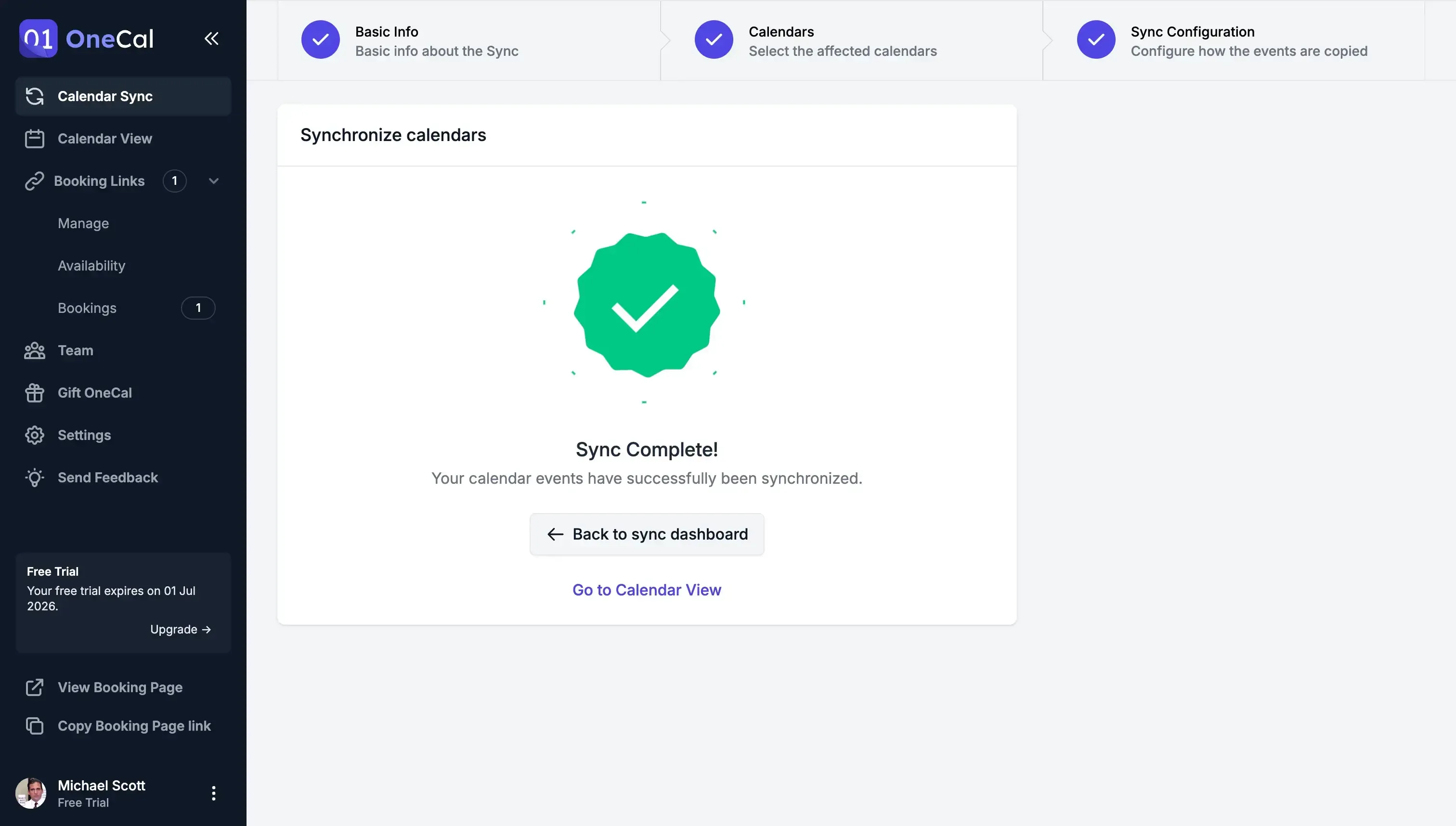
📆 Ora controlla i tuoi calendari!
Perché usare OneCal per sincronizzare il calendario di Microsoft Teams e Google Calendar?
- Sincronizzazione in tempo reale tra Microsoft Teams e Google Calendar: Dopo aver impostato la sincronizzazione iniziale, OneCal sincronizza automaticamente il tuo calendario di Microsoft Teams e il tuo Google Calendar. Non appena viene creato un evento nel tuo calendario di Microsoft Teams, OneCal riporterà quella riunione nel tuo Google Calendar.
- Sincronizzazione bidirezionale, come la sincronizzazione nativa ritirata: OneCal sincronizza gli eventi da Microsoft Teams a Google Calendar e da Google Calendar a Microsoft Teams. La tua disponibilità resta corretta in entrambi i calendari, e i membri del tuo team vedono la tua disponibilità reale indipendentemente dal calendario da cui prenotano.
- Nessun problema di privacy: Quando pubblichi il calendario di Microsoft Teams, lo rendi accessibile pubblicamente. Chiunque abbia l'URL può accedere al tuo calendario (in base ai permessi selezionati). Con OneCal, il tuo calendario resta privato e nessuno può accedervi in alcun modo.
- Configurazione semplice: Con OneCal puoi sincronizzare tutti i calendari di Microsoft Teams e Google che vuoi. Non serve seguire decine di passaggi per sincronizzare un calendario di Microsoft Teams con un altro. Non appena colleghi i tuoi calendari a OneCal, puoi sincronizzarli in un minuto.
Sincronizza automaticamente più calendari di Microsoft Teams con Google Calendar usando OneCal
OneCal è il miglior strumento di sincronizzazione dei calendari sul mercato, e ti permette di sincronizzare automaticamente più calendari di Microsoft Teams e Google in una volta sola, con la tranquillità di sapere che i calendari resteranno sempre sincronizzati in automatico.
Puoi registrarti a OneCal gratuitamente, senza bisogno di carta di credito.
FAQ
Microsoft sta ritirando la sincronizzazione nativa dei calendari tra Google Workspace e Microsoft Teams?
Sì. Microsoft ha annunciato il ritiro il 26 agosto 2026, e il supporto termina a ottobre 2026. Dopo quella data, le riunioni di Teams non compariranno più in Google Calendar, e gli eventi di Google Calendar non compariranno più in Teams. Leggi il nostro articolo completo sul ritiro per tutti i dettagli.
Il Teams Meeting add-on per Google Workspace sincronizza i miei calendari?
No. L'add-on permette solo di creare e partecipare alle riunioni di Teams da Google Calendar. Non copia gli eventi tra Google Calendar e Microsoft Teams, quindi la tua disponibilità non verrà condivisa tra i due.
Importare un calendario di Teams evita le doppie prenotazioni in Google Calendar?
No. Il calendario importato è un calendario secondario, quindi la funzione “Find a time” (Trova un orario) di Google non può controllarlo per individuare i conflitti.
Posso scegliere quali dettagli delle riunioni mostrare quando pubblico il calendario di Teams?
Outlook ti permette solo di mostrare tutti i dettagli oppure solo gli orari occupati, non c'è un controllo dettagliato.
Esiste un modo nativo per sincronizzare Google Calendar verso Microsoft Teams?
No. Microsoft Teams mostra solo il calendario principale di Outlook e non ha una sincronizzazione integrata con Google Calendar, soprattutto ora che la sincronizzazione con Google Workspace viene ritirata.
Come posso ottenere una sincronizzazione bidirezionale in tempo reale tra i calendari di Microsoft Teams e Google?
Usa OneCal. OneCal integra sia le API di Microsoft Teams sia quelle di Google Calendar e sincronizza gli eventi in tempo reale, in automatico.
Se elimino una riunione in Teams, sparirà da Google Calendar?
Con il metodo manuale tramite ICS, l'eliminazione compare solo dopo il prossimo aggiornamento di Google, che può richiedere fino a 24 ore. Con OneCal, la rimozione viene inviata subito a Google Calendar.
Pubblicare un link ICS espone il mio calendario a chiunque abbia l'URL?
Sì, il link è pubblico. Se hai bisogno di privacy, usa una soluzione sicura basata su API come OneCal invece della pubblicazione del calendario.
Posso impostare regole di privacy diverse per eventi diversi durante la sincronizzazione?
Il metodo manuale non lo permette, è tutto o niente. OneCal ti consente di scegliere quali campi, come titolo, luogo, descrizione, ecc., vengono copiati.
OneCal è sicuro?
Sì. OneCal usa le API ufficiali dei calendari, non memorizza alcuna informazione sugli eventi del calendario, i dati sono crittografati in transito e a riposo, e puoi revocare l'accesso in qualsiasi momento. Leggi la pagina sulla sicurezza dei dati di OneCal per saperne di più.