Indice
Ora è possibile collegare più calendari a Todoist grazie a OneCal
Registrati per un account OneCal gratuito per sincronizzare tutti i tuoi calendari con Todoist
Nel nostro precedente articolo, abbiamo spiegato come sincronizzare iCloud Calendar con Todoist, e uno dei limiti di Todoist, oltre alla mancanza del supporto per iCloud Calendar, era che gli utenti potevano connettere un solo calendario a Todoist.
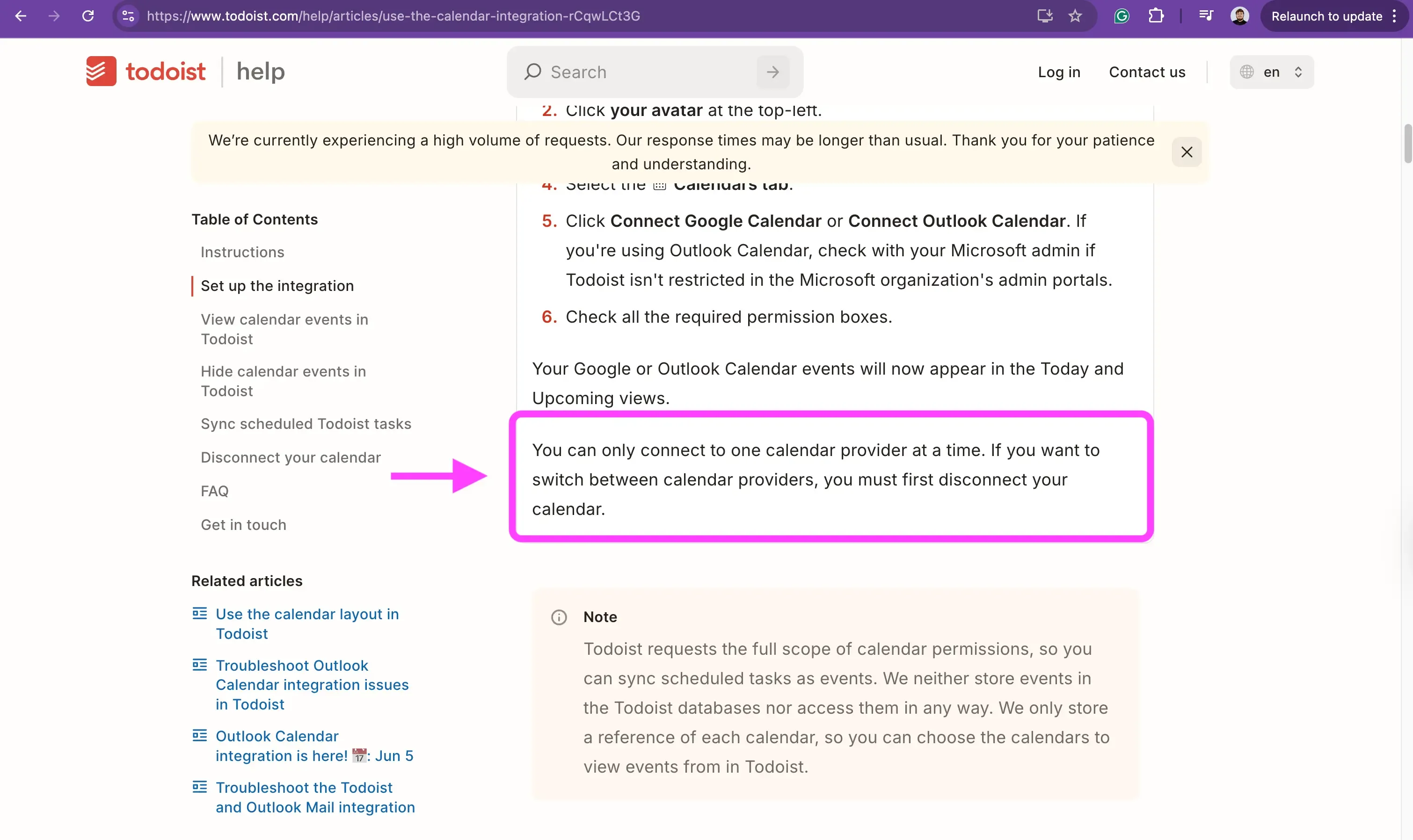
Questo problema è evidenziato anche nella comunità Reddit di Todoist, dove gli utenti chiedono come sincronizzare più Google Calendars con Todoist. L’utente dice:
Mi PIACEREBBE TANTISSIMO avere l’opzione di sincronizzare più Google Calendars con il mio Todoist. Quando cerco di cliccare su “Add another Google Calendar to your Todoist account”, ricevo il messaggio di errore “Only one Google calendar can sync to all Todoist projects.” Esiste una soluzione alternativa? Cosa mi sfugge? Idealmente, mi piacerebbe collegare ogni evento di ogni calendario al mio feed quotidiano Todoist.
In questo articolo, vi mostreremo come collegare più calendari a Todoist, inclusi iCloud Calendar, Google Calendar e Outlook Calendar.
Dopo aver completato questo articolo, sarete in grado di collegare più calendari a Todoist e visualizzare tutta la vostra disponibilità direttamente in Todoist.
Quali fornitori di calendari posso collegare a Todoist?
Attualmente, Todoist si integra solo con Google Calendar e Outlook Calendar.
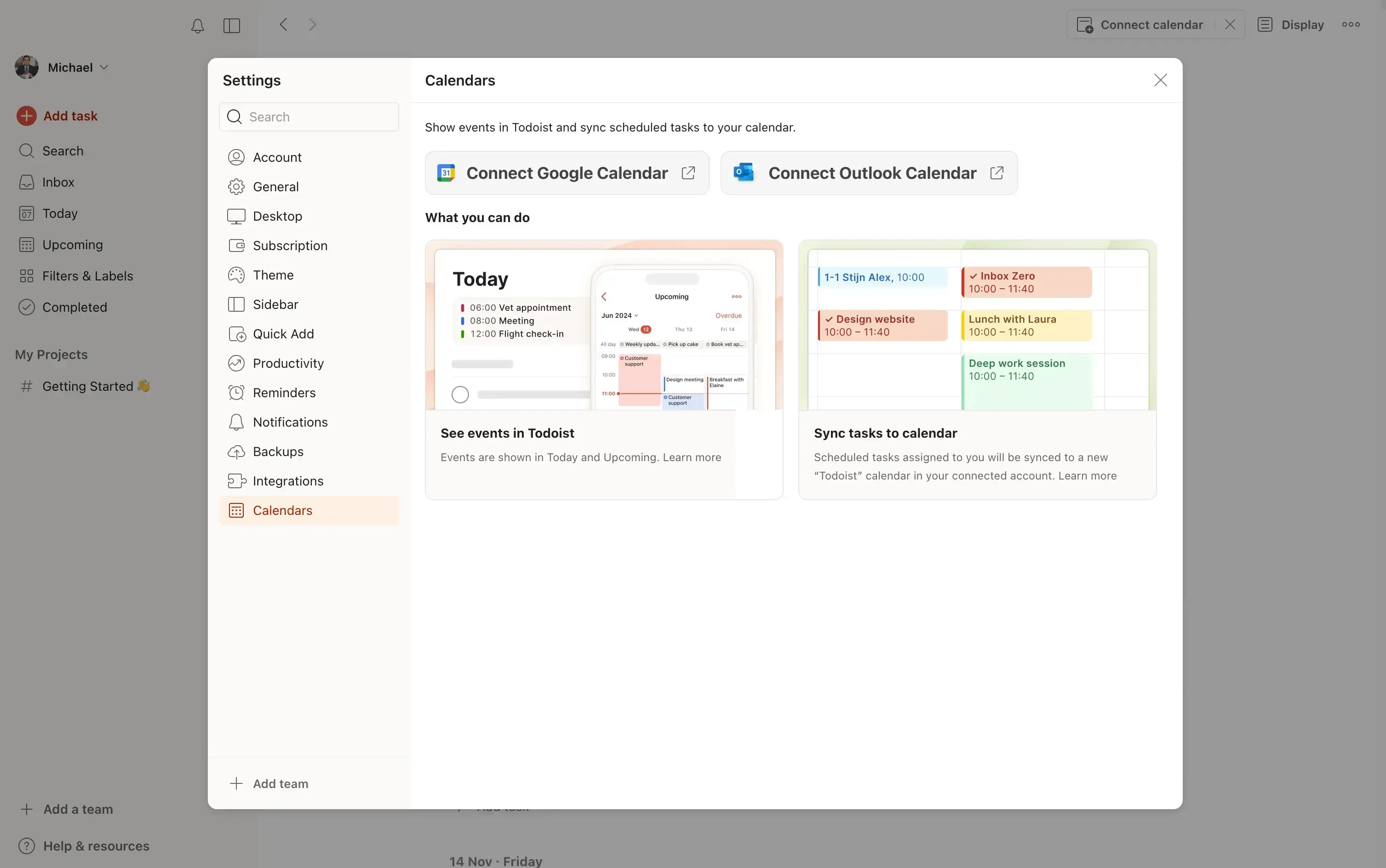
Sembra fantastico, ma il limite è che potete collegare un solo fornitore di calendari alla volta. Collegare un Google Calendar e un Outlook Calendar non è possibile: potete collegarne solo uno. Questo non è molto pratico per molte persone, perché normalmente la disponibilità è distribuita tra più calendari, e non potete cambiare da un calendario all’altro senza perdere parte della vostra disponibilità.
Come collegare più calendari a Todoist?
Dato che Todoist si sincronizza con Google Calendar e Outlook, e che potete collegare un solo calendario a Todoist, utilizzeremo un tool di sincronizzazione dei calendari per sincronizzare tutti i nostri calendari in un unico Google Calendar. Collegheremo poi questo Google Calendar a Todoist.
Come strumento di sincronizzazione dei calendari, useremo OneCal per via delle sue funzionalità affidabili e sicure di sincronizzazione. OneCal può sincronizzare Outlook, iCloud Calendar e Google Calendar in tempo reale, automaticamente.
Perché questo funziona?
Funziona perché stiamo essenzialmente alimentando Google Calendar con gli eventi degli altri nostri calendari. Appena un evento viene creato, aggiornato o eliminato in uno dei nostri calendari, OneCal riflette automaticamente questa modifica nel Google Calendar.
OneCal può sincronizzare più calendari in tempo reale, indipendentemente dal fornitore del calendario o dal numero di calendari che possedete. Può sincronizzare due Google Calendars, un Google Calendar e quattro Outlook Calendars, e così via.
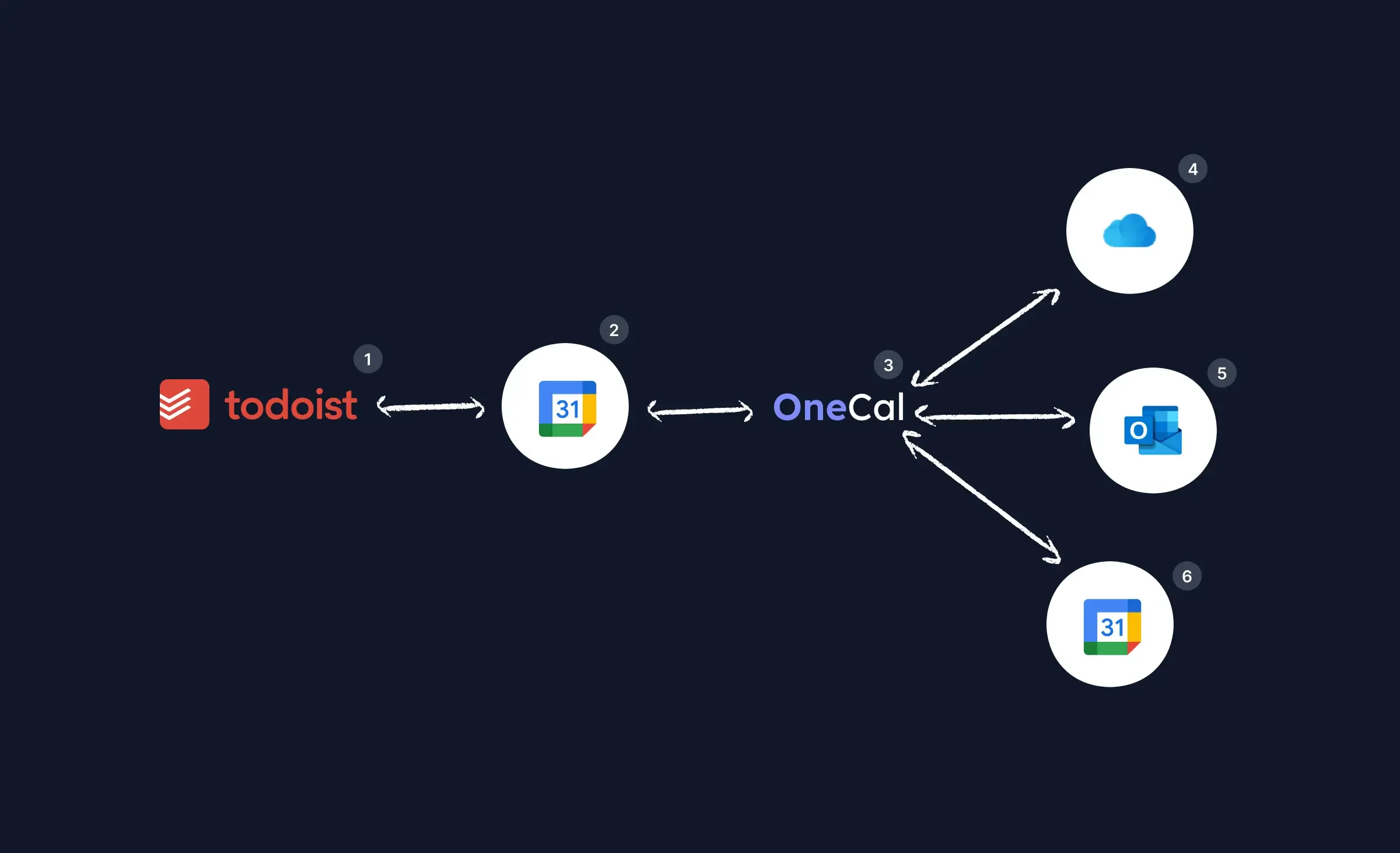
L’illustrazione sopra mostra come usare OneCal per sincronizzare tutti i vostri calendari con Todoist.
Passo 1: Sincronizzare tutti i vostri calendari con Google Calendar usando OneCal
Questo è il passo più importante per sincronizzare tutti i vostri calendari con Todoist, poiché unisce tutti gli eventi in un unico Google Calendar.
- Registratevi gratuitamente a OneCal.

- Collegate tutti i vostri calendari a OneCal, incluso il Google Calendar che collegheremo a Todoist.
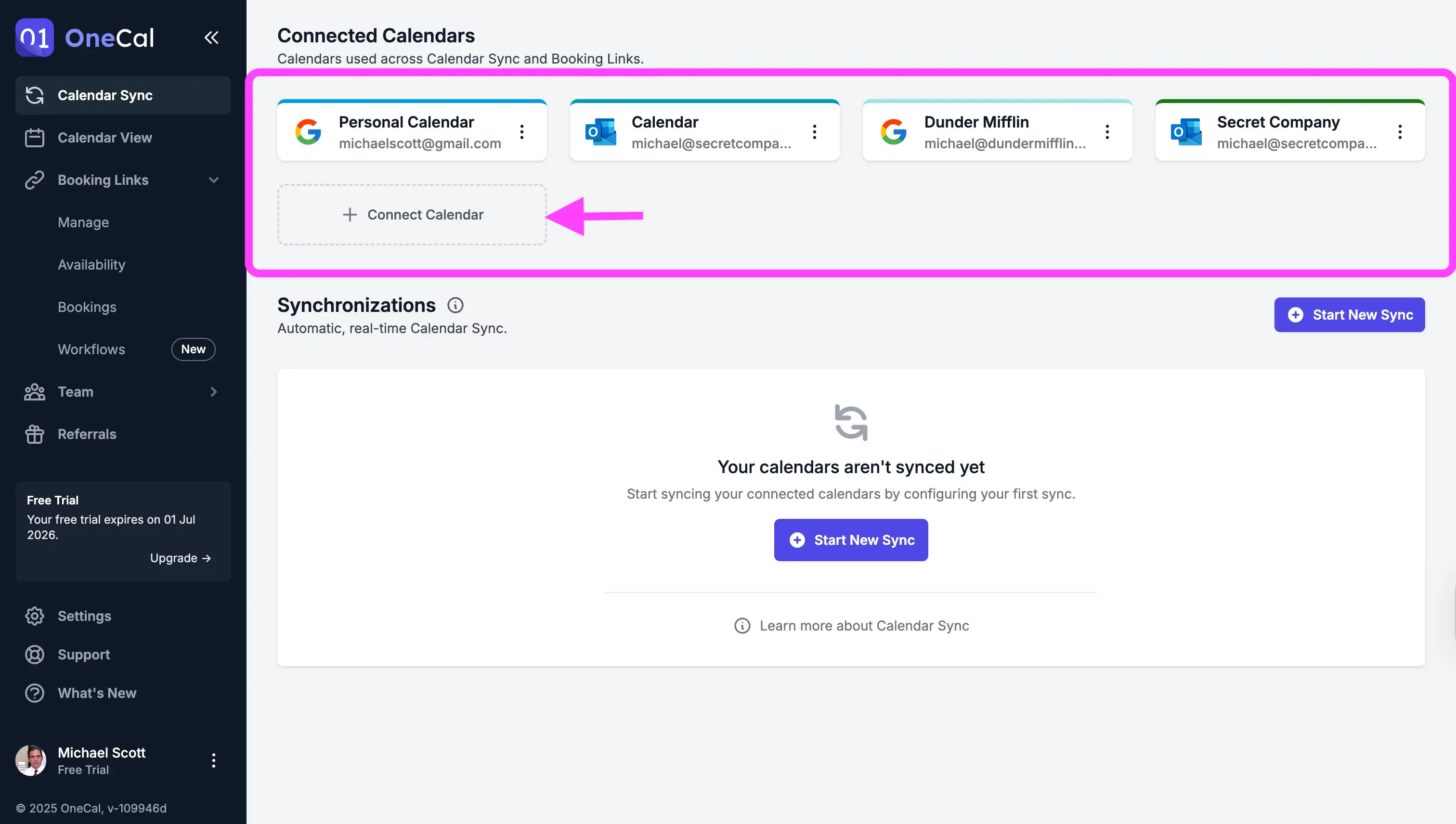
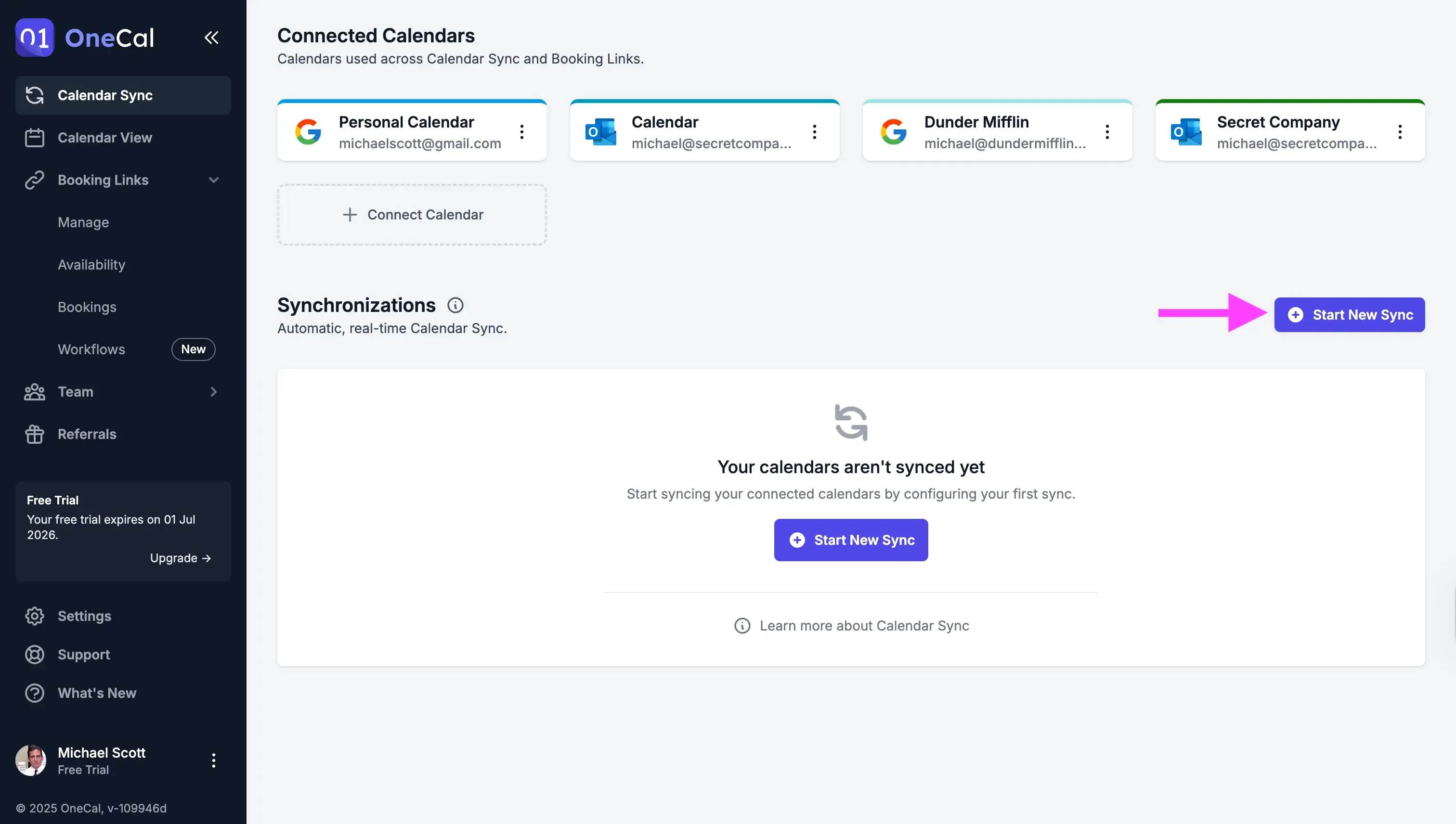
- Cliccate sul pulsante “Start new Sync”.
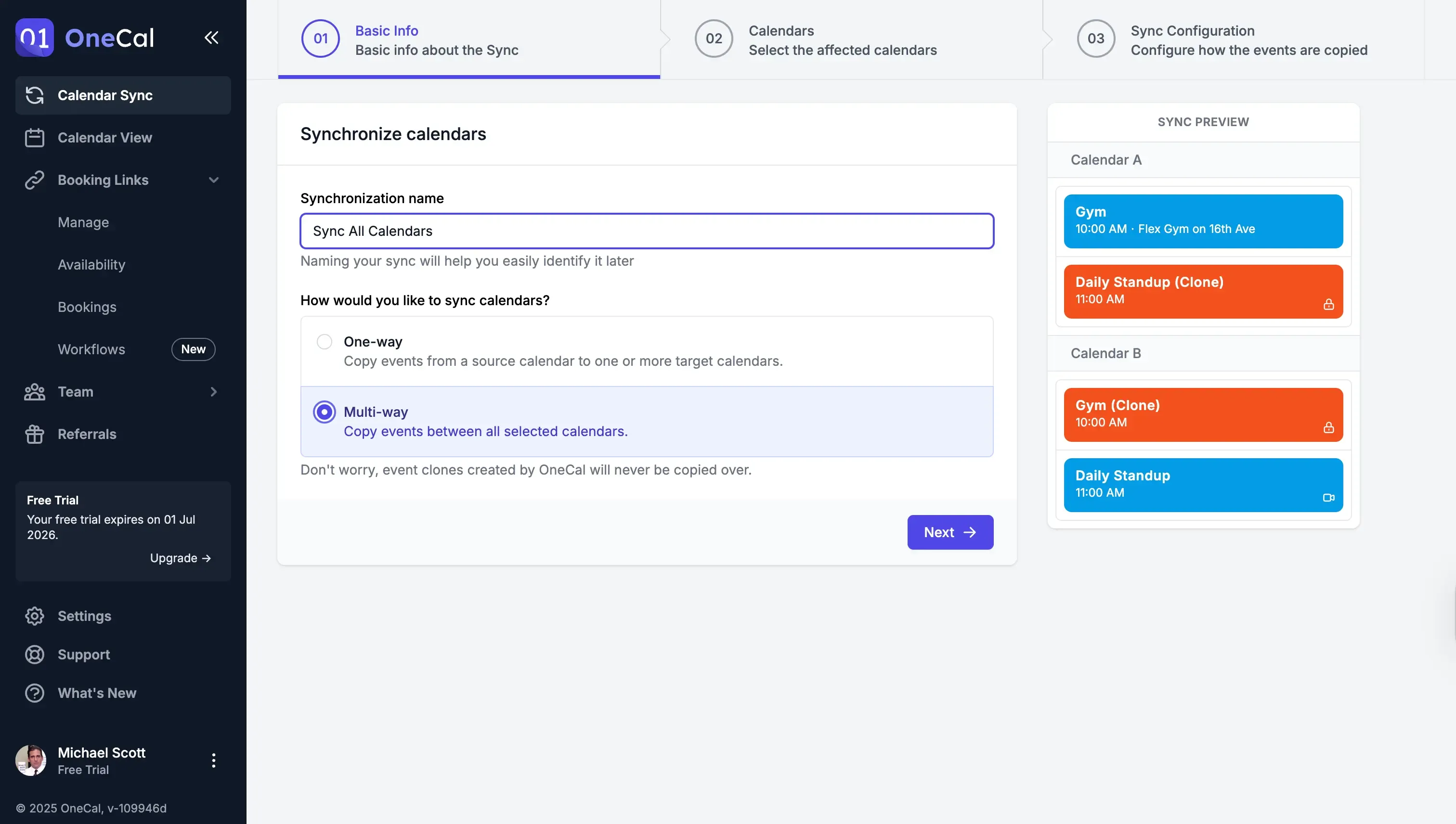
- Selezionate “Multi-way” come direzione di sincronizzazione. Multi-way significa che OneCal mantiene tutti i calendari sincronizzati in tutte le direzioni.
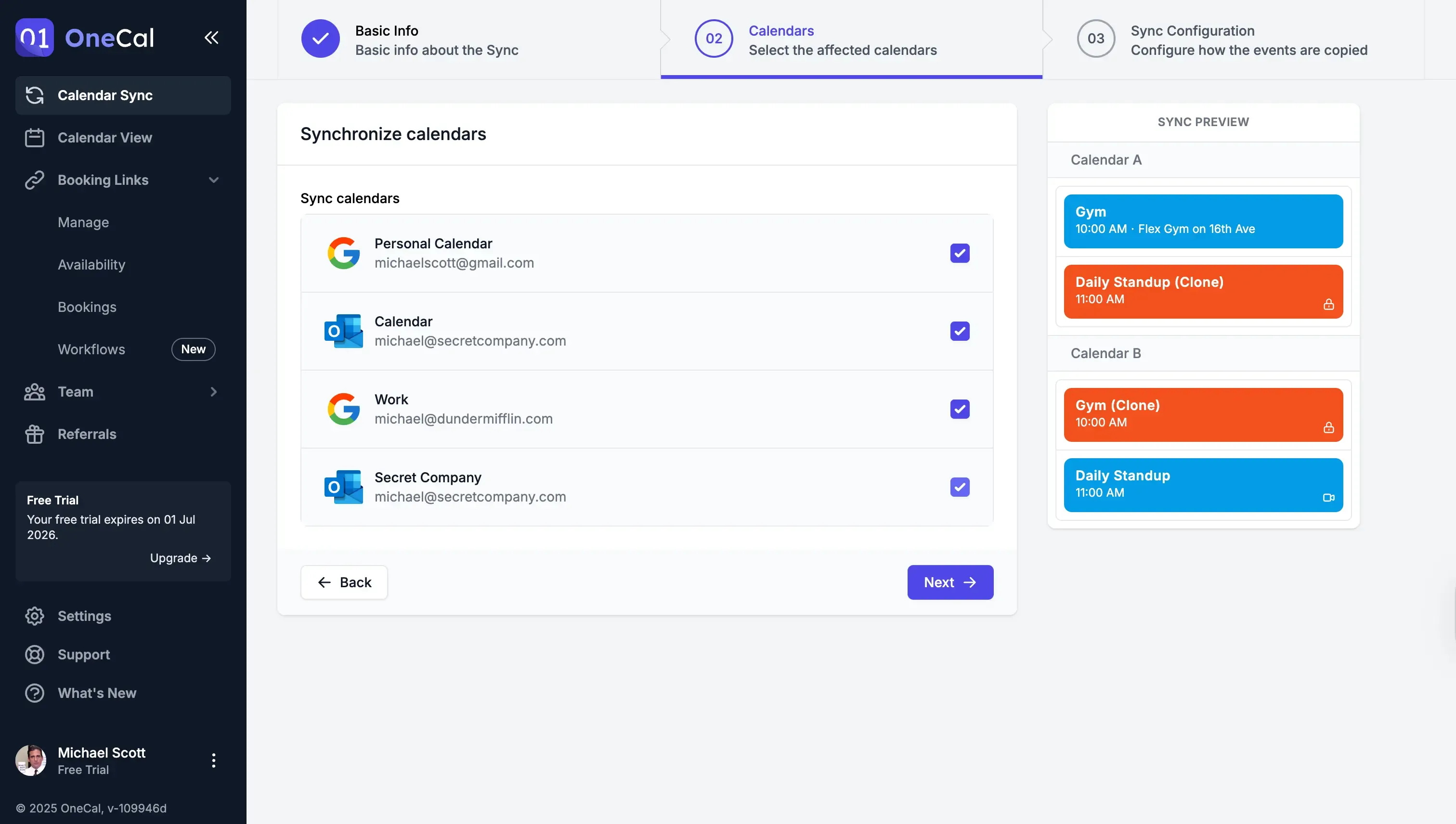
- Selezionate tutti i calendari che desiderate mantenere sincronizzati. Assicuratevi di includere il Google Calendar che conterrà tutte le riunioni.
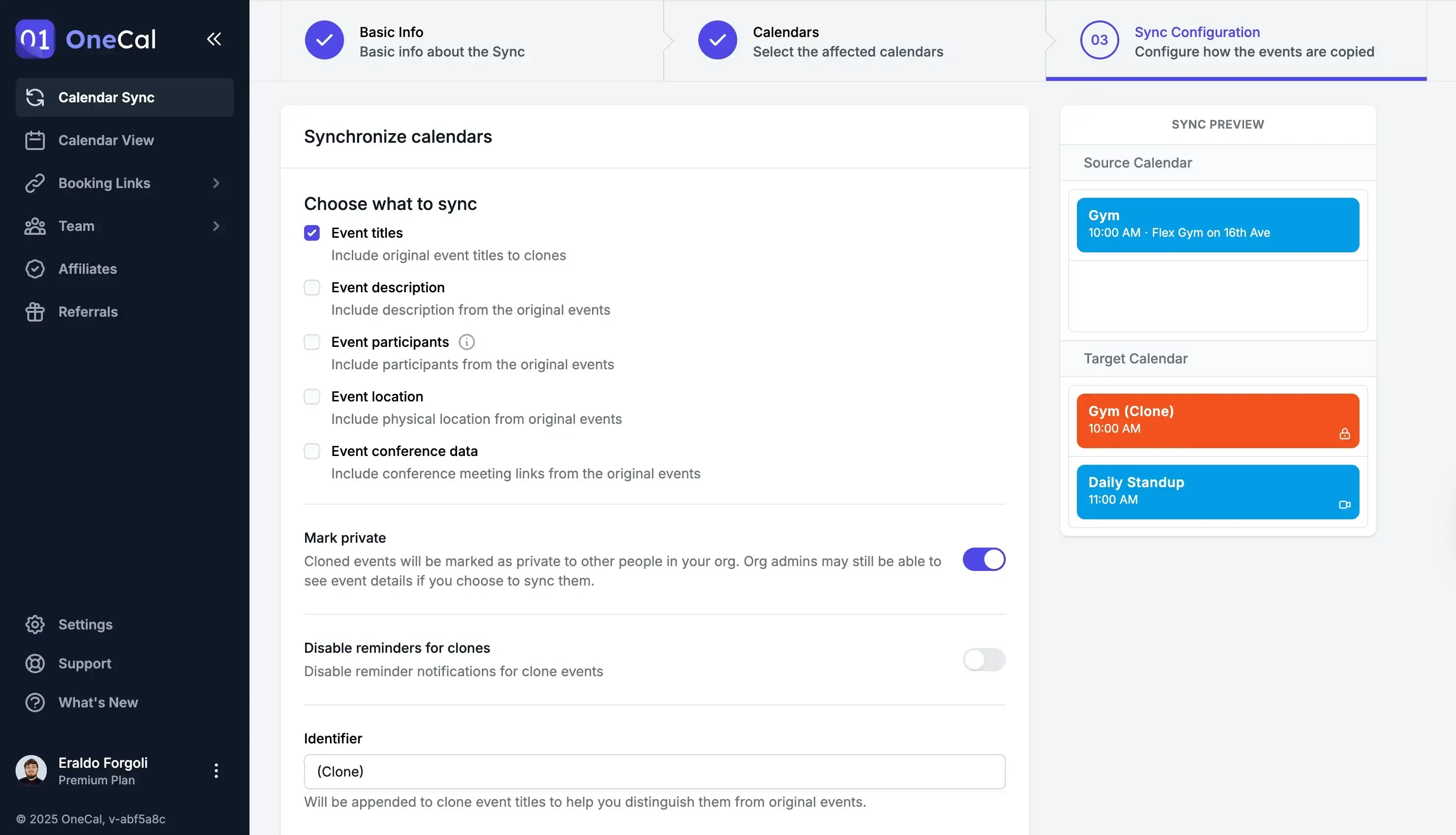
- Selezionate le proprietà degli eventi da propagare negli altri calendari. Se volete vedere i dettagli degli eventi in Todoist, consigliamo di sincronizzare almeno i titoli degli eventi.
Tutti i vostri calendari sono ora sincronizzati con il vostro Google Calendar. Se aprite questo Google Calendar, dovrebbe contenere gli eventi di tutti gli altri calendari.
Passo 2: Collegare il Google Calendar a Todoist
Dopo aver sincronizzato tutti i nostri calendari nel Google Calendar, dobbiamo collegare proprio questo Google Calendar a Todoist.
- Aprite l’app Todoist (su desktop o web).
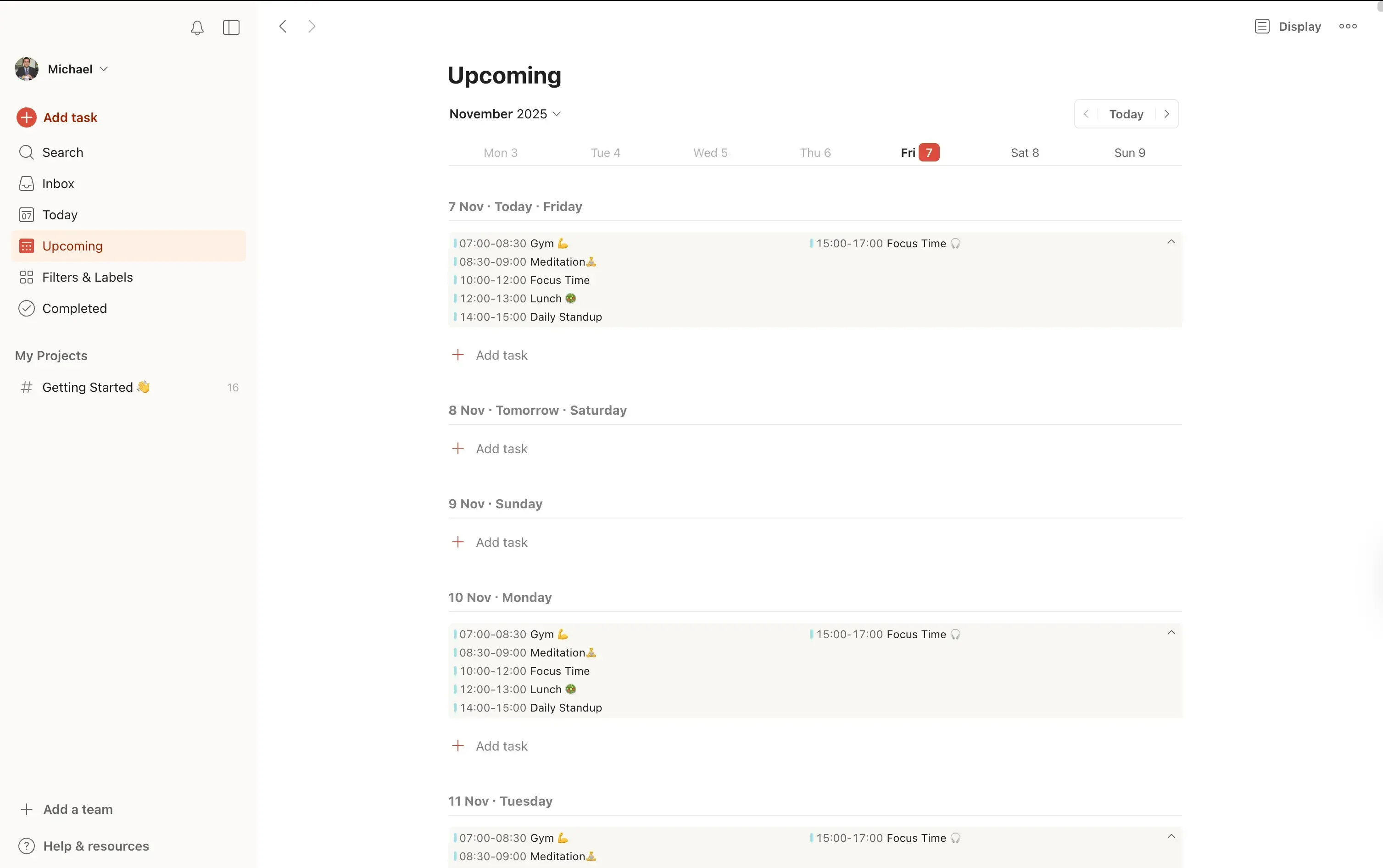
- Cliccate sull’immagine del profilo in alto a destra.
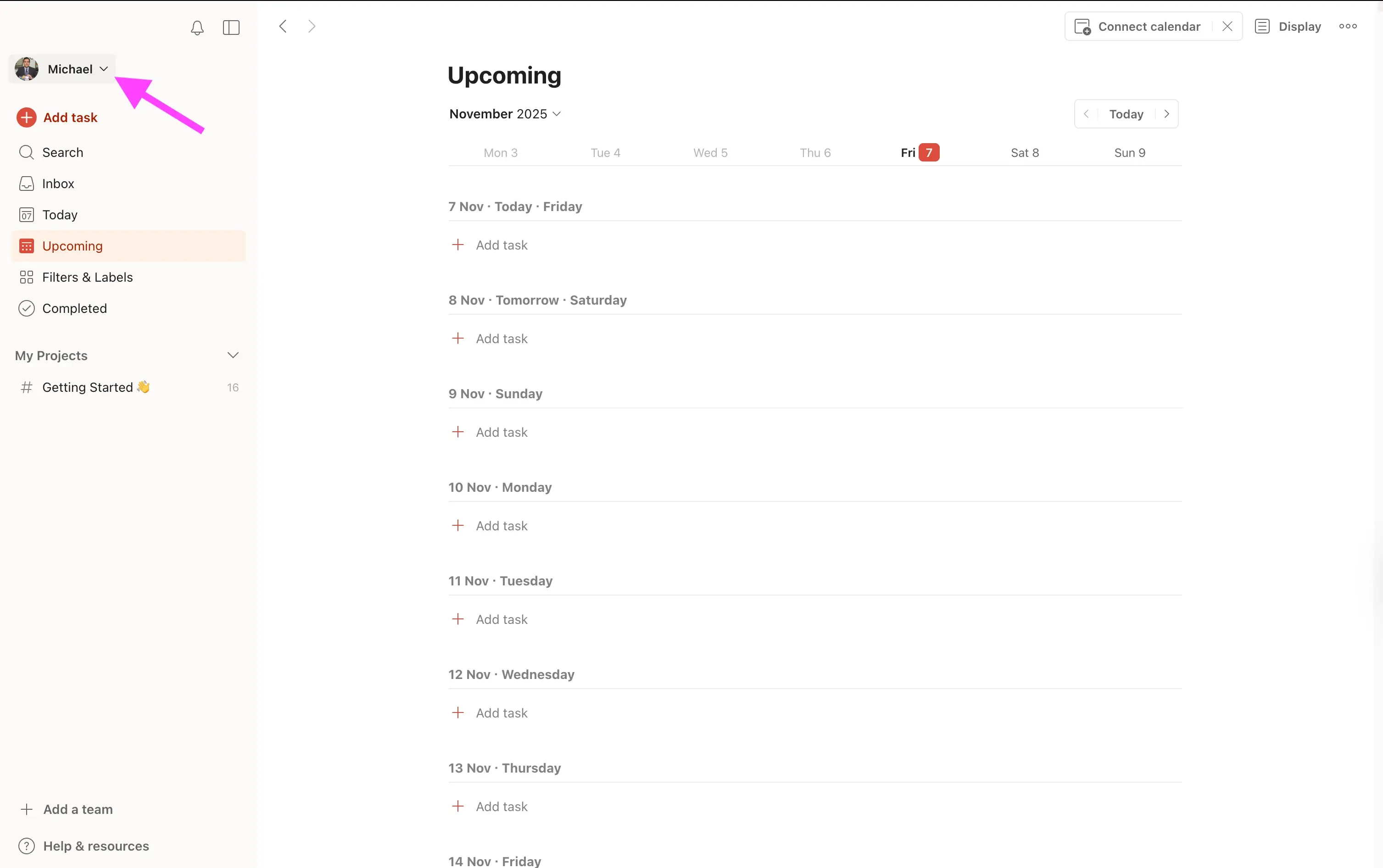
- Cliccate su “Settings”
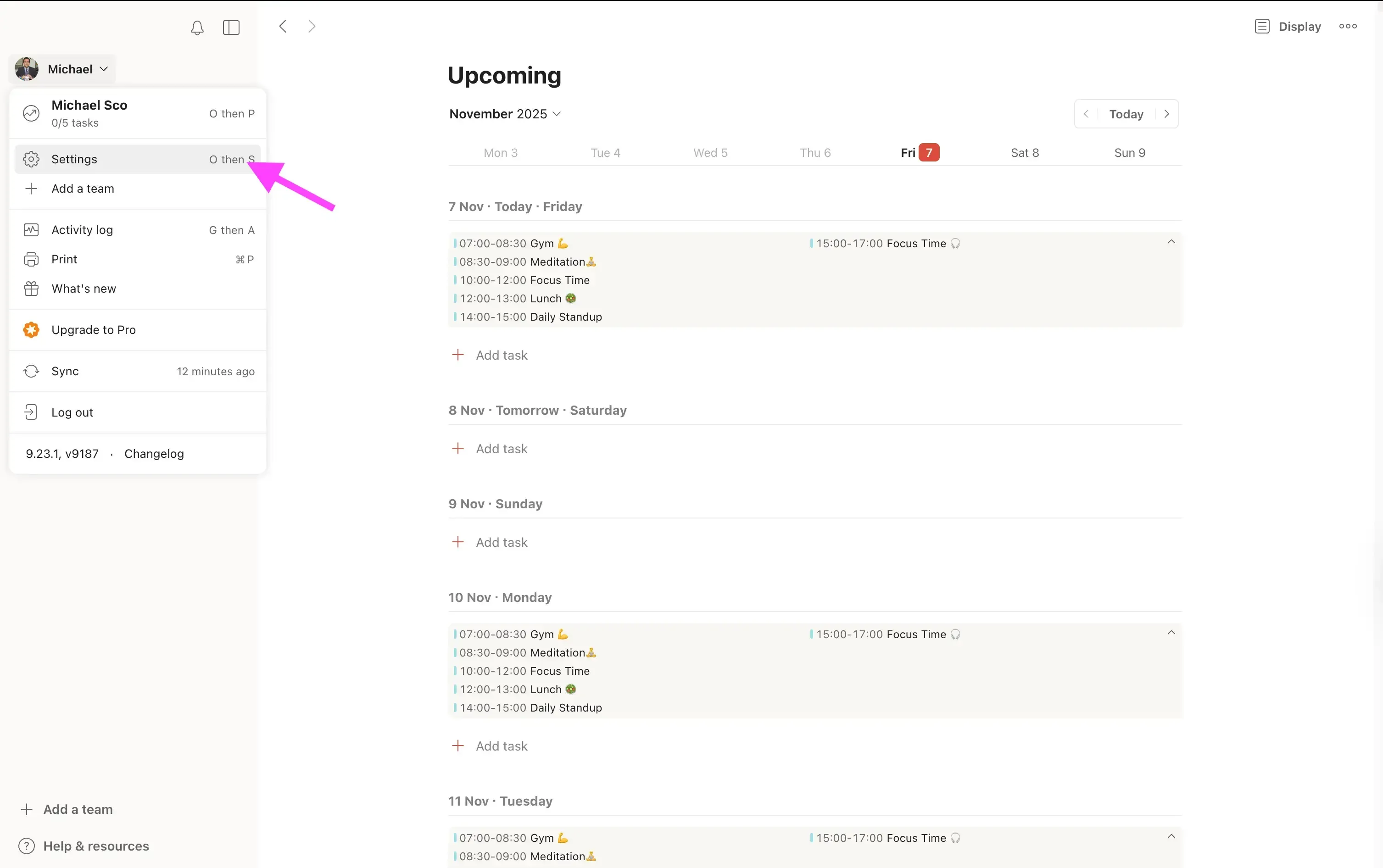
- Cliccate su “Calendars”.
- Cliccate su “Connect Google Calendar” e seguite i passaggi per completare la connessione.

Dopo aver collegato Google Calendar a Todoist, sarete in grado di vedere tutti i vostri eventi di calendario all’interno di Todoist.
Passo 3: Opzionale, attivare l’opzione “Sync tasks to calendar”
Todoist offre una funzionalità chiamata “Sync tasks to calendar”, utilizzata per sincronizzare le attività create in Todoist nel vostro Google Calendar.

Il vantaggio incredibile di usare OneCal è che le attività create da Todoist nel vostro Google Calendar vengono riflesse in tutti gli altri calendari, poiché abbiamo creato una sincronizzazione multi-way.
Se un evento viene creato in Google Calendar, sarà automaticamente creato in tutti gli altri calendari. Lo stesso vale anche al contrario: appena un evento viene creato negli altri calendari, viene propagato nel Google Calendar (da qui il nome Multi-way).
OneCal supporta anche le sincronizzazioni One-way, nel caso in cui non vogliate che gli eventi del Google Calendar vengano propagati negli altri calendari. Invece di creare una singola sincronizzazione multi-way (passo 1), creereste più sincronizzazioni One-way. Consultate la nostra documentazione sulla sincronizzazione One-way per maggiori informazioni.
Collegare più calendari a Todoist con OneCal
Grazie a OneCal, potete collegare a Todoist quanti calendari desiderate, indipendentemente dal fornitore.
Questo rende l’utilizzo di Todoist molto più semplice, perché potete visualizzare tutta la vostra disponibilità e prevenire le doppie prenotazioni.
Registratevi per un account gratuito OneCal, non è richiesta alcuna carta di credito e potete annullare in qualsiasi momento.
FAQ
1. Posso collegare più di un calendario a Todoist?
No, Todoist permette di collegare un solo calendario alla volta, Google Calendar o Outlook Calendar. Tuttavia, potete usare uno strumento come OneCal per unire più calendari in un unico Google Calendar, che poi potete collegare a Todoist.
2. La sincronizzazione tramite OneCal si aggiorna automaticamente?
Sì. OneCal mantiene i vostri calendari sincronizzati in tempo reale. Quando aggiungete, modificate o eliminate un evento in un calendario, questo viene aggiornato automaticamente in tutti i calendari connessi.
3. Posso scegliere quali informazioni vengono sincronizzate?
Sì. Durante la configurazione della sincronizzazione in OneCal, potete scegliere quali dettagli degli eventi copiare, come titoli, orari e luoghi, controllando così la quantità di informazioni visualizzate in Todoist.
4. Le mie attività Todoist appariranno negli altri calendari?
Se attivate l’opzione “Sync tasks to calendar” in Todoist e utilizzate la sincronizzazione multi-way di OneCal, le vostre attività Todoist appariranno automaticamente in tutti i calendari collegati.
5. OneCal è sicuro da utilizzare con Todoist?
Sì. OneCal utilizza un’autenticazione sicura e non memorizza mai alcun dato degli eventi. È progettato per mantenere privati i vostri dati di calendario e sincronizzarli in modo affidabile. Consultate la pagina sulla sicurezza dei dati di OneCal per maggiori informazioni.
6. Posso interrompere o mettere in pausa la sincronizzazione dei calendari?
Sì. Potete mettere in pausa o eliminare le vostre sincronizzazioni in OneCal in qualsiasi momento. Una volta interrotta, l’aggiornamento dei nuovi eventi tra i vostri calendari cesserà.