Table des matières
Prêt à synchroniser vos calendriers ?
Créez un compte OneCal pour synchroniser plusieurs calendriers Outlook, iCloud et Google, créer des liens de réservation, et bien plus encore.
Après quelques mois de tests avec un groupe restreint d’utilisateurs, nous sommes ravis d’annoncer que le Calendar MCP Server de OneCal est désormais disponible pour tout le monde.
Le Calendar MCP Server connecte vos calendriers Google, Outlook et iCloud à Claude, ChatGPT et tout autre client MCP. Une fois connecté, votre assistant IA peut lire votre planning, vérifier vos disponibilités sur tous vos calendriers à la fois, et créer, modifier et supprimer des événements en votre nom.
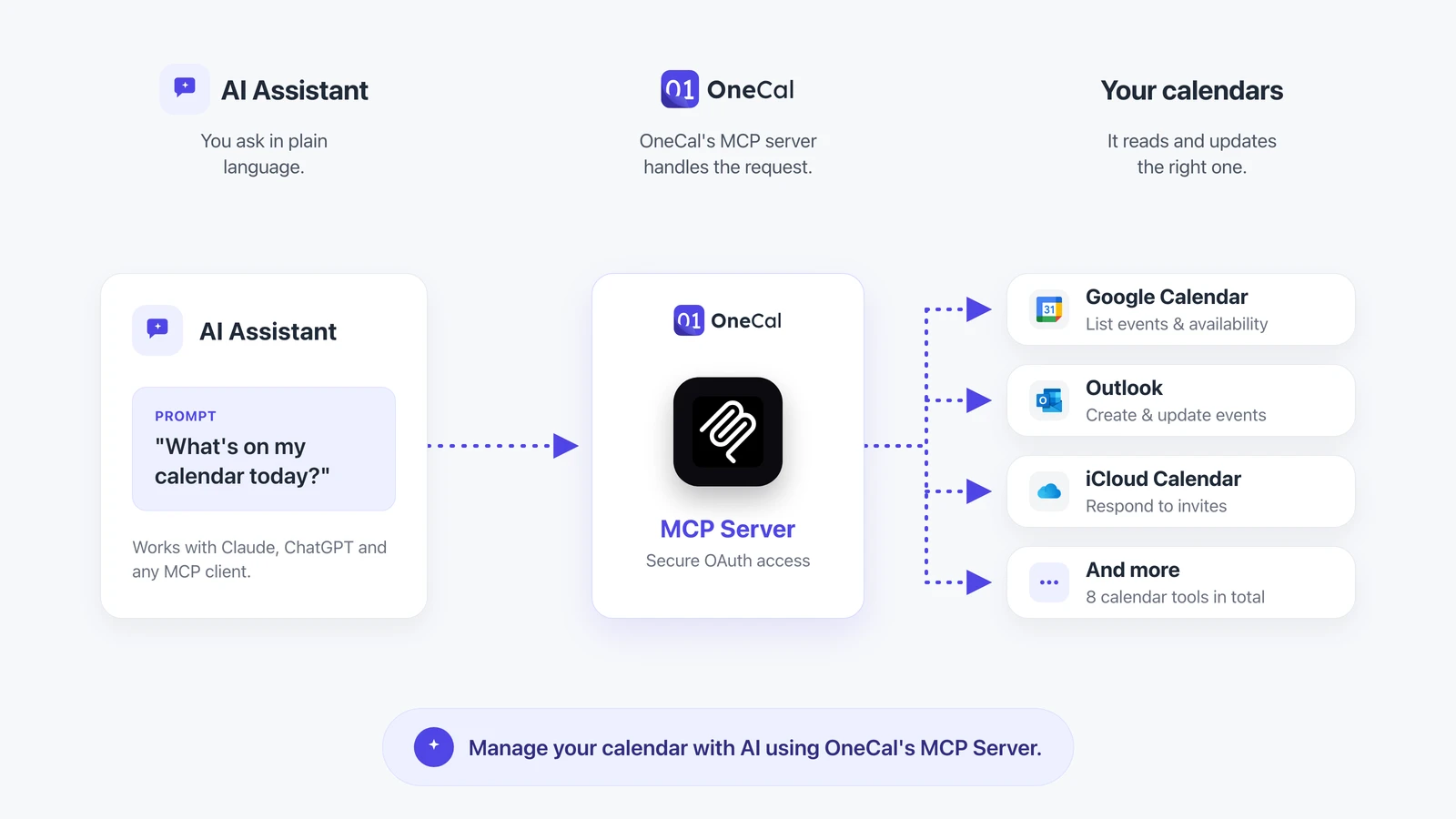
Qu’est-ce qu’un serveur MCP ?
Le Model Context Protocol (MCP) est un standard ouvert qui permet aux assistants IA de se connecter de manière sécurisée à des outils et des données externes. Au lieu d’être limité à ce sur quoi il a été entraîné, un assistant peut utiliser MCP pour accéder à des informations en temps réel et effectuer de véritables actions.
Le Calendar MCP Server de OneCal expose vos calendriers connectés à n’importe quel client MCP, pour que votre assistant travaille avec votre vrai planning au lieu de deviner.
Tous vos calendriers, un seul serveur
OneCal réunit déjà vos calendriers Google, Outlook, Microsoft 365 et iCloud, et le Calendar MCP Server les met tous à disposition de votre assistant via une seule connexion.
Fonctionne avec Claude, ChatGPT et tout client MCP
Le serveur parle le standard ouvert MCP, il n’est donc pas lié à un seul assistant. Il fonctionne avec Claude, ChatGPT et tout autre client compatible MCP. Connectez-le une fois, puis utilisez l’assistant de votre choix.
Ce que votre assistant IA peut faire
Le Calendar MCP Server est livré avec un ensemble complet d’outils, pour que votre assistant puisse gérer votre calendrier de bout en bout :
- Lire vos calendriers. Lister vos calendriers connectés, récupérer les événements pour n’importe quelle plage de dates et n’importe quel fuseau horaire, et ouvrir tous les détails d’un événement donné.
- Vérifier vos disponibilités. Obtenir vos plages occupées sur tous les calendriers à la fois, pour que votre assistant trouve des créneaux réellement libres.
- Créer et modifier des événements. Ajouter des événements avec participants, rappels, récurrence et liens de visioconférence, puis changer plus tard l’heure, le titre ou tout autre détail.
- Annuler et répondre. Supprimer des événements de n’importe quel calendrier connecté, et répondre aux invitations en acceptant, en refusant ou en indiquant « peut-être ».
Quelques exemples de demandes
Une fois vos calendriers connectés, les demandes du quotidien fonctionnent tout simplement :
- « À quoi ressemble ma journée ? »
- « Quand suis-je libre pour un appel de 30 minutes cette semaine ? »
- « Planifie une réunion avec Sarah jeudi à 14 h et ajoute un lien Zoom. »
- « Déplace ma réunion de 15 h à demain matin. »
- « Annule mon rendez-vous chez le dentiste vendredi. »
- « Trouve-moi une heure libre pour du travail en profondeur demain. »
Votre assistant lit chaque calendrier connecté, vérifie vos disponibilités réelles et effectue le changement pour vous, le tout depuis la conversation dans laquelle vous êtes déjà.
Comment le configurer
La mise en route ne prend que quelques clics :
- Dans OneCal, allez dans Settings > Apps & Integrations.
- Trouvez la section MCP Server et cliquez sur Manage.
- Connectez votre client MCP, que ce soit Claude, ChatGPT ou tout autre.
Vous pouvez ajouter autant de clients MCP que vous le souhaitez, pour que chaque assistant que vous utilisez accède aux mêmes calendriers.
Sécurisé dès la conception
Le Calendar MCP Server utilise OAuth : votre assistant IA n’obtient que l’accès que vous lui accordez, et rien de plus. Connectez-le une fois, et révoquez cet accès à tout moment depuis votre compte OneCal. Vos calendriers restent sous votre contrôle.
Lancez-vous
Le Calendar MCP Server de OneCal est disponible dès maintenant. Connectez vos calendriers, pointez votre assistant vers le serveur et laissez-le s’occuper du travail de planification qui demandait auparavant une douzaine de clics.
Commencez gratuitement. Aucune carte bancaire requise.