Microsoft met fin à la synchronisation des calendriers entre Google Workspace et Teams : la meilleure alternative - OneCal
Table des matières
Gardez Microsoft Teams et Google Agenda synchronisés
Inscrivez-vous gratuitement à OneCal pour synchroniser vos calendriers Microsoft Teams et Google automatiquement et en temps réel.
Depuis 2025, les entreprises qui utilisaient Google Workspace comme fournisseur principal pour la messagerie et le calendrier pouvaient activer, directement dans Microsoft Teams, la synchronisation bidirectionnelle entre Microsoft Teams et Google Workspace. Cette configuration était réservée aux administrateurs disposant d'une licence Microsoft Teams et utilisant Google Workspace avec un domaine personnalisé pour la messagerie et le calendrier.
Le 26 août 2026, Microsoft a annoncé qu'à partir d'octobre 2026, la synchronisation des calendriers entre Google Workspace et Microsoft Teams ne sera plus prise en charge par son outil de synchronisation dédié. L'annonce indique aux administrateurs que la synchronisation cessera de fonctionner, mais elle ne propose aucune alternative pour garder les calendriers Google Workspace et Microsoft Teams synchronisés.
Dans cet article, nous expliquons ce qui change, qui est concerné et, surtout, comment continuer à synchroniser vos calendriers Microsoft Teams et Google Calendar après octobre 2026.
Que retire exactement Microsoft ?
Microsoft retire sa synchronisation bidirectionnelle des calendriers entre Google Workspace et Microsoft Teams. Cette fonctionnalité a été conçue pour les entreprises qui utilisent Google Workspace pour la messagerie et les calendriers, et Microsoft Teams pour les réunions.
Voici comment elle fonctionnait : un administrateur la configurait dans l'application Admin de Teams. Pour cela, il installait l'application Microsoft 365 Mail Migration and Calendar Sync dans Google Workspace, se connectait en tant que super administrateur Google Workspace, puis associait chaque utilisateur Google à un utilisateur Microsoft. Ensuite, les événements et les réponses aux réunions créés dans Google Calendar ou dans Teams apparaissaient dans les deux calendriers.
L'article officiel de Microsoft affiche désormais un avis de retrait à la place des étapes de configuration.
Quand la synchronisation s'arrête-t-elle ?
Microsoft indique que la synchronisation des calendriers ne sera plus prise en charge à partir d'octobre 2026. La publication du Message Center mentionne le 1er octobre 2026 comme date limite pour agir.
Microsoft avait déjà suspendu l'intégration de nouveaux clients avant l'annonce. Si vous n'aviez pas configuré la synchronisation auparavant, vous ne pouvez donc plus la configurer.
Qui est concerné ?
Vous êtes concerné si tous les points suivants sont vrais :
- Votre entreprise utilise Google Workspace avec un domaine personnalisé pour la messagerie et les calendriers.
- Votre équipe utilise Microsoft Teams pour les réunions, souvent avec une licence Teams Essentials.
- Un administrateur a configuré la synchronisation des calendriers dans l'application Admin de Teams. (C'est le point décisif.)
Si vous utilisez uniquement le module complémentaire Microsoft Teams Meeting pour Google Workspace, rien ne change pour vous, le module continue de fonctionner.
Que se passe-t-il lorsque la synchronisation s'arrête ?
Microsoft cite trois changements :
- Les calendriers ne se synchronisent plus. Les calendriers qui avaient été configurés pour la synchronisation ne se synchroniseront plus.
- L'écran de configuration disparaît. Les administrateurs ne pourront plus gérer la synchronisation des calendriers depuis l'application Admin de Teams.
- La gestion du domaine change d'endroit. Les administrateurs ne pourront plus gérer leur domaine personnalisé depuis l'application Admin de Teams. Ils pourront toujours le gérer dans le Microsoft Admin Center.
Pour vos utilisateurs, cela signifie ce qui suit :
- Les réunions planifiées par quelqu'un dans Teams n'apparaîtront pas dans Google Calendar.
- Les événements de Google Calendar n'apparaîtront pas dans le calendrier Teams.
- Les collègues qui consultent votre disponibilité dans Teams ne verront pas vos événements Google Calendar. Des doubles réservations et des réunions manquées peuvent donc se produire.
Que recommande Microsoft ?
Microsoft demande aux administrateurs de faire trois choses :
- Informer les utilisateurs que les calendriers ne se synchroniseront plus.
- Récupérer, depuis l'application Admin de Teams, toutes les informations d'association de comptes qu'ils souhaitent conserver.
- Orienter les utilisateurs vers le module complémentaire Microsoft Teams Meeting pour Google Workspace s'ils souhaitent planifier des réunions Teams depuis Google Calendar.
Il est important de comprendre que le module complémentaire recommandé par Microsoft N'EST PAS un outil de synchronisation de calendriers. Le module vous permet uniquement de créer des réunions Teams et de les rejoindre depuis Google Calendar. Il ne copie pas les événements entre Google Calendar et le calendrier Teams, et il ne les garde pas synchronisés. Les réunions créées avec le module apparaissent uniquement dans Google Calendar.
Quelles sont vos options après octobre 2026 ?
Il existe quatre façons d'avancer, et la bonne dépend de l'importance qu'avait pour votre équipe la synchronisation des calendriers fournie par Microsoft.
|
Option |
Synchronise dans les deux sens |
Temps réel |
Effort |
|---|---|---|---|
|
Module complémentaire Microsoft Teams Meeting |
Non, il crée seulement des réunions Teams dans Google Calendar |
Pas une synchronisation |
Faible |
|
Publier et importer des calendriers avec des liens ICS |
Non, dans un seul sens |
Non, les mises à jour peuvent prendre jusqu'à 24 heures |
Moyen, par utilisateur |
|
Migrer la messagerie et les calendriers vers Microsoft 365 |
Inutile, vous utilisez un seul calendrier |
Oui |
Élevé, c'est une migration complète |
|
Outil de synchronisation de calendriers comme OneCal |
Oui |
Oui |
Faible |
1. Utiliser uniquement le module complémentaire Teams Meeting. Cela fonctionne si votre équipe travaille dans Google Calendar et a seulement besoin de créer des réunions Teams. Cela n'aide pas lorsque d'autres personnes planifient des réunions avec vous dans Teams.
2. Publier et importer les calendriers manuellement. Vous pouvez publier votre calendrier Teams dans Outlook et l'importer dans Google Calendar à l'aide d'un lien ICS. Cette synchronisation fonctionne dans un seul sens, la mise à jour peut prendre jusqu'à 24 heures, et le calendrier importé ne bloque pas votre disponibilité. Nous expliquons cette méthode dans notre guide pour savoir comment synchroniser le calendrier Microsoft Teams avec Google Calendar.
3. Tout migrer vers Microsoft 365. Si vous migrez votre messagerie et vos calendriers vers Microsoft 365, vous n'avez plus besoin de synchronisation. C'est un effort important, et ce n'est pas adapté aux équipes qui souhaitent rester sur Google Workspace.
4. Utiliser un outil de synchronisation de calendriers. Un outil de synchronisation de calendriers maintient les deux calendriers à jour automatiquement, comme le faisait la synchronisation de Microsoft. C'est le remplacement le plus proche de la fonctionnalité retirée.
Comment garder Microsoft Teams et Google Calendar synchronisés avec OneCal
Un calendrier Microsoft Teams est un calendrier Outlook, le même calendrier que celui affiché dans votre compte Microsoft 365. Cela signifie qu'un outil qui synchronise Outlook et Google Calendar dans les deux sens peut remplacer la synchronisation retirée.
OneCal est une plateforme de gestion de calendriers qui propose le meilleur logiciel de synchronisation de calendriers du marché, et elle prend en charge la synchronisation en temps réel entre Google Calendar et les calendriers Microsoft Teams.
|
Fonctionnalité |
Synchronisation Microsoft retirée |
OneCal |
|---|---|---|
|
Qui la configure |
Un administrateur général Microsoft avec un compte super administrateur Google Workspace |
Chaque utilisateur, ou un administrateur d'équipe |
|
Prérequis de configuration |
Domaine personnalisé, vérification du domaine, une application Google Workspace et association des utilisateurs |
Se connecter avec Microsoft et Google |
|
Sens de la synchronisation |
Bidirectionnelle |
Unidirectionnelle ou bidirectionnelle, vous choisissez |
|
Calendriers par utilisateur |
Un calendrier Google et un calendrier Teams |
Plusieurs calendriers Google, Outlook, iCloud et CalDAV |
|
Comptes Gmail personnels |
Non pris en charge |
Pris en charge |
|
Contrôles de confidentialité |
Aucun |
Choisissez les détails des événements à synchroniser |
|
Prix |
Incluse dans une licence Teams |
Payant, avec un essai gratuit de 14 jours |
|
Disponible après octobre 2026 |
Non |
Oui |
Instructions étape par étape
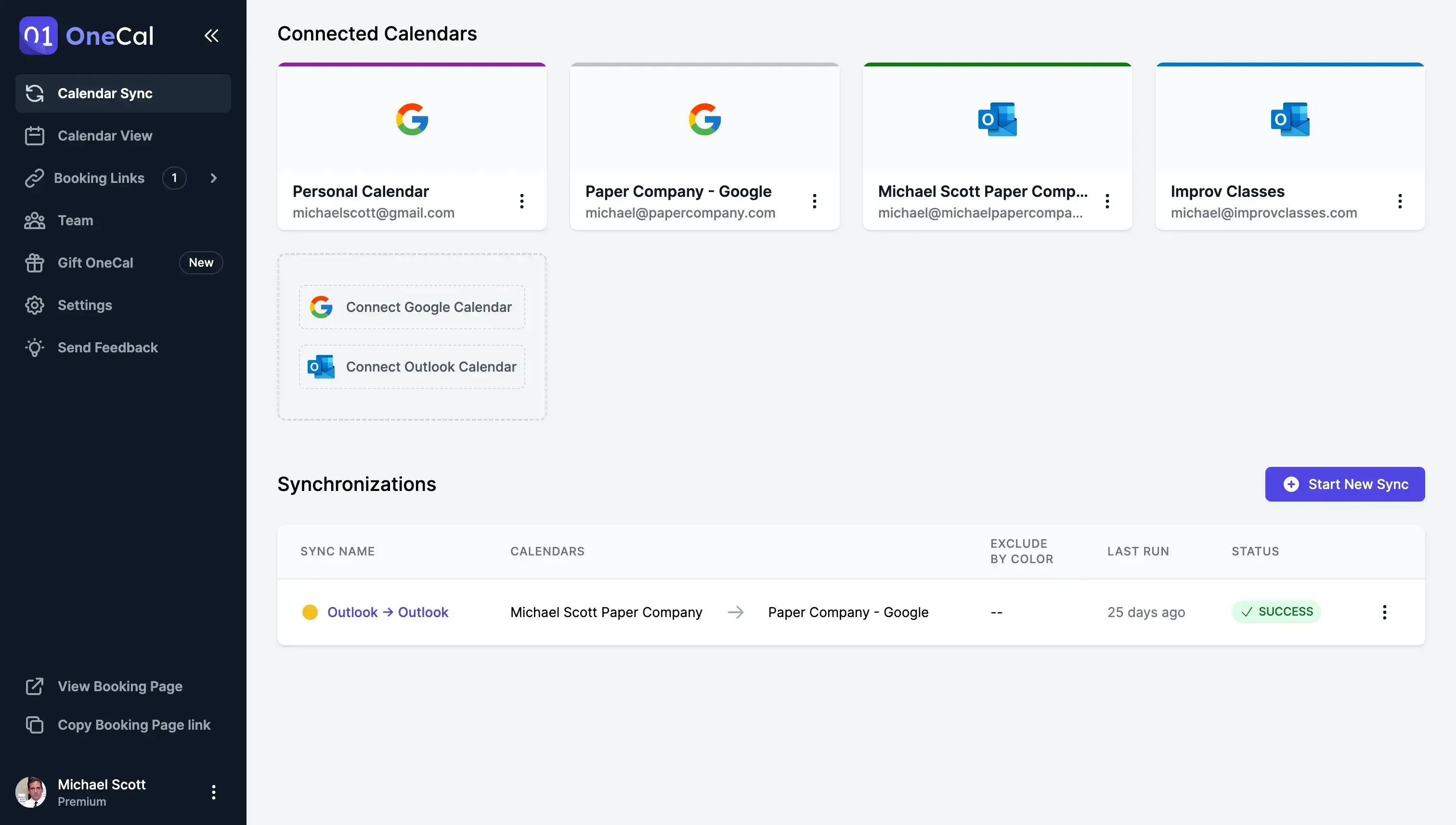
- Créez un compte OneCal gratuit. Vous pouvez vous inscrire à OneCal gratuitement, sans carte de crédit requise.
- Connectez votre compte Microsoft et votre compte Google. OneCal utilise la connexion sécurisée de Microsoft et de Google, donc OneCal ne voit jamais vos mots de passe. Si votre organisation Microsoft 365 exige le consentement d'un administrateur pour les nouvelles applications, votre administrateur peut consulter les autorisations sur notre page d'approbation administrateur.
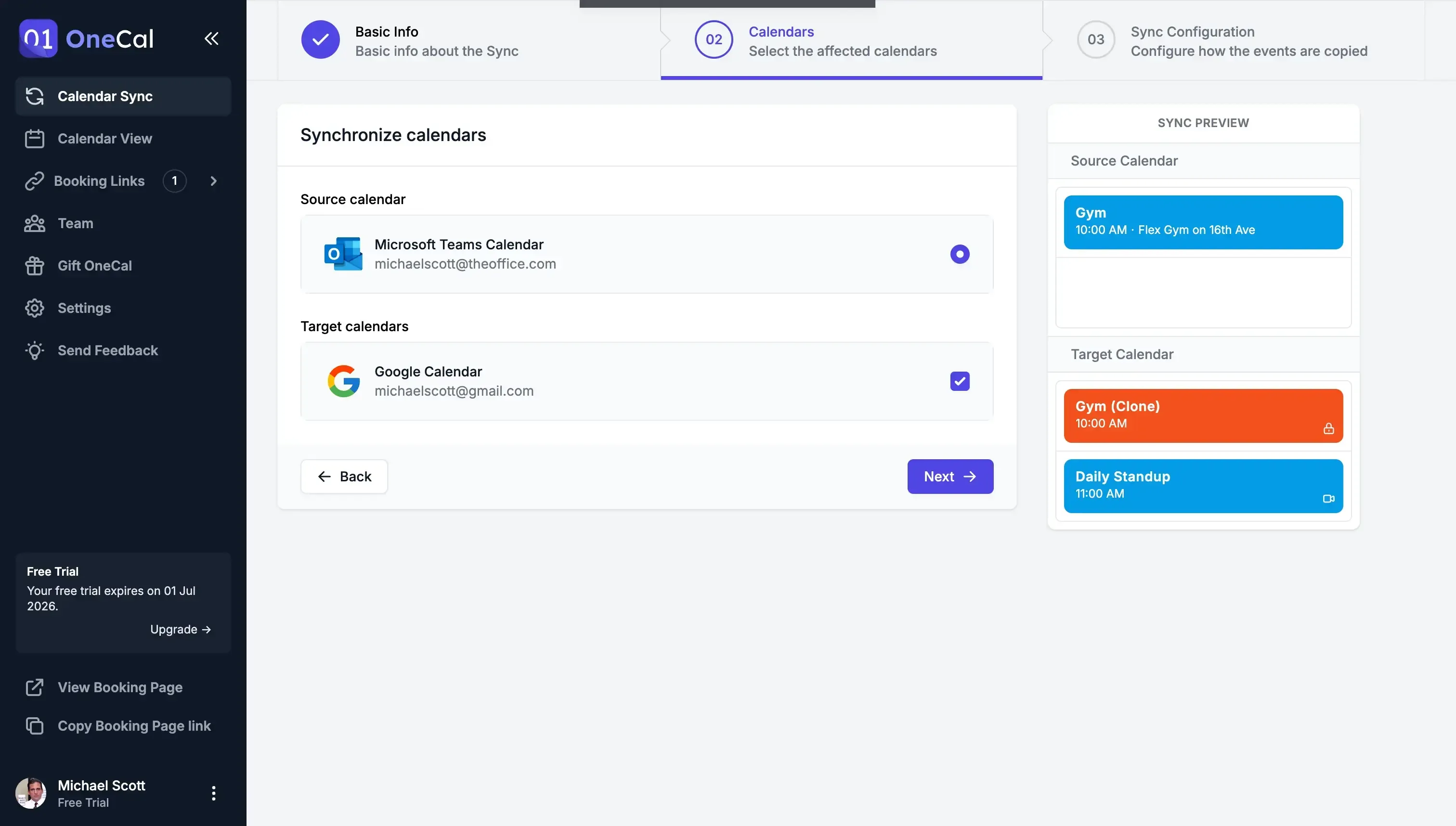
- Choisissez les calendriers à synchroniser. Sélectionnez votre calendrier Microsoft Teams, qui est votre calendrier Outlook, et votre calendrier Google Calendar. Choisissez une synchronisation bidirectionnelle pour que les événements soient synchronisés dans les deux sens, comme le faisait la synchronisation de Microsoft.
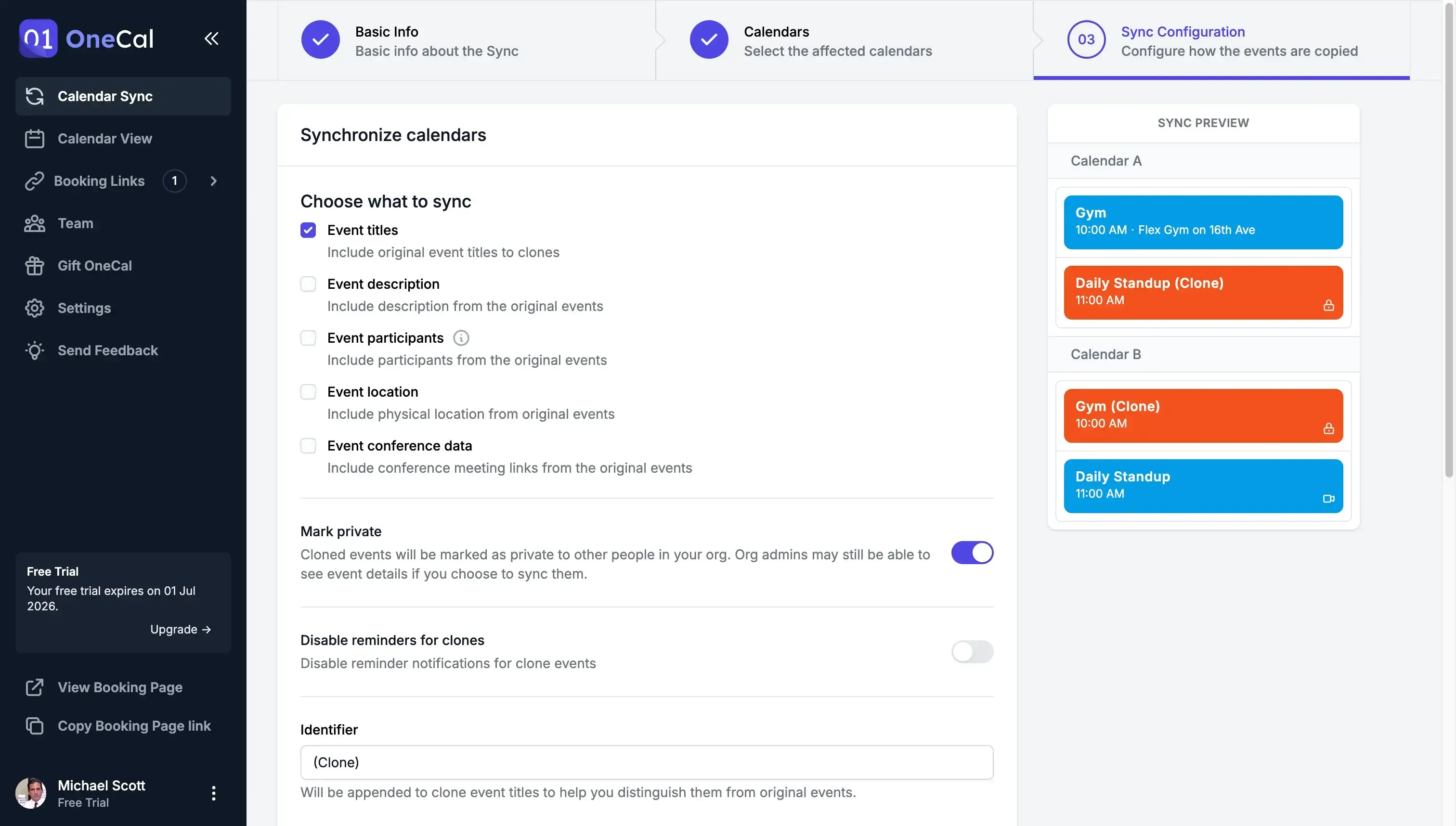
- Configurez la façon dont les événements sont synchronisés. Vous pouvez tout synchroniser, ou vous pouvez masquer des détails comme le titre et la description et bloquer uniquement le créneau.
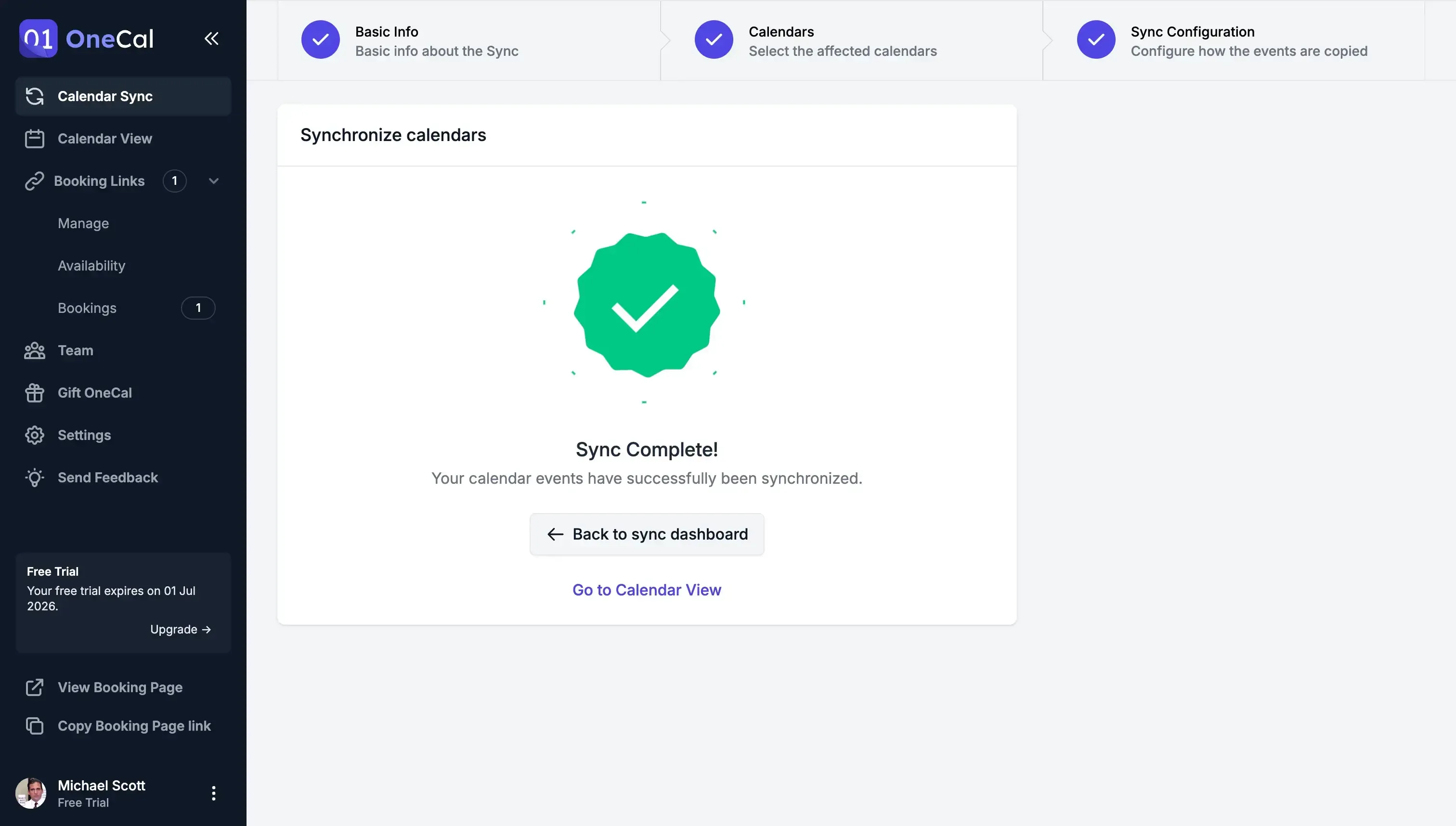
- Vos calendriers sont synchronisés ! Les événements de votre calendrier Teams sont copiés automatiquement dans votre calendrier Google Calendar, et inversement. OneCal les maintient à jour en temps réel.
Pour un guide détaillé avec des captures d'écran, lisez Comment synchroniser le calendrier Microsoft Teams avec le calendrier Google.
N'utilisez pas la synchronisation de Microsoft et une synchronisation OneCal pour le même utilisateur en même temps. Deux outils qui synchronisent les mêmes calendriers peuvent créer des événements en double. Avant de créer une synchronisation OneCal pour un utilisateur, ouvrez la page Utilisateurs dans l'application Admin de Teams, ouvrez le menu de cet utilisateur et sélectionnez Turn off Google sync (Désactiver la synchronisation Google).
Comment déployer OneCal dans toute votre équipe
La synchronisation de Microsoft était gérée par un administrateur, vous souhaitez donc peut-être le même niveau de contrôle. OneCal propose des fonctionnalités d'Administration d'équipe conçues pour cela :
- Invitez votre équipe. Invitez les membres par e-mail, ou invitez tout le monde en une fois grâce à un fichier CSV. Les informations d'association de comptes que vous avez enregistrées depuis l'application Admin de Teams vous indiquent qui a besoin d'une invitation.
- Attribuez des rôles. Choisissez qui est Propriétaire, Administrateur, Membre ou utilisateur Facturation uniquement.
- Suivez l'utilisation. Le Tableau de bord d'équipe affiche les calendriers connectés et les synchronisations actives de chaque membre.
- Gérez les comptes de vos utilisateurs. Lorsqu'un membre l'autorise, un administrateur peut configurer ses calendriers et ses synchronisations à sa place.
- Suivez les modifications. Les journaux d'audit montrent qui a fait quoi, et vous pouvez les exporter au format CSV.
Que doivent faire les administrateurs avant octobre 2026 ?
Voici une courte liste de contrôle :
- Ouvrez la page Utilisateurs dans l'application Admin de Teams et vérifiez quels utilisateurs ont la synchronisation activée.
- Enregistrez les informations d'association de comptes. Vous n'y aurez plus accès une fois la synchronisation retirée.
- Informez vos utilisateurs que la synchronisation de Microsoft s'arrête en octobre 2026, et expliquez-leur ce qu'ils utiliseront à la place.
- Décidez si votre équipe a seulement besoin de créer des réunions Teams depuis Google Calendar, ou si elle a besoin d'une véritable synchronisation de calendriers.
- Si vous avez besoin d'une véritable synchronisation de calendriers, testez d'abord OneCal avec un petit groupe. Désactivez la synchronisation de Microsoft pour ces utilisateurs, créez leurs synchronisations OneCal et vérifiez que les événements apparaissent dans les deux calendriers.
- Invitez le reste de votre équipe et mettez à jour votre documentation interne.
FAQ
Quand la synchronisation des calendriers entre Google Workspace et Microsoft Teams cesse-t-elle de fonctionner ?
Microsoft indique que la synchronisation ne sera plus prise en charge à partir d'octobre 2026. Les calendriers qui avaient été configurés pour la synchronisation cesseront de se synchroniser.
Mes événements existants seront-ils supprimés ?
Microsoft indique seulement que les calendriers ne se synchroniseront plus et n'a pas précisé si les événements seront supprimés ou non. Après octobre 2026, vous ne devez pas vous attendre à ce que les copies synchronisées restent à jour.
Le module complémentaire Microsoft Teams Meeting pour Google Workspace est-il un remplacement ?
Non. Le module vous permet de planifier des réunions Teams et de les rejoindre depuis Google Calendar. Il ne synchronise pas les événements entre Google Calendar et le calendrier Teams.
Microsoft va-t-il lancer un nouvel outil de synchronisation de calendriers ?
Microsoft n'a pas annoncé de nouvel outil de synchronisation de calendriers. La publication du Message Center mentionne uniquement le module complémentaire Teams Meeting pour Google Workspace.
Puis-je toujours gérer mon domaine personnalisé ?
Oui. Vous pouvez gérer votre domaine personnalisé dans le Microsoft Admin Center. Vous ne pourrez plus le gérer depuis l'application Admin de Teams.
OneCal peut-il synchroniser Microsoft Teams et Google Calendar dans les deux sens ?
Oui. OneCal prend en charge les synchronisations unidirectionnelles et bidirectionnelles. Une synchronisation bidirectionnelle maintient votre calendrier Teams et votre calendrier Google Calendar à jour l'un par rapport à l'autre, en temps réel.
Dois-je être administrateur pour utiliser OneCal ?
Non. Tout utilisateur peut connecter ses propres comptes Microsoft et Google. Certaines organisations Microsoft 365 exigent qu'un administrateur approuve d'abord les nouvelles applications.
Puis-je synchroniser un calendrier Gmail personnel avec Microsoft Teams ?
La synchronisation de Microsoft ne prenait pas en charge les comptes Gmail personnels. OneCal les prend en charge, vous pouvez donc synchroniser un calendrier Google Calendar personnel avec votre calendrier Teams.
OneCal est-il sécurisé ?
Oui. OneCal utilise les API de calendrier officielles, est certifié SOC 2 Type 2 et ne stocke aucune information sur les événements de calendrier. Les données sont chiffrées en transit et au repos, et vous pouvez révoquer l'accès à tout moment. Consultez la page sur la sécurité des données de OneCal pour en savoir plus.
Gardez vos calendriers Teams et Google synchronisés avec OneCal
La synchronisation de Microsoft s'arrête en octobre 2026, mais votre équipe peut conserver un planning complet. OneCal synchronise Microsoft Teams et Google Calendar automatiquement, en temps réel, et la configuration prend quelques minutes.
Inscrivez-vous pour un essai gratuit de 14 jours, sans carte de crédit requise.