Comment synchroniser le calendrier Microsoft Teams avec le calendrier Google
Table des matières
Synchroniser automatiquement le calendrier Teams avec le calendrier Google
Inscrivez-vous à OneCal pour synchroniser automatiquement le calendrier Microsoft Teams avec le calendrier Google, protégeant ainsi votre vie privée et évitant toute confusion.
Vous gérez un calendrier Microsoft Teams et un Google Calendar, et vous avez du mal à garder vos disponibilités à jour, ce qui entraîne des doubles réservations ?
Vous aimeriez voir toutes vos réunions Microsoft Teams dans votre Google Calendar ?
Nous avons rencontré les mêmes problèmes. Dans cet article, nous vous expliquons donc les différentes façons de synchroniser le calendrier Microsoft Teams avec Google Calendar, ainsi que les avantages et les inconvénients de chaque méthode.
Mise à jour (septembre 2026) : Microsoft met fin à la synchronisation native des calendriers entre Google Workspace et Microsoft Teams en octobre 2026. Si votre organisation s'appuyait sur cette synchronisation, lisez notre article sur la fin de la synchronisation des calendriers entre Google Workspace et Teams par Microsoft pour savoir ce qui change et quoi faire ensuite. Les méthodes présentées dans cet article continuent de fonctionner après cet arrêt.
Microsoft met fin à la synchronisation native des calendriers entre Google Workspace et Microsoft Teams
Jusqu'à présent, les organisations qui utilisent Google Workspace pour les e-mails et les calendriers, et Microsoft Teams pour les réunions, pouvaient activer une synchronisation native bidirectionnelle des calendriers depuis l'application d'administration de Teams. Les réunions Teams apparaissaient dans Google Calendar, les événements Google Calendar apparaissaient dans Teams, et les réponses aux réunions restaient synchronisées.
Le 26 août 2026, Microsoft a annoncé l'arrêt de cette synchronisation. Le support prend fin en octobre 2026, et l'intégration de nouveaux clients était déjà suspendue avant cette annonce.
Lorsque la synchronisation s'arrêtera :
- Les réunions Teams n'apparaîtront plus dans Google Calendar.
- Les événements Google Calendar n'apparaîtront plus dans Microsoft Teams.
- Vos disponibilités ne seront plus visibles dans les deux calendriers, ce qui entraînera des conflits de planification.
Microsoft recommande le Teams Meeting add-on (le module complémentaire Teams Meeting) pour Google Workspace comme solution de remplacement, mais ce module vous permet uniquement de créer et de rejoindre des réunions Teams depuis Google Calendar. Il ne synchronise pas les événements entre les deux calendriers.
Nous détaillons le calendrier complet, les personnes concernées et toutes les alternatives dans notre article sur la fin de la synchronisation des calendriers entre Google Workspace et Teams par Microsoft. Ci-dessous, nous expliquons les deux options qui fonctionnent toujours : la publication manuelle du calendrier et un outil tiers de synchronisation de calendriers comme OneCal.
Comment synchroniser manuellement le calendrier Microsoft Teams avec Google Calendar
Il est important de comprendre qu'un calendrier Microsoft Teams est un calendrier Outlook et que la seule façon de synchroniser manuellement un calendrier Teams avec Google Calendar est de publier le calendrier Teams dans l'interface du calendrier Outlook, puis de l'importer dans Google Calendar.
En suivant ce guide étape par étape, vous pouvez synchroniser un calendrier Microsoft Teams avec un Google Calendar.
- Ouvrez Outlook : Vous pouvez ouvrir Outlook en accédant à cette URL : https://outlook.office.com/calendar. Vous devez vous connecter si ce n'est pas déjà fait.
- Cliquez sur la roue dentée des paramètres : Cliquer sur l'icône des paramètres vous permet de gérer les paramètres de votre calendrier, ainsi que d'autres options de partage.
- Cliquez sur l'onglet Calendar (Calendrier) : L'onglet Calendar contient tous les paramètres liés à votre calendrier.
- Cliquez sur le sous-menu Shared Calendars (Calendriers partagés) : Ce menu permet de partager des calendriers avec d'autres personnes, ou de publier un calendrier à l'aide d'un lien afin que d'autres personnes ou systèmes puissent y accéder.
- Repérez la section « Publish a Calendar » (Publier un calendrier), puis trouvez le calendrier Microsoft Teams que vous souhaitez synchroniser : La section Publish a Calendar permet de publier un calendrier Teams en fournissant une URL après la publication.
- Sélectionnez les autorisations que vous souhaitez accorder pour la synchronisation : Cette étape est très importante, car elle détermine si votre Google Calendar peut afficher tous les détails des événements ou seulement les créneaux horaires. Vous pouvez choisir de synchroniser tous les détails des événements, ou uniquement les créneaux horaires.
- Cliquez sur Publish (Publier) : Cela génère deux URL, une URL HTML et une URL ICS. C'est l'URL ICS qui nous intéresse.
- Copiez l'URL ICS.
- Ouvrez le Google Calendar avec lequel vous souhaitez synchroniser votre calendrier Microsoft Teams : Vous pouvez ouvrir Google Calendar en accédant à cette URL : https://calendar.google.com/ (n'oubliez pas de vous connecter).
- Repérez la section « Other Calendars » (Autres agendas) : La section Other Calendars se trouve dans la barre latérale, vers le bas de la page.
- Cliquez sur « From URL » (À partir de l'URL) dans le menu déroulant.
- Collez l'URL ICS copiée depuis Outlook, puis cliquez sur Add Calendar (Ajouter un agenda).
- Votre calendrier Microsoft Teams est maintenant disponible dans votre Google Calendar : Notez que ce processus peut prendre une ou deux minutes, selon le nombre d'événements présents dans votre calendrier Microsoft Teams. Une fois synchronisé, votre calendrier Teams apparaîtra dans la liste sous Other Calendars.
🛑 Remarque importante : Cette solution fonctionne uniquement pour le calendrier Microsoft Teams principal et présente de nombreux inconvénients. Pour synchroniser un autre calendrier Microsoft Teams que le calendrier principal avec Google Calendar, vous devez utiliser une application de synchronisation de calendriers comme OneCal, qui permet une synchronisation automatique et en temps réel.
Les inconvénients de la synchronisation du calendrier Microsoft Teams avec Google Calendar par publication et importation
- La synchronisation n'est pas en temps réel : Un point important à garder à l'esprit est que les événements créés dans le calendrier Microsoft Teams peuvent prendre jusqu'à 24 heures pour être synchronisés avec Google Calendar. C'est très gênant, car cela entraîne des doubles réservations et de la confusion pour vous et les membres de votre équipe.
- Elle n'évite pas les conflits de planification : Lorsque nous avons importé le calendrier Microsoft Teams dans Google Calendar, nous avons indiqué que vous pouviez voir le calendrier Teams dans la section Other Calendars. Cela signifie qu'il s'agit d'un calendrier secondaire. Si les membres de votre équipe utilisent la fonctionnalité « Find a Time » (Trouver un horaire) dans Google Calendar, ils ne pourront pas voir les réunions de votre calendrier Microsoft Teams.
- Des options de synchronisation limitées : Lorsque vous publiez un calendrier Microsoft Teams via Outlook, vous avez seulement le choix entre masquer tous les détails des événements ou afficher tous les détails. C'est assez limitant, car vous pourriez vouloir synchroniser certaines propriétés des événements et en masquer d'autres.
- Elle fonctionne dans un seul sens : La publication et l'importation envoient uniquement les événements de Microsoft Teams vers Google Calendar. Vos événements Google Calendar n'apparaîtront pas dans Microsoft Teams. Si vous utilisiez la synchronisation native désormais abandonnée, c'est un grand pas en arrière, car cette synchronisation fonctionnait dans les deux sens.
Comment synchroniser manuellement Google Calendar avec le calendrier Microsoft Teams
Même si, techniquement, un calendrier Microsoft Teams est identique à un calendrier Outlook, les utilisateurs accèdent au calendrier Microsoft Teams et au calendrier Outlook via des applications distinctes (Outlook et Microsoft Teams).
De plus, le calendrier Microsoft Teams affiche uniquement le calendrier principal d'Outlook. Il n'existe donc aucun moyen natif de synchroniser Google Calendar avec le calendrier Microsoft Teams.
Le Teams Meeting add-on pour Google Workspace, que Microsoft recommande après l'arrêt de la synchronisation, ne résout pas ce problème non plus. Il vous permet de créer et de rejoindre des réunions Teams depuis Google Calendar, mais il ne copie pas vos événements Google Calendar dans Microsoft Teams.
Cela dit, si vous souhaitez ajouter un Google Calendar à Microsoft Teams, lisez notre article sur comment synchroniser Google Calendar avec Outlook.
Comment synchroniser automatiquement le calendrier Microsoft Teams avec Google Calendar ?
IMAGE_GOES_HERE
La meilleure façon de synchroniser un calendrier Microsoft Teams avec un Google Calendar est d'utiliser OneCal, qui vous permet de synchroniser automatiquement les calendriers Teams et Google Calendar, de choisir la confidentialité des événements synchronisés, et bien plus encore.
OneCal fait tout ce que faisait la synchronisation native abandonnée, et même plus. Les événements circulent dans les deux sens en temps réel, et vous décidez quels détails des événements sont partagés entre les deux calendriers.
Comment utiliser OneCal pour synchroniser le calendrier Microsoft Teams avec Google Calendar :
1. Connectez votre calendrier Microsoft Teams et votre Google Calendar.
Cette étape est très simple, car OneCal utilise les API officielles de Microsoft et de Google, ce qui garantit une connexion entièrement sécurisée. Si vous êtes connecté à Google et à Microsoft, vous pouvez connecter tous vos calendriers en moins d'une minute.
2. Choisissez quel calendrier Microsoft Teams synchroniser avec Google Calendar
Contrairement à la première méthode, OneCal vous permet de synchroniser plusieurs calendriers en une seule fois. Plus besoin de suivre 13 étapes distinctes pour synchroniser un seul calendrier Microsoft Teams avec un Google Calendar. Avec OneCal, il suffit de choisir les calendriers à synchroniser.
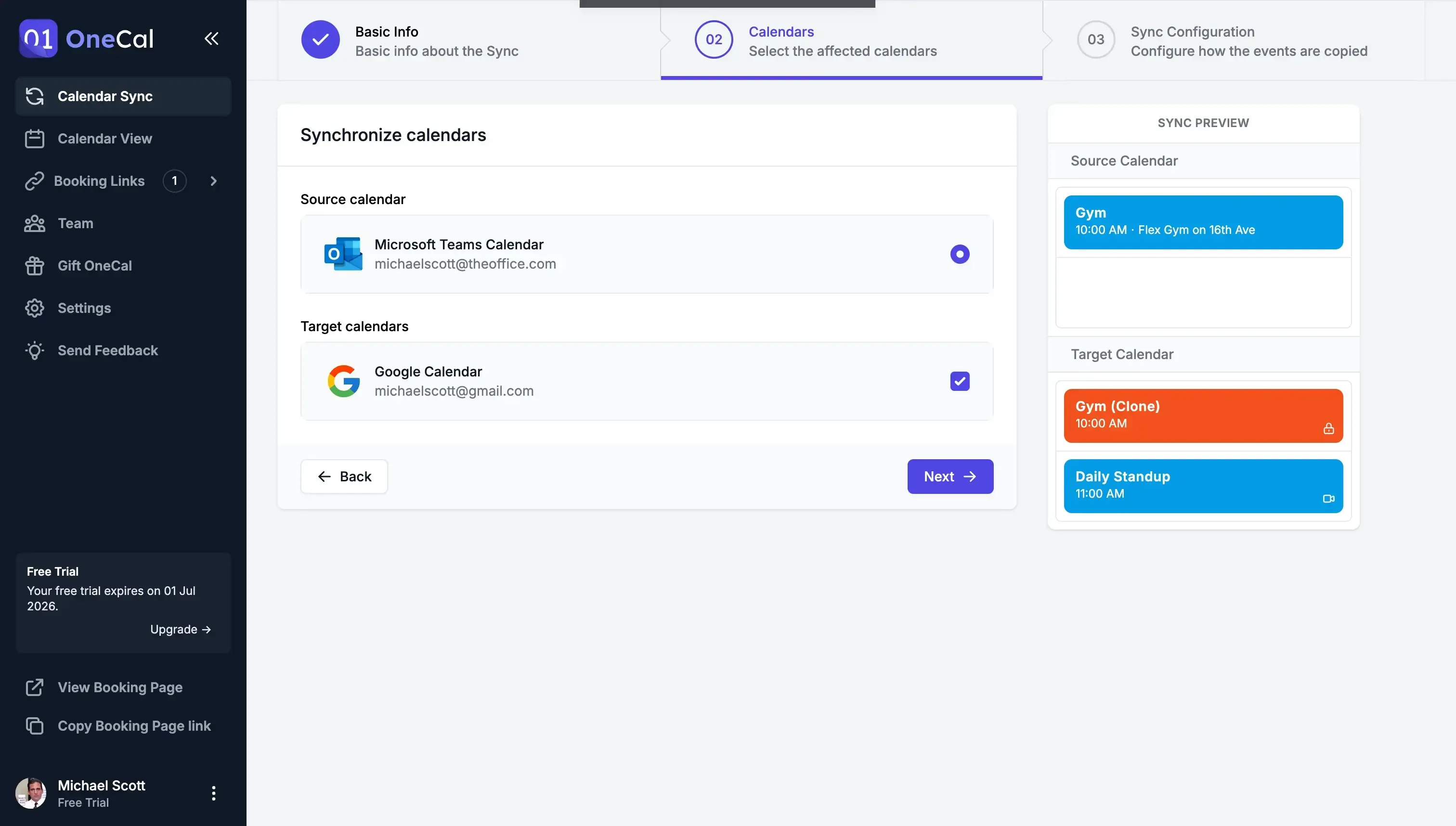
OneCal prend en charge les synchronisations unidirectionnelles (synchroniser le calendrier A vers le calendrier B) et les synchronisations multidirectionnelles (synchroniser plusieurs calendriers).
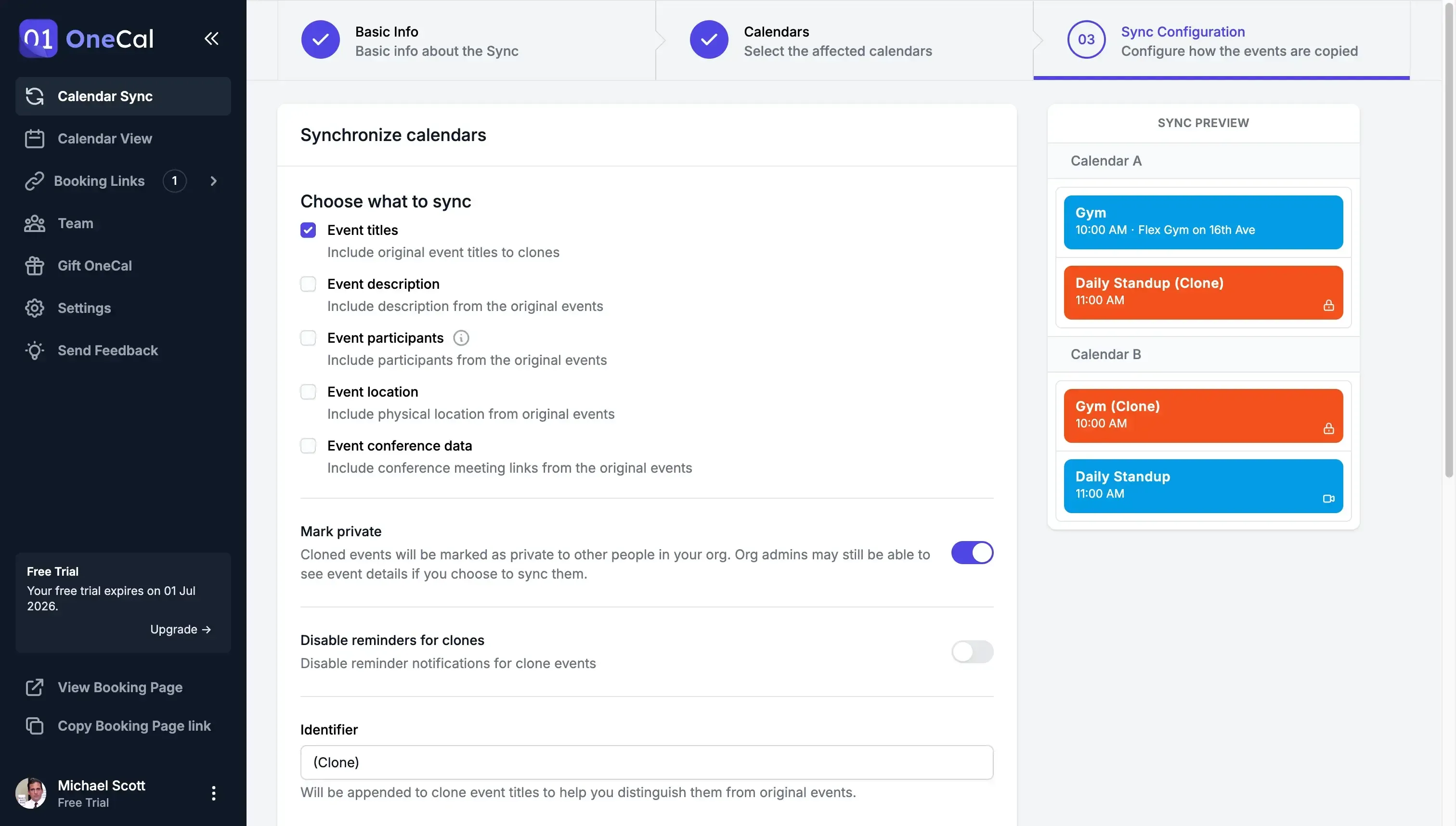
3. Configurez la façon dont les événements sont synchronisés du calendrier Microsoft Teams vers Google Calendar
Vous avez un contrôle total sur les propriétés des réunions qui sont synchronisées de Microsoft Teams vers Google Calendar. Vous pouvez choisir de tout synchroniser, de ne rien synchroniser, ou de sélectionner chaque propriété de réunion.
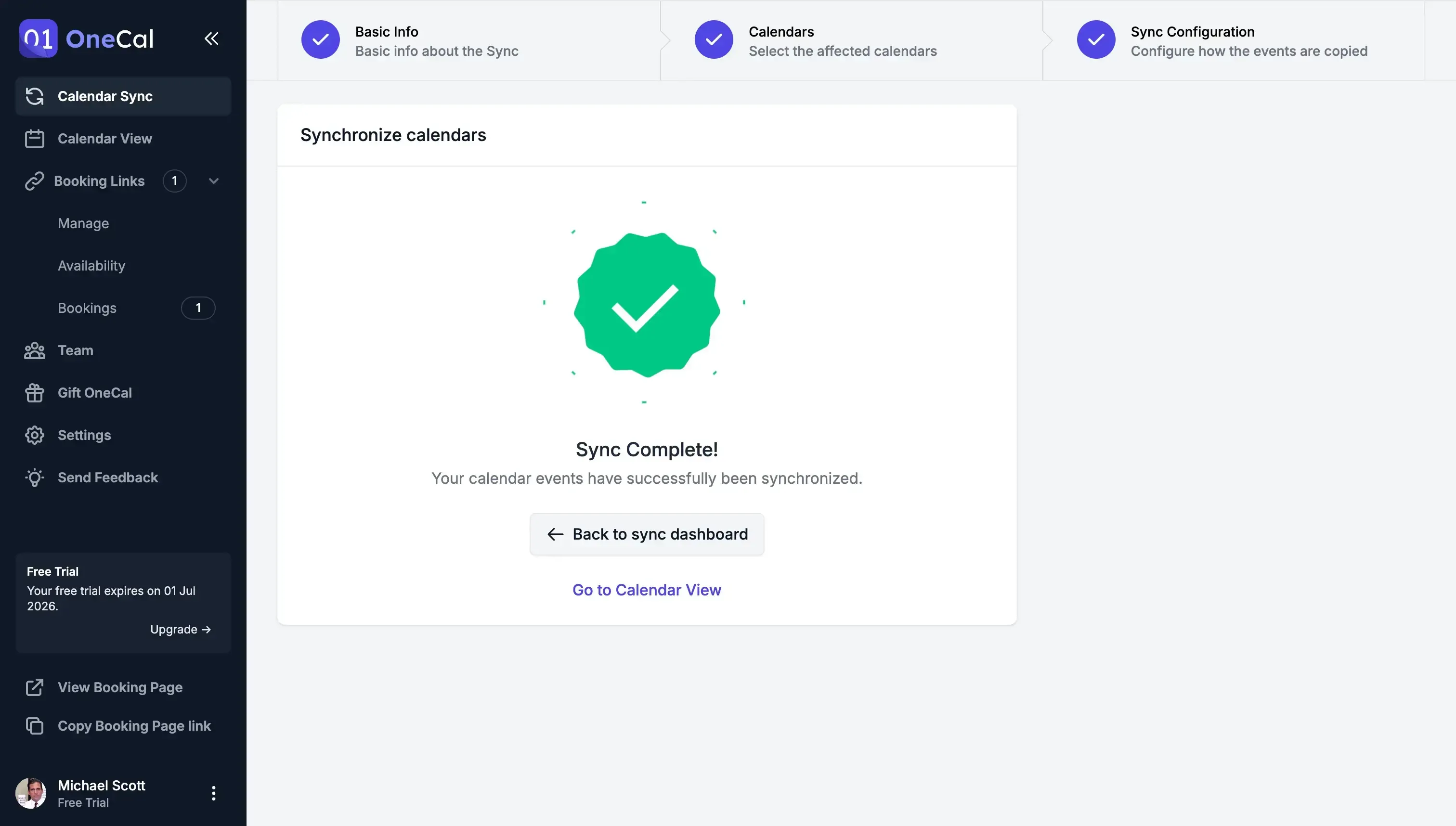
4. Votre calendrier Teams est synchronisé avec Google Calendar !
Les événements de vos calendriers Microsoft Teams seront automatiquement clonés dans votre Google Calendar. Vous n'avez pas à vous soucier d'un retard de synchronisation ou d'un dysfonctionnement.
📆 Vérifiez maintenant vos calendriers !
Pourquoi utiliser OneCal pour synchroniser le calendrier Microsoft Teams et Google Calendar ?
- Synchronisation en temps réel entre Microsoft Teams et Google Calendar : Après avoir configuré la synchronisation initiale, OneCal synchronise automatiquement votre calendrier Microsoft Teams et votre Google Calendar. Dès qu'un événement est créé dans votre calendrier Microsoft Teams, OneCal reflète cette réunion dans votre Google Calendar.
- Synchronisation bidirectionnelle, comme la synchronisation native abandonnée : OneCal synchronise les événements de Microsoft Teams vers Google Calendar et de Google Calendar vers Microsoft Teams. Vos disponibilités restent exactes dans les deux calendriers, et les membres de votre équipe voient vos vraies disponibilités, quel que soit le calendrier depuis lequel ils réservent.
- Aucun problème de confidentialité : Lorsque vous publiez le calendrier Microsoft Teams, vous rendez ce calendrier accessible au public. Toute personne disposant de l'URL peut accéder à votre calendrier (selon les autorisations sélectionnées). Avec OneCal, votre calendrier reste privé et personne ne peut y accéder d'aucune manière.
- Configuration facile : Avec OneCal, vous pouvez synchroniser autant de calendriers Microsoft Teams et Google Calendar que vous le souhaitez. Pas besoin de suivre des dizaines d'étapes pour synchroniser un calendrier Microsoft Teams avec un autre. Dès que vous connectez vos calendriers à OneCal, vous pouvez les synchroniser en une minute.
Synchronisez automatiquement plusieurs calendriers Microsoft Teams avec Google Calendar grâce à OneCal
OneCal est le meilleur outil de synchronisation de calendriers du marché. Il vous permet de synchroniser automatiquement plusieurs calendriers Microsoft Teams et Google Calendar en une seule fois, avec la tranquillité d'esprit de savoir que vos calendriers resteront synchronisés automatiquement.
Vous pouvez créer un compte OneCal gratuitement, sans carte bancaire.
FAQ
Microsoft met-il fin à la synchronisation native des calendriers entre Google Workspace et Microsoft Teams ?
Oui. Microsoft a annoncé cet arrêt le 26 août 2026, et le support prend fin en octobre 2026. Après cette date, les réunions Teams n'apparaîtront plus dans Google Calendar, et les événements Google Calendar n'apparaîtront plus dans Teams. Lisez notre article complet sur cet arrêt pour tous les détails.
Le Teams Meeting add-on pour Google Workspace synchronise-t-il mes calendriers ?
Non. Ce module vous permet uniquement de créer et de rejoindre des réunions Teams depuis Google Calendar. Il ne copie pas les événements entre Google Calendar et Microsoft Teams, donc vos disponibilités ne seront pas partagées entre les deux.
L'importation d'un calendrier Teams empêche-t-elle les doubles réservations dans Google Calendar ?
Non. Le calendrier importé est un calendrier secondaire, donc la fonctionnalité « Find a Time » de Google ne peut pas le vérifier pour détecter les conflits.
Puis-je choisir quels détails des réunions sont affichés lorsque je publie le calendrier Teams ?
Outlook vous permet uniquement d'afficher tous les détails ou seulement les créneaux occupés. Il n'y a pas de contrôle précis.
Existe-t-il un moyen natif de synchroniser Google Calendar vers Microsoft Teams ?
Non. Microsoft Teams affiche uniquement le calendrier Outlook principal et ne dispose d'aucune synchronisation intégrée avec Google Calendar, surtout maintenant que la synchronisation avec Google Workspace est abandonnée.
Comment obtenir une synchronisation bidirectionnelle en temps réel entre Microsoft Teams et Google Calendar ?
Utilisez OneCal. OneCal intègre les API de Microsoft Teams et de Google Calendar et synchronise les événements automatiquement, en temps réel.
Si je supprime une réunion dans Teams, disparaîtra-t-elle de Google Calendar ?
Avec la méthode manuelle ICS, la suppression n'apparaît qu'après la prochaine actualisation de Google, ce qui peut prendre jusqu'à 24 heures. Avec OneCal, la suppression est envoyée immédiatement à Google Calendar.
La publication d'un lien ICS expose-t-elle mon calendrier à toute personne disposant de l'URL ?
Oui, le lien est public. Si vous avez besoin de confidentialité, utilisez une solution sécurisée basée sur des API comme OneCal plutôt que la publication de calendrier.
Puis-je définir des règles de confidentialité différentes pour différents événements lors de la synchronisation ?
La méthode manuelle ne le permet pas : c'est tout ou rien. OneCal vous permet de choisir quels champs, comme le titre, le lieu, la description, etc., sont copiés.
OneCal est-il sécurisé ?
Oui. OneCal utilise les API officielles des calendriers, ne stocke aucune information sur les événements de vos calendriers, chiffre les données en transit et au repos, et vous pouvez révoquer l'accès à tout moment. Consultez la page sur la sécurité des données de OneCal pour en savoir plus.