Comment synchroniser plusieurs calendriers Microsoft Teams entre eux
Table des matières
Synchronisez vos calendriers Teams en une minute !
Inscrivez-vous sur OneCal pour synchroniser tous vos calendriers Microsoft Teams en moins d'une minute.
Comme nous l’avons mentionné dans l’article Comment synchroniser Google Agenda avec le calendrier Teams, Microsoft a la mauvaise habitude de maintenir en parallèle plusieurs produits qui font la même chose.
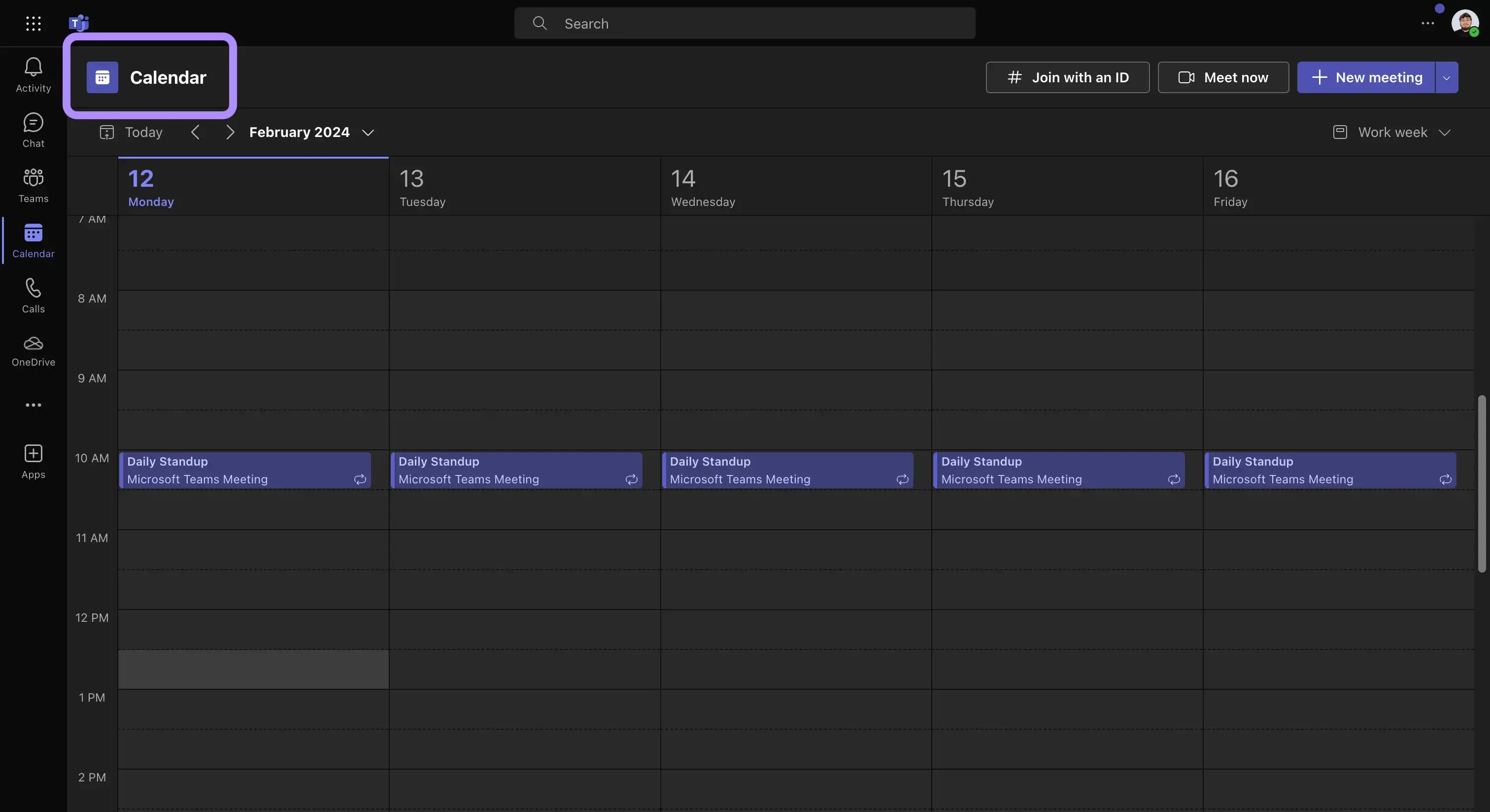
Outlook et le calendrier Teams en sont un exemple. Ils sont fondamentalement identiques, mais dans Microsoft Teams, vous ne pouvez voir que le calendrier Outlook principal, nommé Calendrier.
De nombreux professionnels ont plus d’un compte Microsoft Teams. Vous avez peut-être un calendrier Teams pour votre employeur, un autre pour un client et un autre pour une activité secondaire. Chacun de ces comptes a son propre calendrier Teams, et aucun d’eux ne connaît les autres.
Étant donné que tous ces calendriers sont des produits Microsoft, on pourrait penser que synchroniser des calendriers Microsoft Teams entre eux est facile, mais ce n’est pas le cas.
Voyons comment synchroniser plusieurs calendriers Microsoft Teams entre eux, afin que chaque calendrier Teams que vous possédez affiche votre disponibilité réelle.
Pourquoi est-il impossible de synchroniser des calendriers Microsoft Teams entre eux depuis l’interface de Microsoft Teams ?
Synchroniser des calendriers Outlook fonctionnerait si vous utilisiez Outlook, mais le problème du calendrier Microsoft Teams est qu’il n’affiche et ne vérifie la disponibilité que par rapport au calendrier Outlook principal, appelé « Calendrier ».
Si vous partagez un calendrier Teams depuis un compte et l’importez dans un autre compte, il n’apparaîtra pas dans Microsoft Teams, car le calendrier importé n’est pas le calendrier principal de ce compte.
De plus, le calendrier Microsoft Teams ne permet pas d’importer d’autres calendriers via une URL ou par un autre moyen.
Cela signifie que, par défaut, il n’existe aucun moyen de faire connaître à un calendrier Teams les événements d’un autre calendrier Teams. Chaque compte Teams ne voit que son propre calendrier principal, donc vos collègues sur un compte continueront à réserver des réunions par-dessus celles qui se trouvent sur un autre compte.
Comment synchroniser automatiquement plusieurs calendriers Microsoft Teams entre eux ?
Étant donné qu’il est impossible de synchroniser des calendriers Microsoft Teams entre eux depuis l’interface du calendrier Microsoft Teams, la seule façon de synchroniser deux calendriers Teams ou plus entre eux est d’utiliser un outil tiers de synchronisation de calendriers, comme OneCal.
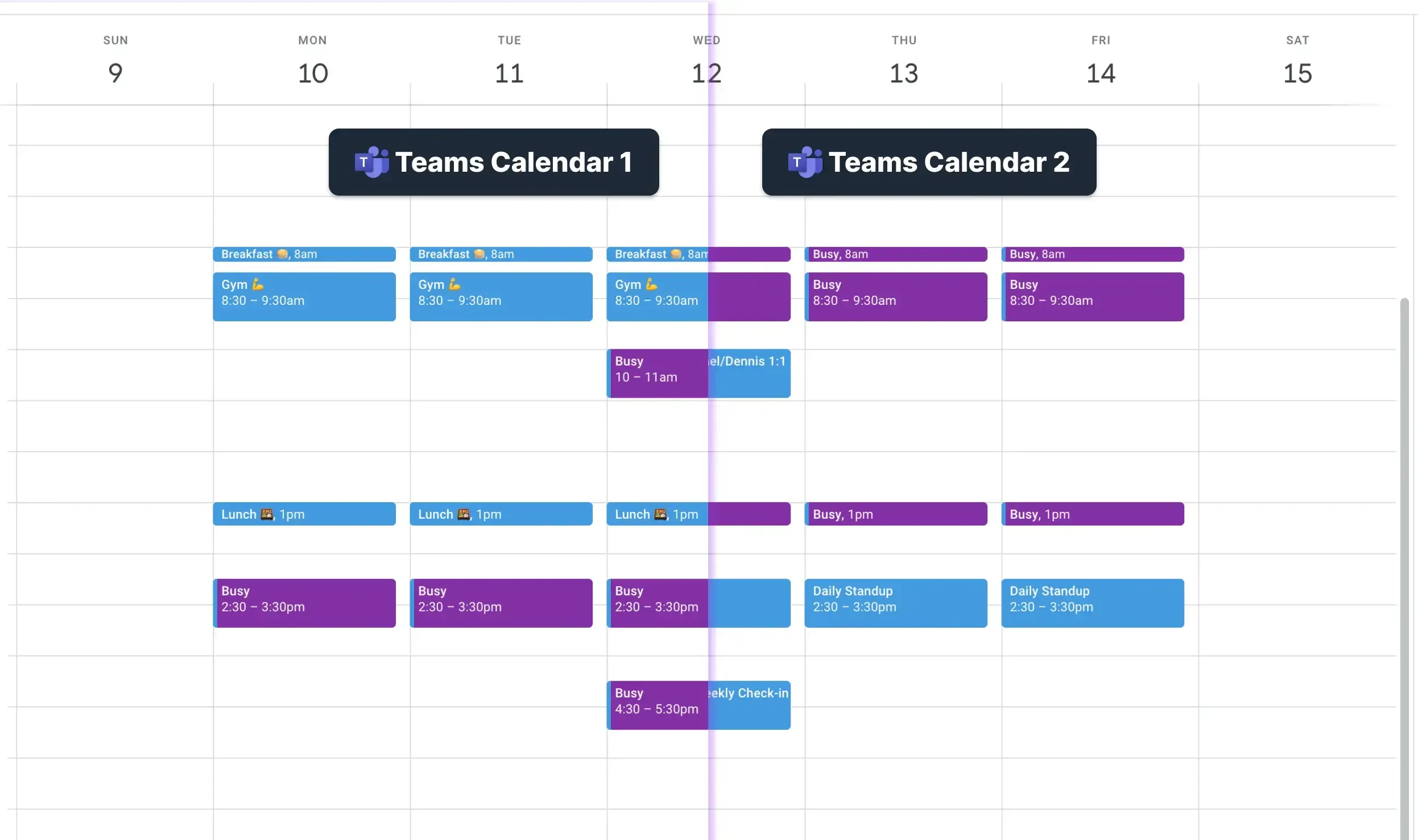
Avec OneCal, vous pouvez synchroniser plusieurs calendriers Microsoft Teams entre eux en temps réel et automatiquement. OneCal écrit les événements directement dans le calendrier principal de chaque compte Teams, qui est le seul calendrier affiché par Microsoft Teams. Les événements synchronisés apparaissent donc dans la vue calendrier de Teams et sont pris en compte dans votre disponibilité.
OneCal excelle dans la synchronisation de deux calendriers Microsoft Teams ou plus entre eux, car vous pouvez :
- Synchroniser plusieurs calendriers Microsoft Teams dans un seul calendrier Microsoft Teams : OneCal vous permet de synchroniser tous vos calendriers Microsoft Teams dans un seul calendrier Teams, afin de voir tous vos événements dans un seul compte Microsoft Teams. De plus, cela permet aux membres de votre équipe de voir votre disponibilité réelle lorsqu’ils réservent des réunions avec vous via Microsoft Teams.
- Synchroniser plusieurs calendriers Microsoft Teams simultanément : OneCal prend en charge les synchronisations multidirectionnelles, ce qui signifie que vous pouvez synchroniser tous vos calendriers Teams entre eux en une seule fois. Supposons que vous ayez 5 calendriers Microsoft Teams sur différents comptes : avec OneCal, vous pouvez les garder tous synchronisés entre eux automatiquement et en temps réel. Un événement ajouté dans l’un d’eux apparaît dans les quatre autres.
- Synchroniser des calendriers Teams en configurant la confidentialité : Vous choisissez les détails des événements transmis d’un calendrier Teams à un autre. Supposons que vous synchronisiez un calendrier Teams professionnel et le calendrier Teams d’un client : vous ne voudriez pas que le client voie vos réunions de travail. Avec OneCal, vous pouvez simplement bloquer le créneau dans chaque calendrier Microsoft Teams, ce qui évite les doubles réservations et la confusion.
Synchronisez automatiquement plusieurs calendriers Microsoft Teams entre eux avec OneCal
OneCal est le logiciel de synchronisation de calendriers de référence, utilisé au quotidien par des milliers de professionnels et d’entreprises qui lui font confiance.
La synchronisation est fiable, et l’équipe est très réactive pour répondre aux questions, aux suggestions ou aux problèmes.
Inscrivez-vous pour un essai gratuit de 14 jours, sans carte bancaire, pour synchroniser vos calendriers Microsoft Teams entre eux en moins d’une minute.
FAQ
Pourquoi ne puis-je pas synchroniser plusieurs calendriers Microsoft Teams entre eux directement dans Microsoft Teams ?
Microsoft Teams n’affiche que le calendrier Outlook principal (appelé Calendrier) du compte avec lequel vous êtes connecté, et n’offre aucune option pour importer ou fusionner des calendriers d’autres comptes. Cela signifie qu’un calendrier Teams ne peut jamais voir par lui-même les événements d’un autre calendrier Teams.
Microsoft Teams me permet-il d’ajouter un autre calendrier Teams via une URL ?
Non. Contrairement à Outlook, le calendrier Microsoft Teams n’a pas de fonction « s’abonner à une URL » ni de fonction d’importation similaire. Vous ne pouvez donc pas ajouter un second calendrier Teams de cette façon.
Le partage d’un calendrier Teams depuis un compte le fait-il apparaître dans mon autre compte Teams ?
Non. Les calendriers partagés ou importés ne sont pas visibles dans Teams. Chaque compte Teams n’affiche que son propre calendrier principal.
Quel calendrier Microsoft Teams utilise-t-il pour vérifier la disponibilité ?
Microsoft Teams vérifie la disponibilité uniquement par rapport au calendrier Outlook principal (appelé Calendrier) du compte connecté, en ignorant tous les autres. Les réunions de vos autres comptes Teams ne sont pas prises en compte, sauf si elles sont synchronisées dans ce calendrier principal.
Comment puis-je synchroniser plusieurs calendriers Microsoft Teams entre eux automatiquement ?
Utilisez une application de synchronisation tierce comme OneCal, qui synchronise les événements entre tous vos calendriers Microsoft Teams en temps réel. OneCal synchronise les événements directement dans le calendrier principal de chaque compte, afin que chaque calendrier Teams affiche votre disponibilité réelle, pour vous comme pour vos collègues.
Puis-je synchroniser plus de deux calendriers Microsoft Teams entre eux ?
Oui. OneCal prend en charge les synchronisations multidirectionnelles, vous pouvez donc garder trois, cinq calendriers Microsoft Teams ou plus synchronisés entre eux en même temps.
Puis-je choisir quels détails des événements sont synchronisés entre les calendriers Microsoft Teams ?
Oui. OneCal vous permet de copier tous les détails, uniquement les titres ou uniquement le statut occupé, afin de garder les informations sensibles privées entre vos calendriers Teams.
Combien de temps prend la configuration de OneCal ?
La configuration de la synchronisation de calendriers OneCal prend moins de 5 minutes. Aucune action n’est requise une fois la configuration initiale terminée.