Table des matières
Connecter plusieurs calendriers à Todoist est désormais possible grâce à OneCal.
Inscrivez-vous gratuitement à OneCal pour synchroniser tous vos calendriers avec Todoist.
Dans notre précédent article, nous avons expliqué comment synchroniser iCloud Calendar avec Todoist, et l’une des limites de Todoist, en plus de l’absence de prise en charge d’iCloud Calendar, était que les utilisateurs ne pouvaient connecter qu’un seul calendrier à Todoist.
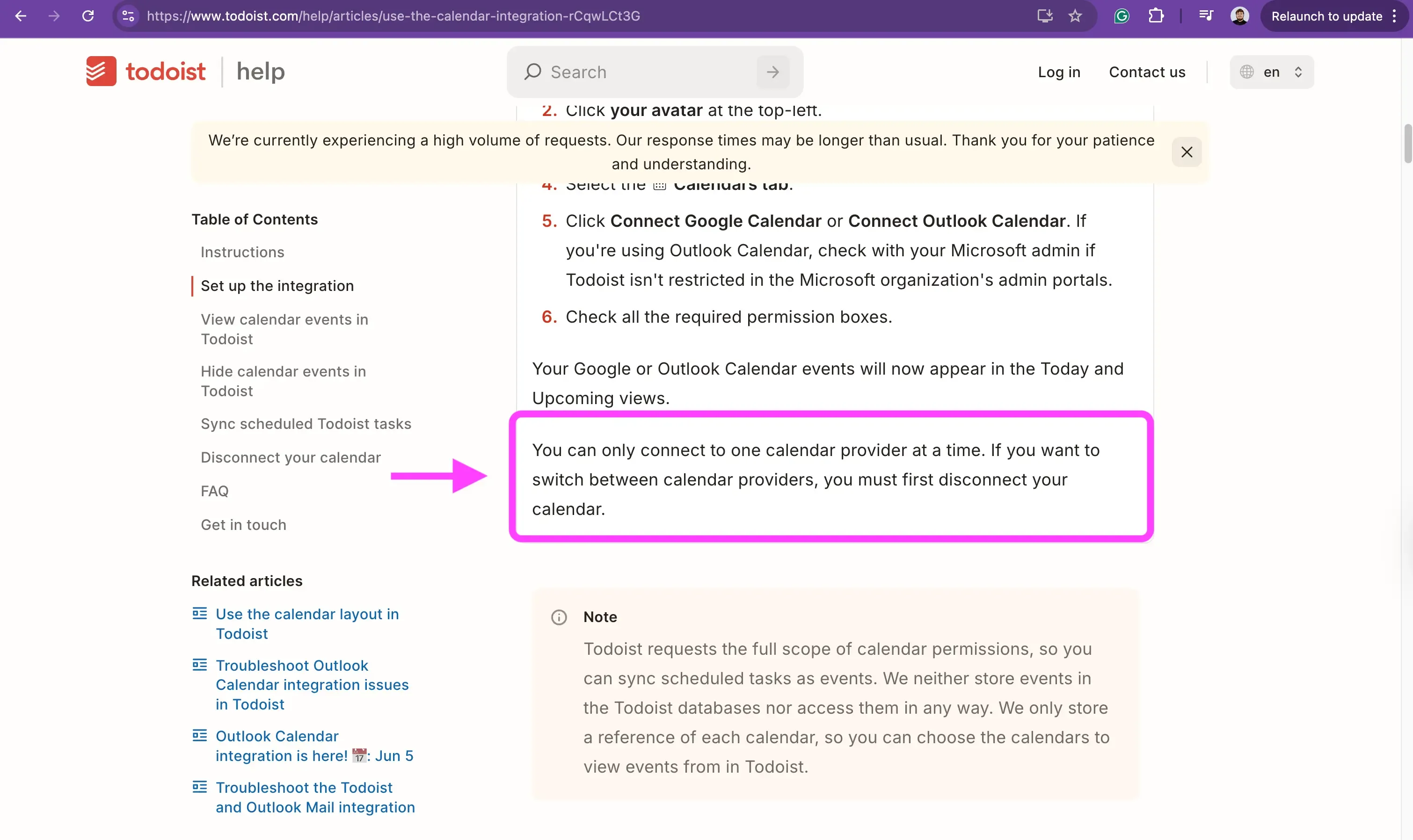
Ce problème est également mis en évidence dans la communauté Reddit de Todoist, où les utilisateurs demandent comment synchroniser plusieurs Google Calendars avec Todoist. L’utilisateur dit :
J’aimerais TELLEMENT avoir l’option de synchroniser plusieurs Google Calendars avec mon Todoist. Quand j’essaie de cliquer sur « Ajouter un autre Google Calendar à votre compte Todoist », je reçois le message d’erreur « Only one Google calendar can sync to all Todoist projects. » Y a-t-il une solution de contournement ? Qu’est-ce qui m’échappe ? Idéalement, j’aimerais connecter chaque événement de chaque calendrier à mon flux quotidien Todoist.
Dans cet article, nous allons vous montrer comment connecter plusieurs calendriers à Todoist, incluant iCloud Calendar, Google Calendar, et Outlook Calendar.
Après avoir terminé cet article, vous serez en mesure de connecter plusieurs calendriers à Todoist et de consulter toute votre disponibilité dans Todoist.
Quels fournisseurs de calendriers puis-je connecter à Todoist ?
Actuellement, Todoist ne s’intègre qu’avec Google Calendar et Outlook Calendar.
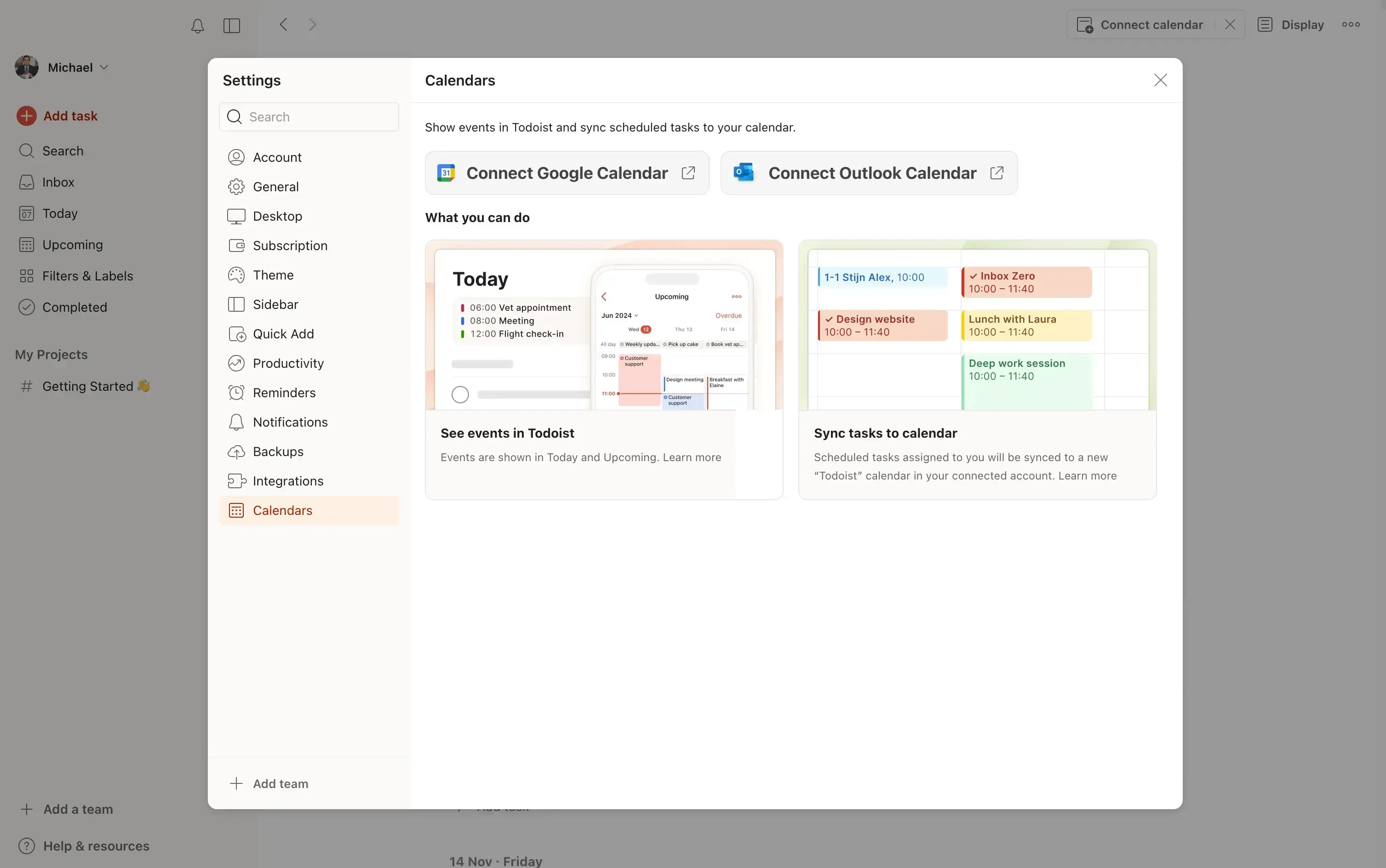
Cela semble génial, mais la limite est que vous ne pouvez connecter qu’un seul fournisseur de calendrier à la fois. Connecter un Google Calendar et un Outlook Calendar n’est pas possible, vous ne pouvez en connecter qu’un seul. Ce n’est pas très pratique pour beaucoup de personnes, car généralement la disponibilité est répartie sur plusieurs calendriers, et vous ne pouvez pas passer d’un calendrier à un autre sans perdre une partie de votre disponibilité.
Comment connecter plusieurs calendriers à Todoist ?
Étant donné que Todoist se synchronise avec Google Calendar et Outlook, et que vous ne pouvez connecter qu’un seul calendrier à Todoist, nous allons utiliser un outil de synchronisation de calendriers pour synchroniser tous nos calendriers vers un Google Calendar. Nous connecterons ensuite ce Google Calendar à Todoist.
Comme outil de synchronisation de calendriers, nous utiliserons OneCal en raison de ses fonctionnalités fiables et sécurisées de synchronisation de calendriers. OneCal peut synchroniser Outlook, iCloud Calendar et Google Calendar en temps réel, automatiquement.
Pourquoi cela fonctionne-t-il ?
Cela fonctionne parce que nous alimentons essentiellement le Google Calendar avec les événements de nos autres calendriers. Dès qu’un événement est créé, mis à jour ou supprimé dans l’un de nos calendriers, OneCal reflète automatiquement ce changement dans le Google Calendar.
OneCal peut synchroniser plusieurs calendriers en temps réel, quel que soit le fournisseur de calendrier ou le nombre de calendriers que vous avez. Il peut synchroniser deux Google Calendars, un Google Calendar et quatre Outlook Calendars, et ainsi de suite.
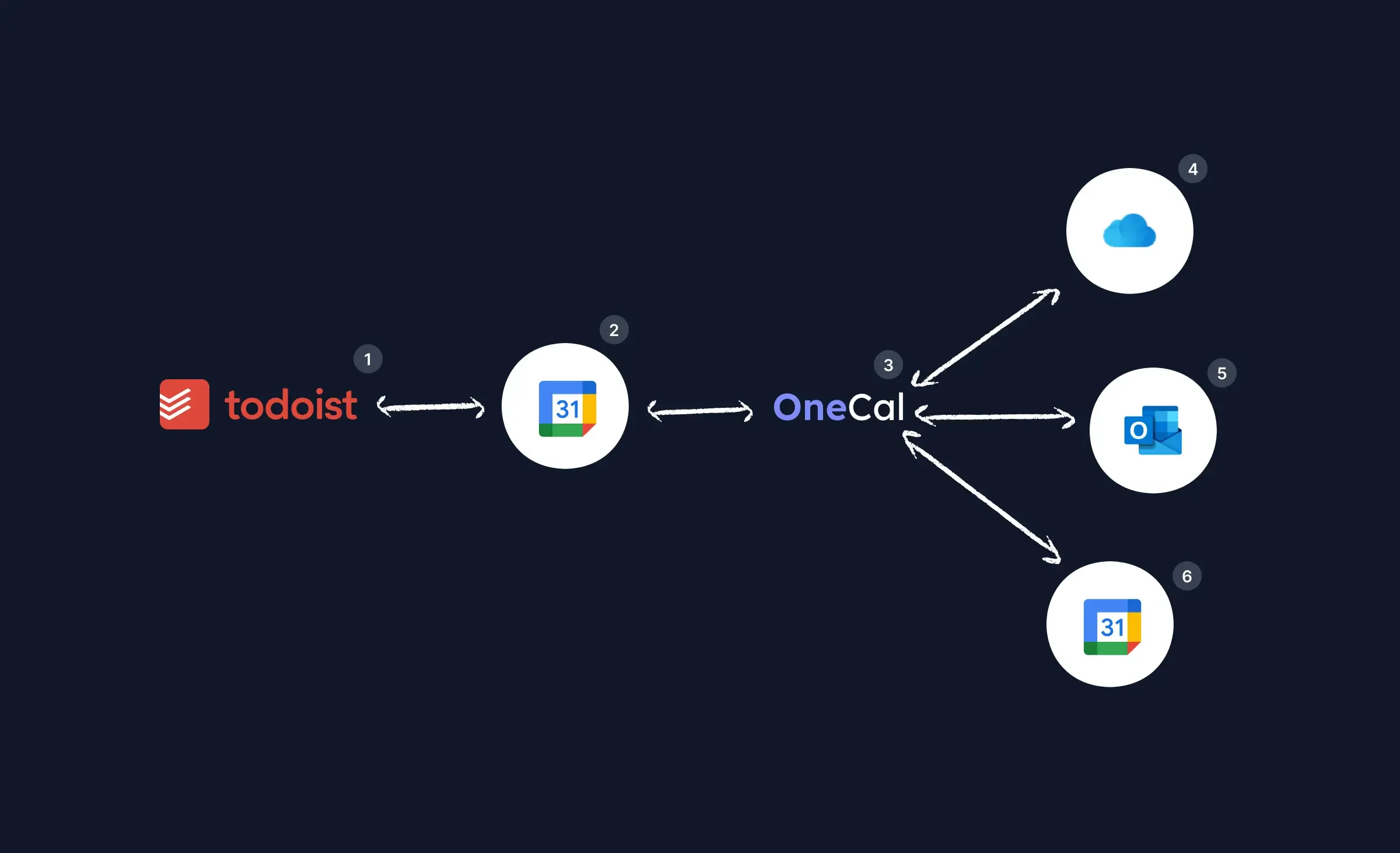
L’illustration ci-dessus montre comment utiliser OneCal pour synchroniser tous vos calendriers avec Todoist.
Étape 1 : Synchroniser tous vos calendriers avec Google Calendar, en utilisant OneCal
Cette étape est la plus importante pour synchroniser tous vos calendriers avec Todoist, car elle synchronise tous les événements dans un seul Google Calendar.
- Inscrivez-vous gratuitement à OneCal.

- Connectez tous vos calendriers à OneCal, y compris le Google Calendar que nous connecterons à Todoist.
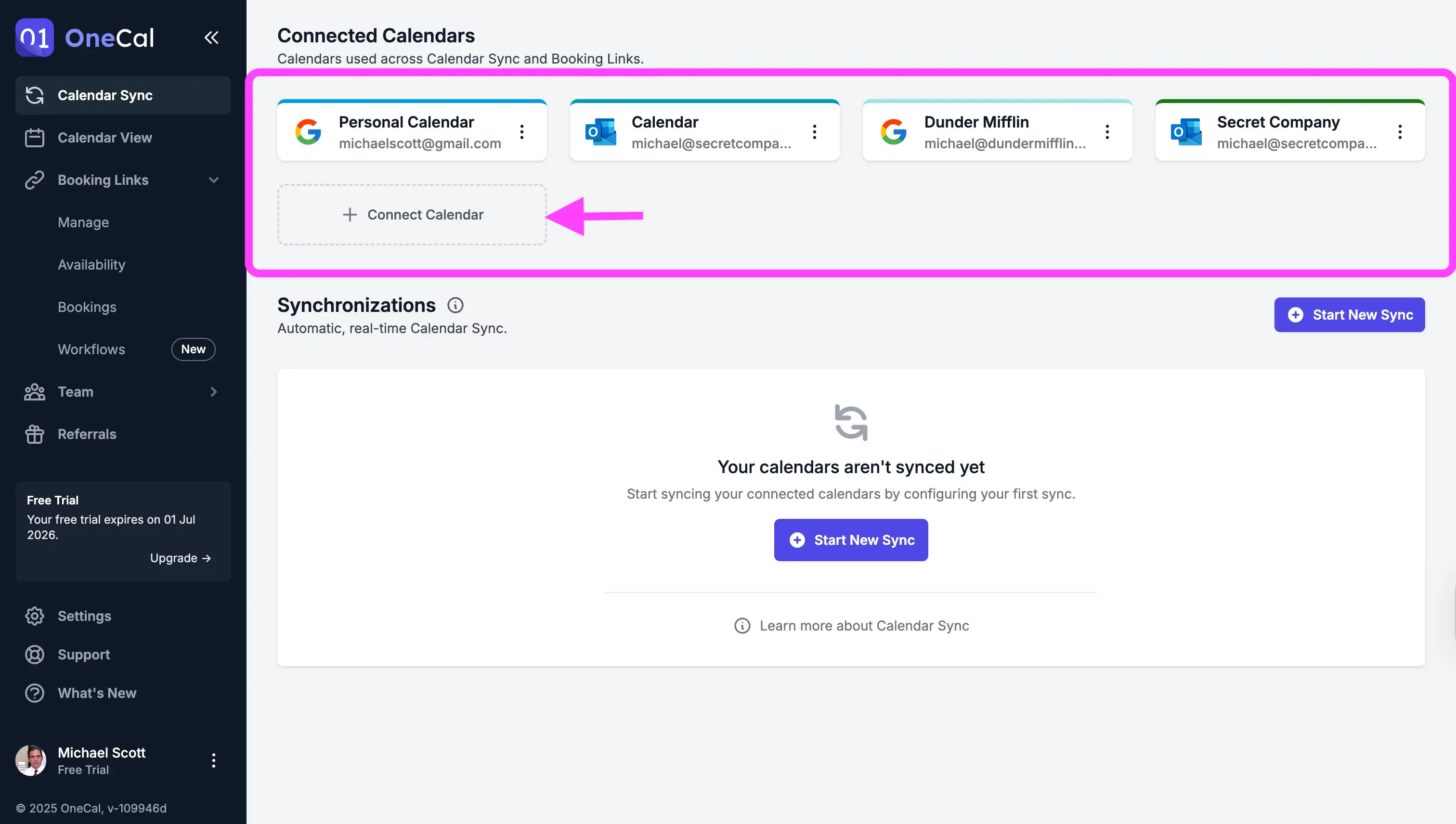
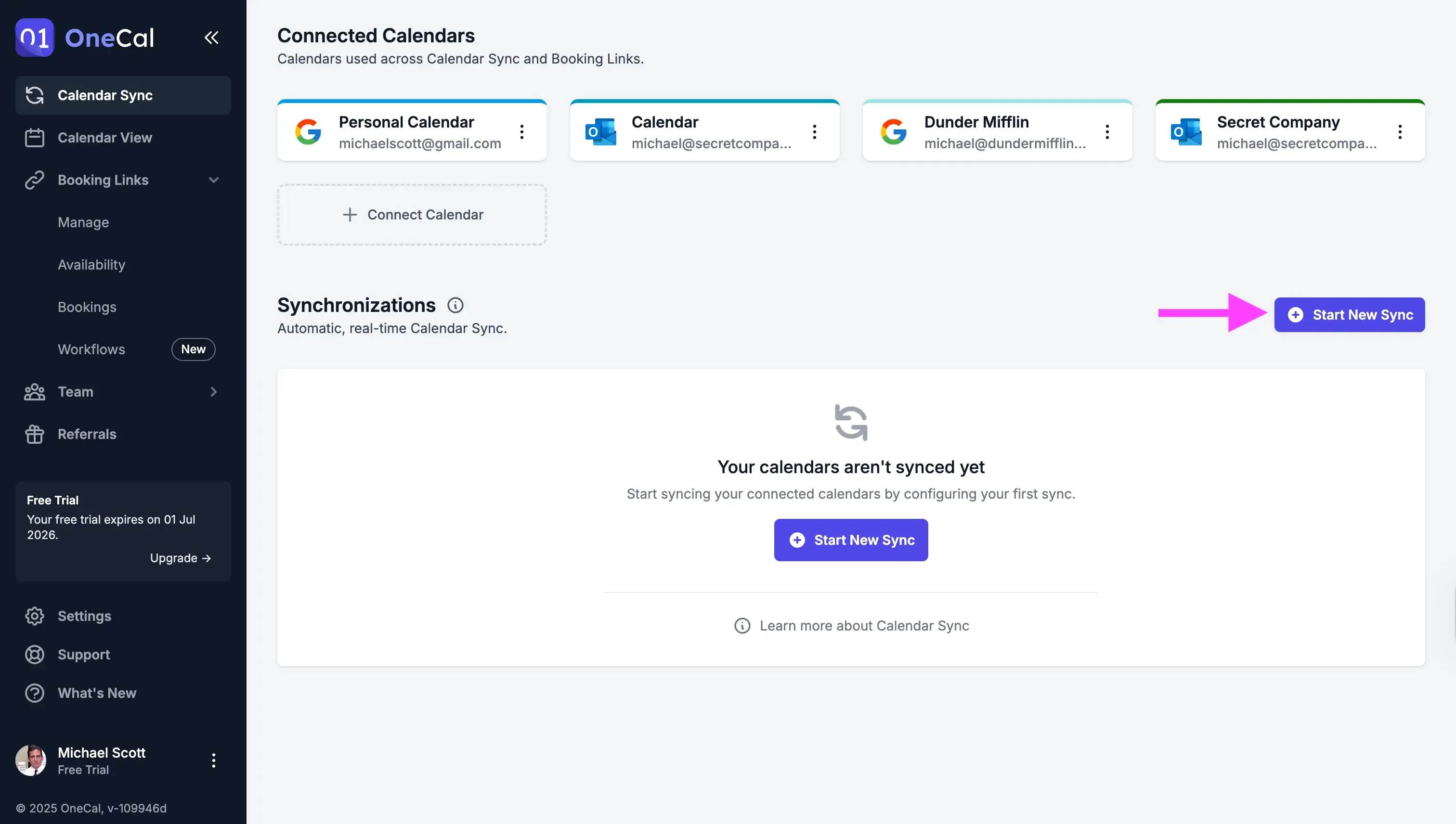
- Cliquez sur le bouton “Start new Sync”.
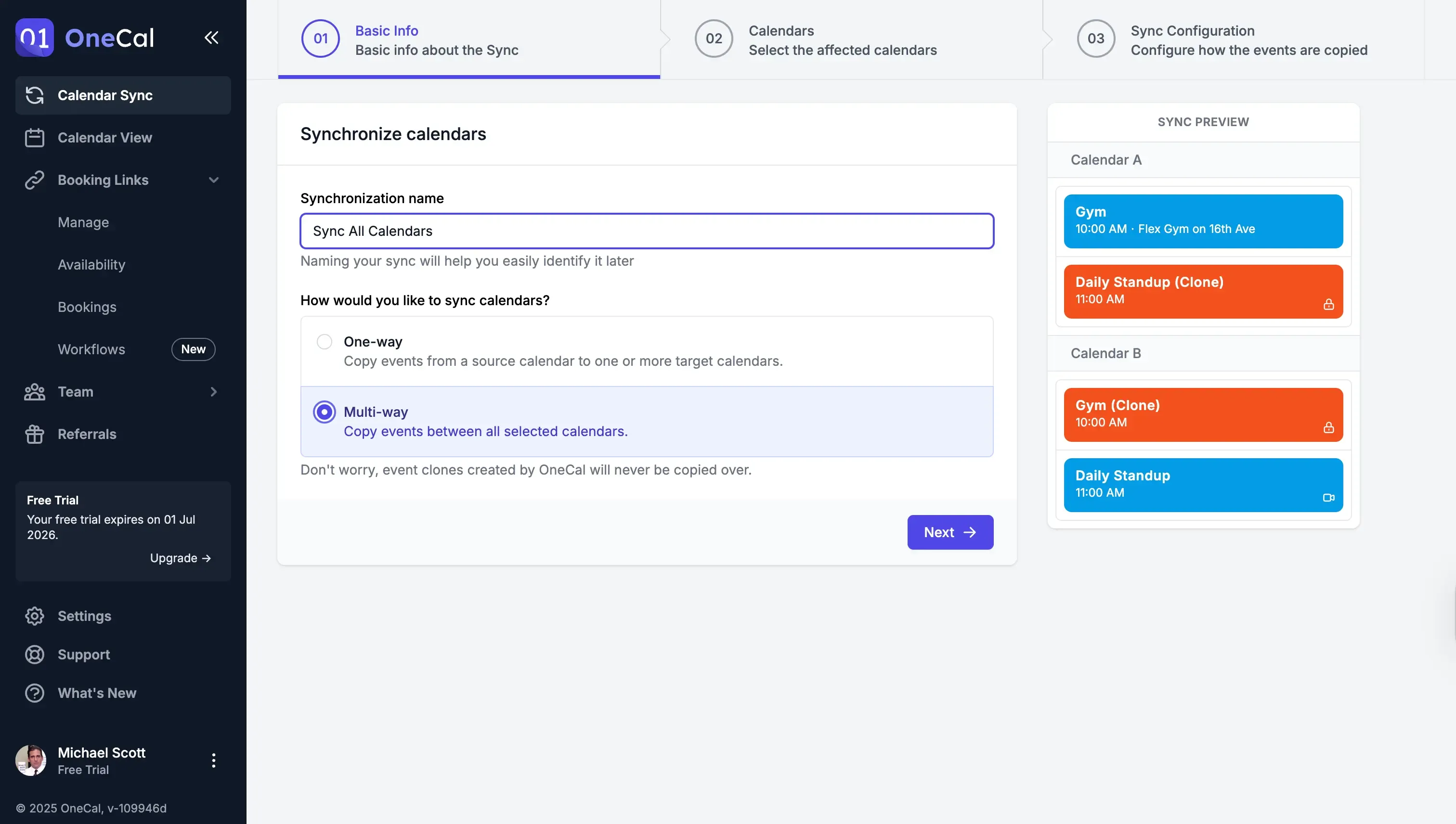
- Sélectionnez “Multi-way” comme direction de synchronisation des calendriers. Multi-way signifie que OneCal garde tous les calendriers synchronisés dans toutes les directions.
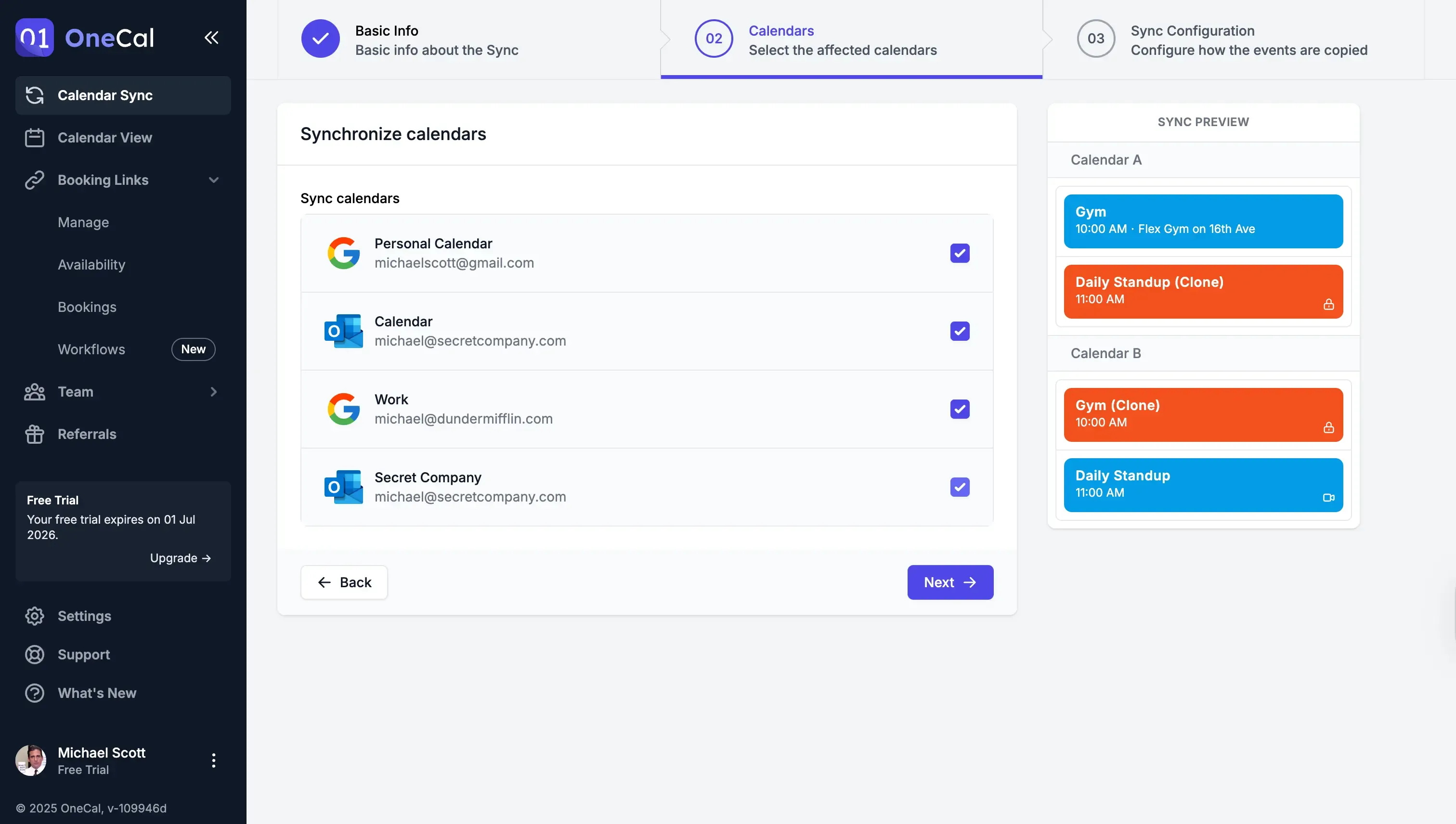
- Sélectionnez tous les calendriers que vous souhaitez garder synchronisés. Veuillez inclure le Google Calendar qui contiendra toutes les réunions.
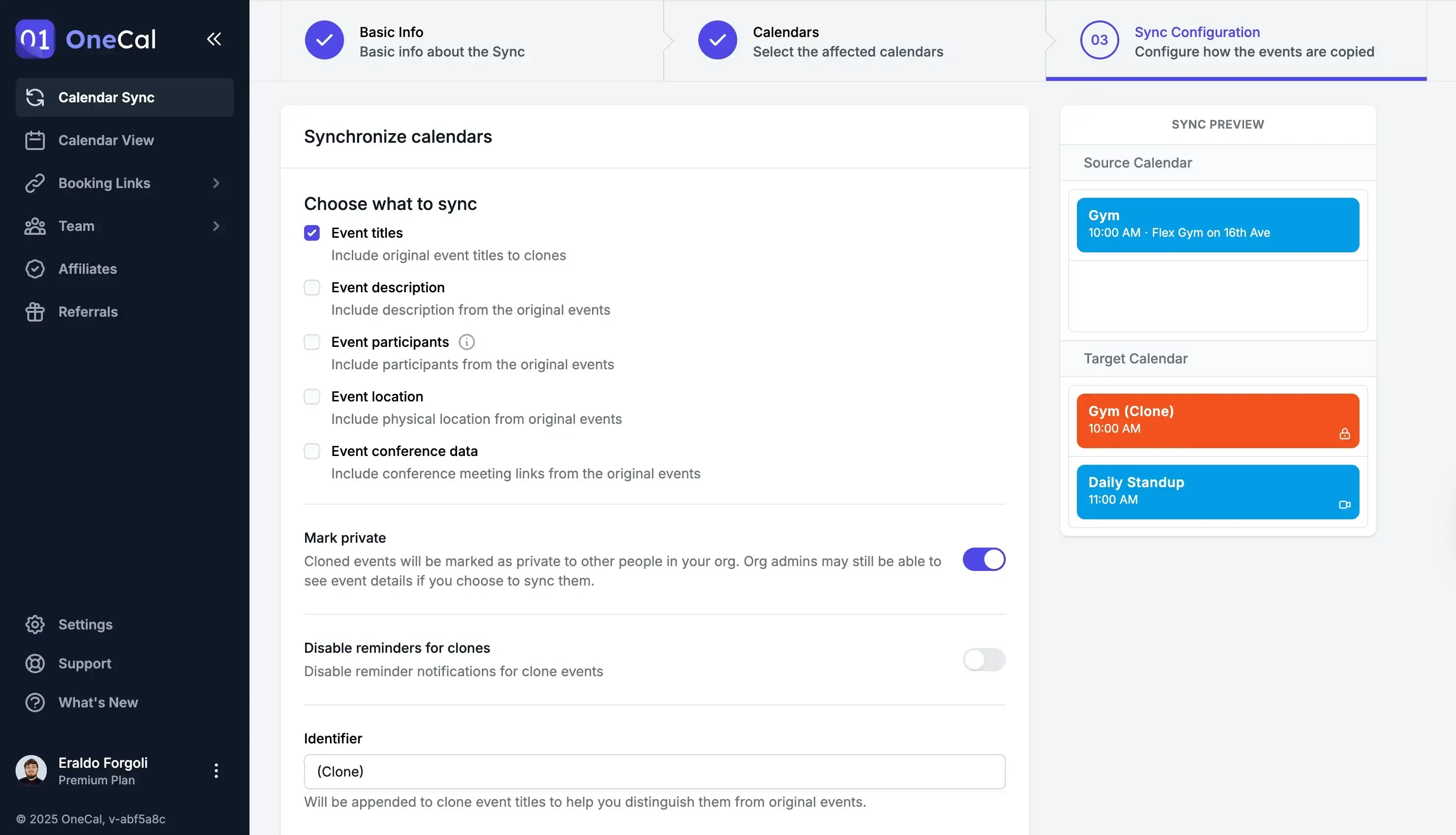
- Sélectionnez les propriétés d’événements à propager vers les autres calendriers. Si vous souhaitez voir les détails des événements dans Todoist, nous recommandons de synchroniser au minimum les titres des événements.
Tous vos calendriers sont maintenant synchronisés avec votre Google Calendar. Si vous ouvrez ce Google Calendar, il devrait contenir les événements de tous les autres calendriers.
Étape 2 : Connecter le Google Calendar à Todoist
Après avoir synchronisé tous nos calendriers vers le Google Calendar, nous devons connecter ce Google Calendar à Todoist.
- Ouvrez l’application Todoist (sur ordinateur ou web).
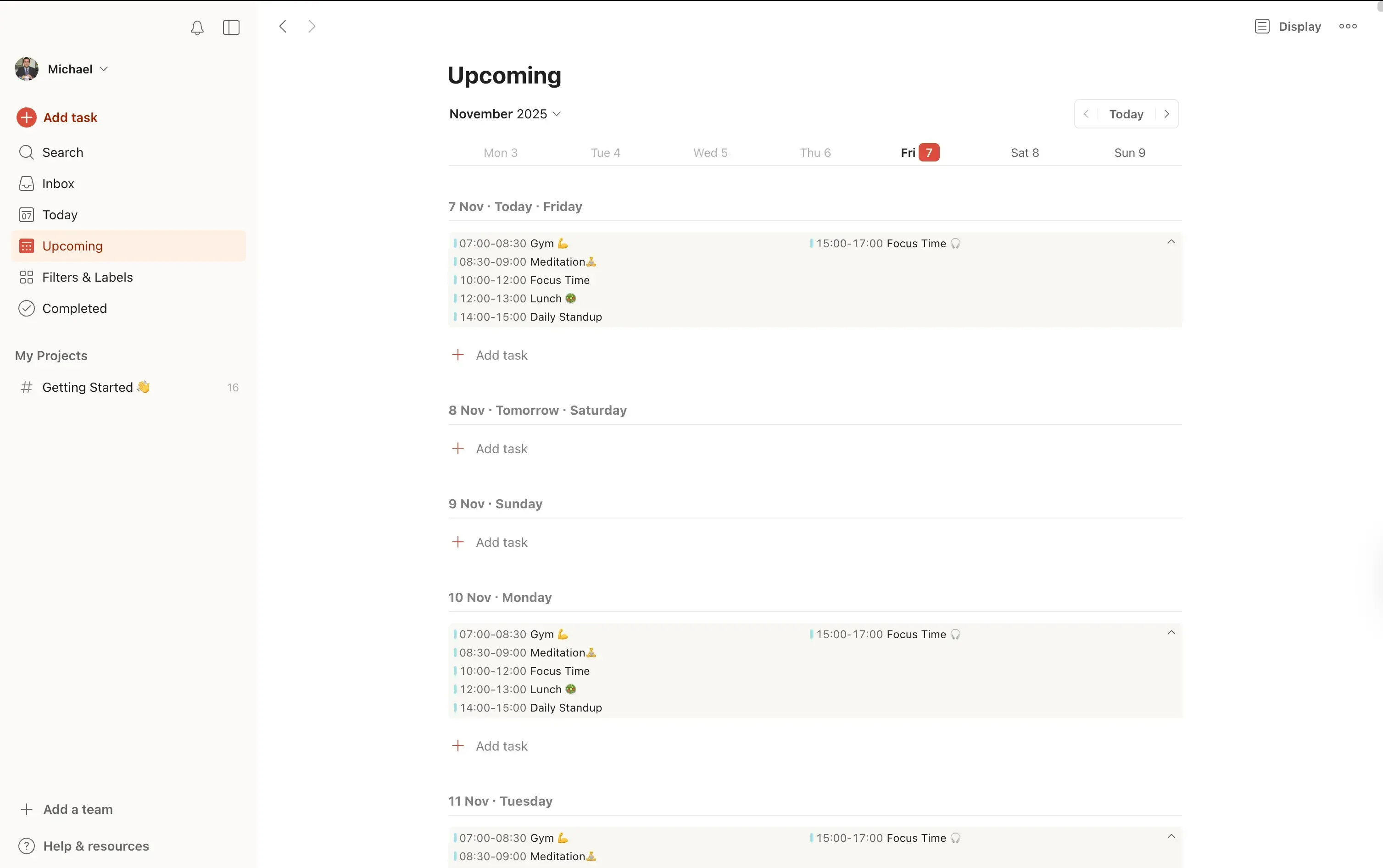
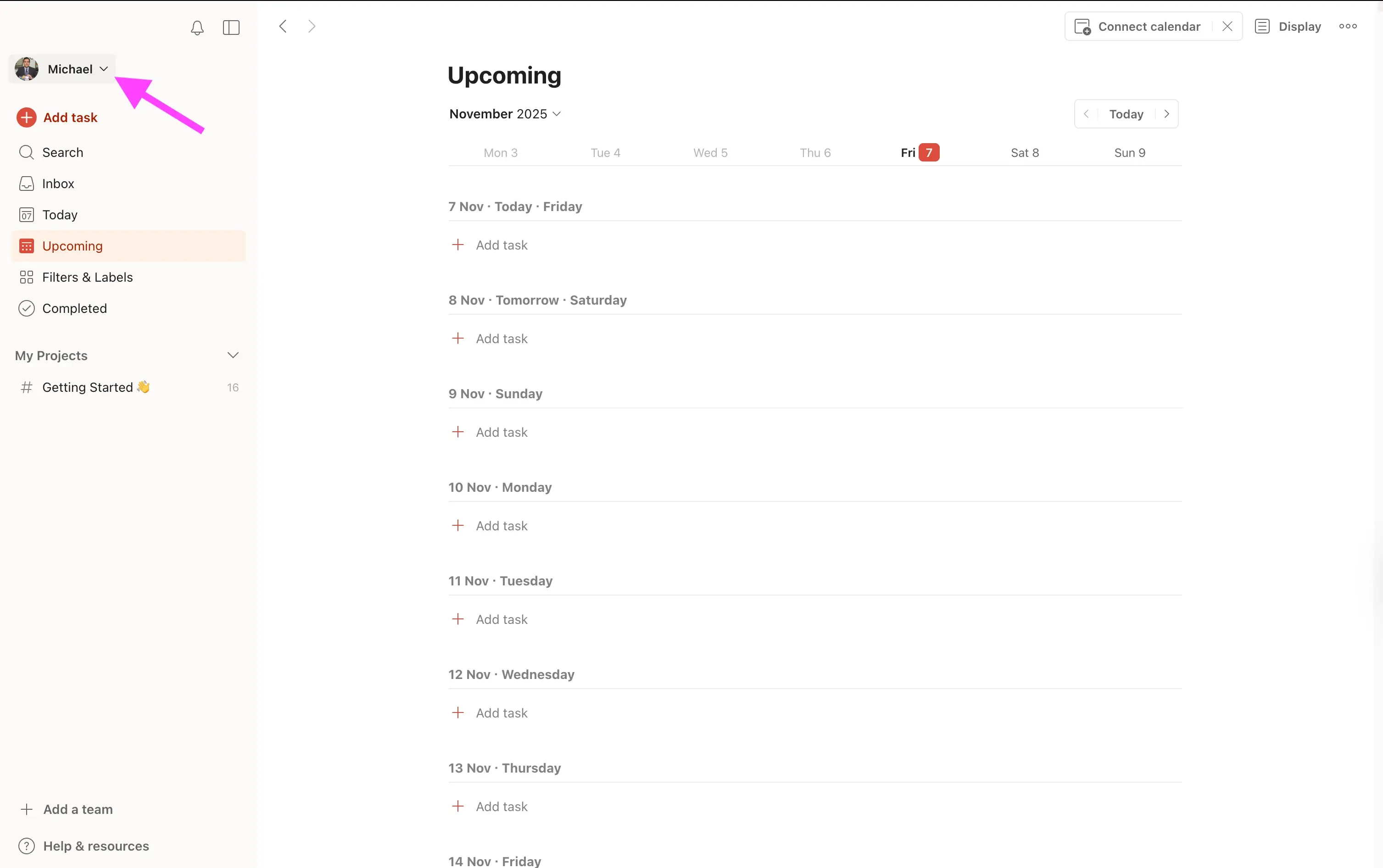
- Cliquez sur l’image de profil en haut à droite de l’écran.
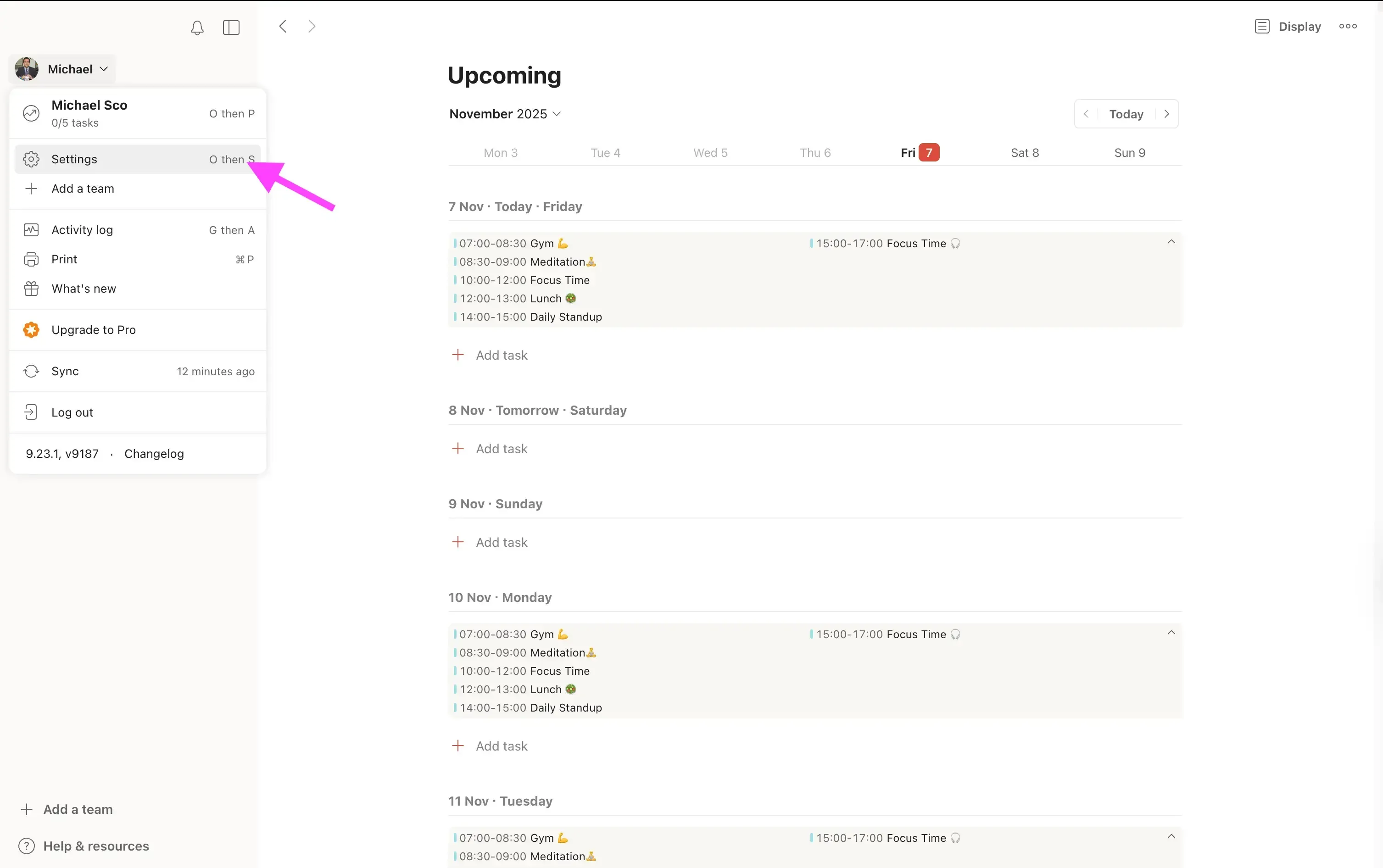
- Cliquez sur « Settings »
- Cliquez sur “Calendars”
- Cliquez sur « Connect Google Calendar » et suivez les étapes à l’écran pour terminer la connexion.

Après avoir connecté le Google Calendar à Todoist, vous pourrez voir tous vos événements de calendrier dans Todoist.
Étape 3 : Facultatif, activer l’option “Sync tasks to calendar”
Todoist possède une fonctionnalité appelée “Sync tasks to calendar”, qui est utilisée pour synchroniser les tâches que vous créez dans Todoist vers votre Google Calendar.

L’avantage incroyable d’utiliser OneCal est que les tâches que Todoist crée dans votre Google Calendar sont reflétées dans tous vos autres calendriers, car nous avons créé une synchronisation multi-way.
Si un événement est créé dans Google Calendar, il sera automatiquement créé dans tous les autres calendriers. Il en va de même pour les autres calendriers : dès qu’un événement est créé, il est propagé vers le Google Calendar (d’où le nom Multi-way).
OneCal prend également en charge les synchronisations One-way, au cas où vous ne voudriez pas que les événements du Google Calendar soient propagés vers vos autres calendriers. Au lieu de créer une synchronisation multi-way unique (étape 1), vous créeriez plusieurs synchronisations One-way. Veuillez lire notre documentation sur la synchronisation One-way pour en savoir plus.
Connecter plusieurs calendriers à Todoist avec OneCal
Grâce à OneCal, vous pouvez connecter autant de calendriers que vous le souhaitez à Todoist, quel que soit le fournisseur de calendrier.
Cela rend l’utilisation de Todoist beaucoup plus facile, car vous pouvez visualiser toute votre disponibilité et éviter les doubles réservations.
Inscrivez-vous pour un compte OneCal gratuit, aucune carte bancaire n’est requise, et vous pouvez annuler à tout moment.
FAQ
1. Puis-je connecter plus d’un calendrier à Todoist ?
Non, Todoist vous permet uniquement de connecter un calendrier à la fois, soit Google Calendar, soit Outlook Calendar. Mais vous pouvez utiliser un outil comme OneCal pour fusionner plusieurs calendriers en un seul Google Calendar, que vous pourrez ensuite connecter à Todoist.
2. La synchronisation via OneCal se met-elle à jour automatiquement ?
Oui. OneCal garde vos calendriers synchronisés en temps réel. Lorsque vous ajoutez, modifiez ou supprimez un événement dans un calendrier, il se met automatiquement à jour dans tous les calendriers connectés.
3. Puis-je choisir quelles informations sont synchronisées ?
Oui. Lors de la configuration de la synchronisation dans OneCal, vous pouvez choisir quels détails d’événements copier, tels que les titres, heures et lieux, afin de contrôler la quantité d’informations affichée dans Todoist.
4. Mes tâches Todoist apparaîtront-elles dans mes autres calendriers ?
Si vous activez l’option “Sync tasks to calendar” dans Todoist et utilisez la synchronisation multi-way de OneCal, vos tâches Todoist apparaîtront automatiquement dans tous vos calendriers connectés.
5. OneCal est-il sécurisé pour une utilisation avec Todoist ?
Oui. OneCal utilise une authentification sécurisée et ne stocke jamais aucune donnée d’événement. Il est conçu pour garder vos données de calendrier privées et synchronisées de manière fiable. Veuillez consulter la page de sécurité des données OneCal pour plus d’informations.
6. Puis-je stopper ou mettre en pause la synchronisation des calendriers ?
Oui. Vous pouvez mettre en pause ou supprimer vos synchronisations dans OneCal à tout moment. Une fois arrêtée, la mise à jour des nouveaux événements entre vos calendriers cessera.