Los enlaces de reserva tienen nuevos diseños y ahora puedes superponer tu calendario
Tabla de Contenidos
Listo para sincronizar tus calendarios?
Crea una cuenta en OneCal para sincronizar múltiples calendarios de Outlook y Google, crear enlaces de reserva y mucho más.
Hoy lanzamos dos grandes novedades para nuestros enlaces de reserva: los diseños y la superposición del calendario. Con los diseños de los enlaces de reserva, la persona que reserva puede elegir entre la Vista mensual, la Vista semanal y la Vista en columnas, y tú eliges con cuál se abre cada enlace. Con Superponer mi calendario, la persona que reserva puede ver sus propios horarios libres y ocupados justo al lado de tus horarios disponibles, así puede elegir un horario que les venga bien a los dos.
Las dos novedades ya están disponibles para todos y en todos los planes. No tienes que hacer nada para recibirlas.
Esta versión también hace que los errores de sincronización del calendario sean mucho más claros. Cuando una sincronización falla, OneCal ahora te dice por qué, y te envía un correo cuando una sincronización se pausa. Puedes leer más sobre esto, y sobre otras mejoras, al final de esta publicación.
Tres diseños para tus enlaces de reserva
Hasta ahora, todos los enlaces de reserva mostraban un calendario mensual. La persona que reserva elegía un día y aparecía una lista con todos los horarios disponibles de ese día. Esto funciona bien, pero no es la mejor forma de ver una semana entera de un vistazo ni de comparar varios días uno al lado del otro. Por eso añadimos dos diseños nuevos.
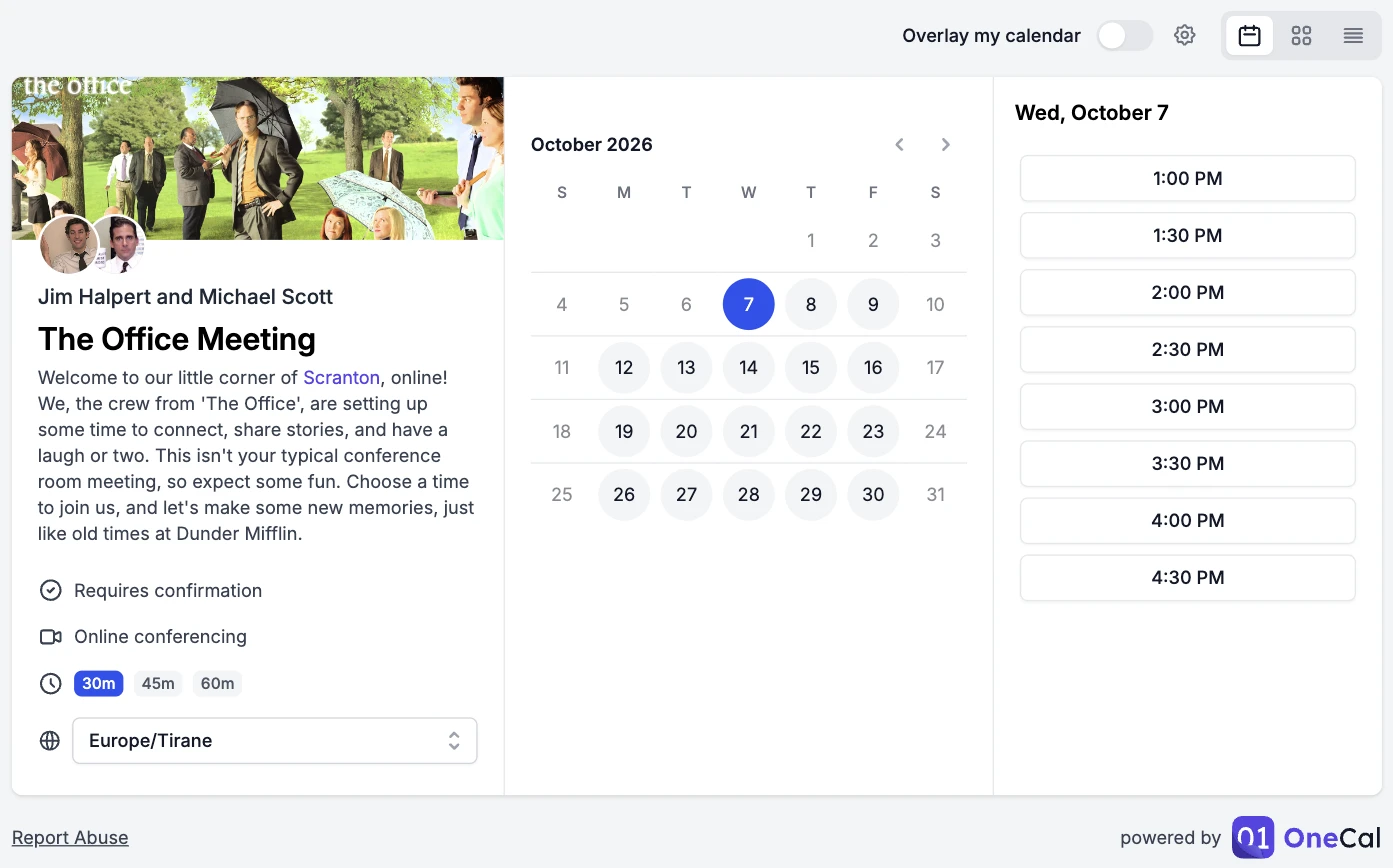
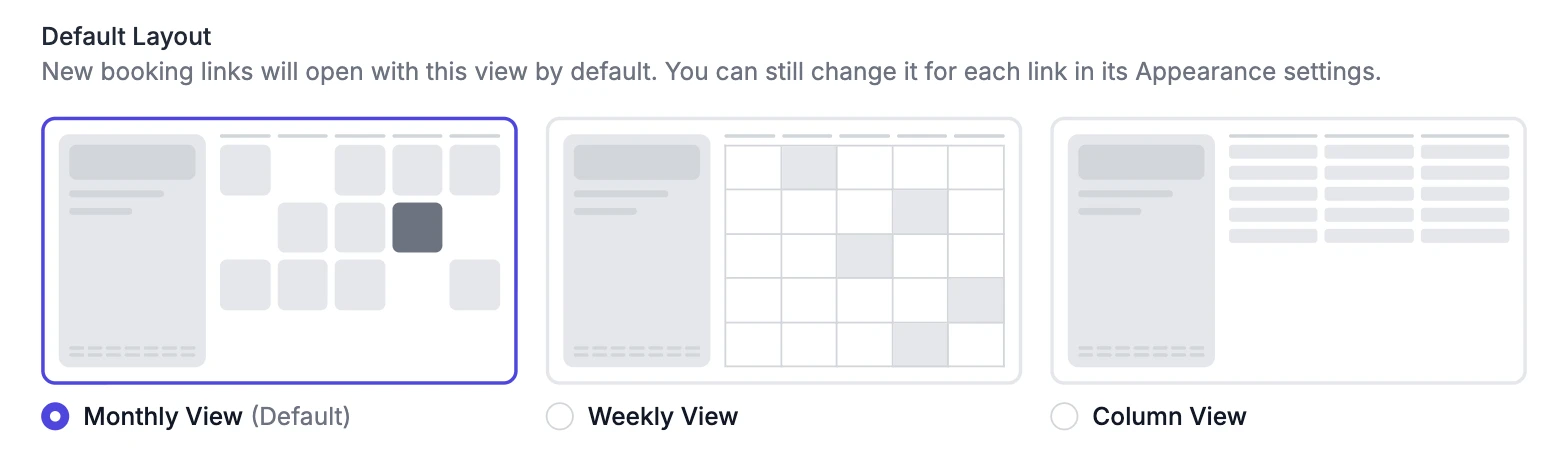
Vista mensual es el diseño que ya conoces. Muestra el mes completo. La persona que reserva elige un día y los horarios disponibles de ese día aparecen a la derecha.
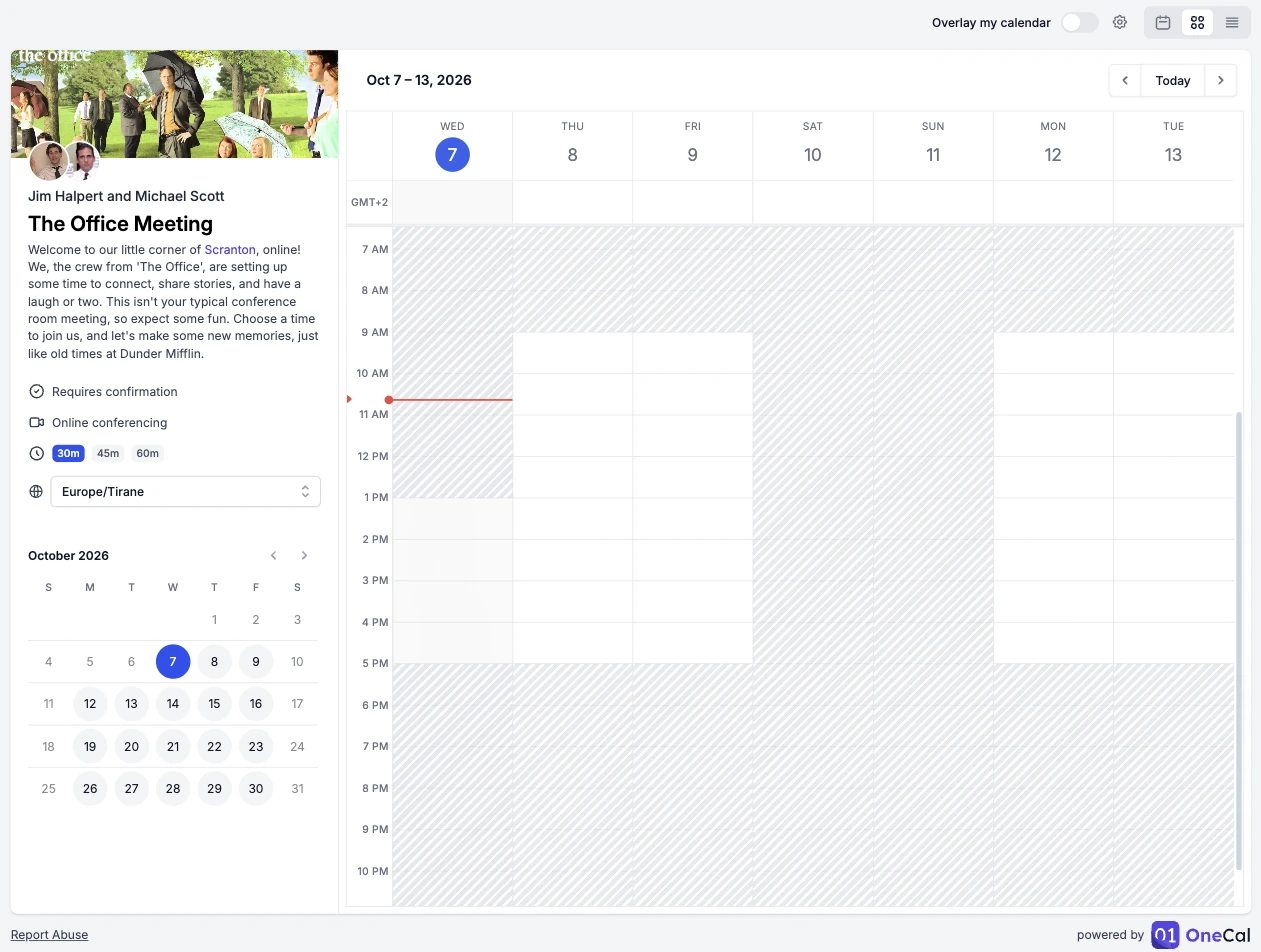
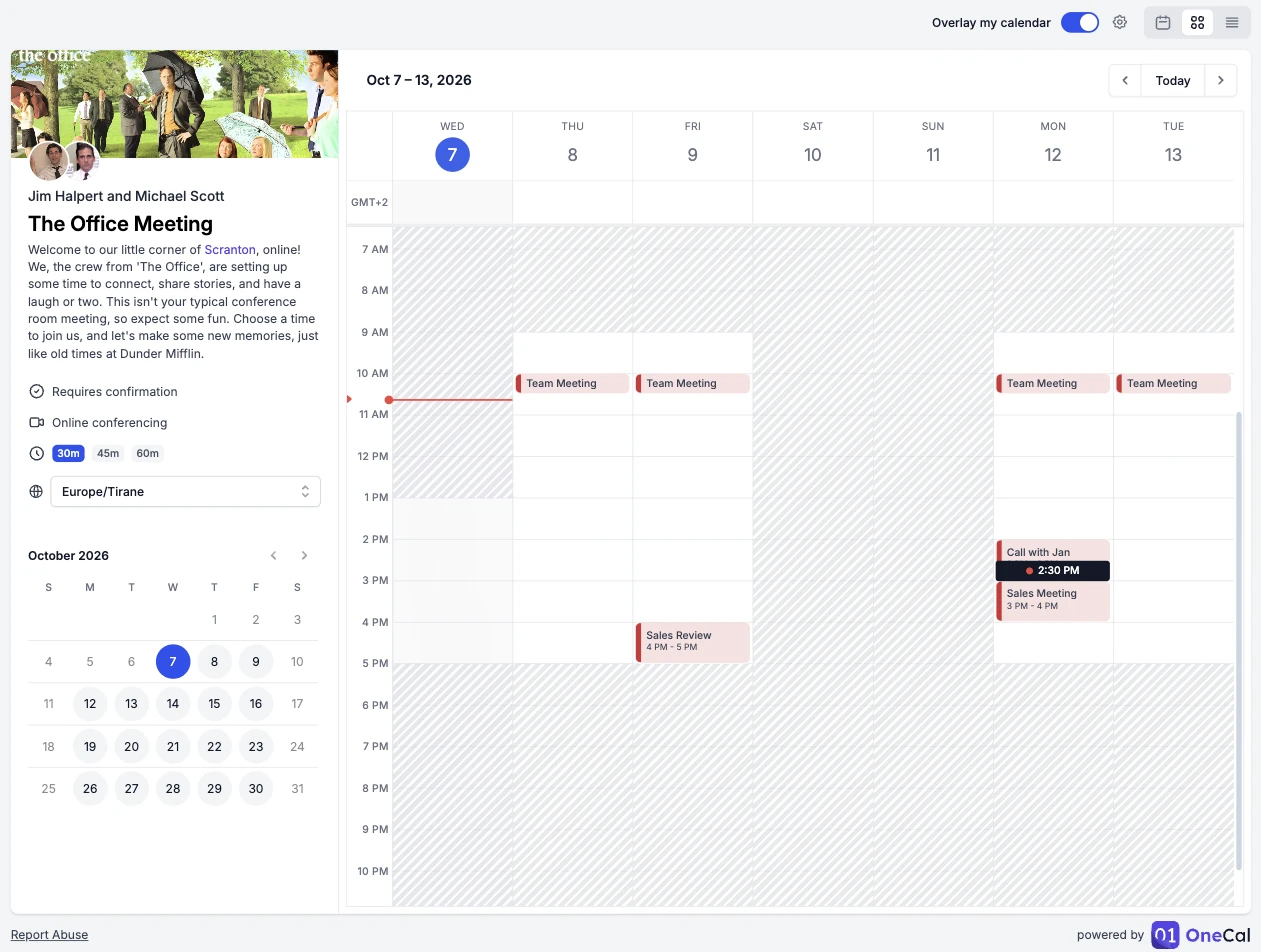
Vista semanal muestra una semana completa, como una aplicación de calendario. Los horarios que no están disponibles aparecen sombreados, así que las partes libres de la semana se ven enseguida. La persona que reserva hace clic en un espacio libre para elegir un horario.
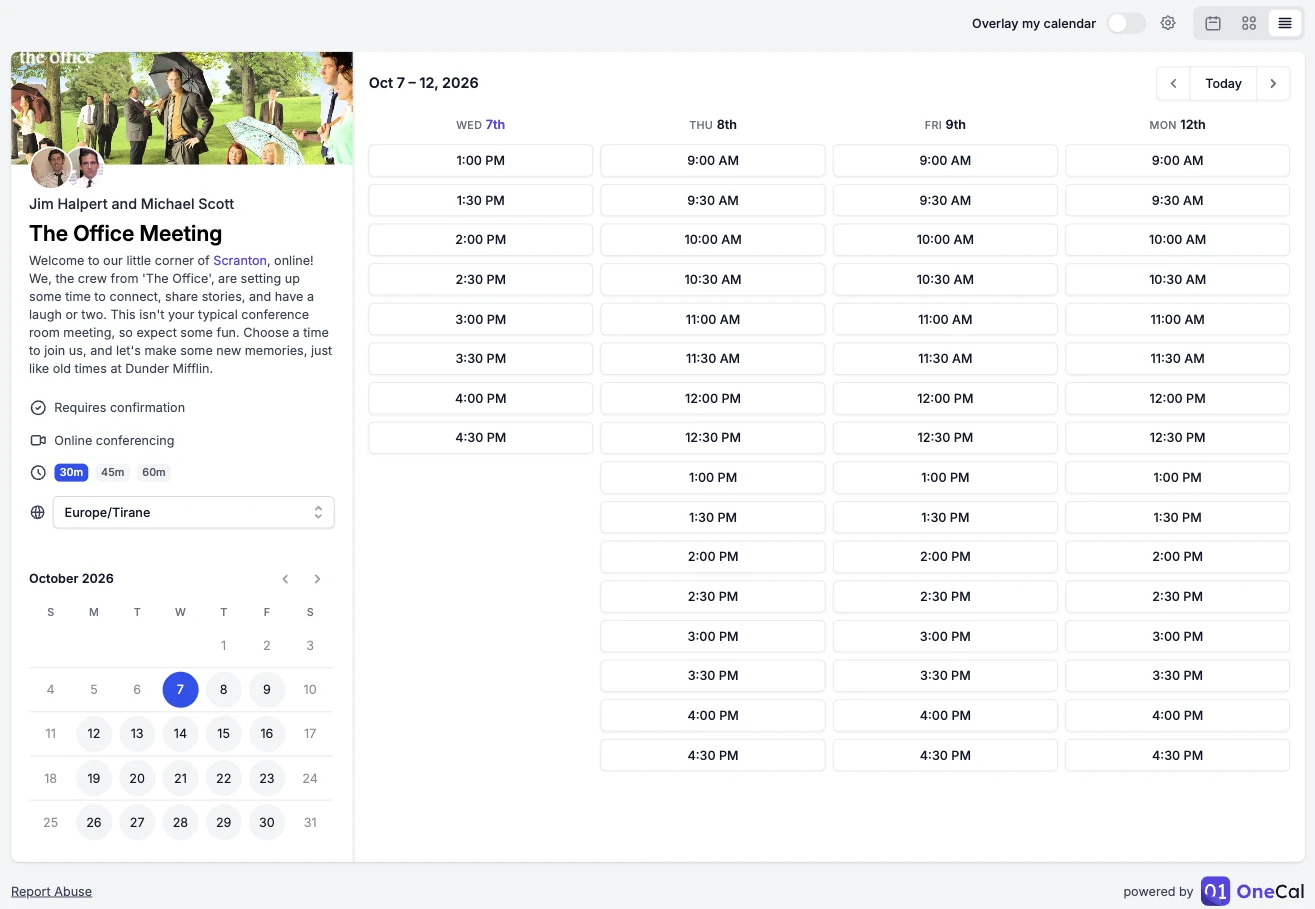
Vista en columnas muestra los horarios disponibles de los próximos días uno al lado del otro, con una columna por día. Los días sin horarios disponibles no aparecen. Es la forma más rápida de comparar varios días y elegir un horario.
La persona que reserva puede cambiar entre los tres diseños en cualquier momento con los botones de la esquina superior derecha. La fecha seleccionada, la duración y la zona horaria se mantienen al cambiar de diseño. En los teléfonos, los enlaces de reserva siempre usan la Vista en columnas y muestran un día a la vez, porque es el diseño más fácil de usar en una pantalla pequeña.
Tú eliges el diseño predeterminado
Cada enlace de reserva ahora tiene el ajuste Diseño predeterminado. Es el diseño que ve la persona que reserva cuando abre el enlace. Para cambiarlo, abre el enlace de reserva, ve a la pestaña Apariencia y elige el diseño que quieras. La persona que reserva todavía puede cambiar a otro diseño si lo prefiere.
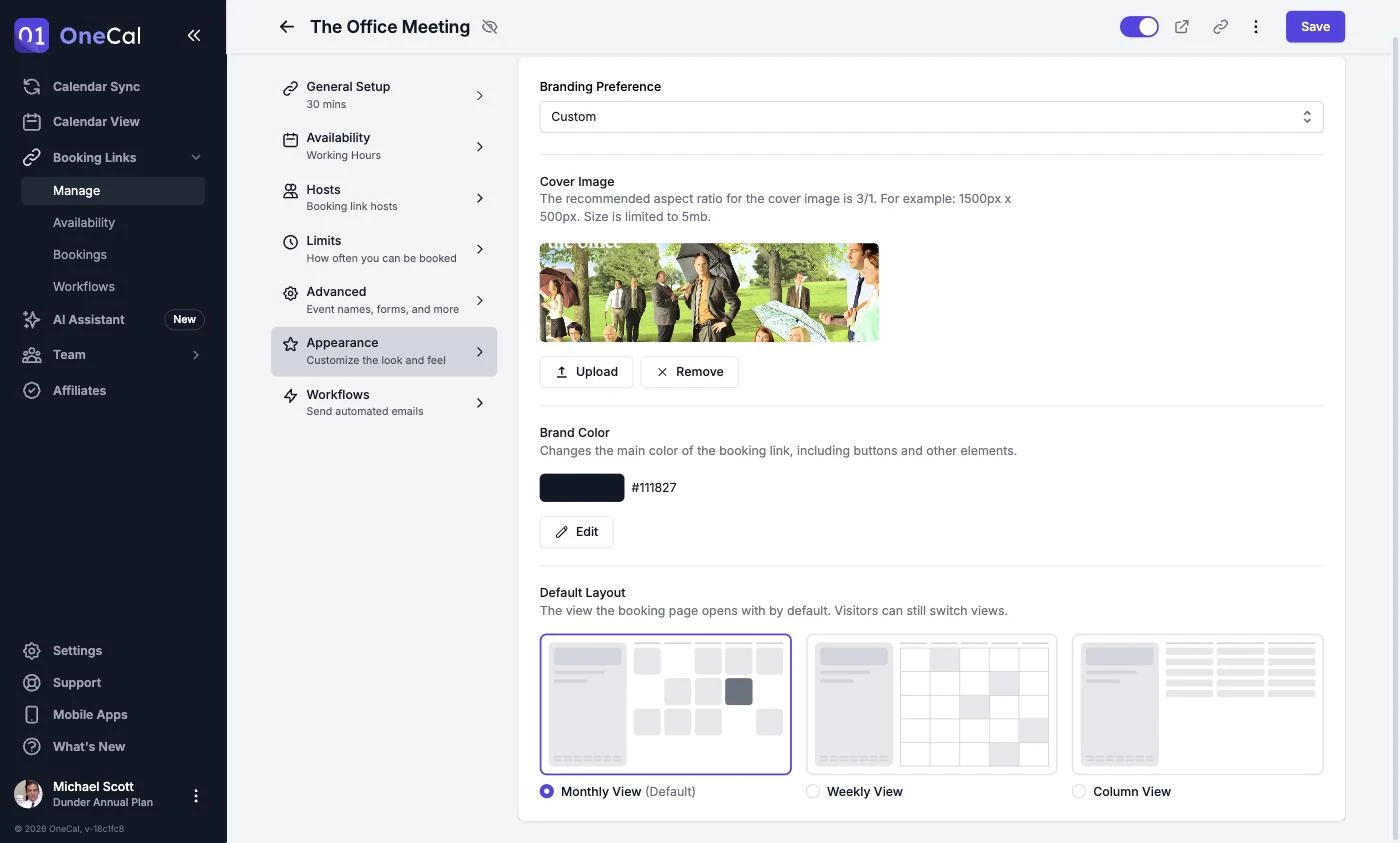
Quizás notes que la pestaña Marca ahora se llama Apariencia. Tus ajustes de imagen de portada y color de marca siguen ahí, y el nuevo ajuste Diseño predeterminado está justo debajo de ellos.
Si quieres que todos tus nuevos enlaces de reserva empiecen con el mismo diseño, ve a Configuración → Página de reservas y elige un diseño en Diseño predeterminado. Todos los enlaces que crees a partir de ese momento lo usarán. Tus enlaces existentes mantienen su propio diseño, así que nada cambia en los enlaces que ya compartiste.
Superponer mi calendario
Elegir un horario en el enlace de reserva de otra persona normalmente significa abrir tu propio calendario en otra pestaña y revisar cada horario a mano. Con Superponer mi calendario, ya no tienes que hacerlo.
Cuando abras un enlace de reserva de OneCal, activa el interruptor Superponer mi calendario en la esquina superior derecha. OneCal lee los eventos de tus calendarios conectados y marca cada horario disponible con un pequeño punto. Un punto verde significa que estás libre. Un punto rojo significa que ya tienes algo a esa hora. Puedes pasar el cursor sobre un punto rojo para ver cuál de tus eventos coincide con ese horario.
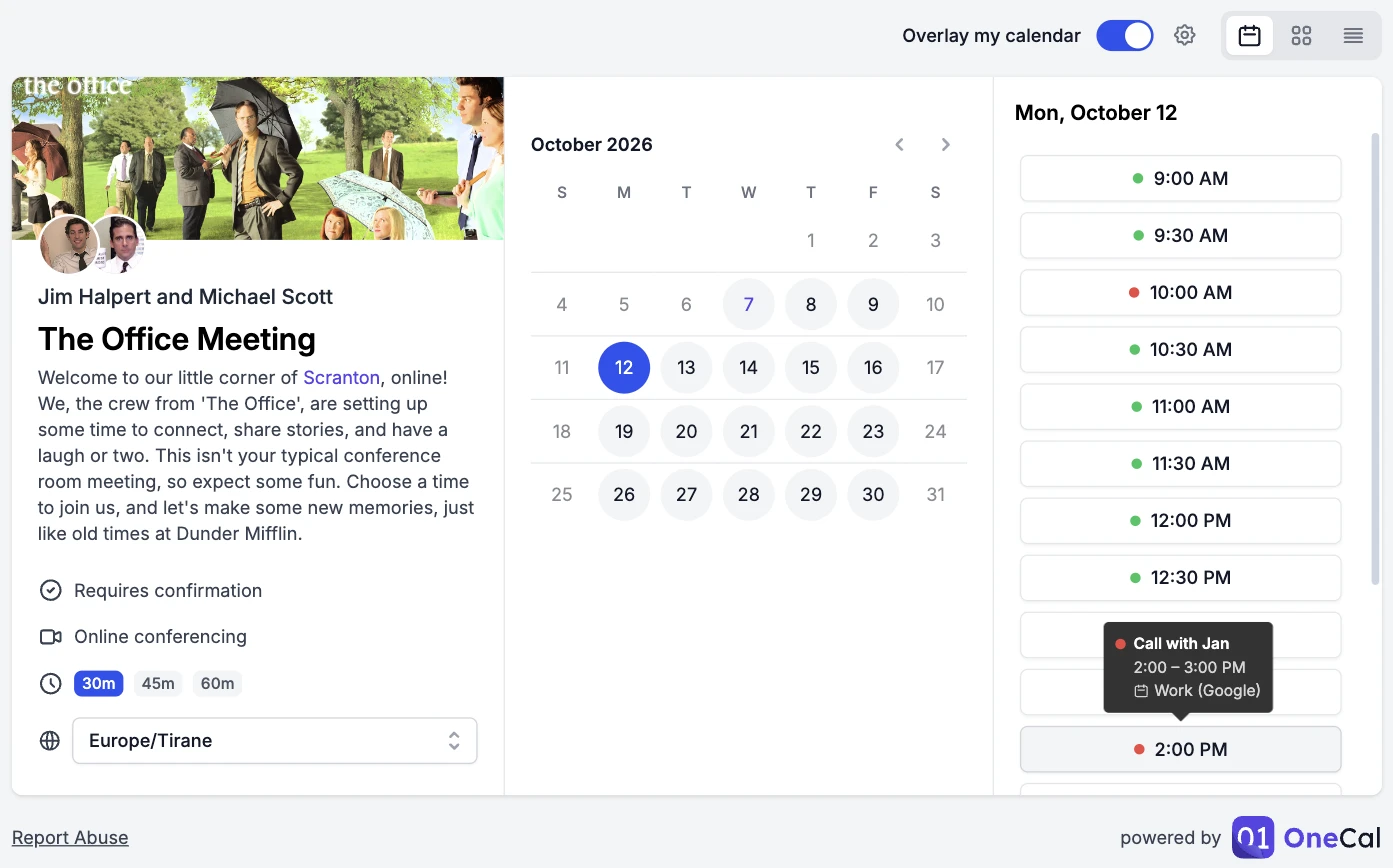
La función "Superponer mi calendario" funciona en los tres diseños. En la Vista semanal, tus propios eventos también aparecen en el calendario, así puedes ver toda tu semana junto a los horarios disponibles del anfitrión.
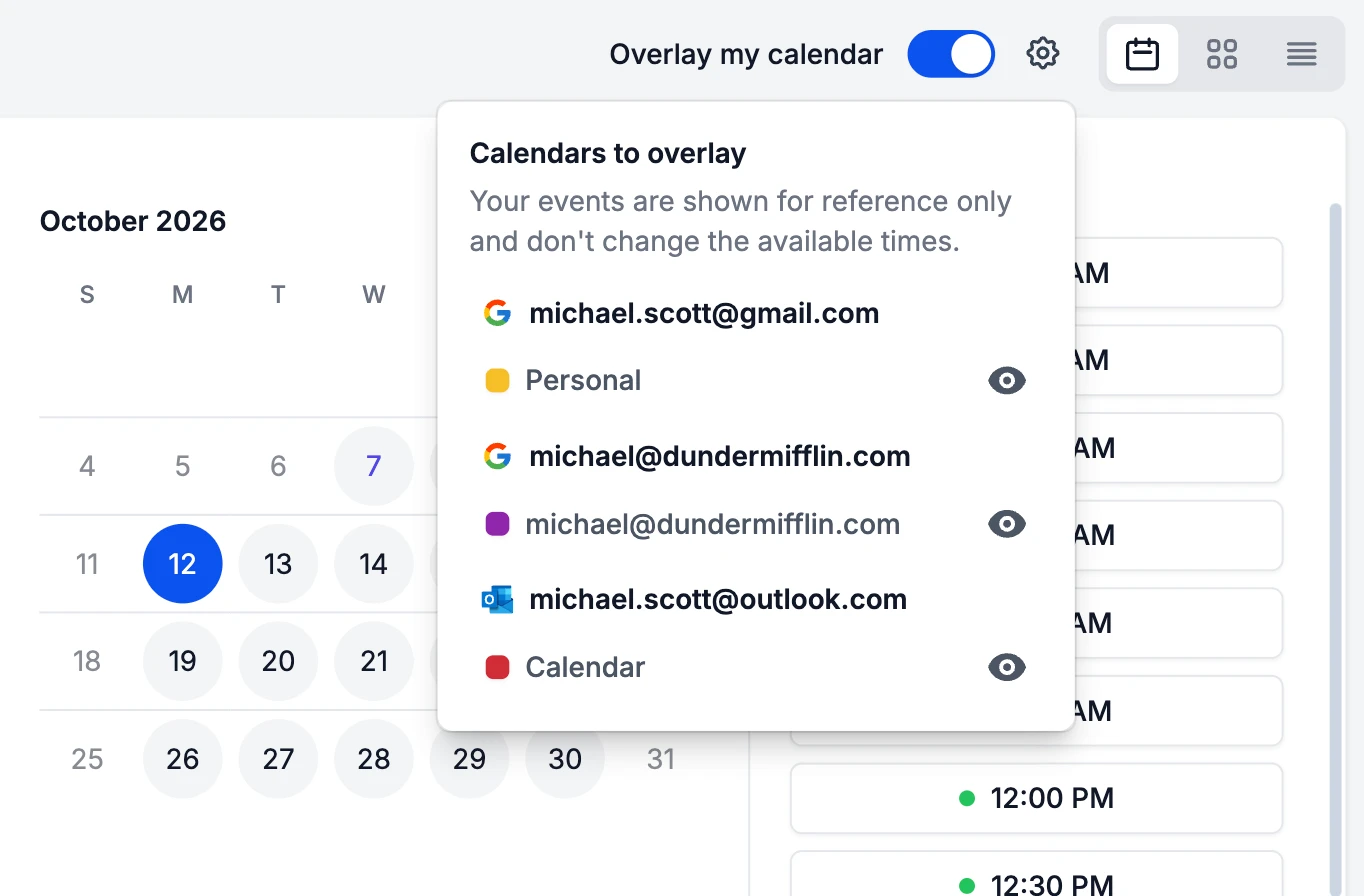
Puedes elegir qué calendarios superponer. Haz clic en el icono del engranaje junto al interruptor y oculta los calendarios que no quieras ver. OneCal recuerda tu elección en tu navegador para la próxima vez.
Para que la superposición sea útil, OneCal no tiene en cuenta los eventos de todo el día, los eventos que marcaste como libres, las invitaciones que rechazaste ni los eventos clonados que OneCal crea cuando sincroniza tus calendarios. Así, un horario solo aparece como ocupado cuando de verdad tienes algo en ese momento.
¿Todavía no usas OneCal?
Si no has iniciado sesión, al activar el interruptor se abre una pequeña ventana que explica qué hace la superposición. Haz clic en Continuar con OneCal, inicia sesión o crea una cuenta gratuita y conecta tus calendarios. Después, OneCal te lleva directamente de vuelta al enlace de reserva, con la superposición ya activada.
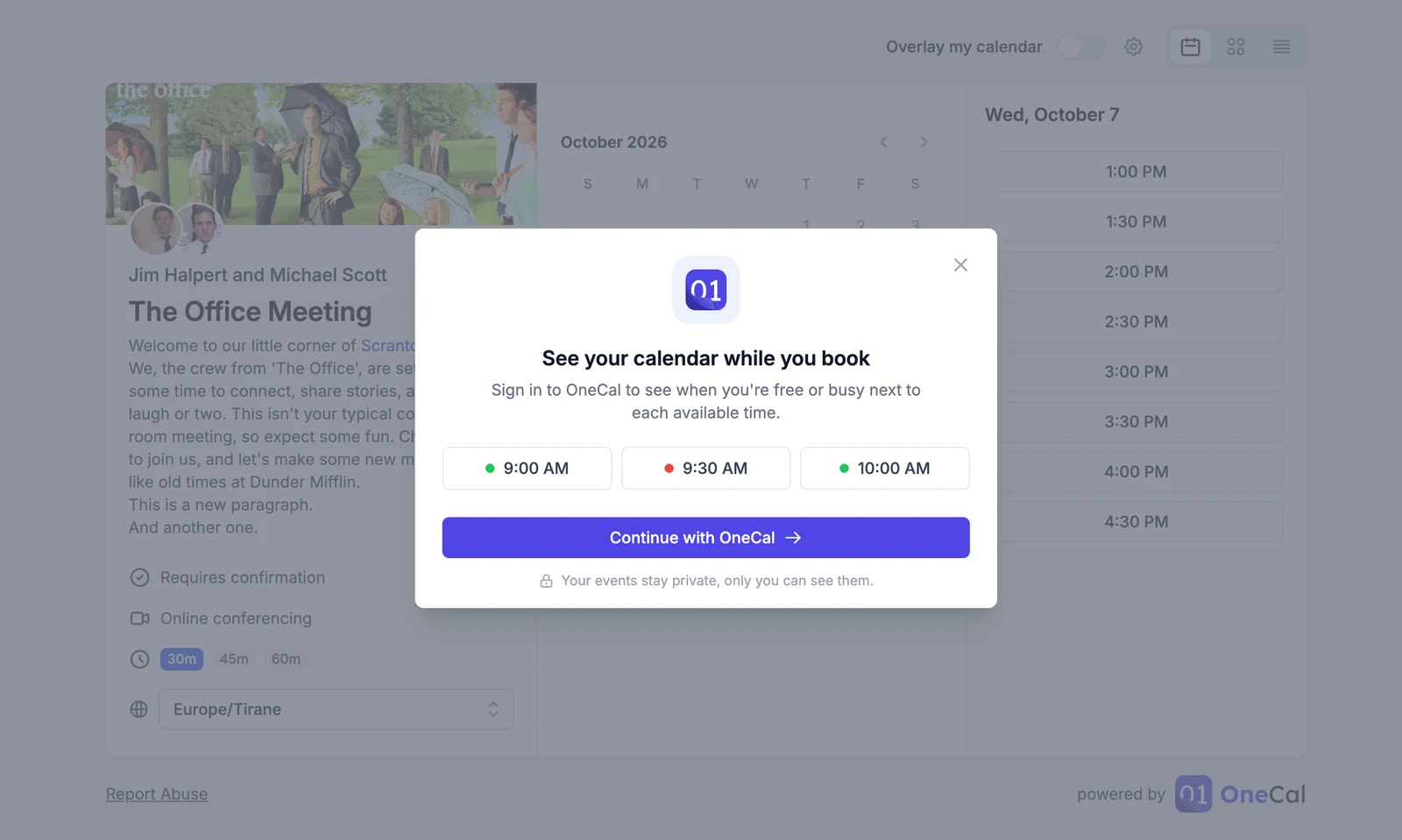
Tus eventos siguen siendo privados
La superposición es solo para la persona que la activa. El anfitrión del enlace de reserva nunca ve tus eventos, tus calendarios ni si usaste la superposición. OneCal solo lee tus eventos para mostrártelos a ti. No crea, cambia ni elimina nada en tus calendarios, y tus eventos nunca cambian los horarios disponibles del anfitrión.
Conoce exactamente por qué falló la sincronización de un calendario
Esta novedad no tiene que ver con los enlaces de reserva, pero es uno de los cambios más importantes de esta versión. Antes, cuando fallaba la sincronización de un calendario, OneCal mostraba un error general y te pedía que volvieras a ejecutar la sincronización. Eso no te decía qué había salido mal ni si volver a ejecutarla serviría de algo. Ahora OneCal te dice el motivo exacto, el calendario que lo causó y qué hacer a continuación.
- Un motivo claro para cada fallo: Pasa el cursor sobre el estado de una sincronización para ver qué pasó. Por ejemplo, el calendario se eliminó, OneCal perdió el acceso a él, la cuenta a la que pertenece no está disponible o el proveedor del calendario tuvo una caída temporal. Cada mensaje indica el calendario y te dice el siguiente paso.
- Errores también en tus calendarios: Si un calendario es el motivo por el que falla una sincronización, ahora el propio calendario muestra una etiqueta como "No encontrado", "Sin acceso" o "Cuenta no disponible" en tu página de Calendarios. Puedes ver qué calendario necesita atención sin abrir cada sincronización.
- Un correo cuando una sincronización se pausa: Algunos problemas no se solucionan volviendo a ejecutar la sincronización, por ejemplo, cuando se eliminó un calendario o cuando OneCal ya no tiene permiso para acceder a él. Cuando esto pasa, OneCal pausa la sincronización y te envía un correo. El correo indica el calendario y la cuenta a la que pertenece, explica la causa y enumera los pasos para solucionarlo. Recibes como máximo un correo por calendario al día, así que un calendario con problemas no llenará tu bandeja de entrada.
Para solucionar una sincronización pausada, recupera el acceso al calendario y reanuda la sincronización. También puedes usar Editar calendarios para elegir otro calendario, lo que reanuda la sincronización de inmediato. Los problemas temporales, como cuando el proveedor limita las solicitudes durante unos minutos, nunca pausan tu sincronización.
Duplica una sincronización de calendario
Hasta ahora, crear una sincronización casi igual a otra que ya tenías significaba empezar desde cero. Ahora puedes duplicar cualquier sincronización de calendario. En la página Sincronización de Calendarios, haz clic en el menú de tres puntos de una sincronización y elige Duplicar. OneCal abre el formulario de nueva sincronización con los calendarios y todos los ajustes de la sincronización original ya completados. La nueva sincronización recibe el mismo nombre, seguido de "(copia)".
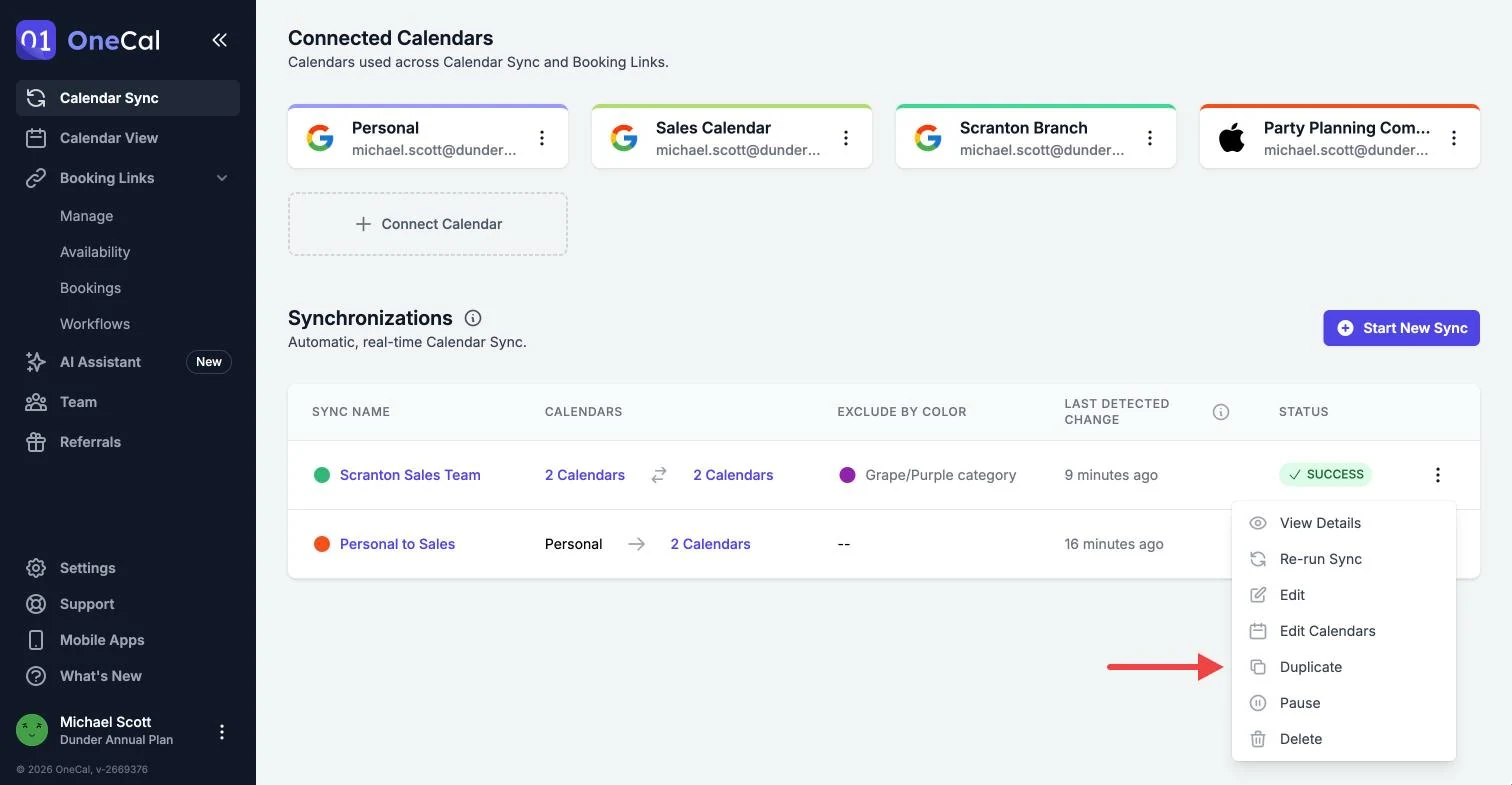
Puedes cambiar lo que quieras antes de iniciar la nueva sincronización, como el nombre, el tipo de sincronización, los calendarios o los ajustes de privacidad. La sincronización original no cambia. Si la nueva sincronización fuera a copiar eventos entre los mismos calendarios que una sincronización existente, OneCal te avisa antes, para que no termines con eventos duplicados.
Duplicar es útil cuando quieres una sincronización parecida para otros calendarios, o cuando quieres convertir una sincronización unidireccional en una multidireccional. Si solo quieres añadir o quitar un calendario, usa Editar calendarios en la sincronización existente. Para saber más, lee Cómo duplicar una sincronización de calendario en OneCal.
Otras mejoras de esta versión
- Asistente de IA: Solucionamos los tiempos de espera agotados y los errores de red que algunos usuarios vieron en el chat del Asistente de IA. Ahora las respuestas aparecen de forma más fluida a medida que se escriben.
- Proceso de bienvenida: El proceso de bienvenida recibió muchas pequeñas mejoras de experiencia de usuario, así que empezar con OneCal es más claro y más rápido.
- Registros de auditoría: Los registros de auditoría de los equipos ahora incluyen más eventos. Puedes ver cuándo caducó la conexión de un calendario, cuándo alguien volvió a conectar una cuenta de calendario y cuándo se desconectó una cuenta de calendario.
Pruébalo
Abre cualquiera de tus enlaces de reserva para probar los nuevos diseños y elige tu favorito en la pestaña Apariencia. Después, comparte tus enlaces como siempre. La próxima vez que alguien reserve contigo, podrá ver su propio calendario justo al lado de tus horarios disponibles.
Para saber más, lee nuestras guías sobre Diseños de los Enlaces de Reserva y Superponer mi Calendario. Para los errores de sincronización, consulta nuestra página Mensajes de error explicados. Si tienes comentarios o ideas, nos encantaría saber de ti en contact@onecal.io.