Novedades de OneCal: crear, editar y eliminar eventos en la vista de calendario + mejoras en los enlaces de reserva
Tabla de Contenidos
Listo para sincronizar tus calendarios?
Crea una cuenta en OneCal para sincronizar múltiples calendarios de Outlook y Google, crear enlaces de reserva y mucho más.
La espera por fin ha terminado: ahora puedes crear, actualizar y eliminar eventos en todos tus calendarios directamente desde nuestra vista de calendario. También hemos mejorado nuestros enlaces de reserva, permitiéndote compartir enlaces privados e incrustarlos en tu sitio web.
Veamos cada mejora con más detalle.
Ver eventos de todos los calendarios (Outlook, iCloud Calendar, Google Calendar)
Ya podías ver eventos de todos tus calendarios con nuestra vista de calendario, pero hemos mejorado la interfaz y añadido más funciones, así que ahora puedes:
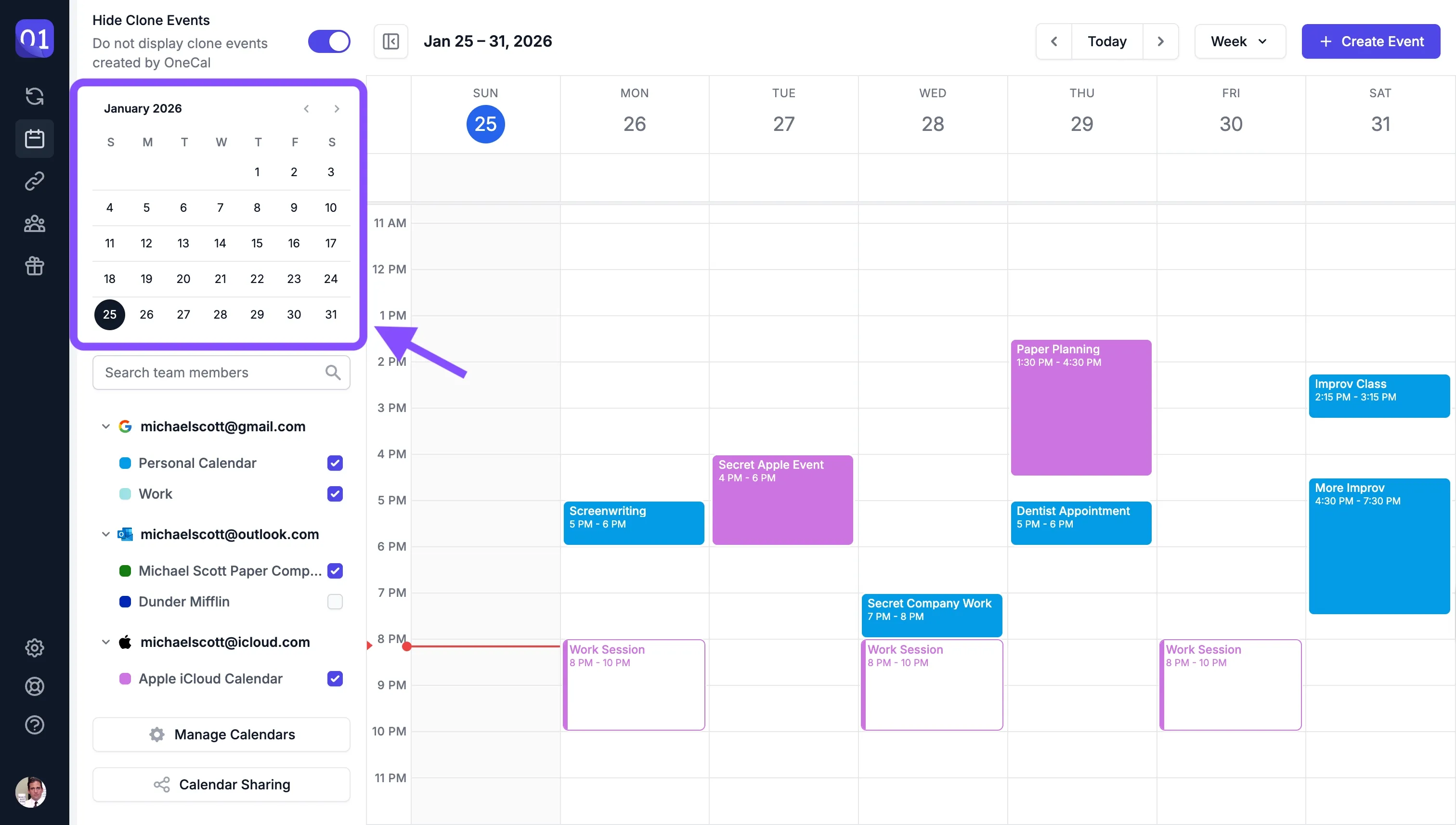
- Usar el selector de fechas en la barra lateral del calendario para navegar rápidamente entre fechas. Al hacer clic en una fecha, la vista de calendario ajusta los eventos en consecuencia.
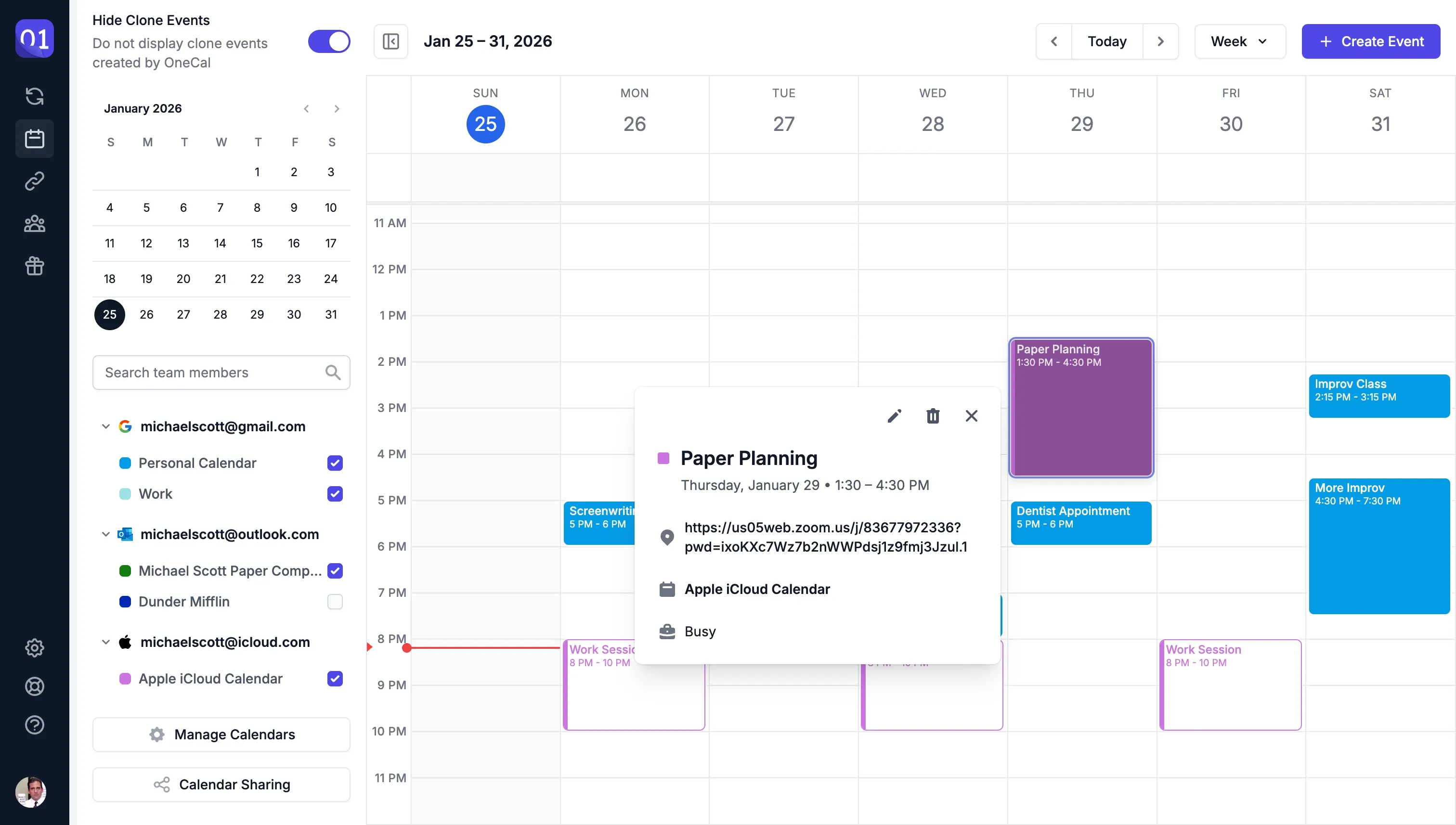
- Hacer clic en un evento para ver toda la información importante.
 Unirte a reuniones haciendo clic en el evento, o copiar rápidamente el enlace de la videoconferencia.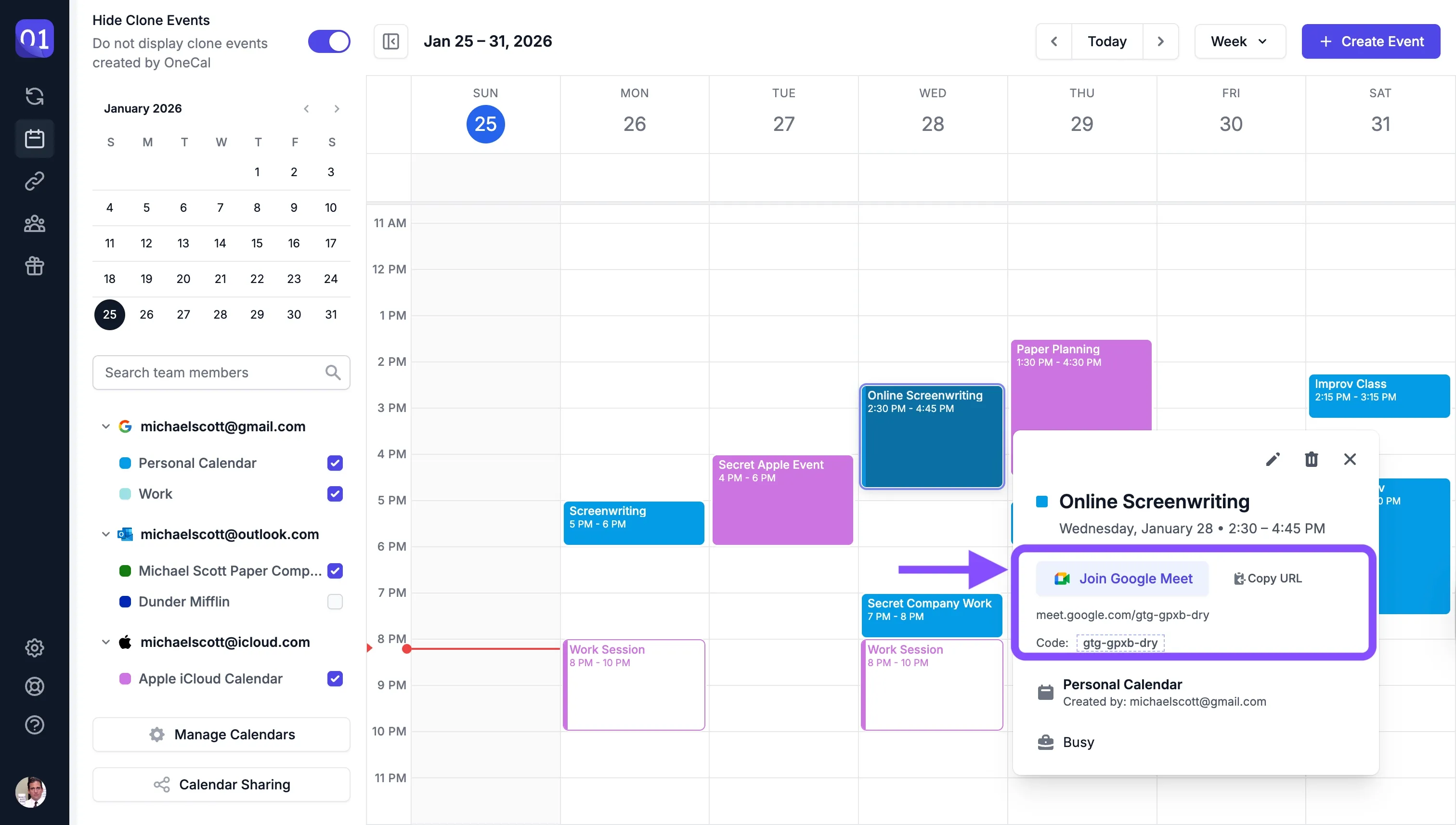
- Responder a invitaciones
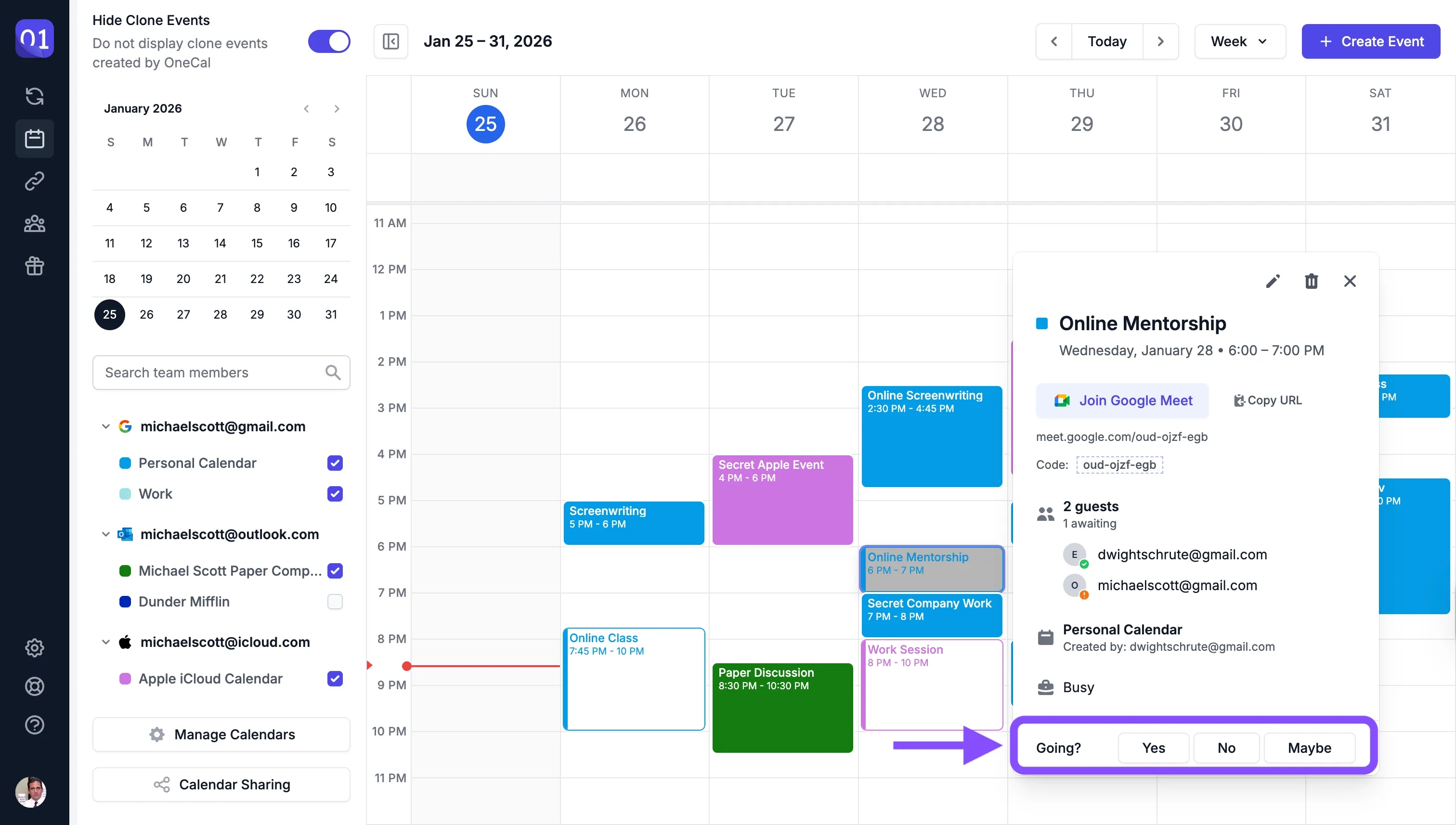
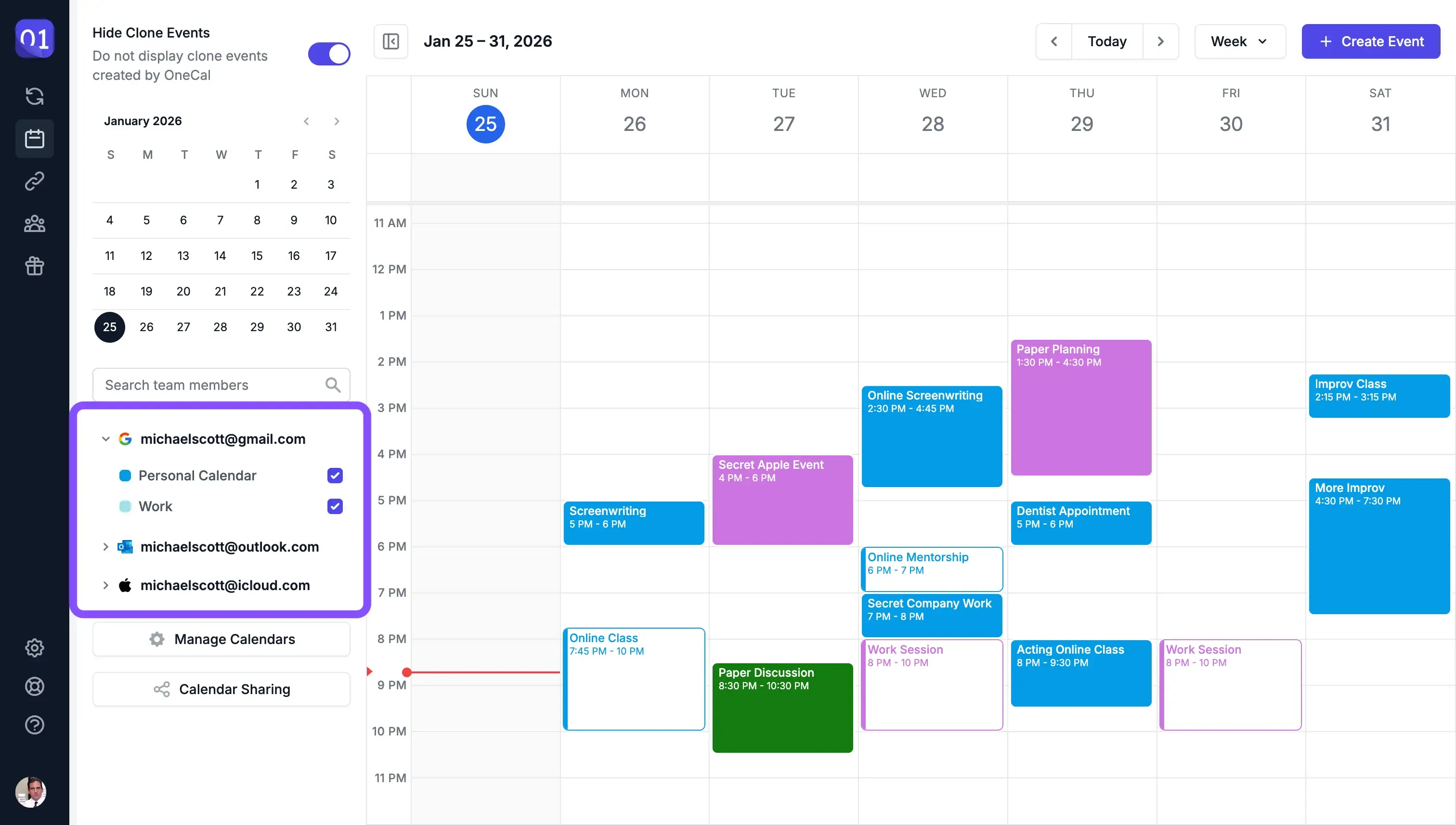
- Contraer grupos de calendarios para que la interfaz esté menos cargada y puedas centrarte en lo importante.
Crear eventos directamente desde la vista de calendario
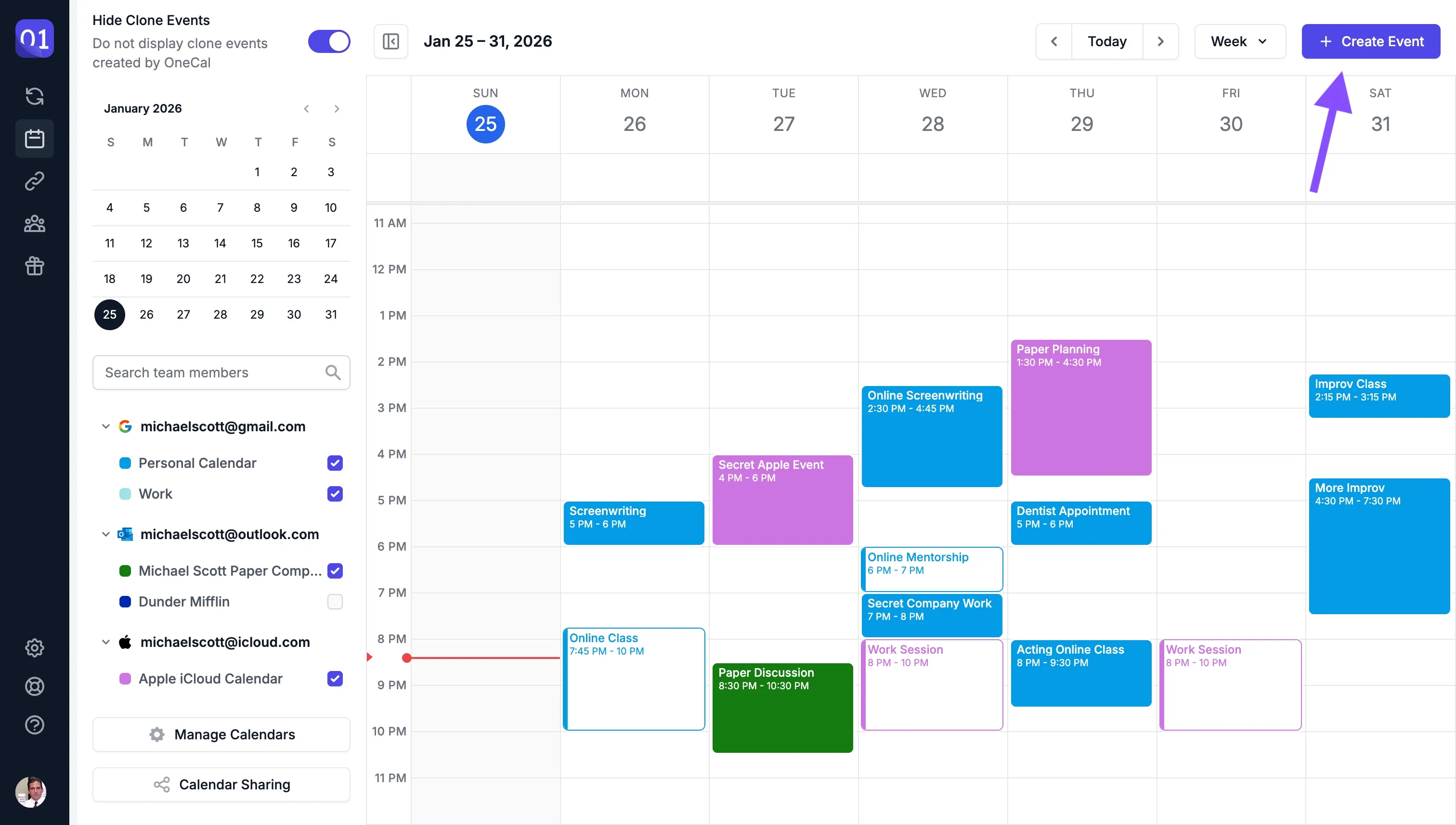
Ahora puedes crear eventos de calendario directamente desde la vista de calendario, sea cual sea el proveedor de calendario. Puedes hacerlo de una de las siguientes formas:
- Haciendo clic en el botón «Crear evento» en la parte superior derecha de la página de la vista de calendario.
- Haciendo clic en un hueco libre en la vista de calendario.
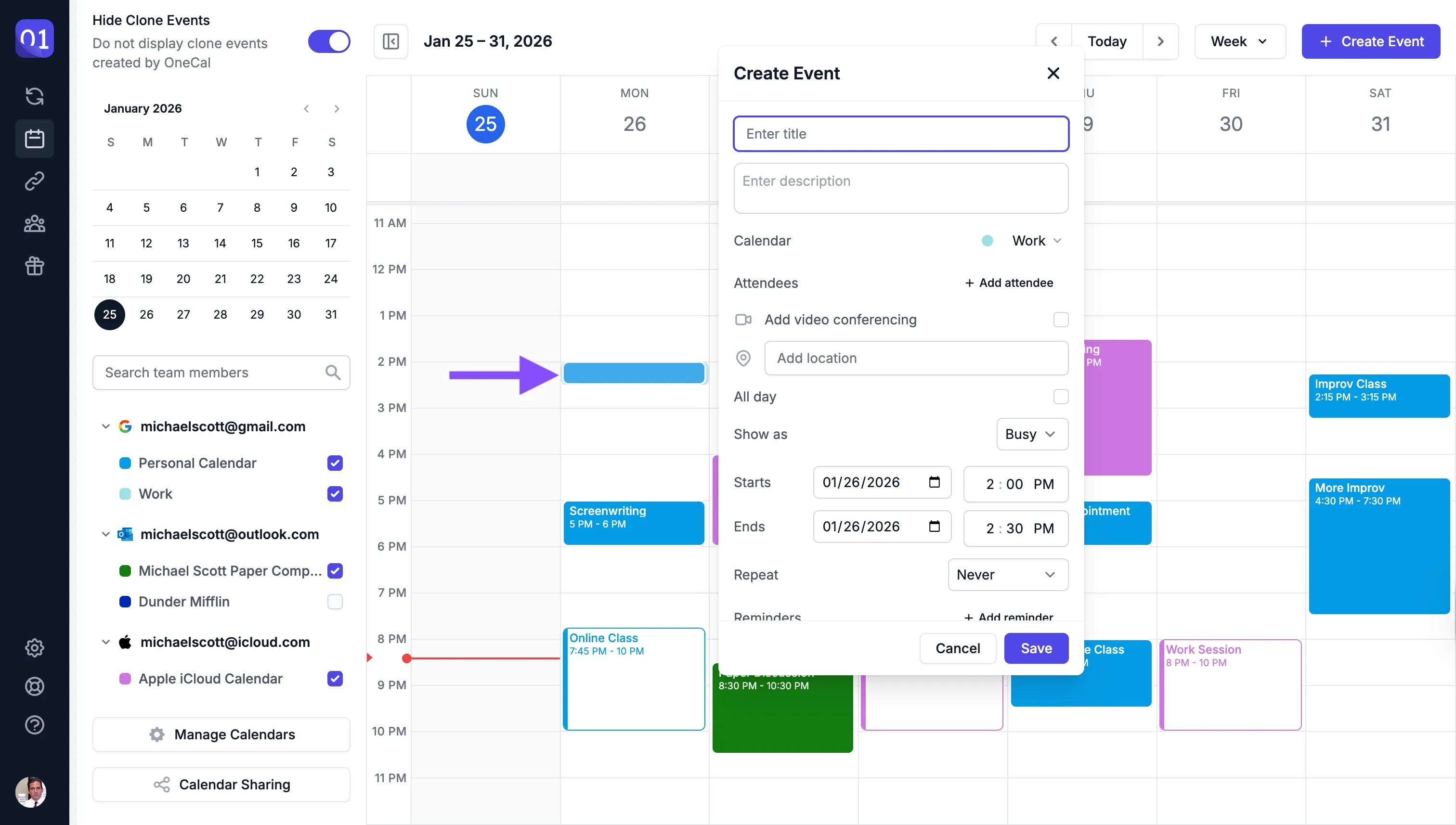
- Arrastrando el ratón en la vista de calendario.
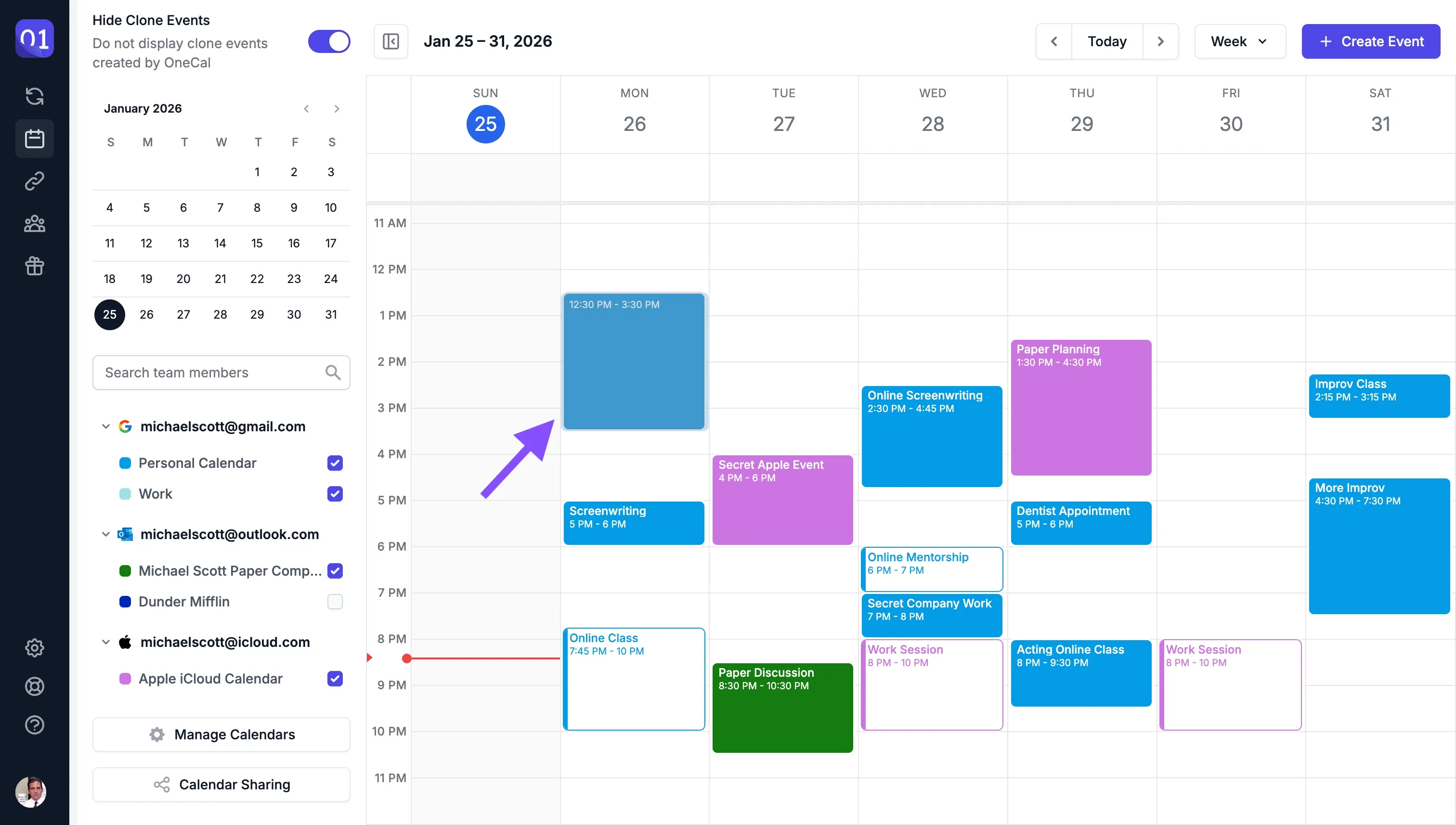
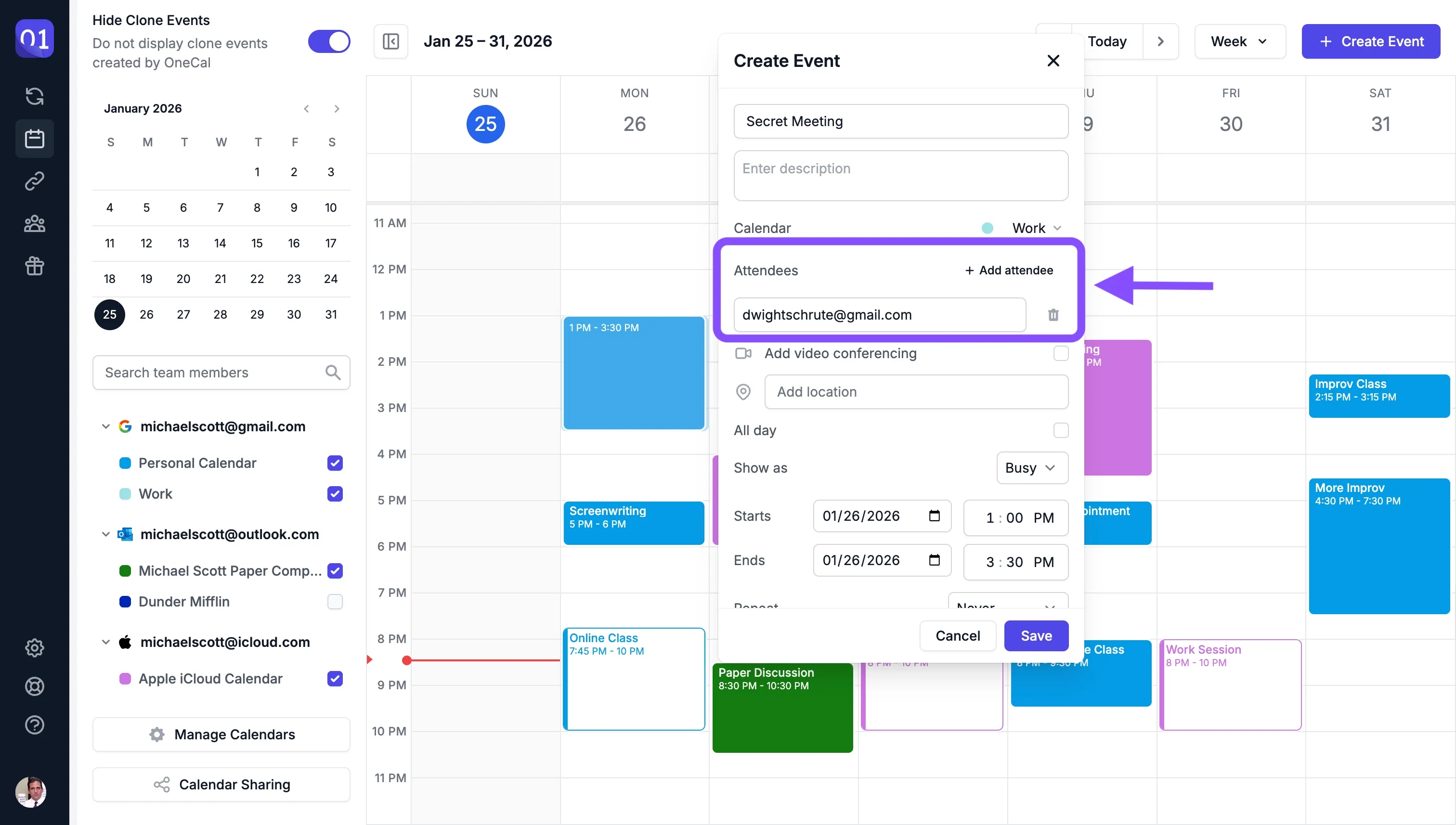
Al crear un evento, verás los mismos campos que verías en Google Calendar u Outlook:
- Invitar asistentes.
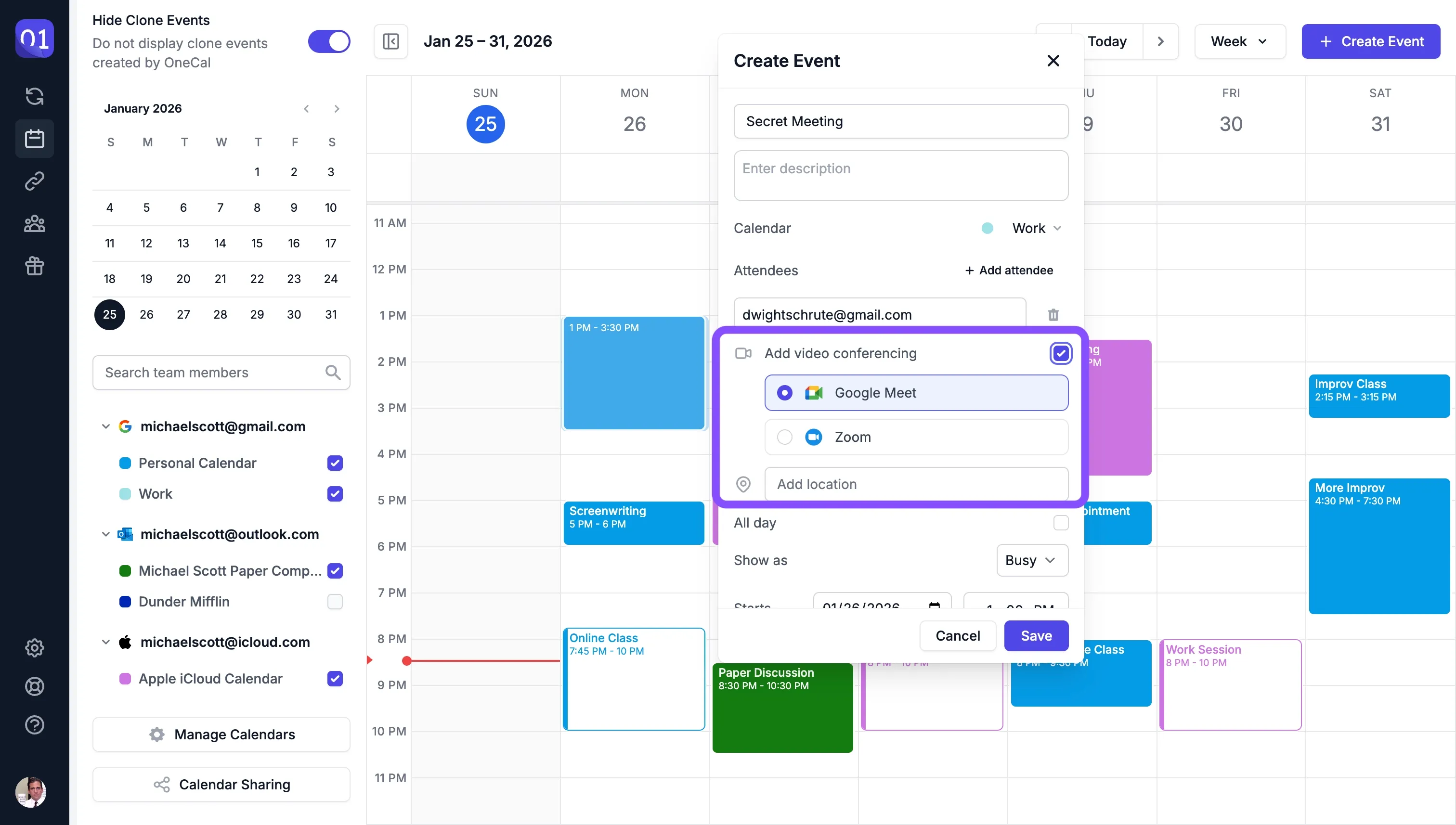
- Añadir videoconferencia: Google Meet para Google Calendar, Microsoft Teams para Outlook. También hemos añadido la posibilidad de adjuntar reuniones de Zoom, si lo has conectado a OneCal. Haz clic aquí para aprender cómo conectar Zoom a OneCal.
- Añadir una ubicación personalizada.
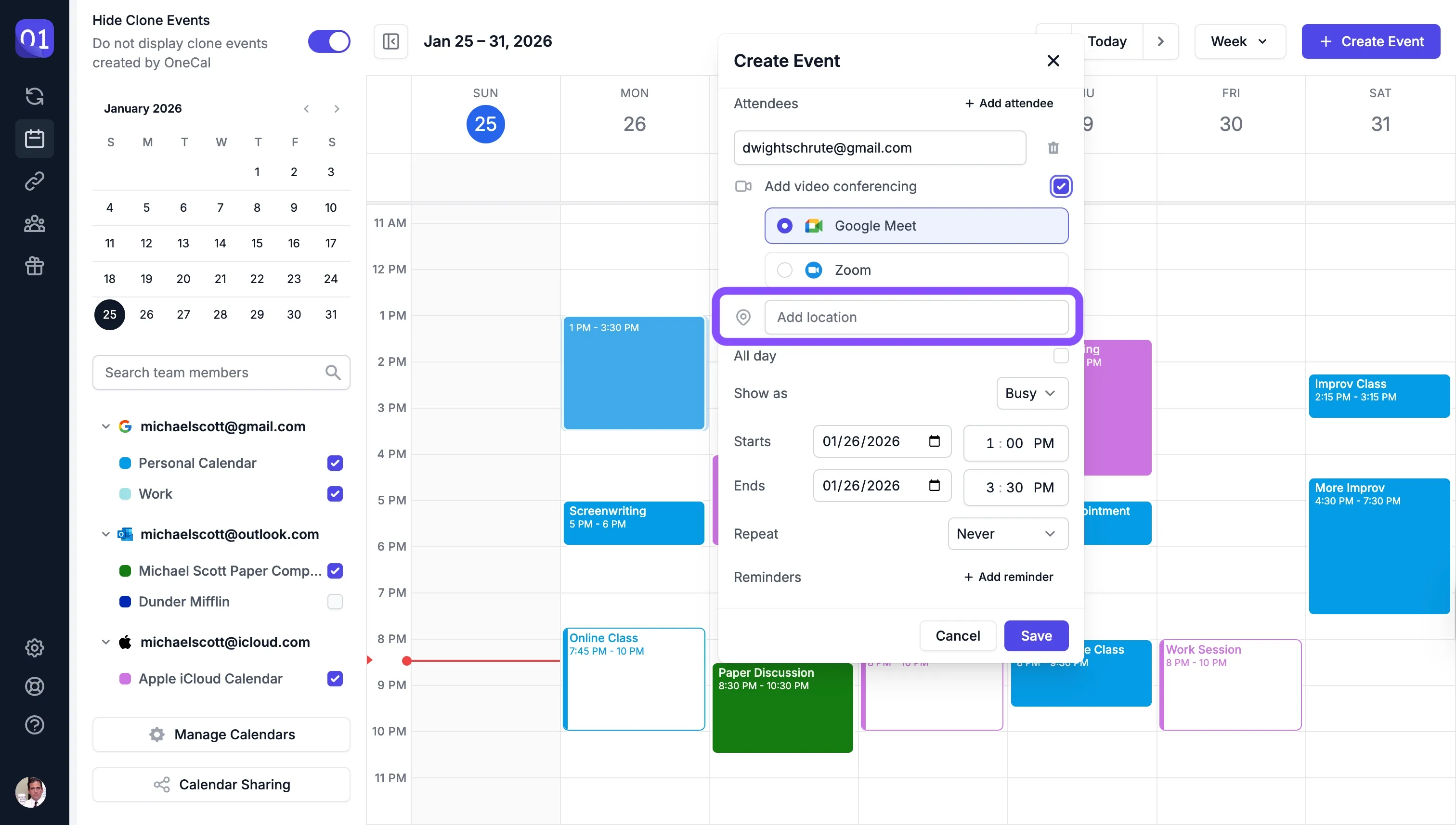
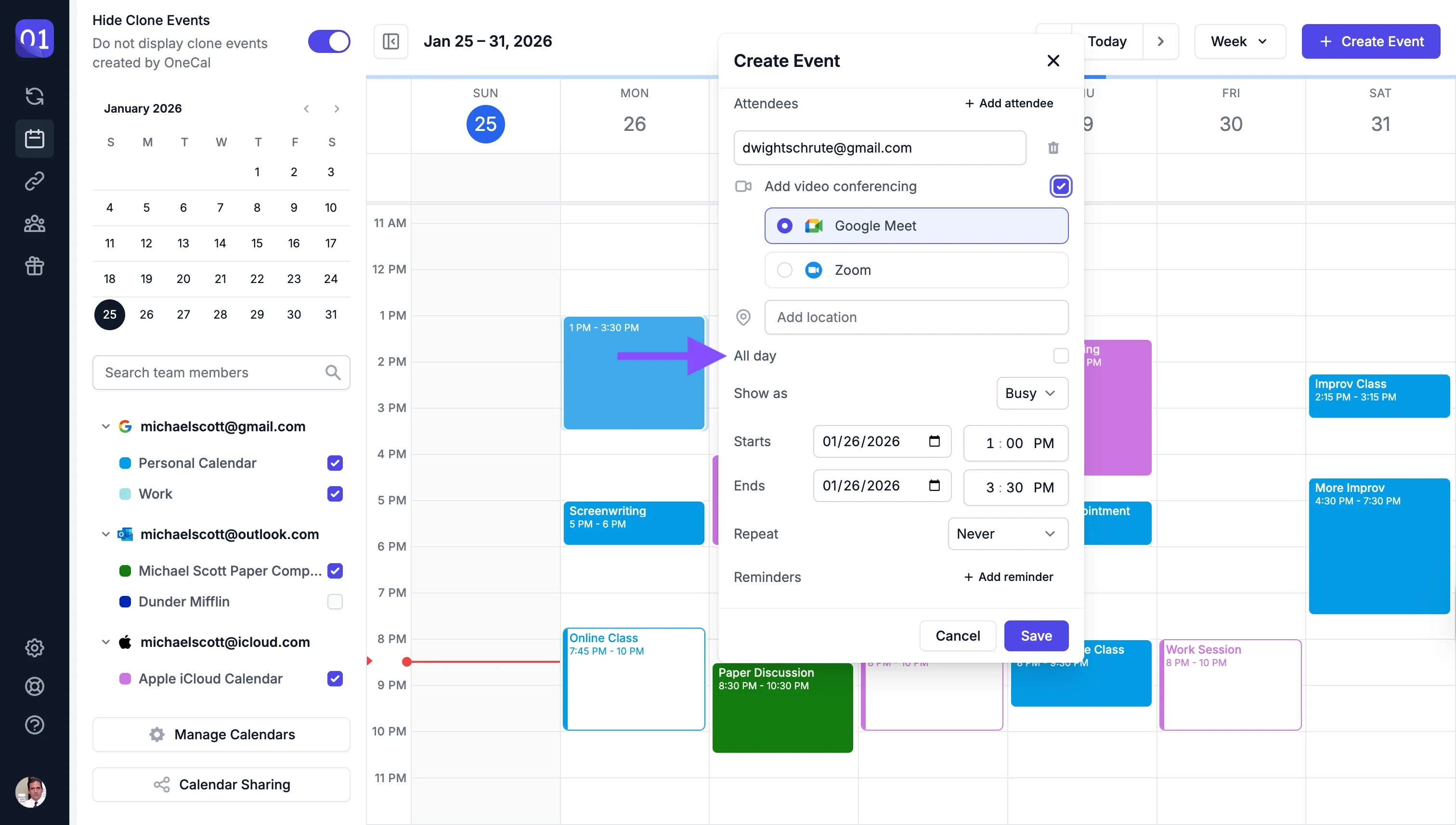
- Marcar el evento como Todo el día
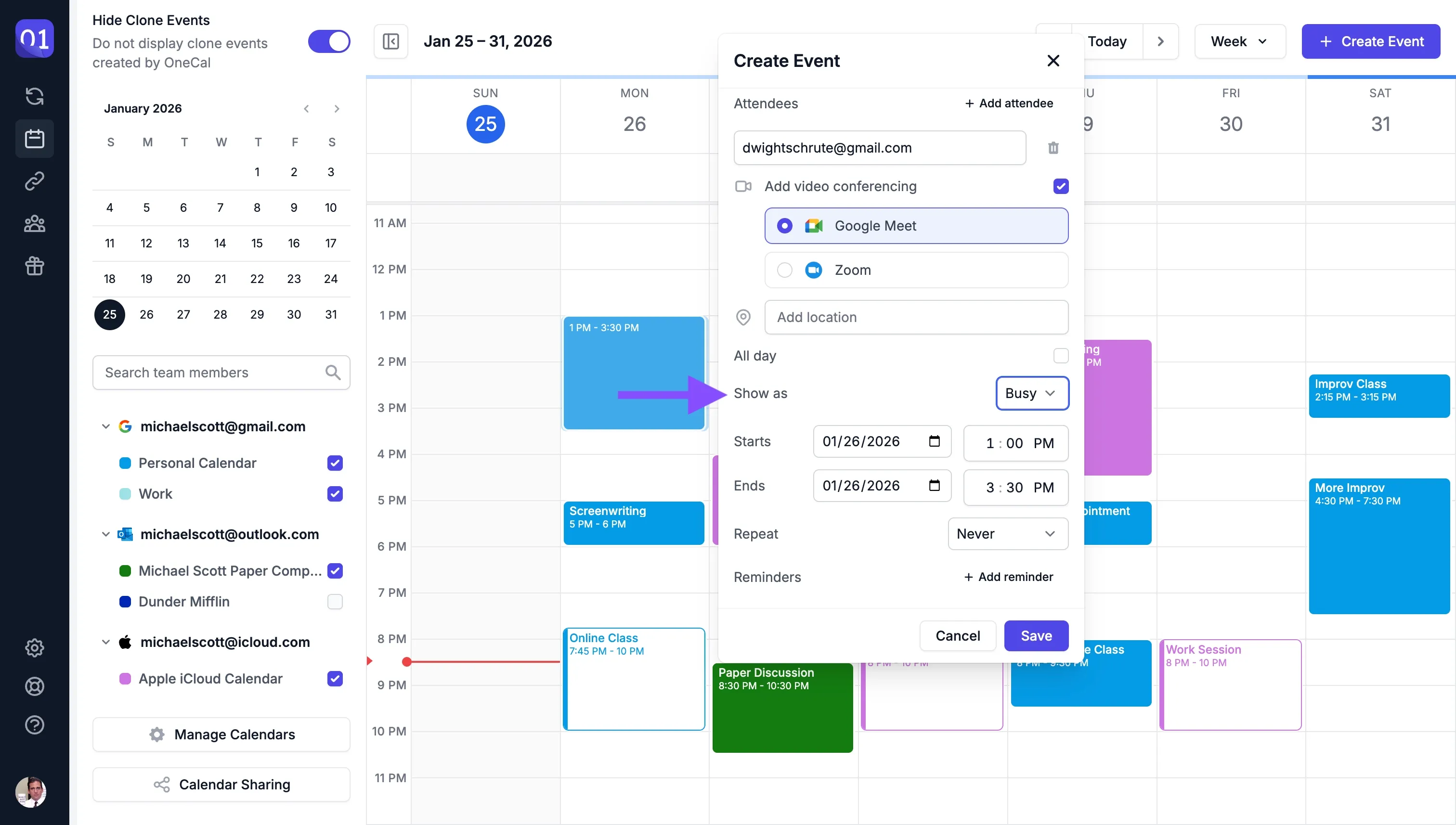
- Marcar el evento como Libre u Ocupado.
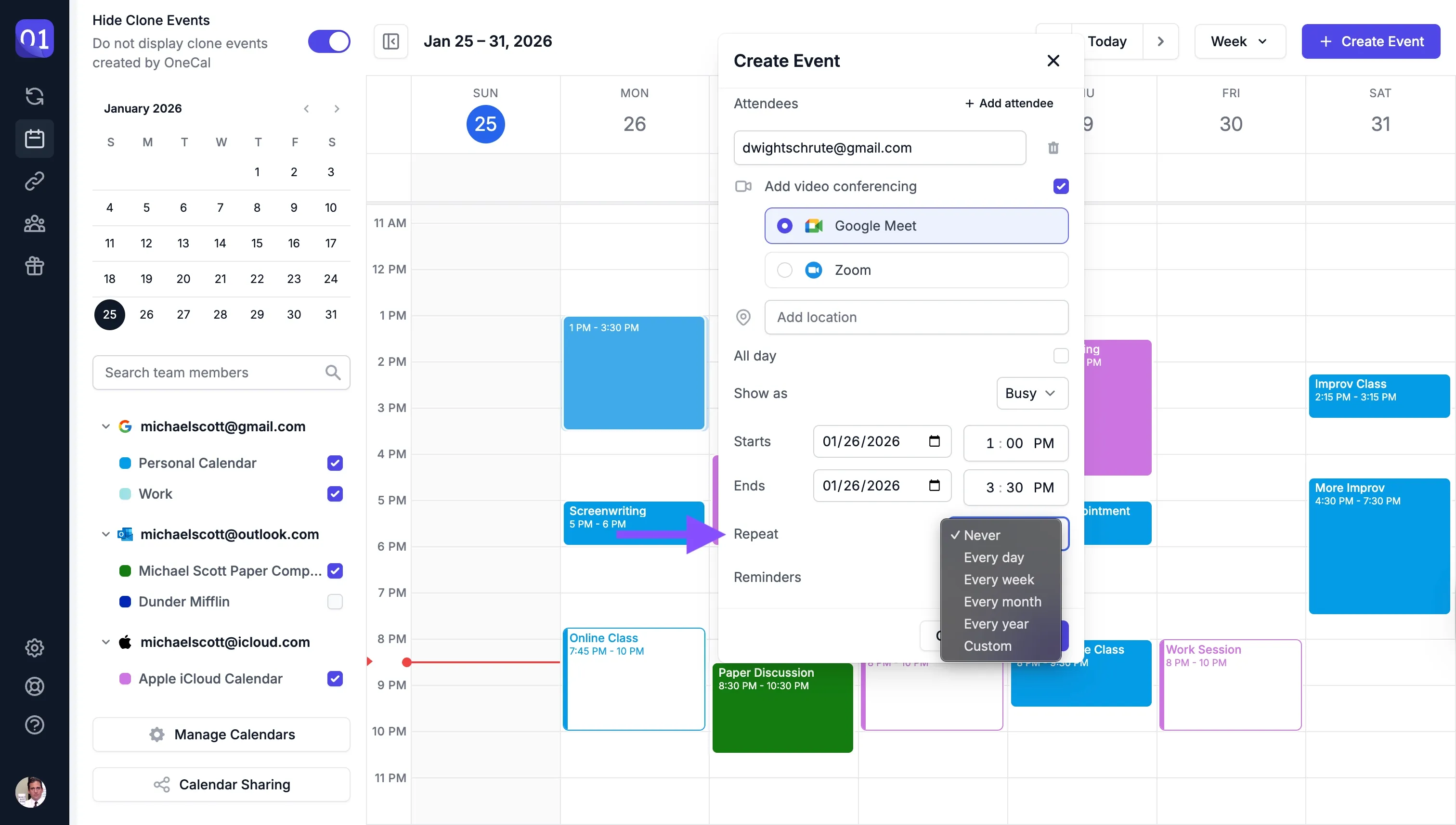
- Marcar el evento como recurrente. Admitimos recurrencia diaria, semanal, mensual, anual y personalizada.
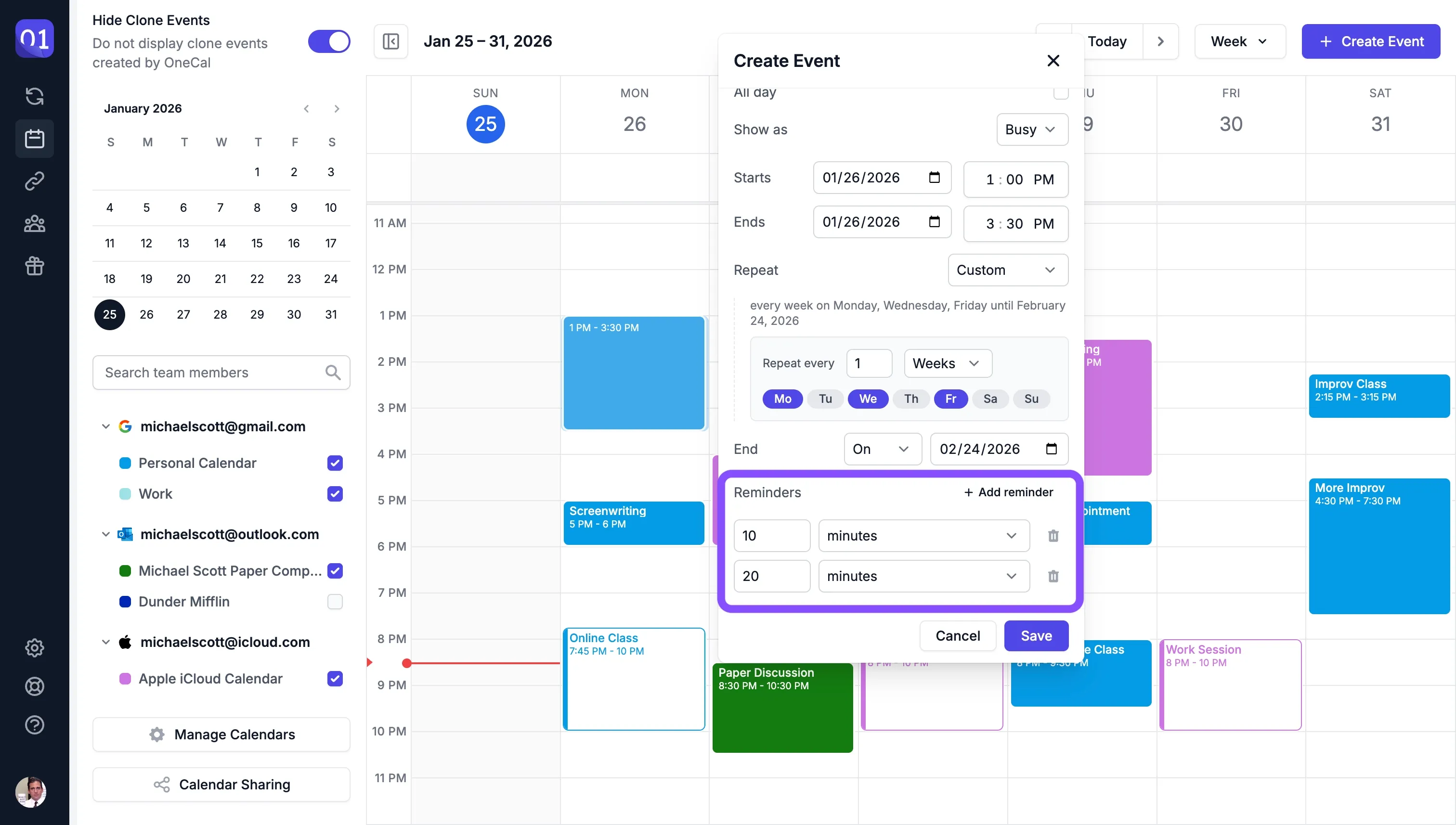
- Añadir varios recordatorios (según el proveedor de calendario).
Actualizar eventos en la vista de calendario
Actualizar eventos en la vista de calendario es muy fácil: solo tienes que hacer clic en un evento y luego en el botón de editar (icono del lápiz).
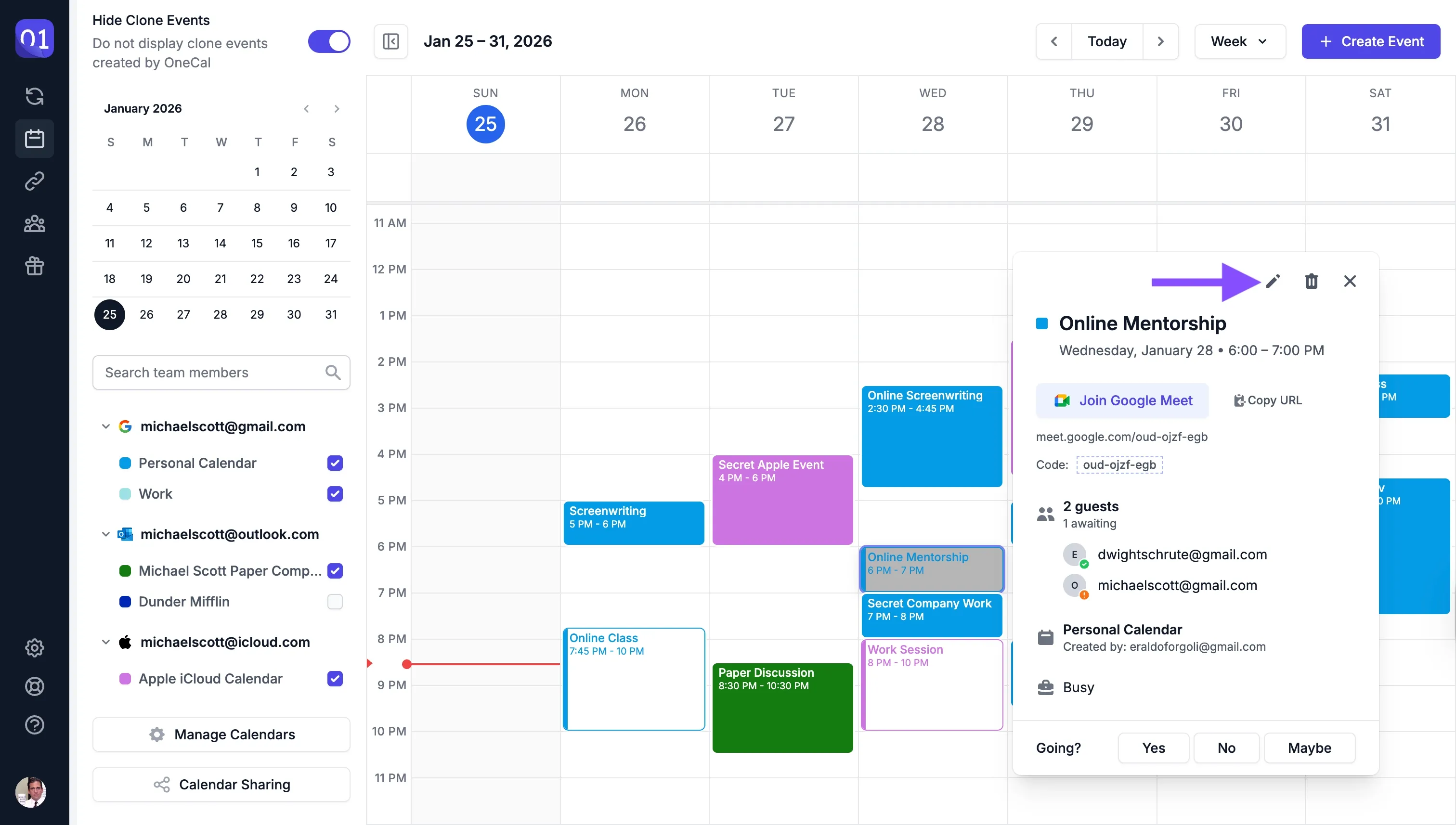
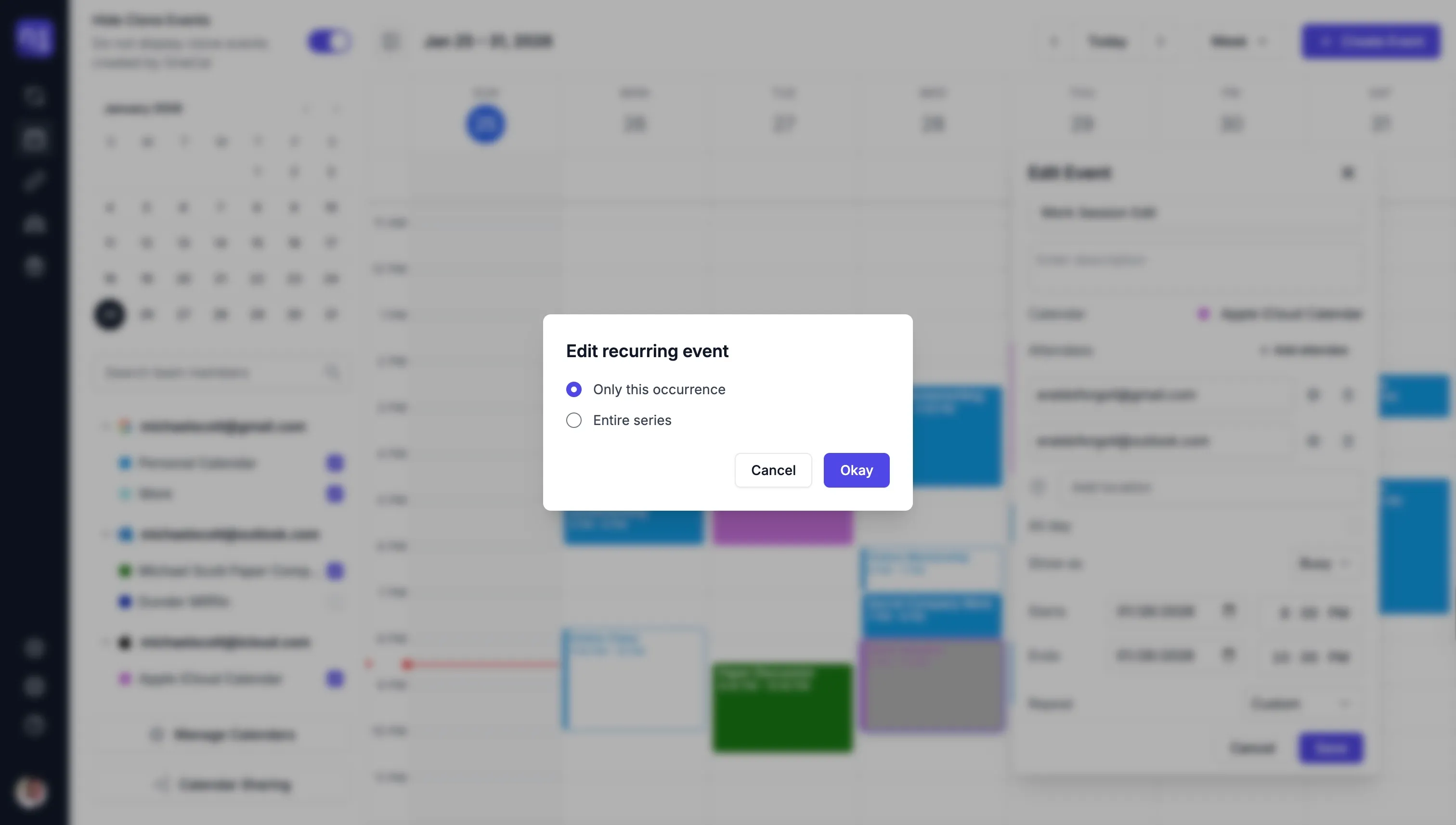
Puedes actualizar eventos individuales, eventos recurrentes y añadir excepciones a eventos recurrentes.
Eliminar eventos en la vista de calendario
Para eliminar un evento desde la vista de calendario, simplemente haz clic en el evento y luego en el botón de eliminar (icono de la papelera).
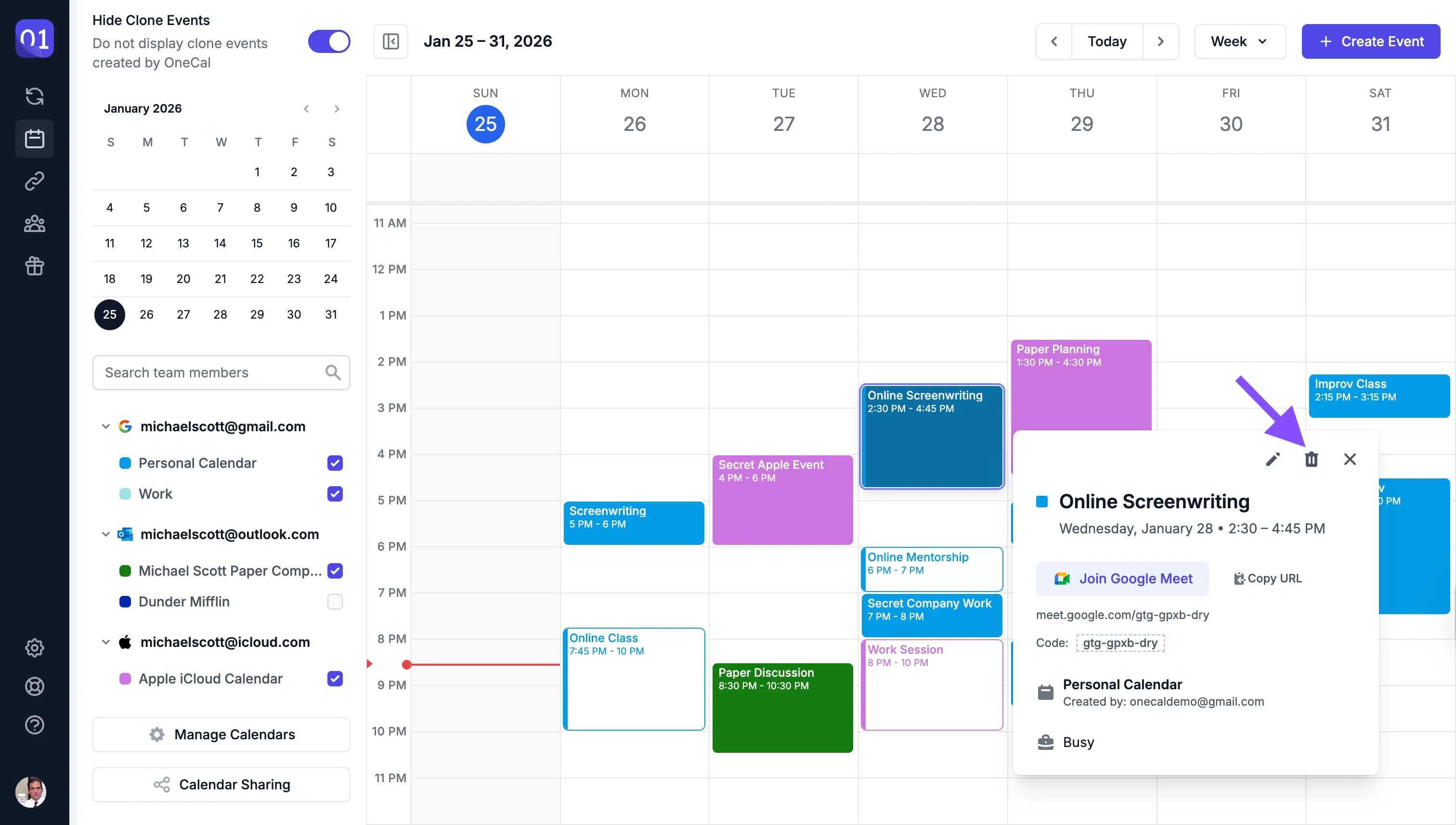
Puedes eliminar eventos individuales, eventos recurrentes o un solo evento de una serie recurrente.
Generar enlaces de reserva privados
La otra gran novedad que hemos lanzado este mes es la posibilidad de generar enlaces privados que mantienen ocultos los nombres de usuario, con fechas de caducidad y límites de uso ajustables.
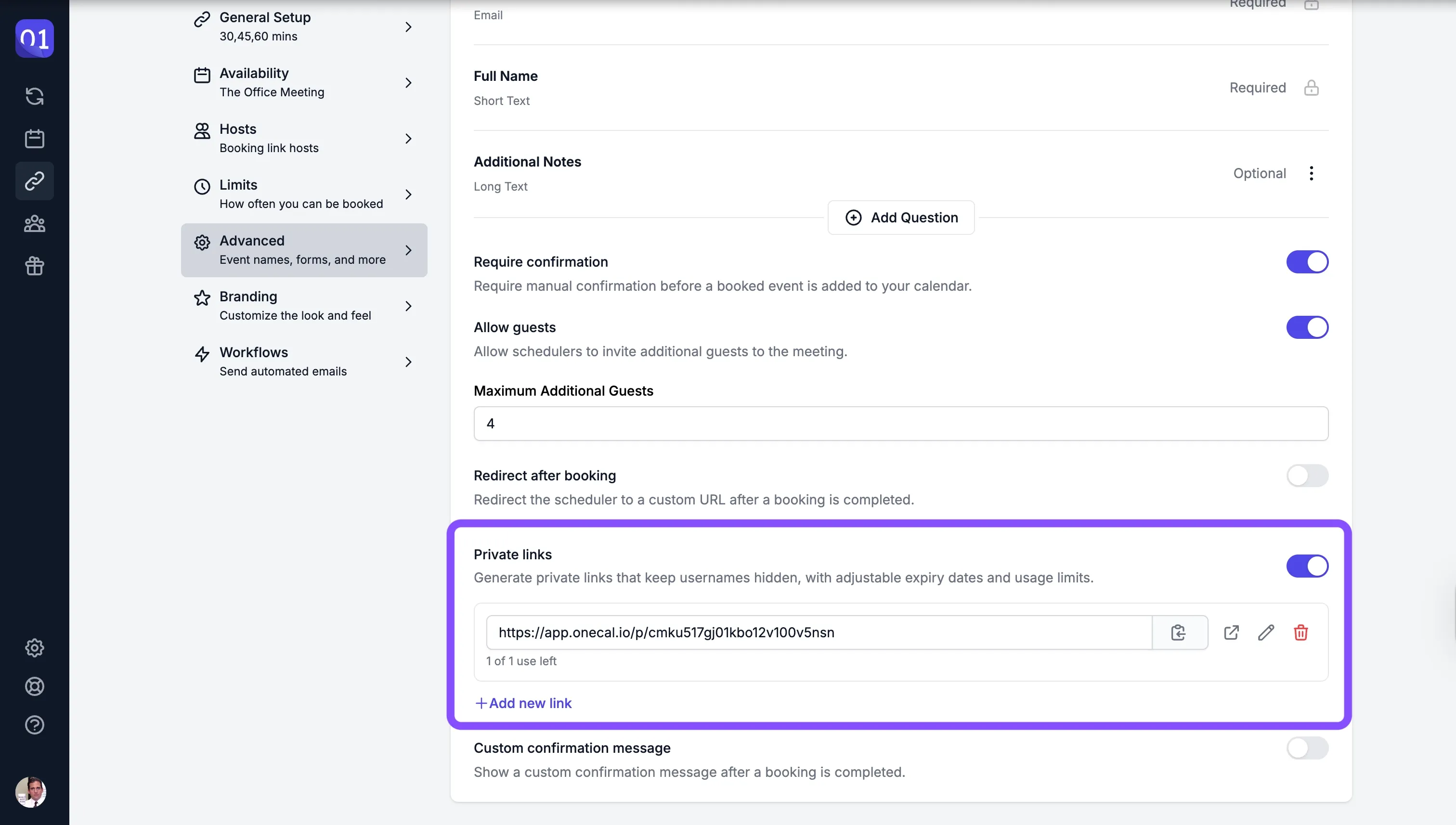
Puedes usar los enlaces de reserva privados como
- Enlaces de reserva de un solo uso
- Enlaces que deben caducar pasado un tiempo
- Enlaces que deben usarse solo unas cuantas veces.
Los enlaces de reserva privados se pueden configurar para que sean:
- Basados en uso, es decir, el enlace puede utilizarse para un número limitado de reservas.
- Con caducidad por tiempo: los enlaces pueden configurarse para que caduquen después de una fecha determinada.
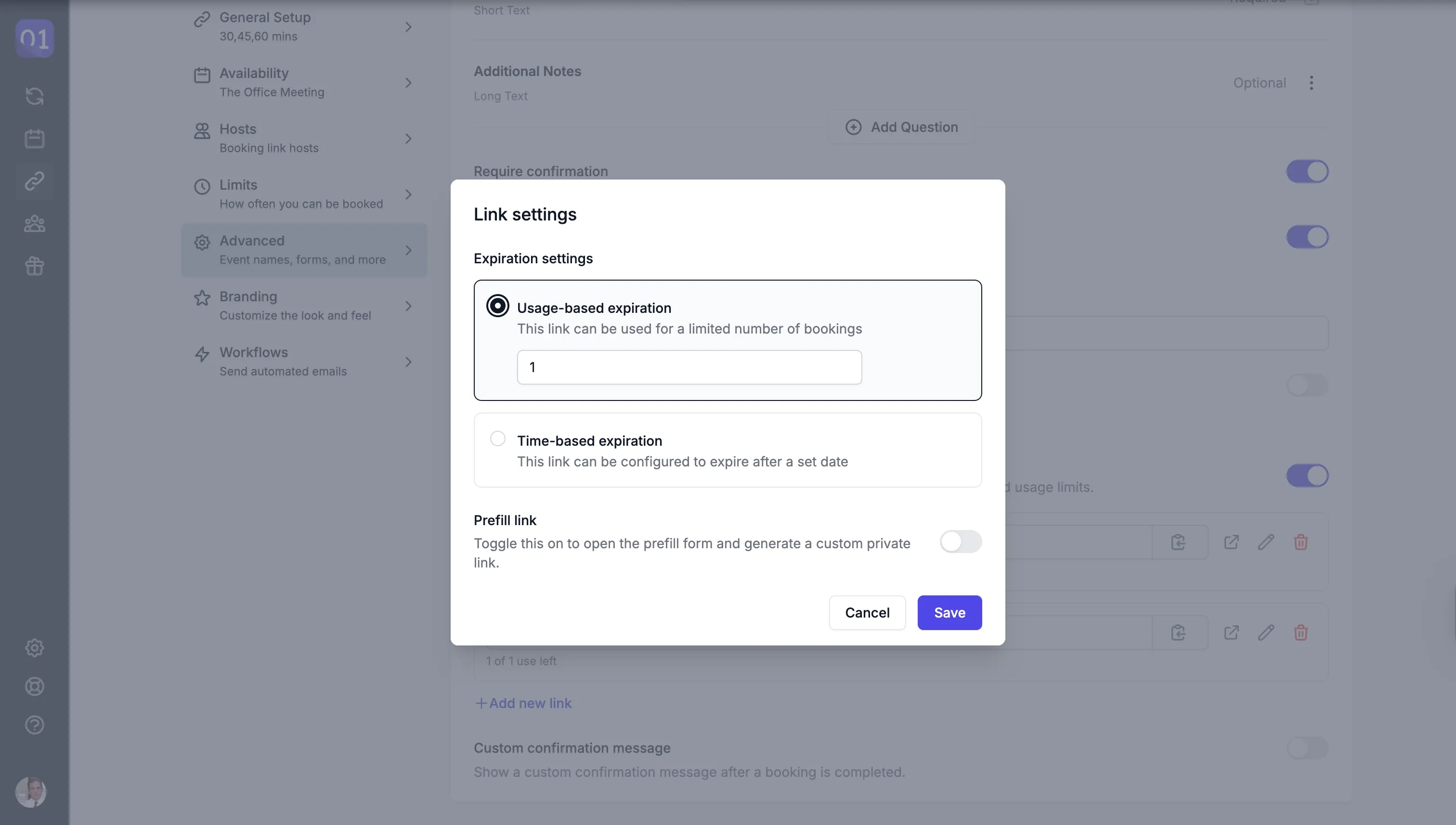
Los enlaces de reserva privados se pueden prerrellenar, igual que los enlaces de reserva normales.
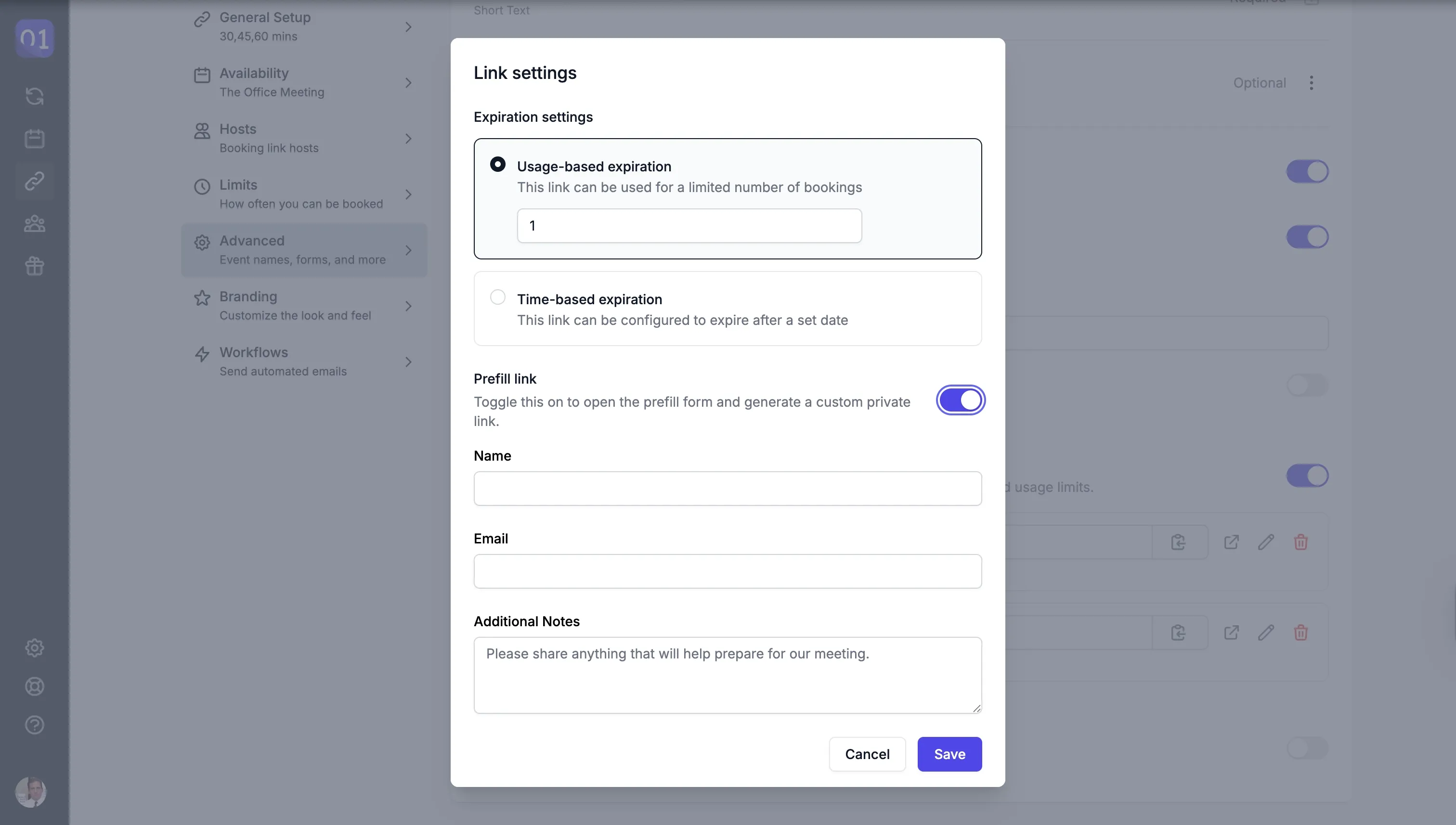
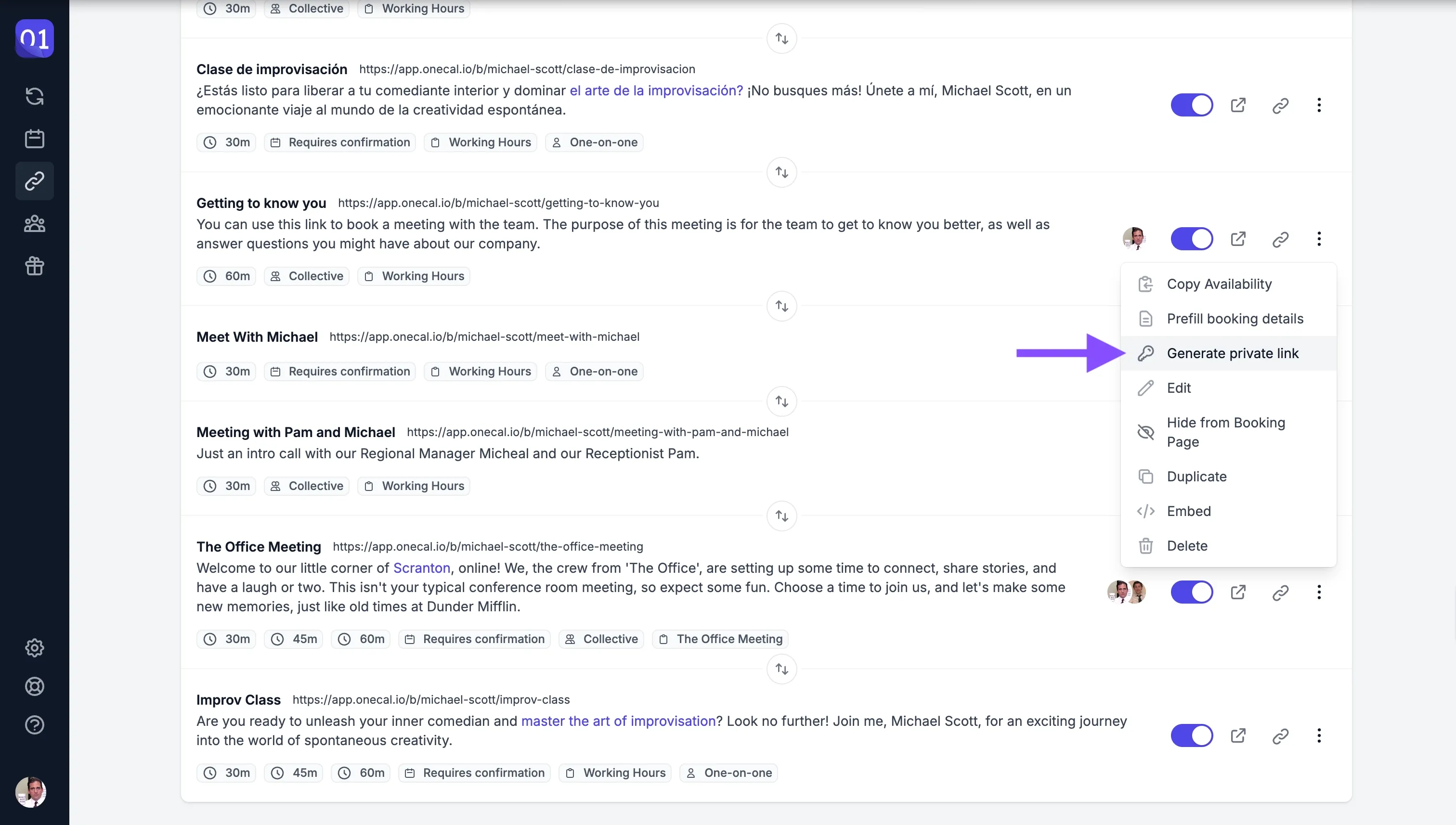
Para generar un enlace de reserva privado, abre un enlace de reserva existente (o crea uno nuevo) y luego haz clic en Avanzado > Enlaces privados.
También puedes ir directamente a la sección de creación haciendo clic en los tres puntos de la lista de enlaces de reserva.
Incrustar enlaces de reserva en tu sitio web
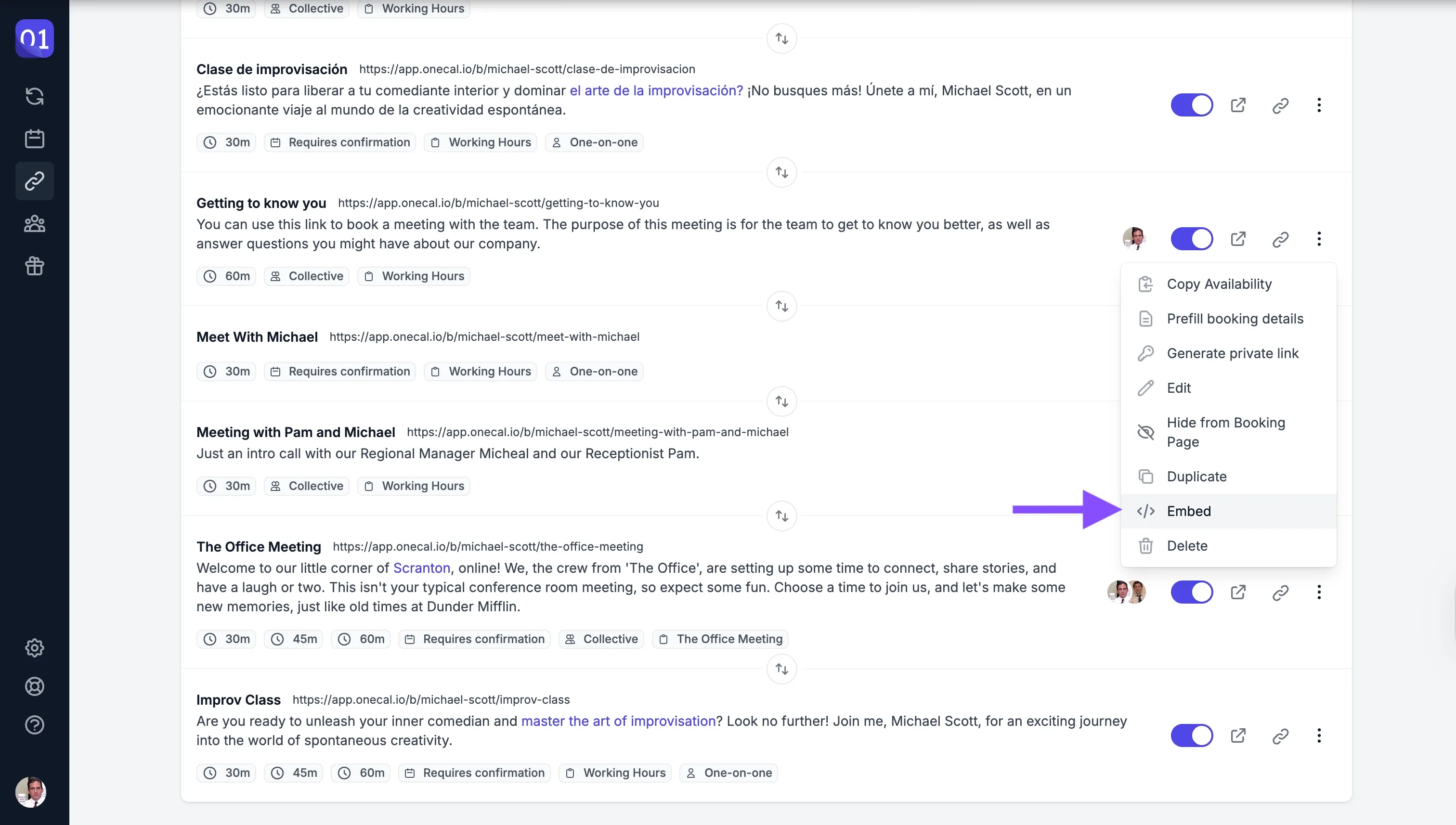
Ahora puedes copiar un fragmento de código, pegarlo en tu sitio web y, voilà, tu enlace de reserva queda incrustado en tu sitio web. Tus visitantes ahora pueden reservar contigo directamente desde tu sitio web.
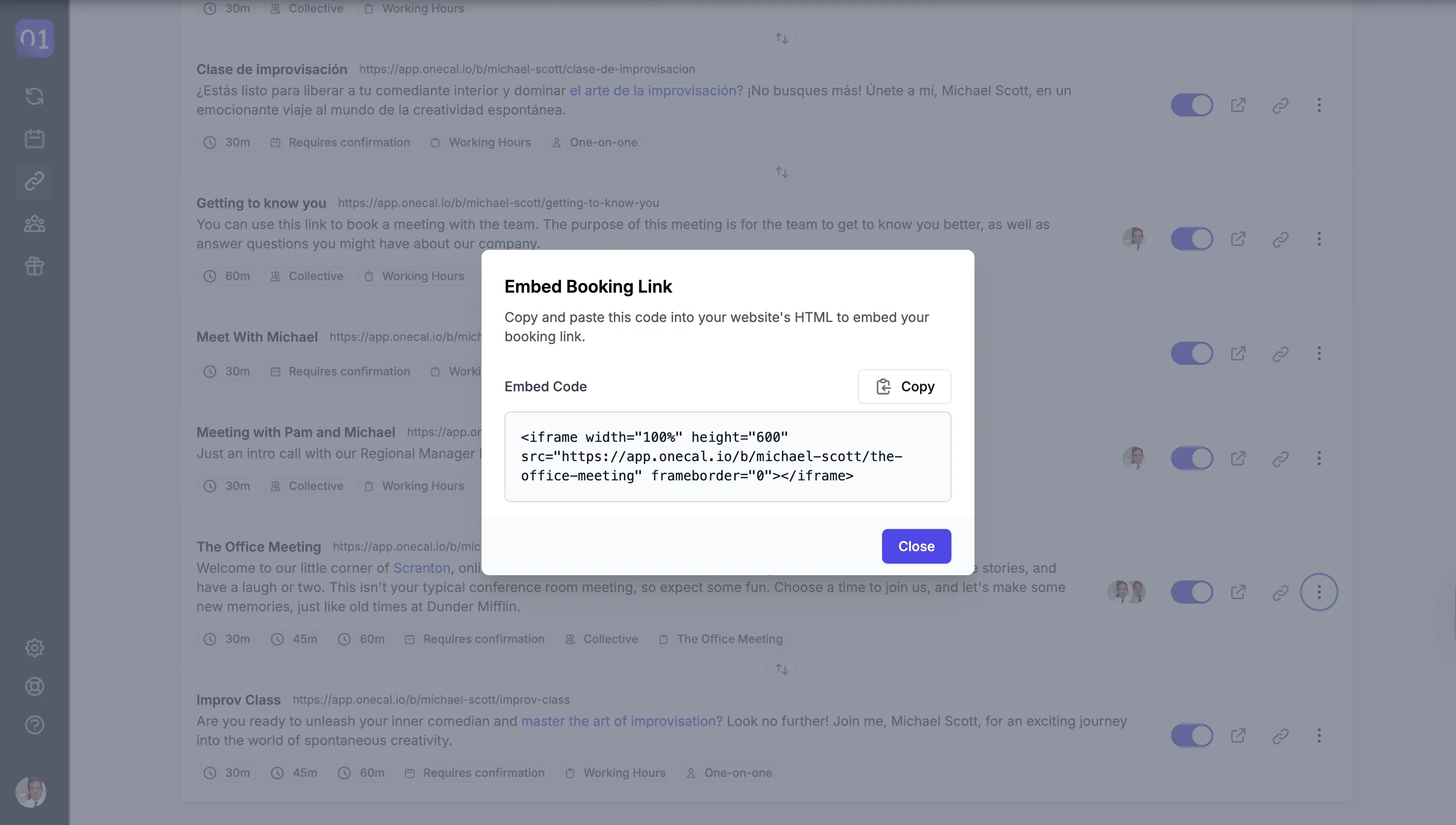
Para incrustar un enlace de reserva en tu sitio web, haz clic en los tres puntos del enlace de reserva que quieras incrustar y luego en «Incrustar».