Outlook 캘린더를 인쇄하는 방법 – 단계별 가이드
목차
Microsoft Outlook 사용자인 경우, 캘린더를 오프라인으로 접근하거나, 더 나은 계획 수립, 시각화 또는 장식용으로 출력하고 싶다면 이 글이 도움이 될 것입니다.
이제 Outlook 캘린더를 출력하는 방법을 알아보겠습니다. 각 출력 방법은 물론, 작동하지 않는 방법도 함께 소개합니다.
웹(데스크톱 브라우저)에서 Outlook 캘린더 출력하는 방법
Outlook 웹 앱을 사용하여 Outlook 캘린더를 출력하려면 다음 단계를 따르세요:
- Outlook을 열고 출력하려는 캘린더에 로그인하세요: Outlook은 https://outlook.live.com/calendar 페이지에서 웹으로 이용할 수 있습니다. 로그인되어 있지 않다면, 출력하려는 캘린더에 접근하기 위해 반드시 로그인해야 합니다.
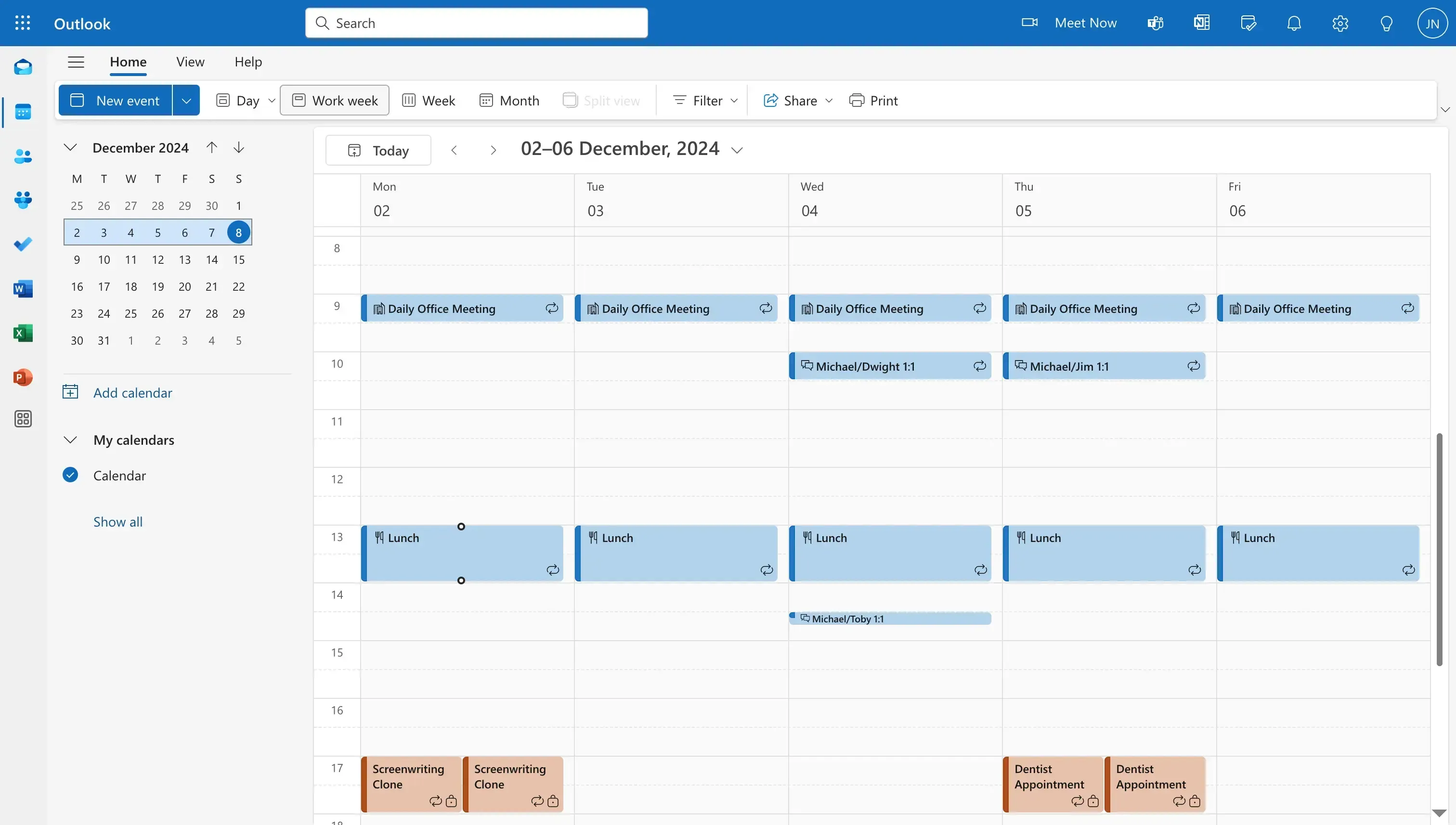
- 출력하려는 올바른 캘린더가 선택되었는지 확인하세요: 로그인한 후, 화면에 출력하려는 올바른 캘린더가 표시되고 있는지 확인하세요. 왼쪽 사이드바에서 출력하려는 캘린더만 체크되어 있는지 확인하면 됩니다.
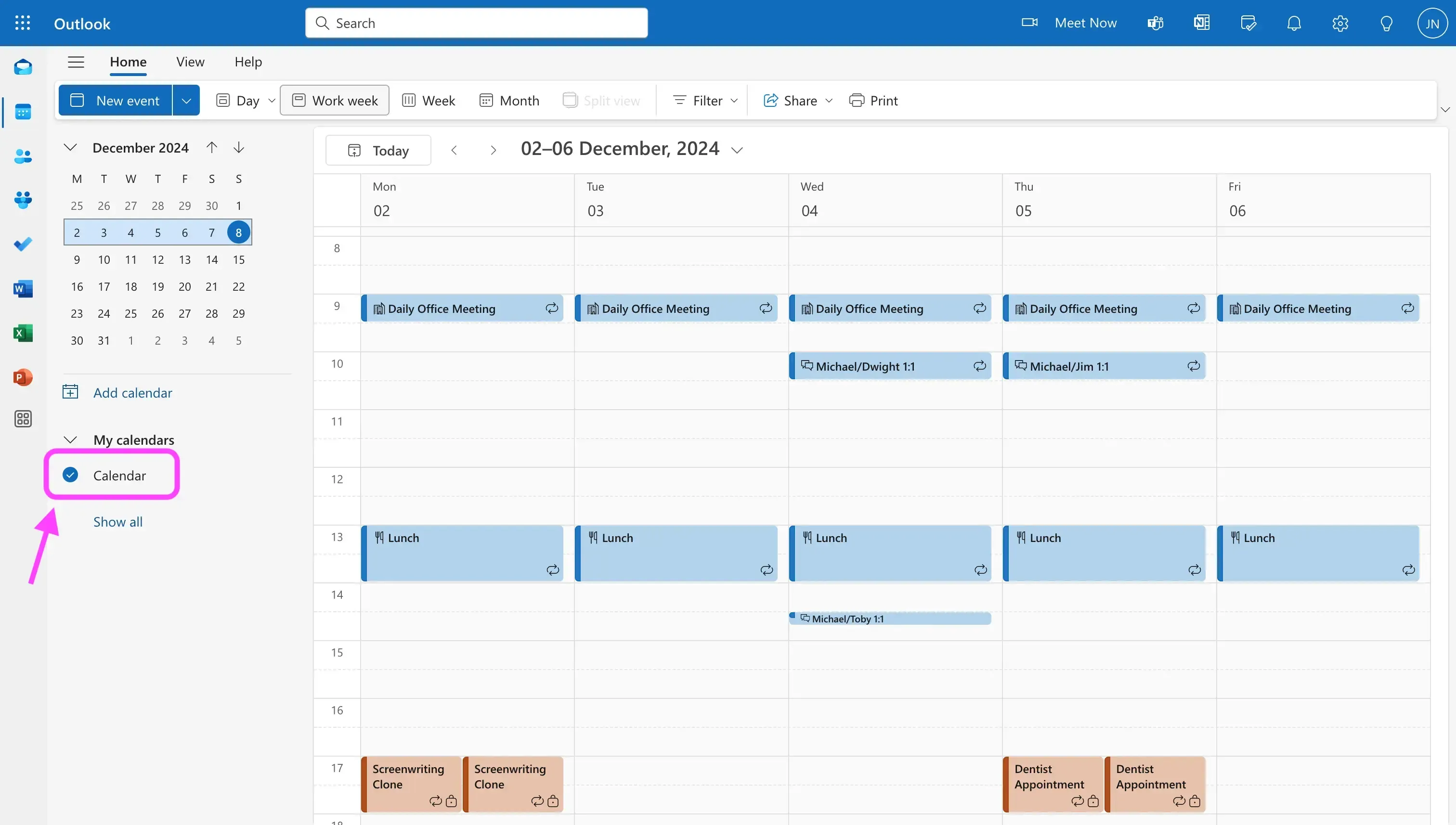
- 출력할 캘린더 보기 형식을 선택하세요: 로그인한 후, ‘일간’, ‘업무 주간’, ‘주간’, ‘월간’ 등 다양한 보기 형식으로 전환할 수 있습니다. 미리 정해진 보기 중 하나를 선택해야 하며, 선택한 보기 형식 및 이벤트가 출력 캘린더에 그대로 반영됩니다.
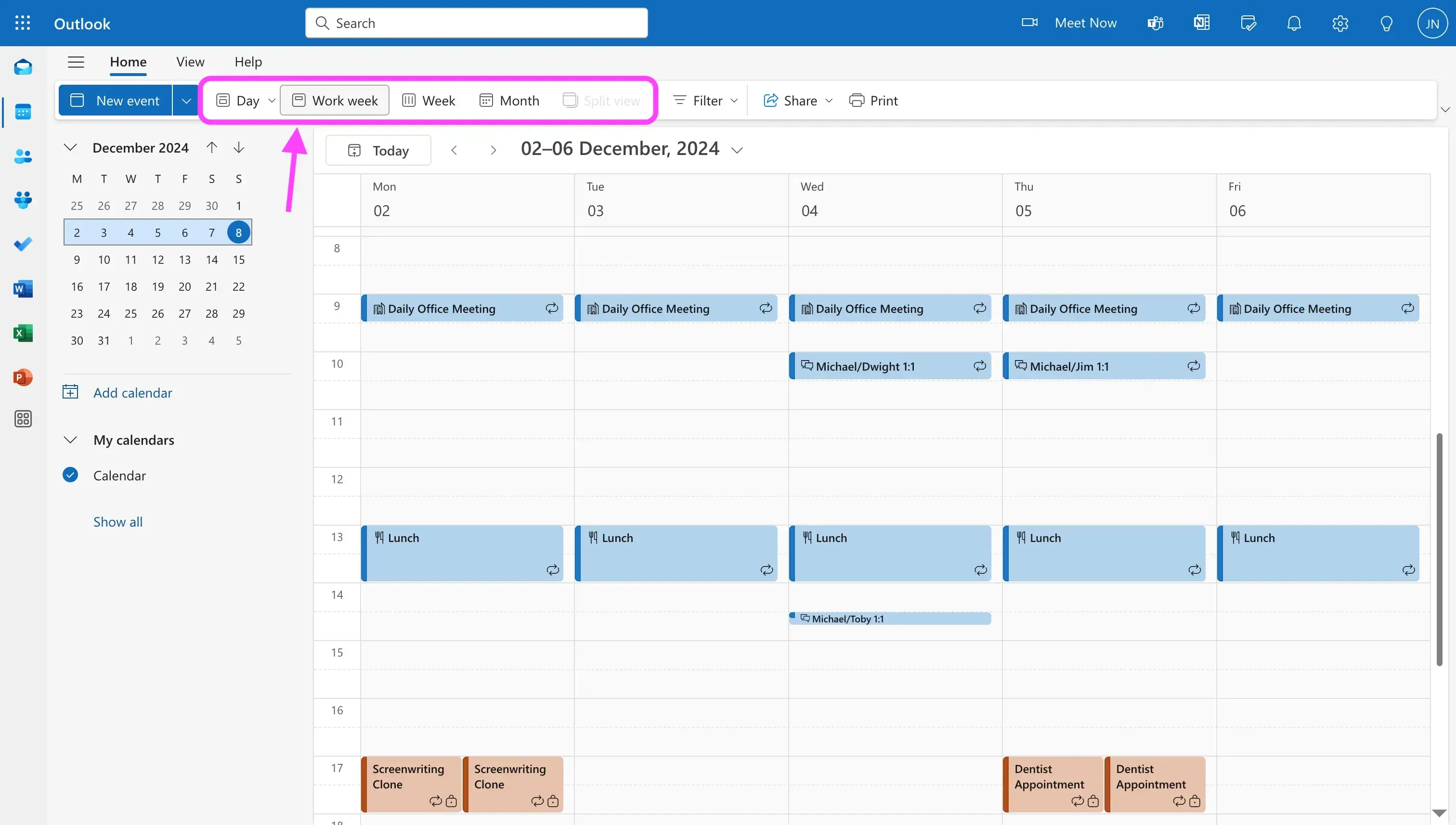
- “인쇄” 버튼 클릭: 인쇄 버튼은 페이지 오른쪽 상단 헤더에 위치해 있습니다.
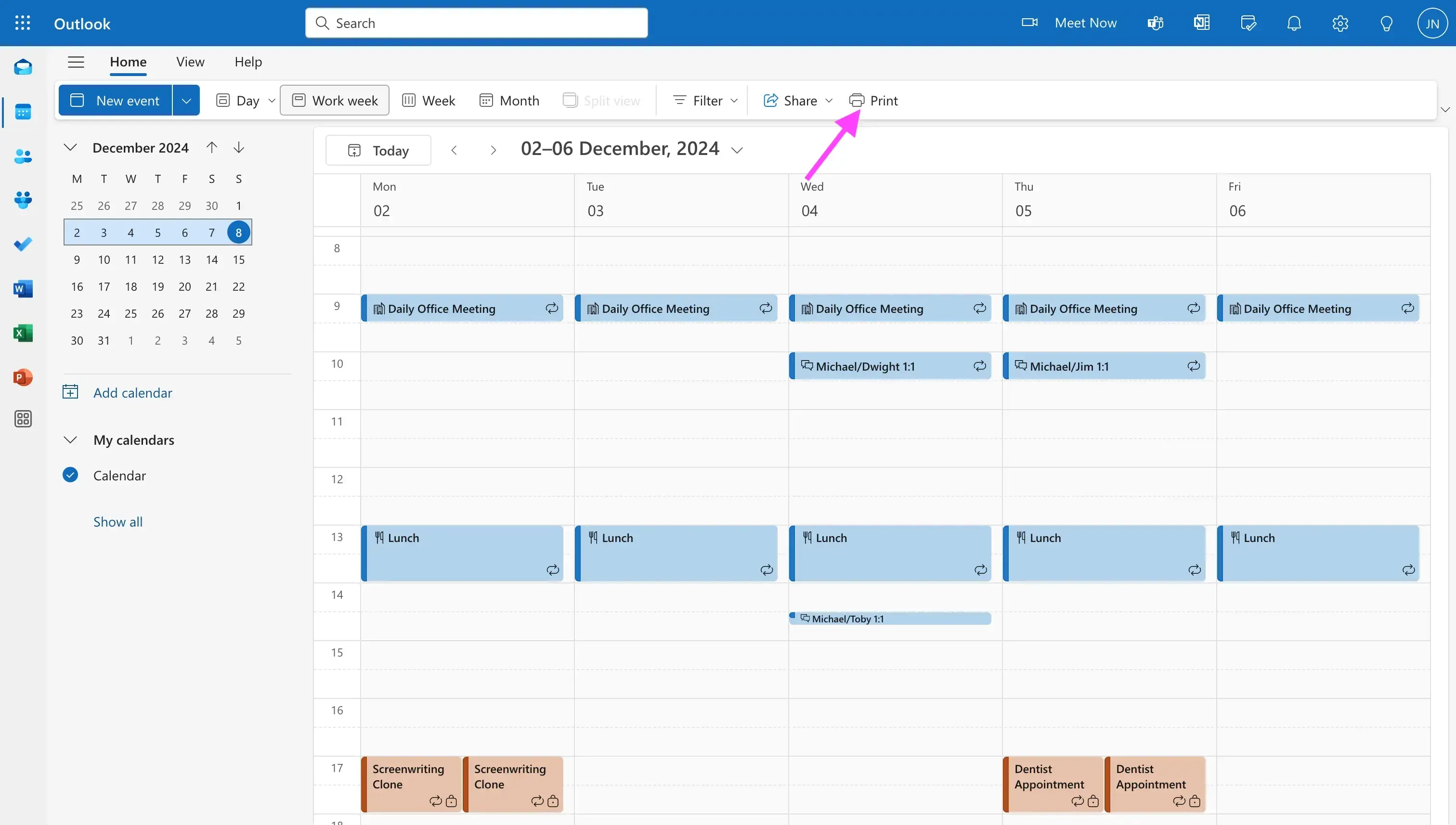
- 인쇄 옵션 선택하기: 인쇄 버튼을 클릭하면 몇 가지 선택 옵션이 제공됩니다. 출력할 캘린더 변경, 레이아웃 변경, 시간 범위 업데이트, 미니 캘린더 표시 여부 선택 등이 가능합니다. 원한다면 자세한 일정도 출력할 수 있습니다. Google 캘린더 출력과는 달리 Outlook에서는 날짜 범위를 선택해서 캘린더를 출력할 수는 없습니다.
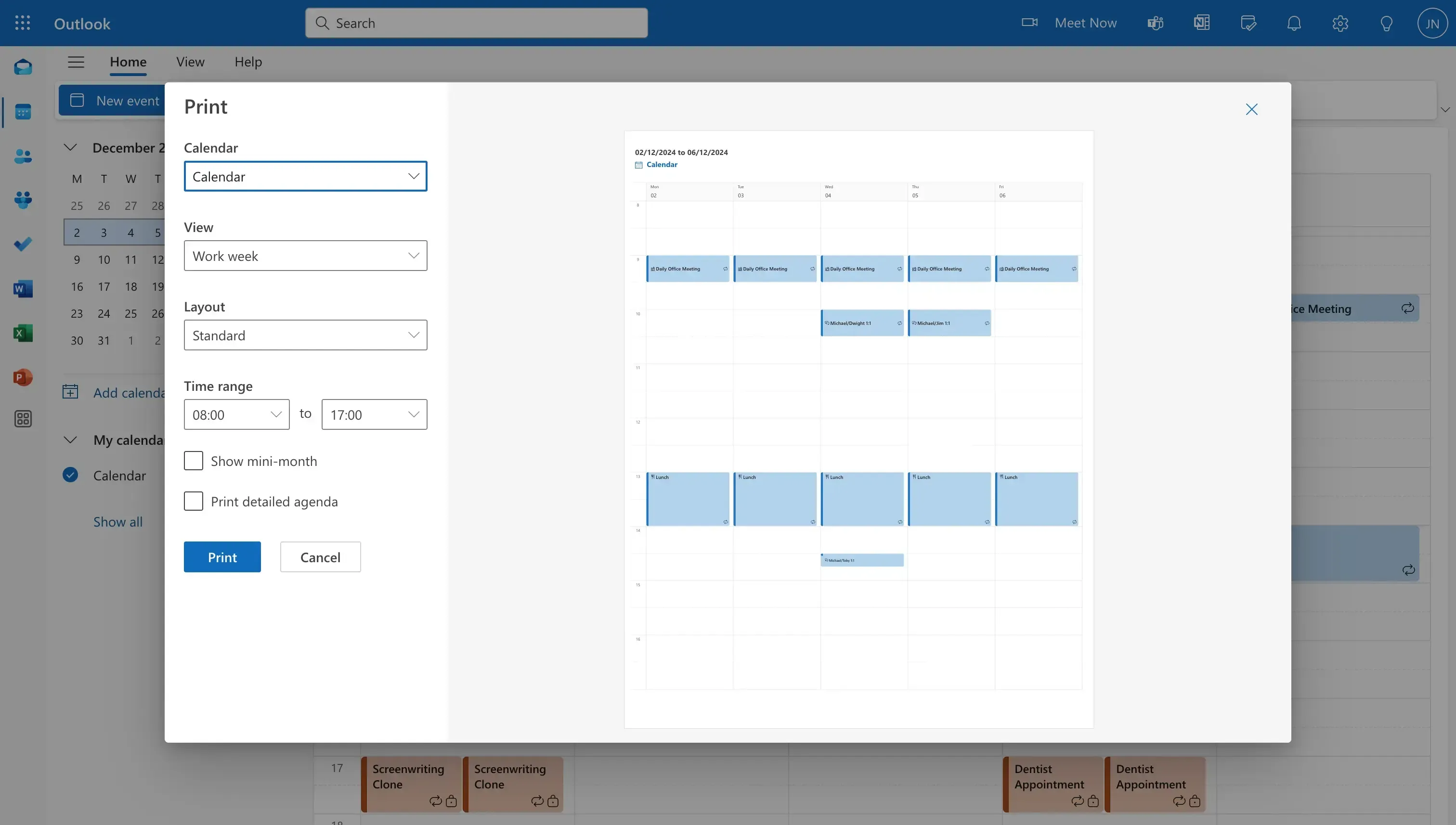
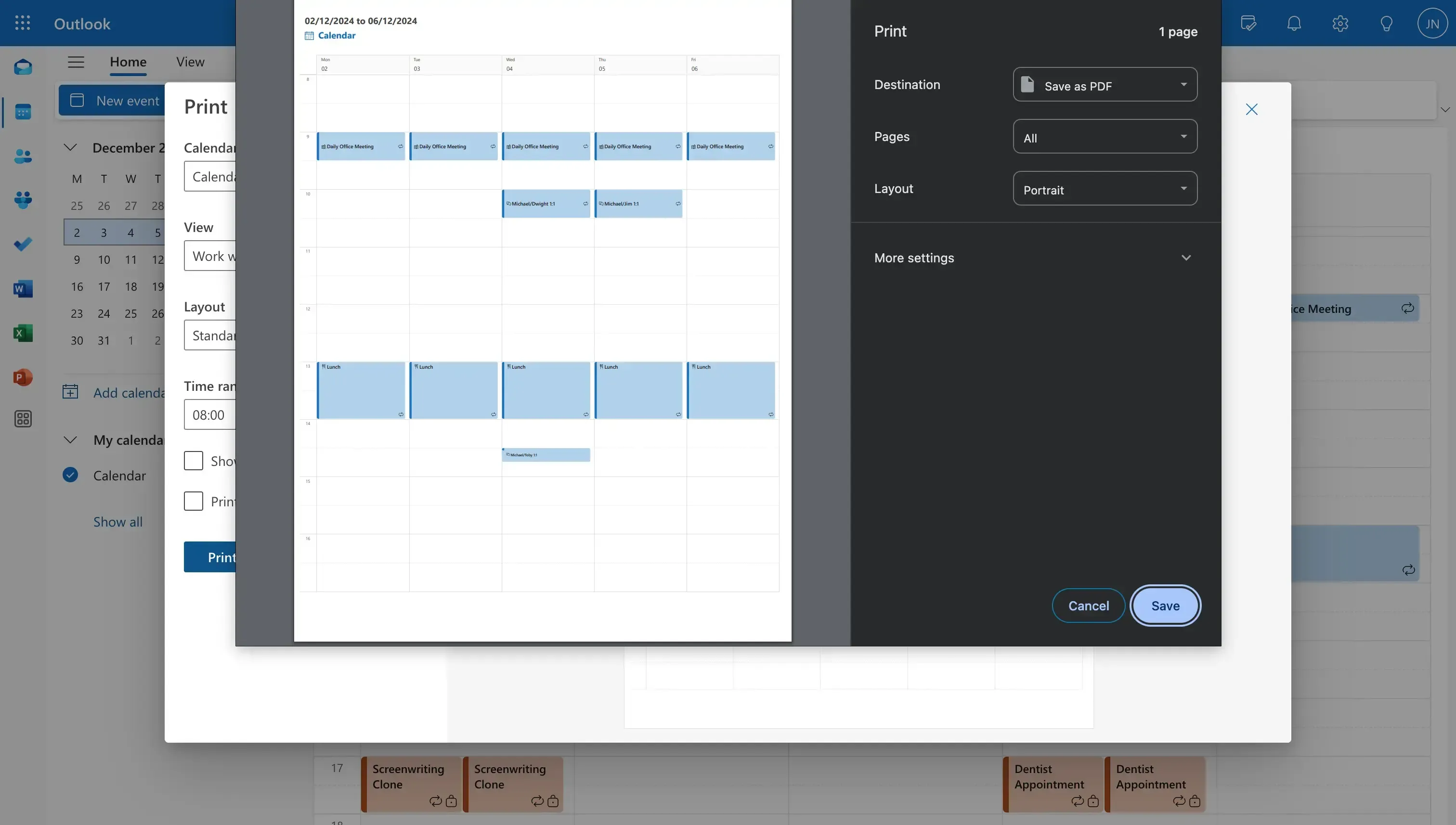
- “인쇄” 클릭: 모든 옵션을 선택한 후, 인쇄 버튼을 클릭하세요.
- 캘린더 저장 또는 인쇄하기: PDF로 저장하거나 실제로 인쇄할 수 있습니다. 선택은 사용자에게 달려 있습니다.
모바일에서 Outlook 캘린더 출력하는 방법
안타깝게도 모바일 기기에서는 Outlook 캘린더를 네이티브 방식으로 출력할 수 있는 방법이 없습니다. 따라서 Outlook 웹 버전에서 위에서 안내한 단계대로 출력하는 것을 추천드립니다.
MacOS 또는 Windows용 데스크톱 앱에서 Outlook 캘린더 출력하는 방법
Microsoft Outlook은 MacOS 및 Windows에서 데스크톱 앱으로도 사용할 수 있습니다. 데스크톱 앱을 통해 Outlook 캘린더를 출력하려면 다음 단계를 따르세요:
- MacOS 또는 Windows에 Outlook 앱 다운로드: Microsoft 앱 스토어에서 Outlook을 다운로드하거나 MacOS 앱 스토어에서 다운로드할 수 있습니다.
- 계정에 로그인하기: 출력하려는 Outlook 캘린더에 로그인했는지 확인한 후 다음 단계를 진행하세요.
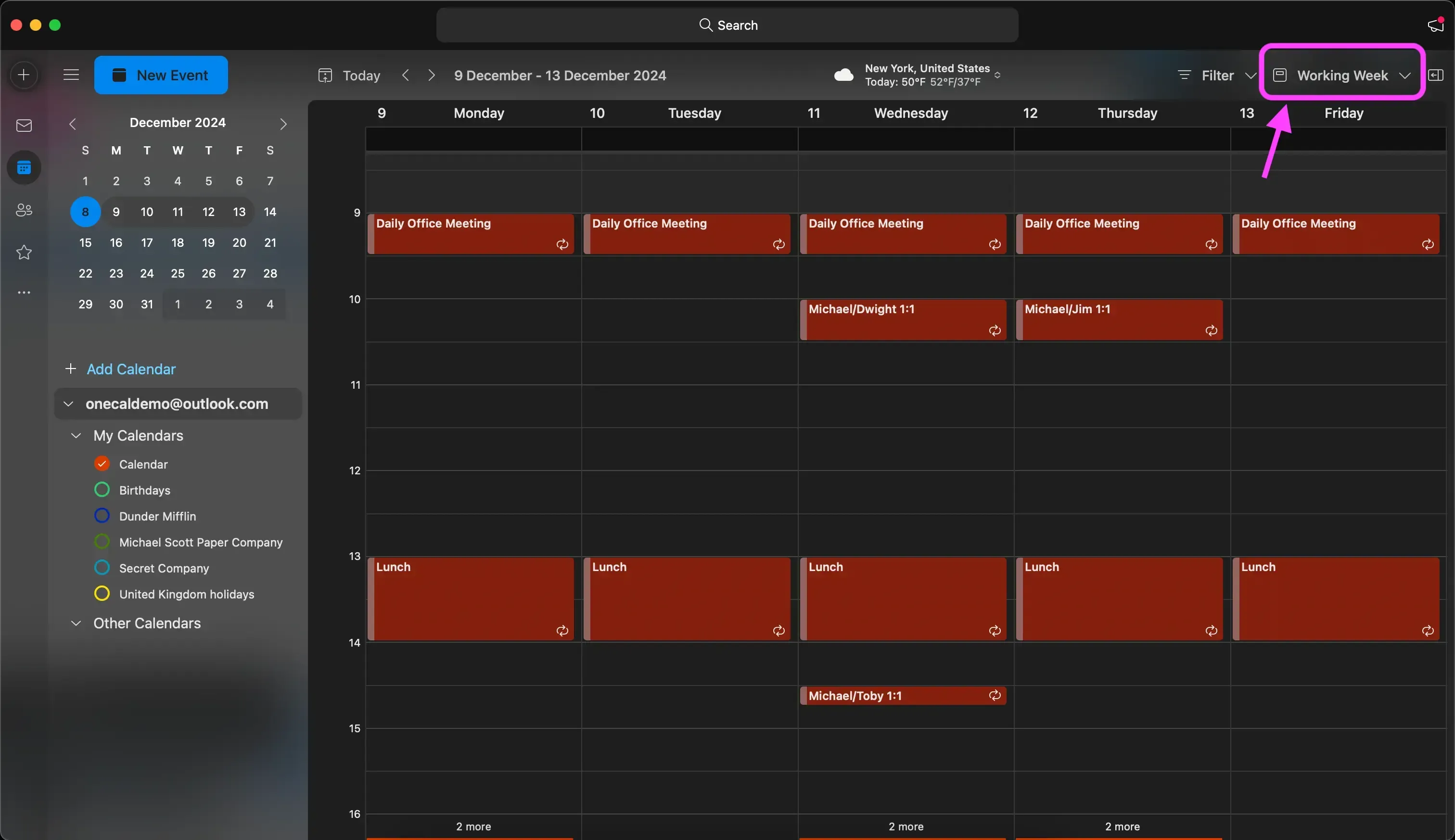
- 캘린더 레이아웃 선택: 웹 앱에서 출력할 때와 마찬가지로, 캘린더 레이아웃을 선택해야 합니다. 옵션은 상단 헤더 오른쪽에 위치해 있습니다.
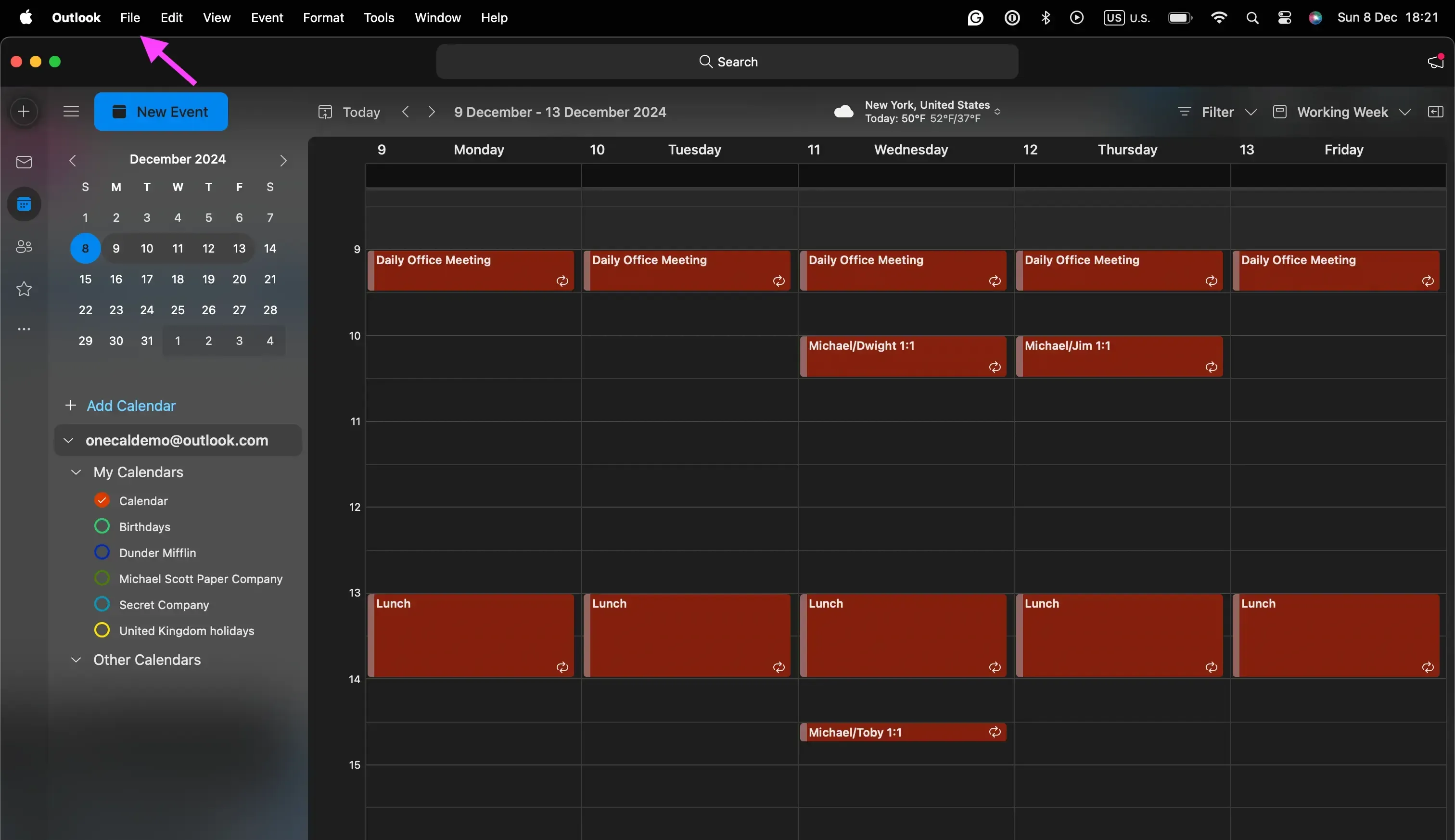
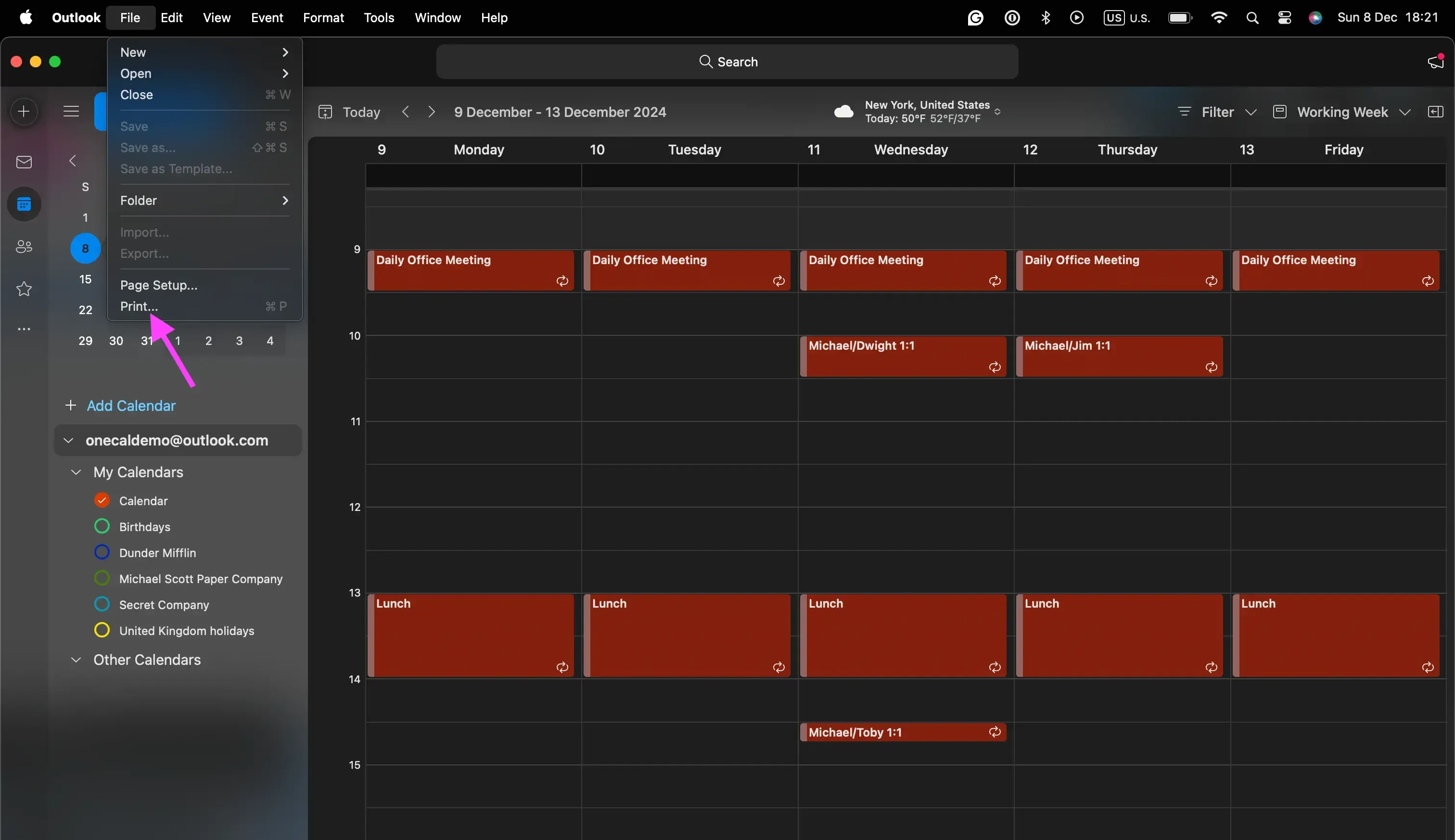
- 탑 네비게이션 바에서 “파일” 클릭: 파일 옵션은 상단 네비게이션 바에 위치해 있습니다. 이 예시는 MacOS용 Outlook 기준이지만, Windows에서도 유사합니다.
- “인쇄” 클릭: 파일 메뉴의 마지막 옵션이 “인쇄…” 버튼입니다.
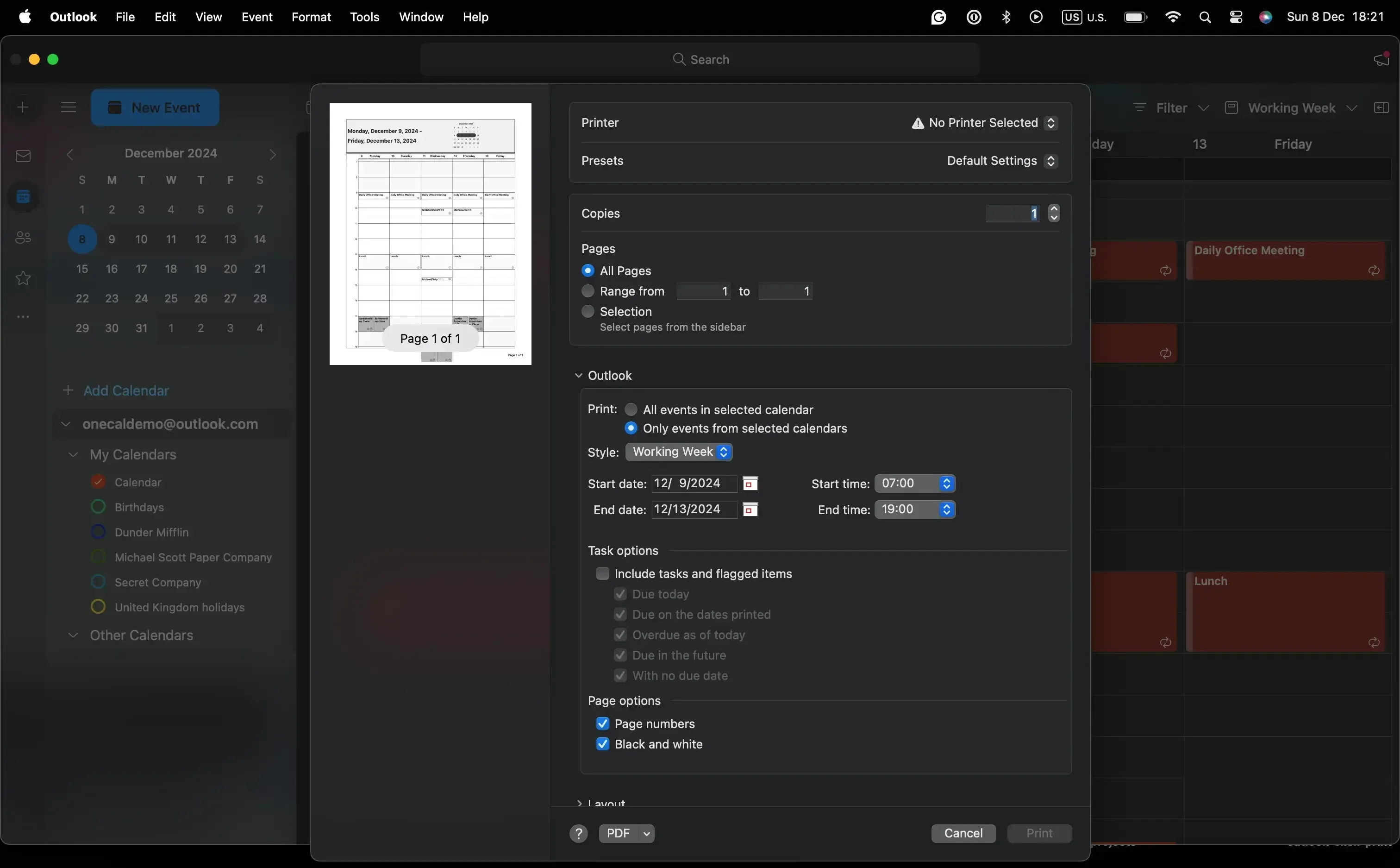
- 프린터 및 기타 인쇄 옵션 선택: 마지막 단계에서는 프린터 선택, 복사 매수, 페이지 수, 시작 날짜/종료 날짜, 레이아웃 등 다양한 인쇄 설정을 선택할 수 있습니다.
- “인쇄” 클릭: 모든 인쇄 옵션을 선택한 후, “인쇄” 버튼을 클릭하면 됩니다.
캘린더를 PDF로 저장하고 싶다면, 인쇄 모달 하단의 PDF 버튼을 클릭하면 됩니다(7단계 참고).
OneCal을 사용해 Outlook 및 Google 캘린더 여러 개 출력하기
기본 제공되는 인쇄 기능은 빠르게 Outlook 캘린더를 출력하고, 출력 방식도 어느 정도 맞춤 설정할 수 있다는 점에서 훌륭합니다. 다만 문제는 여러 개의 캘린더를 하나의 페이지 또는 인쇄본에 출력할 수 없다는 점입니다. 기본 인쇄 기능은 한 번에 하나의 캘린더만 출력할 수 있기 때문입니다.
OneCal을 사용하면 Outlook 및 Google 캘린더를 실시간으로 동기화할 수 있어, 모든 캘린더의 이벤트를 Outlook 캘린더 상에서 한 번에 볼 수 있습니다. 이렇게 하면 캘린더를 출력할 때 여러 캘린더의 이벤트가 포함된 상태로 출력할 수 있습니다.
OneCal은 무료로 가입할 수 있으며, 신용카드 없이도 이용 가능합니다. 14일 무료 체험을 제공하니 기능을 충분히 체험해 보고 나에게 맞는지 확인해 보세요.