Google Calendar を非公開にし、表示範囲を管理する方法 | ステップ別ガイド
目次
OneCalを使ってカレンダーを安全に保ちましょう!
OneCalを使用すれば、カレンダーの共有や公開について心配する必要はありません。すべてのカレンダーをリアルタイムで同期しながら、プライベートに保つことができます。
個人または仕事の予定を管理するために Google Calendar を使っている場合、プライバシー設定と、カレンダーを公開したままにするリスクについて知っておくことが重要です。
特にカレンダーに個人情報が含まれている場合は、Google Calendar の設定を調整する方法を理解しておくことが大切です。
この記事では、Google Calendar を非公開にする方法、カレンダーを閲覧できるユーザーを管理する方法、そしてカレンダーを安全に保ちプライバシーを守るための重要な設定について解説します。
Google Calendar の共有に関する詳しいガイドは、Google Calendar を共有する方法に関する詳細記事をご覧ください。
Google Calendar を非公開にする方法
Google Calendar を非公開にし、Google 検索、URL、その他の手段からアクセスできないようにするには、以下の手順に従ってください。
- Google Calendar を開く: Web では、次の URL から Google Calendar にアクセスできます: https://calendar.google.com/calendar
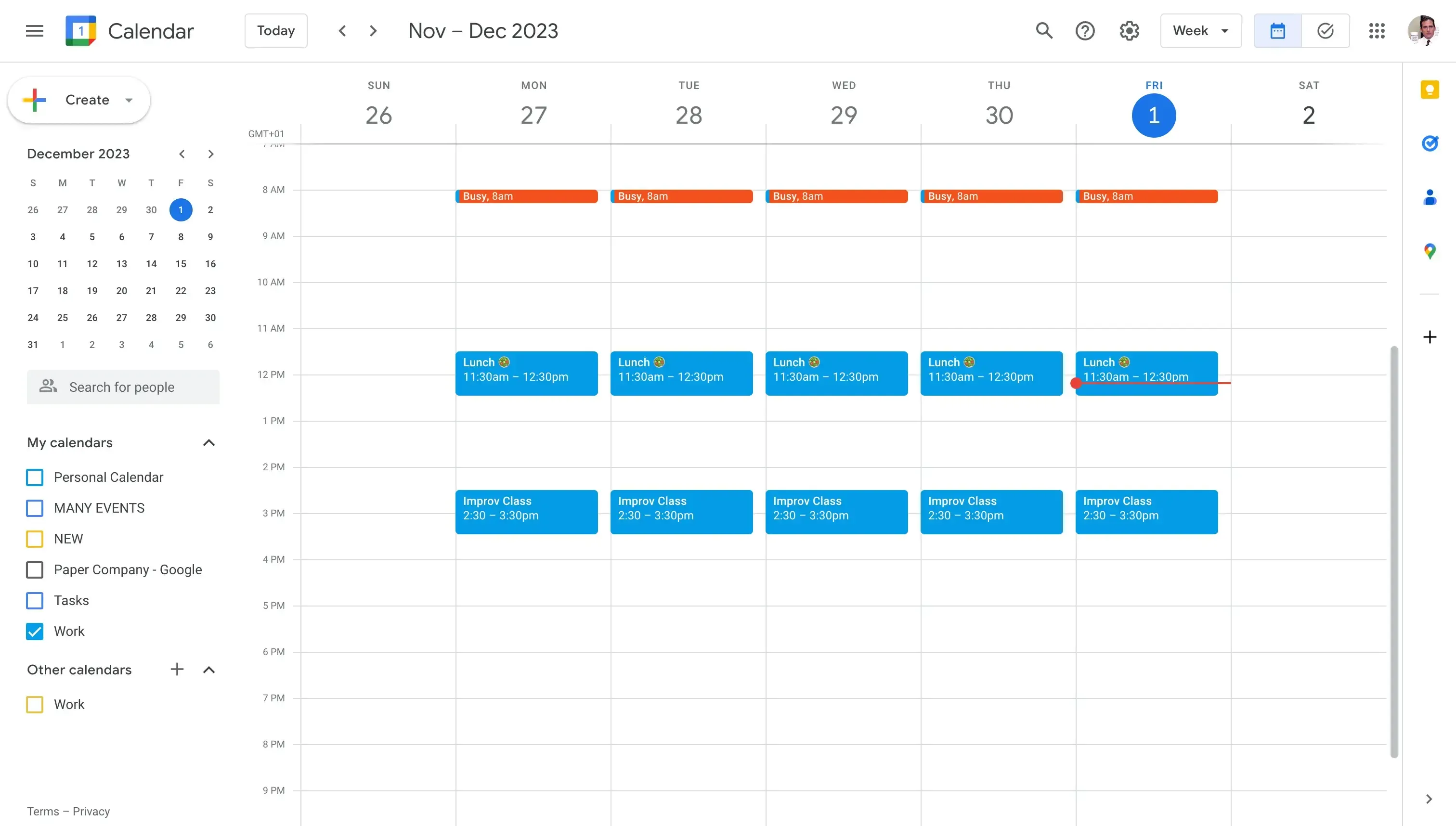
- 非公開にしたい Google Calendar にカーソルを合わせる: カレンダーはページ左側のサイドバーにあり、「マイカレンダー」というセクションに表示されています。
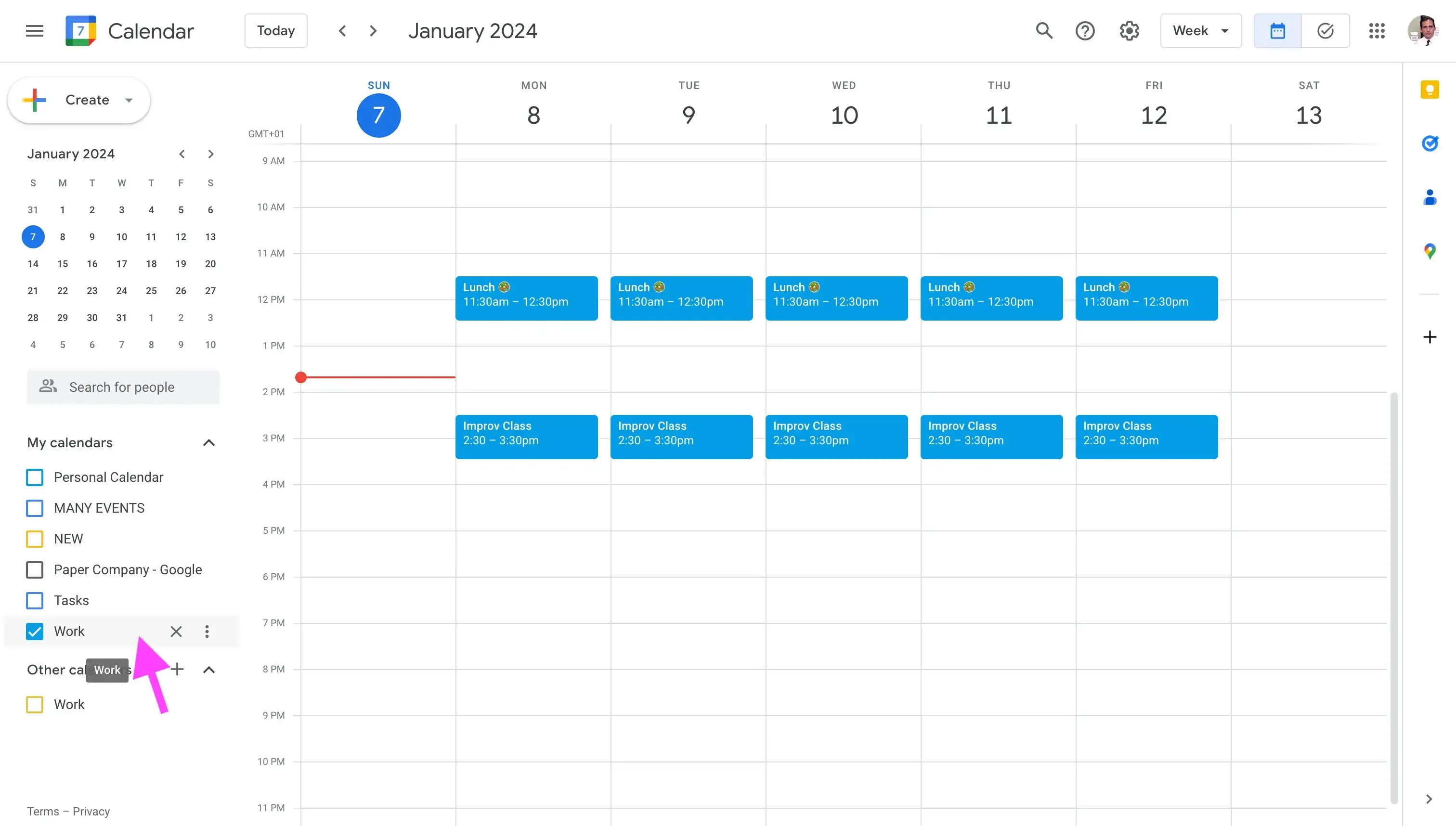
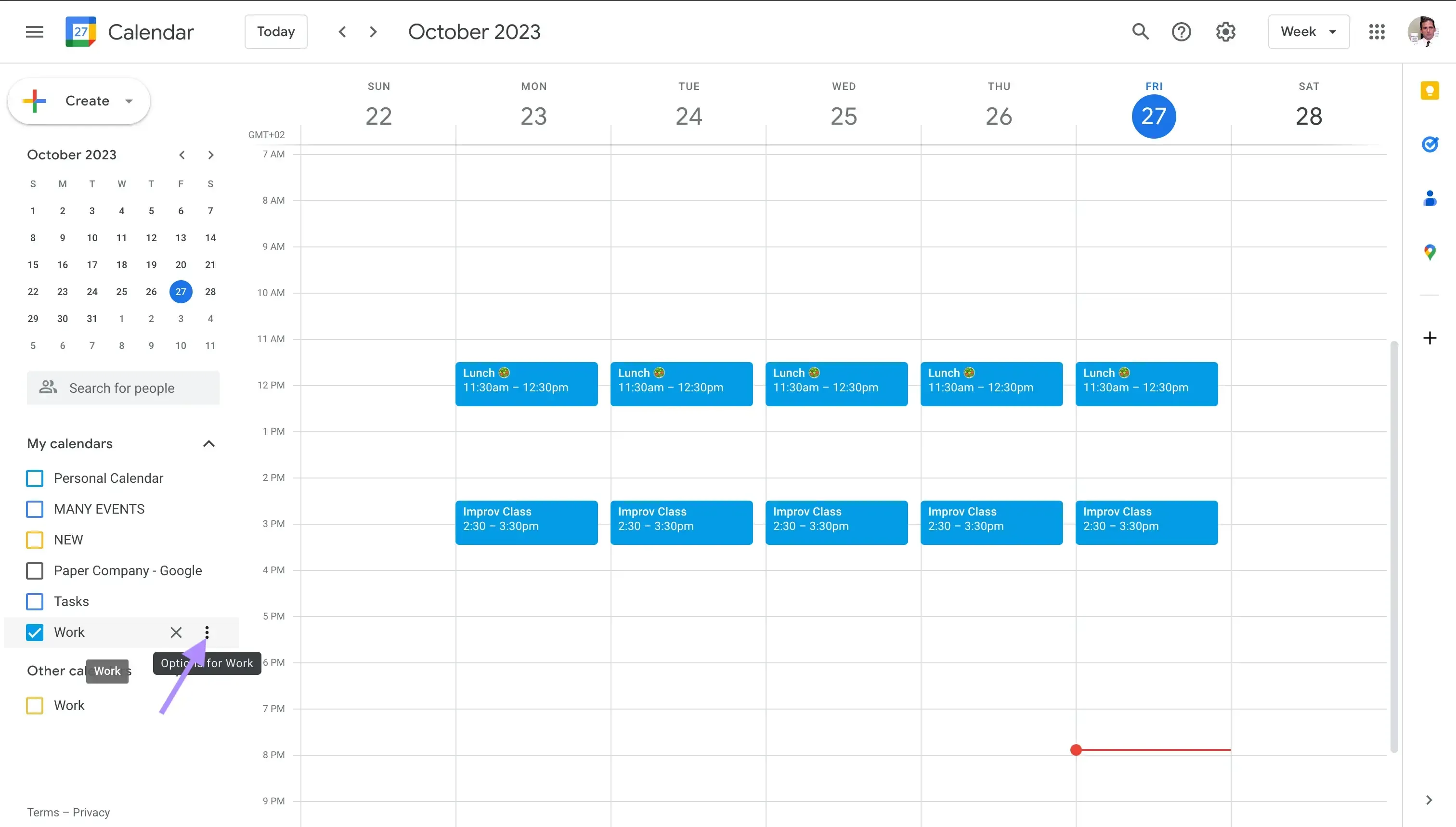
- 三点アイコン(⁝)をクリックする: 三点アイコンをクリックすると、カレンダーのオプションを確認できます。
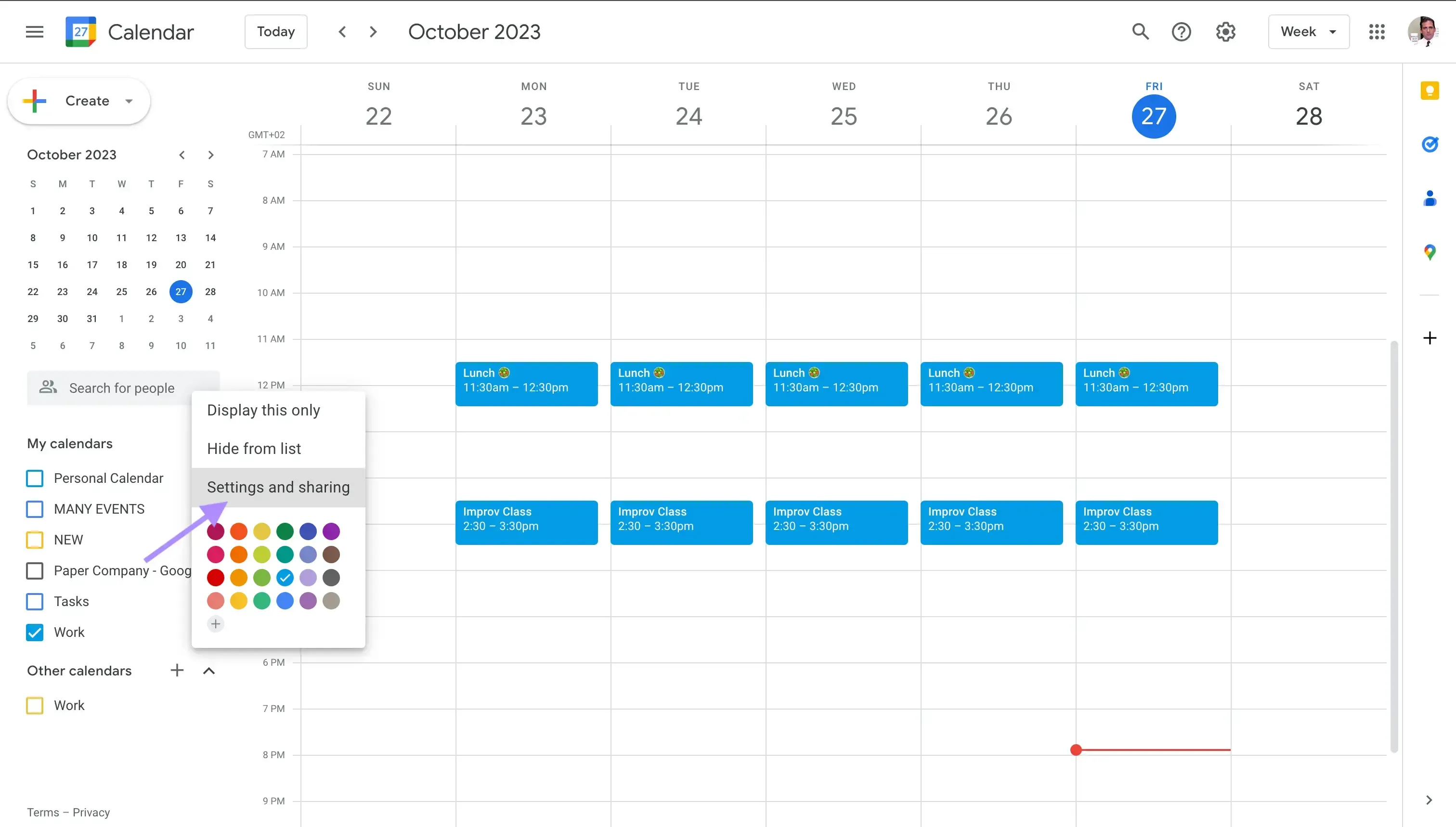
- 「設定と共有」をクリックする: このメニューには、このカレンダーに関連するすべての設定が含まれています。
- 「予定のアクセス権限」をクリックする: このセクションで、カレンダーを公開または非公開にする設定を選択できます。
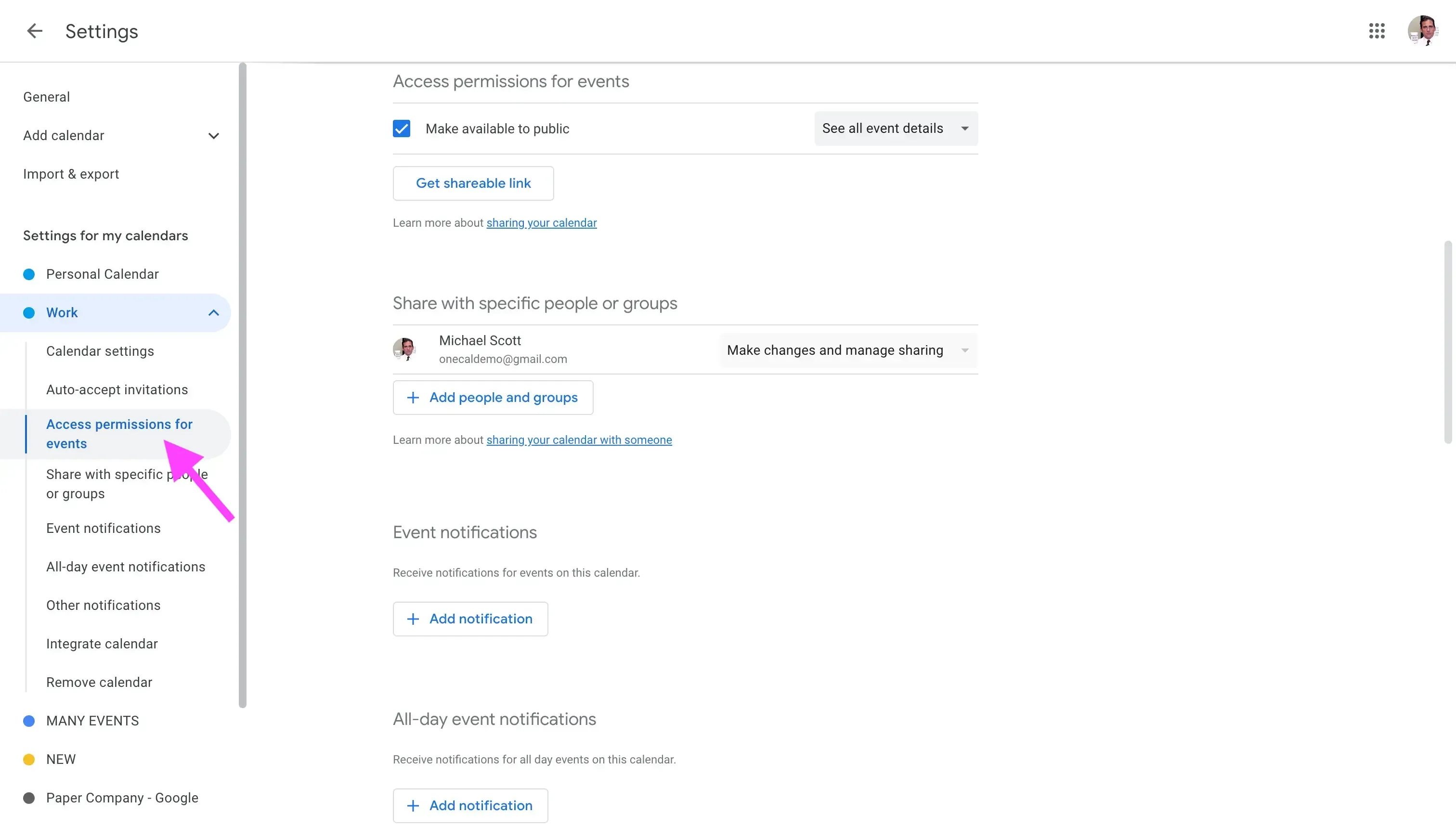
- 「一般公開して誰でも利用できるようにする」のチェックを外す: カレンダーが一般公開されている場合は、「一般公開して誰でも利用できるようにする」のチェックを外します。この設定をオフにすることで、カレンダーが一般公開されず、Google 検索やその他の手段からアクセスできないようになります。
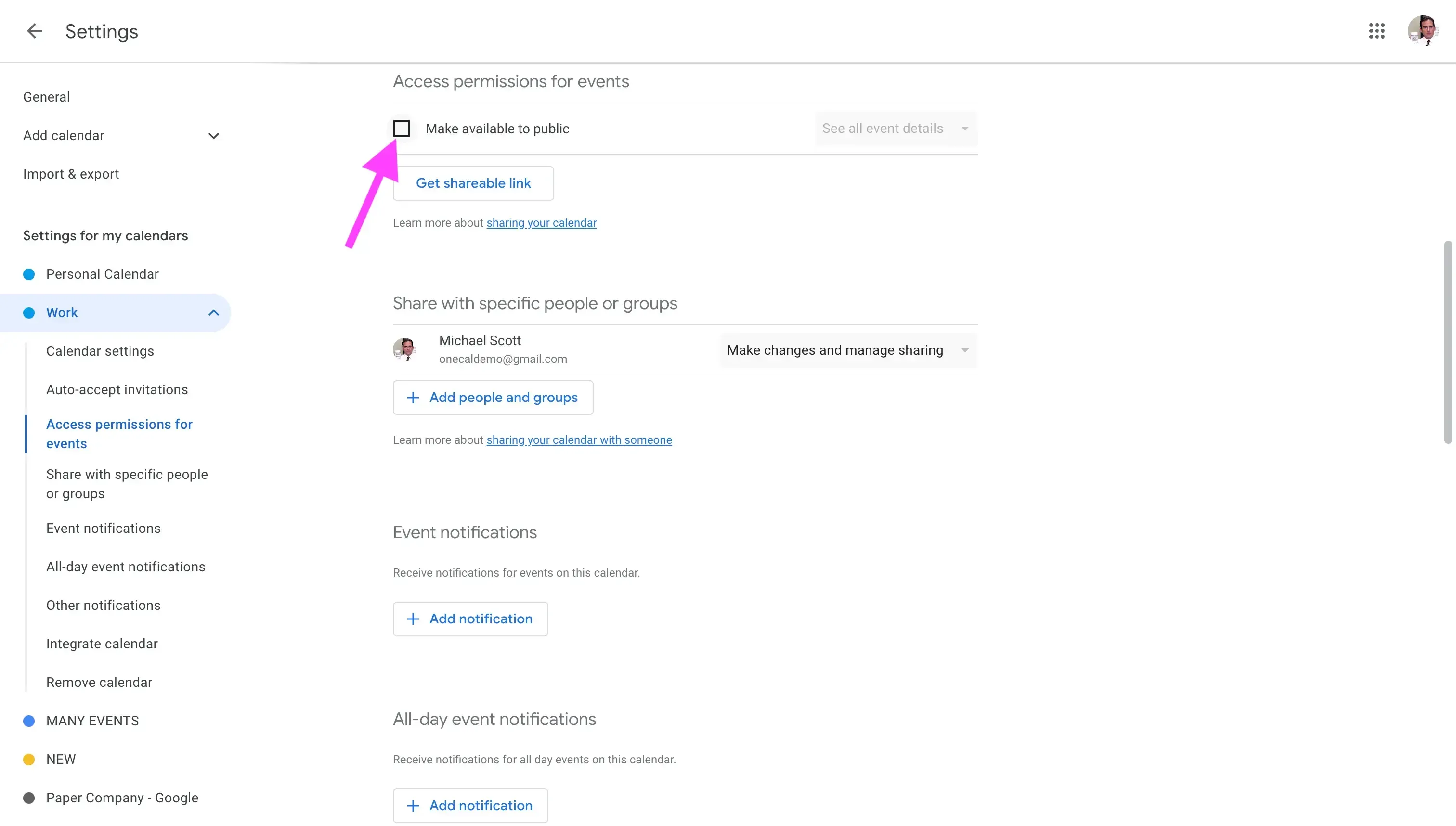
- これで Google Calendar は非公開になりました。
Google Calendar を安全に公開する方法
Google Calendar を共有して公開する必要がある場合は、どの設定にチェックを入れるか慎重に確認する必要があります。Google Calendar を安全に公開するには、以下の手順に従ってください。
- Google Calendar を開く: Web では、次の URL から Google Calendar にアクセスできます: https://calendar.google.com/calendar
- 非公開にしたい Google Calendar にカーソルを合わせる: カレンダーはページ左側のサイドバーにあり、「マイカレンダー」というセクションに表示されています。
- 三点アイコン(⁝)をクリックする: 三点アイコンをクリックすると、そのカレンダーのオプションを確認できます。
- 「設定と共有」をクリックする: このメニューには、このカレンダーに関連するすべての設定が含まれています。
- 「予定のアクセス権限」をクリックする: このセクションで、カレンダーを公開または非公開にする設定を選択できます。
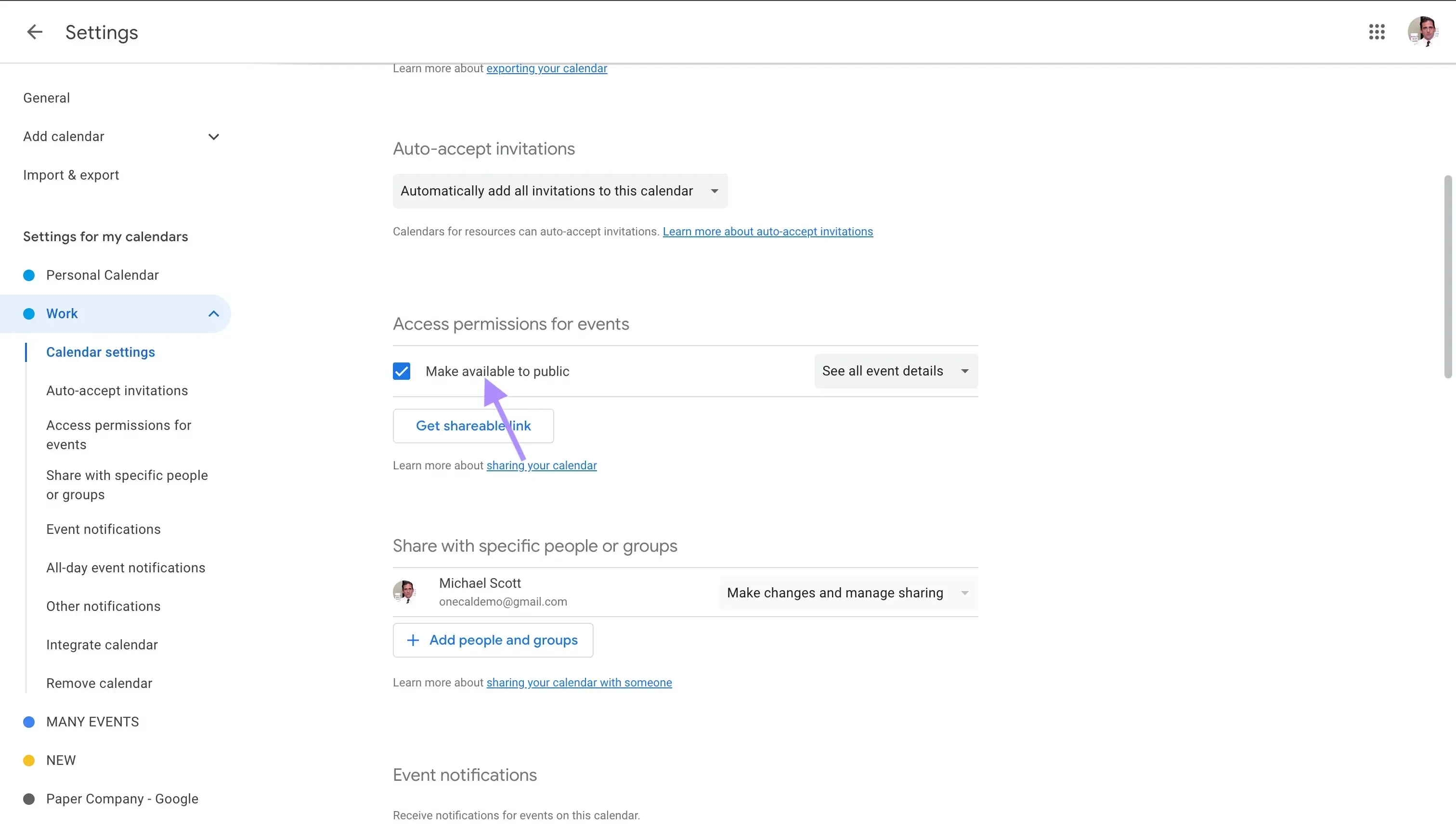
- 「一般公開して誰でも利用できるようにする」にチェックを入れる: このセクションでは Google Calendar を公開でき、共有可能なリンクを取得したり、他の人がカレンダーを閲覧できるようにしたりできます。
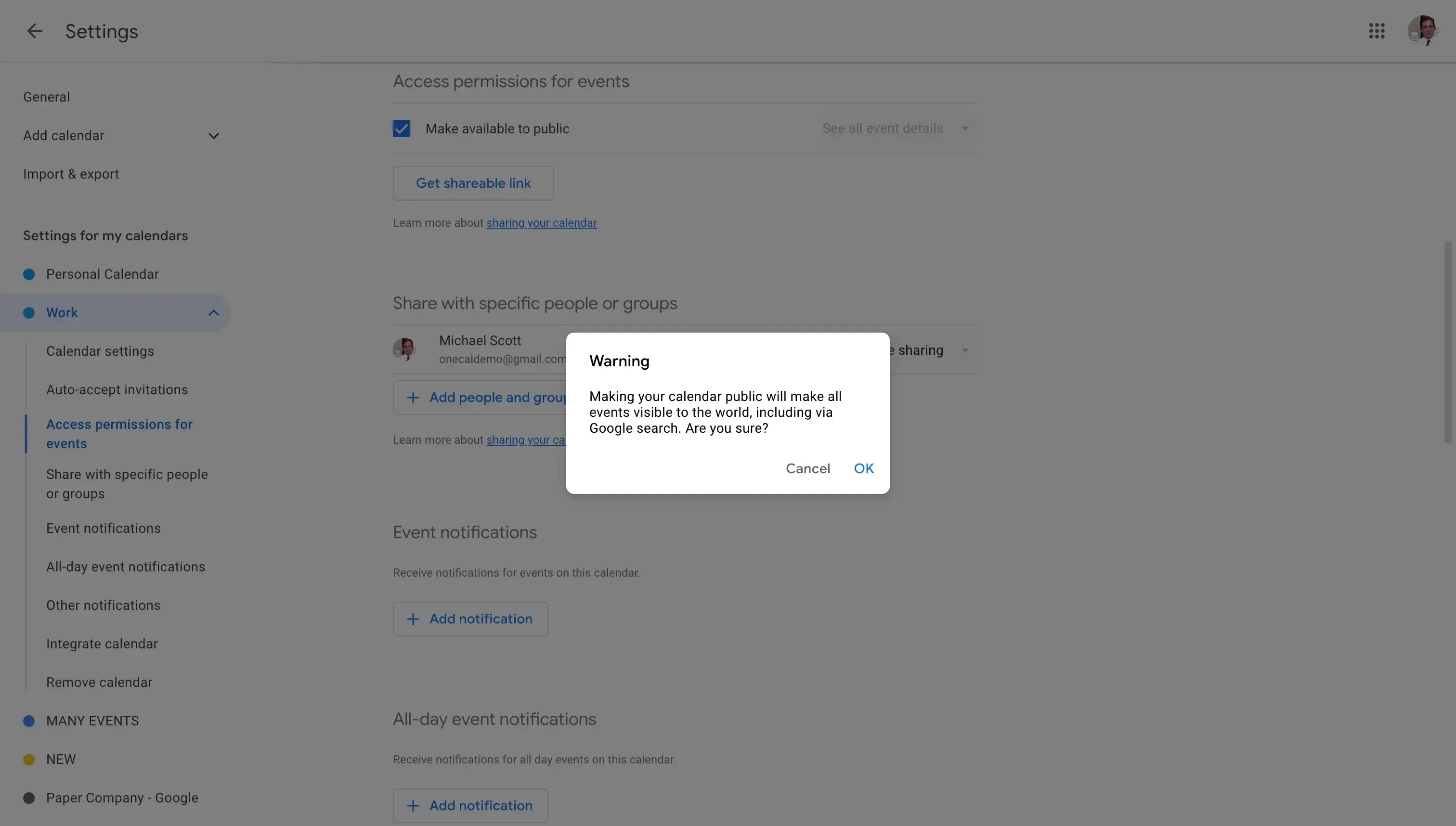
- Google Calendar が一般公開されることを確認する: 「一般公開して誰でも利用できるようにする」にチェックを入れると、Google Calendar は、これによりカレンダーが Google 検索を含め一般公開されることを警告します。
- 「予定の時間枠のみを表示(詳細を非表示)」を選択する: 「一般公開して誰でも利用できるようにする」にチェックを入れた後、その右側にあるドロップダウンで「予定の時間枠のみを表示(詳細を非表示)」を選択することが非常に重要です。これにより、他の人がカレンダーを見られる状態でも、予定の詳細ではなく、予定が入っている時間帯だけを確認できるようになります。
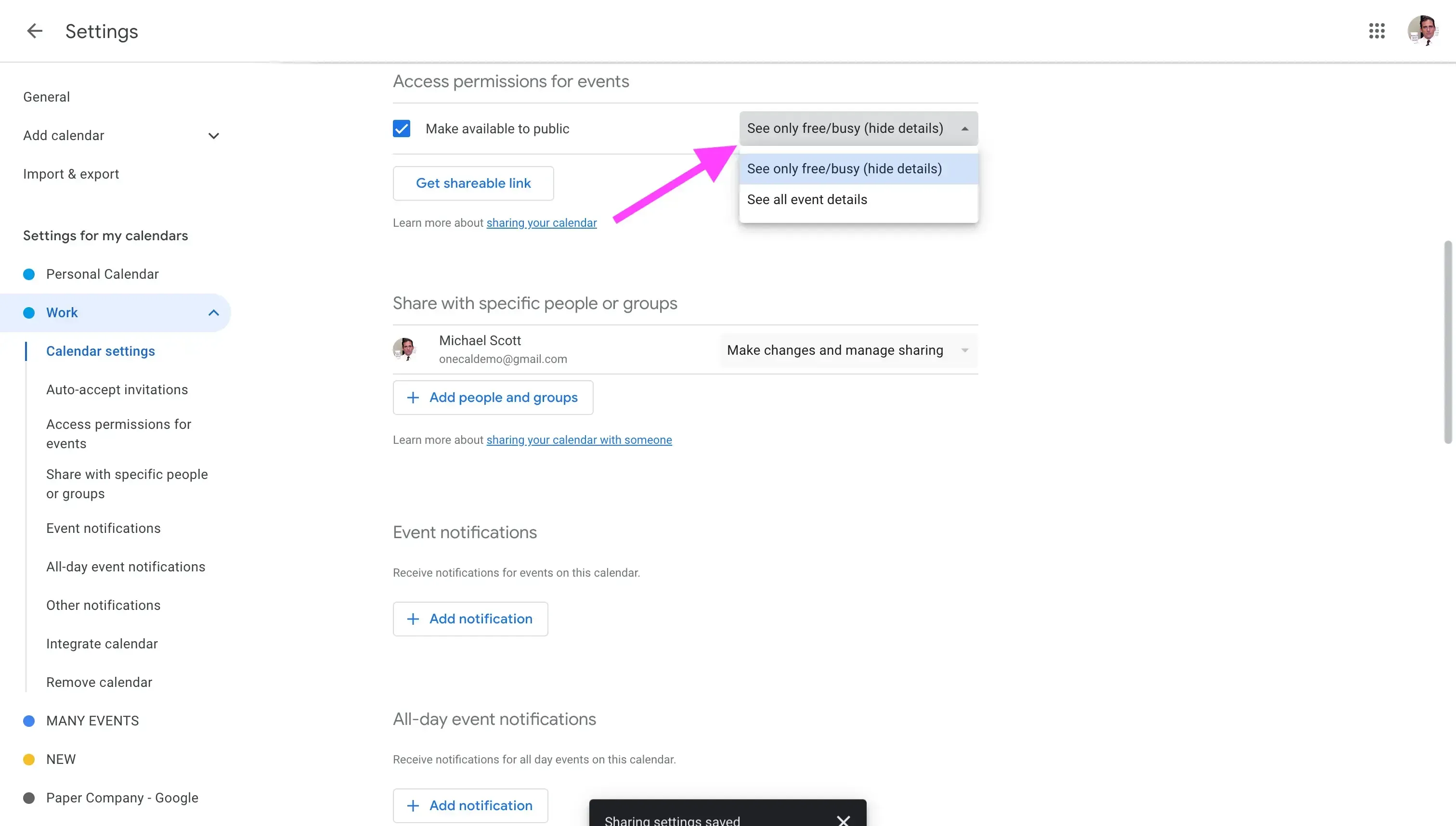
- 予定の詳細も公開したい場合は、「すべての予定の詳細を表示」を選択できます。ただし、このオプションを選ぶと、すべての人があなたのすべての予定と個人的な詳細を確認できるため、慎重に進めてください。
メール、グループ、またはリンクで Google Calendar を共有する方法
Google Calendar は、個別のユーザーや Google Groups と共有したり、共有可能なリンクを使って一般公開したりできます。特定の個人またはグループと共有するには、次の手順に従います。
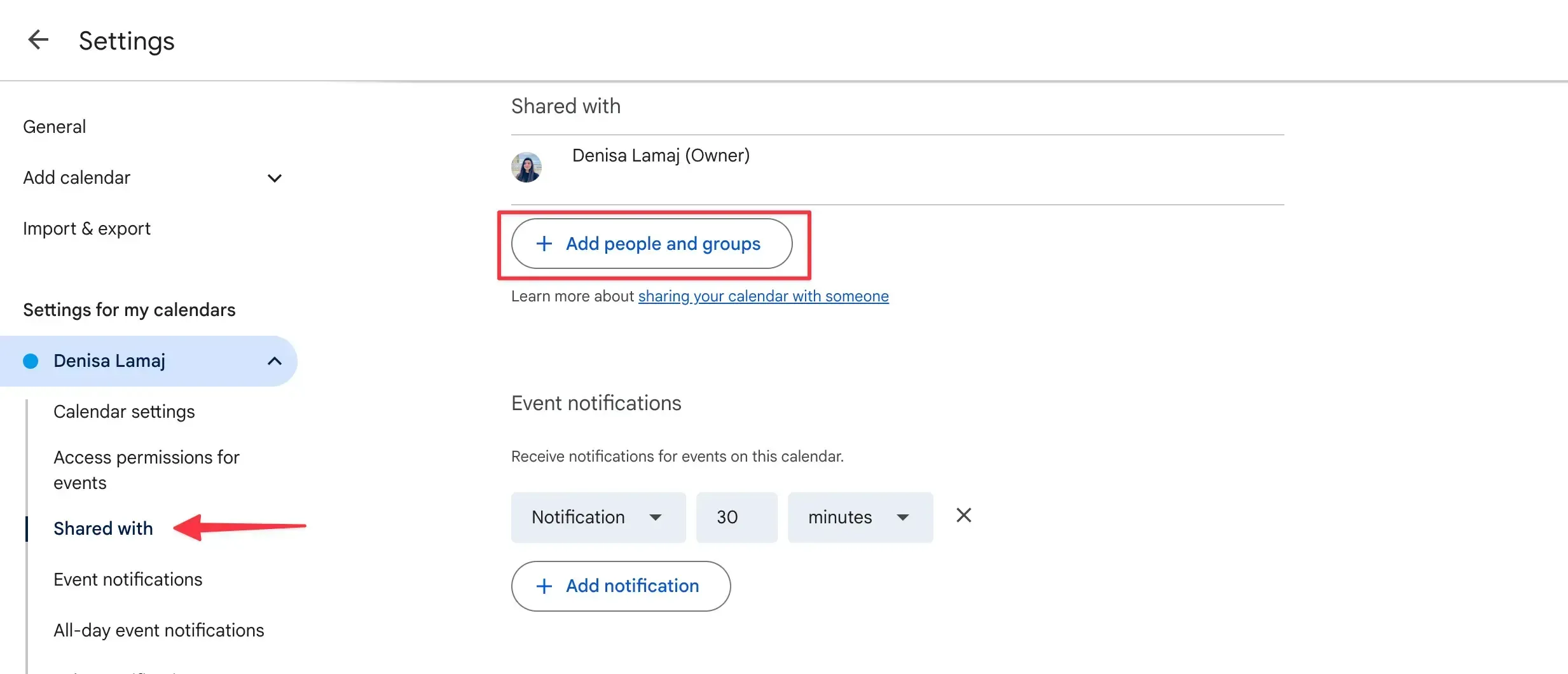
- ユーザーやグループを追加をクリックします。
- 共有したい相手またはグループのメールアドレスを入力します。
- 付与したい権限レベルを選択します。
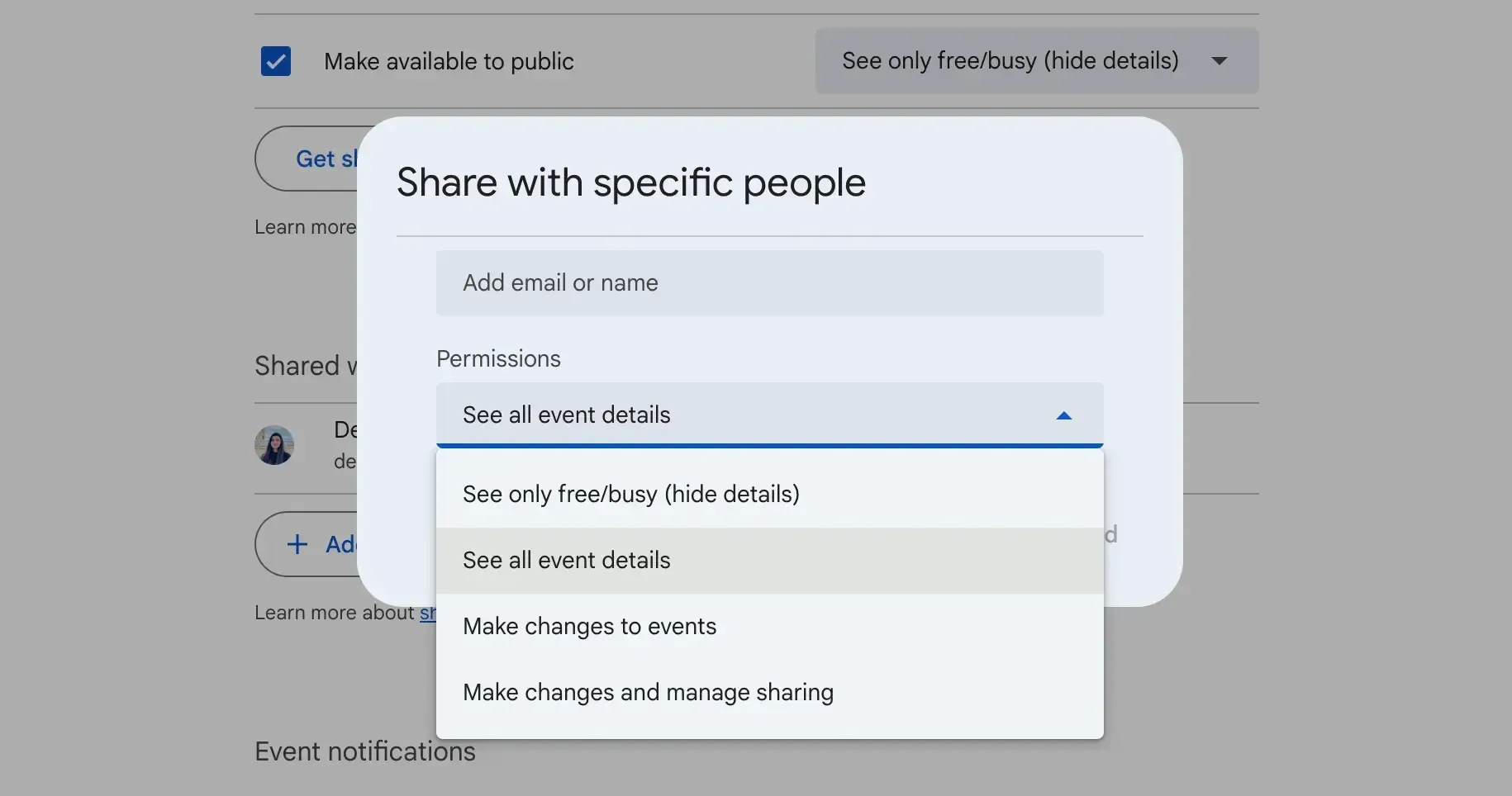
- 予定の時間枠のみを表示(詳細を非表示): 予定の情報なしで空き状況を表示します
- すべての予定の詳細を表示: タイトル、時間、説明を表示します
- 予定を変更: 非公開の予定を含め、予定の編集を許可します
- 変更および共有の管理権限: カレンダーへの完全な管理者アクセスを付与します
予定のアクセス権限の下で公開共有リンクを生成することもできますが、リンクを知っている人なら誰でもカレンダーにアクセスできる点に注意してください。ユーザーごとにアクセスを制限したり、カレンダーの見た目をカスタマイズしたりすることはできません。
より細かく管理し、ブランドを反映したいですか?
この場合、OneCal のようなサードパーティの予約ソフトウェアを使うと、相手があなたとの時間を予約できる非公開リンクでカレンダーを共有しながら、相手に何を表示するかを正確に管理できます。
さらに、自分のロゴやカラーでページをカスタマイズし、Google、Outlook、iCloud 全体の空き状況を同期できます(すべて 1 か所で管理できます)。
OneCal を14日間無料で試す。クレジットカードは不要です。
組織内でカレンダーを表示可能にする方法(Google Workspace のみ)
カレンダーが Google Workspace アカウント(会社や学校など)の一部である場合、組織内での表示範囲を管理できます。
- 予定のアクセス権限セクションで、[あなたの組織] で利用できるようにするというチェックボックスをオンにします
- 権限レベルを選択します。
- 予定の時間枠のみを表示(詳細を非表示)
- すべての予定の詳細を表示
組織の管理者が既定の共有ルールを設定している場合があり、それによって変更できる内容が影響を受けることに注意してください。
個別の予定の表示設定を変更する方法
カレンダー上の特定の予定だけを非表示にしたり共有したりしたい場合があります。Google Calendar で予定の表示設定を管理する方法は次のとおりです。
- デスクトップで Google Calendar を開きます。
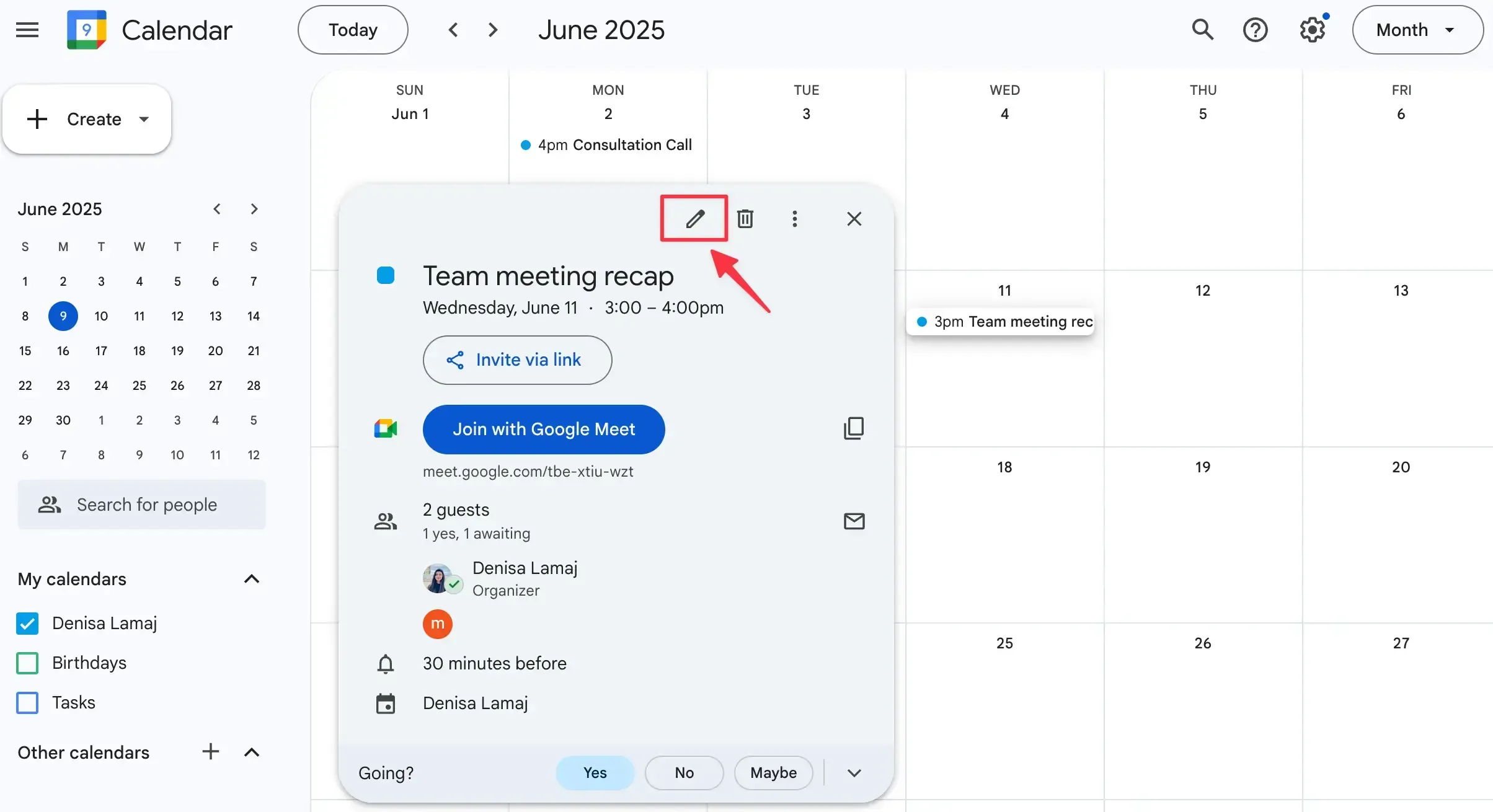
- 変更したい予定をクリックし、編集(鉛筆)アイコンをクリックします。
- デフォルトの公開設定のドロップダウンメニューを見つけます。
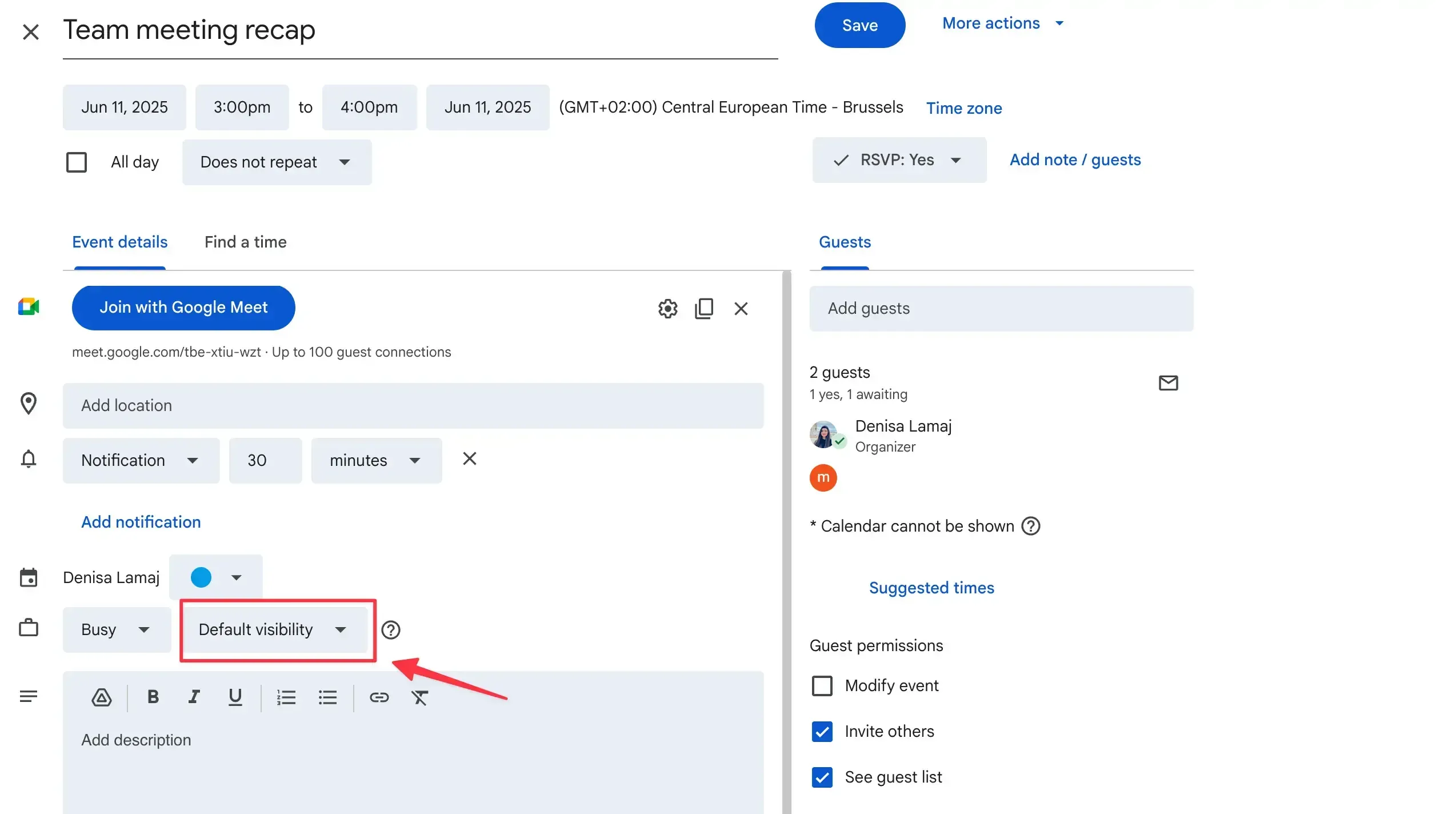
- 次のいずれかのオプションを選択します。
- デフォルトの公開設定: カレンダー全体の表示設定を使用します。
- 公開: アクセス権を持つ人が予定の詳細を確認できます。
- 非公開: 予定の詳細を非表示にし、他の人にはその時間に予定があることだけが表示されます。
- 保存をクリックして変更を適用します。
非公開の予定であっても、他のユーザーの権限によっては、予定時間や主催者などの基本情報が表示される場合があります。
注: 複数のカレンダーを使用している場合(たとえば個人用カレンダーと仕事用カレンダーを管理する場合)、Google Calendar だけではすべてを同期できません。OneCal を使えば、すべてのカレンダーを複数のプラットフォーム間で自動同期できるため、表示設定を 1 か所で管理し、予定の競合を避けられます。
Google Calendar を他の Google または Outlook カレンダーと非公開で共有する方法
予定を一本化し、ダブルブッキングを防ぐために、Google Calendar をエクスポートして Outlook や別の Google Calendar にインポートしたくなるかもしれません。しかし、その場合 Google Calendar を公開する必要があり、Google 検索にも表示される可能性があります。これにより、非公開の予定やその詳細が世界中に公開されてしまうため、Google Calendar のセキュリティとプライバシーが大きなリスクにさらされます。
予定を非公開に保ちながら Google Calendars を他のカレンダーと共有する最も安全な方法は、OneCal を使うことです。OneCal を使えば、他の人に非公開予定の詳細を見られる心配なく、Google Calendar を Outlook や Google Calendar と安全に共有できます。
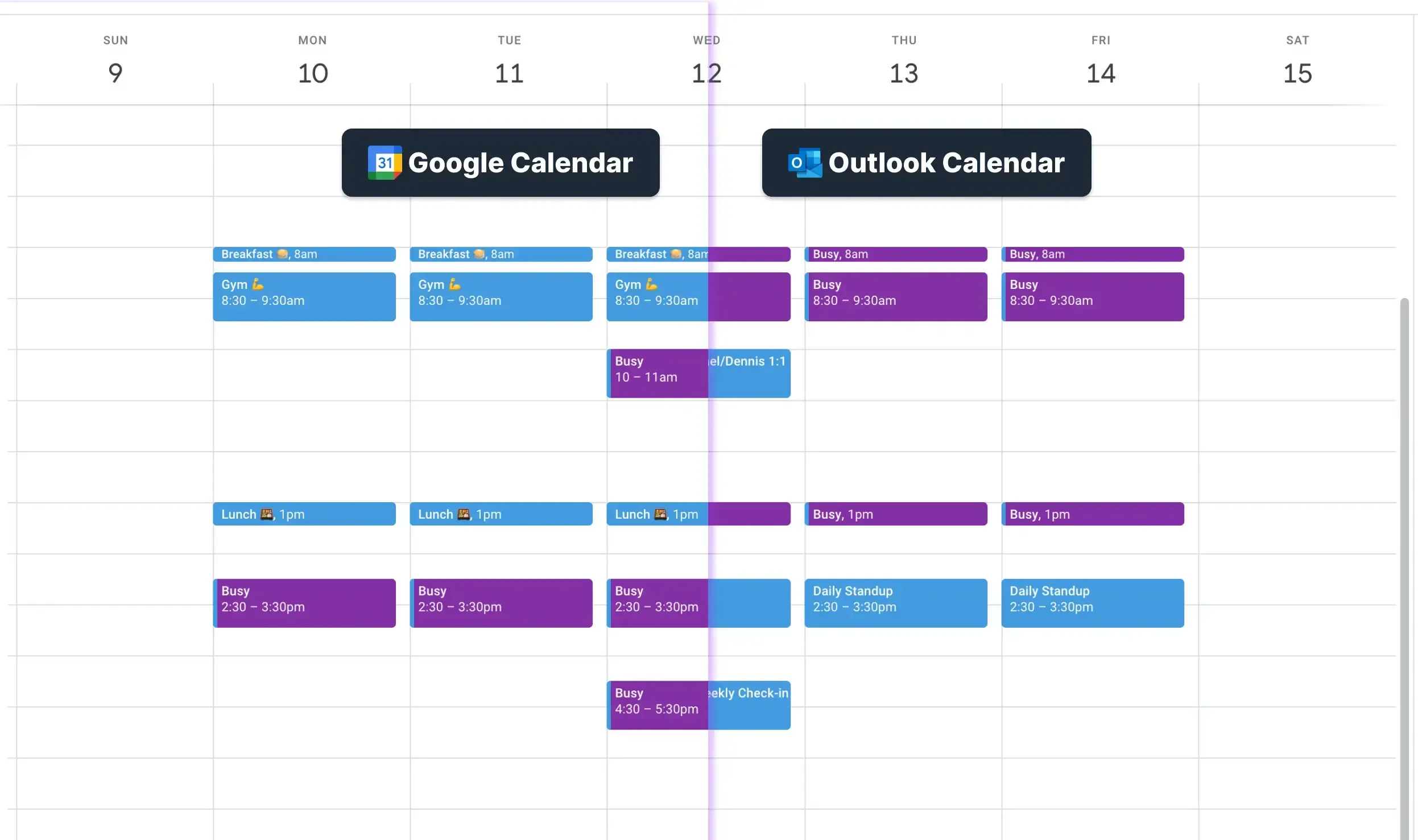
下の図は、OneCal がリアルタイムでカレンダーを自動同期する仕組みを視覚的に示したものです。
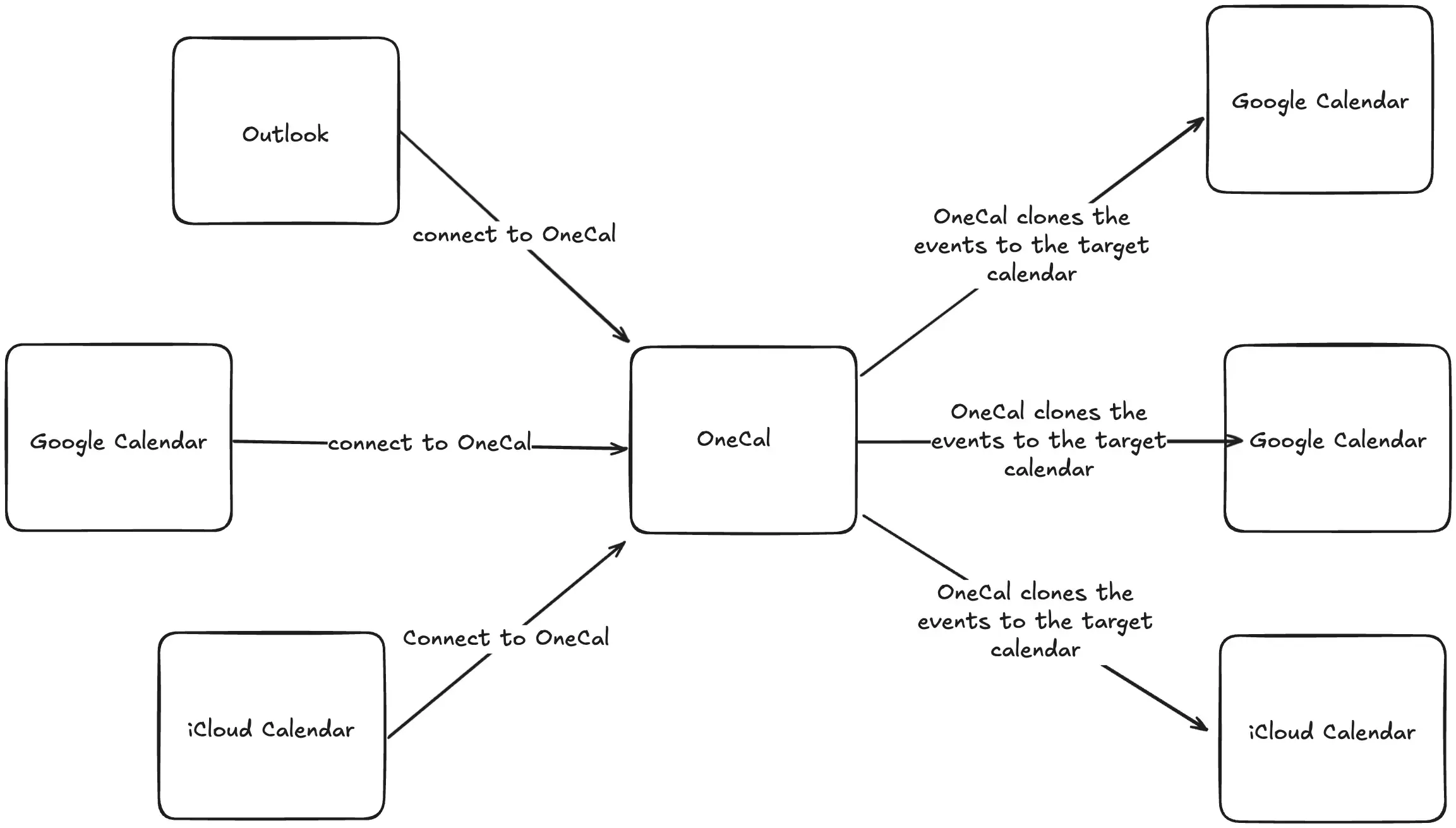
OneCal を使ってGoogle Calendars を同期する方法については、以下のステップバイステップガイドに従ってください。
- Google Calendars を接続する: OneCal の優れている点は、好きなだけ多くの Google Calendars を接続でき、それらを一度に共有できることです。各カレンダーごとに同じ手順を繰り返す必要はありません。
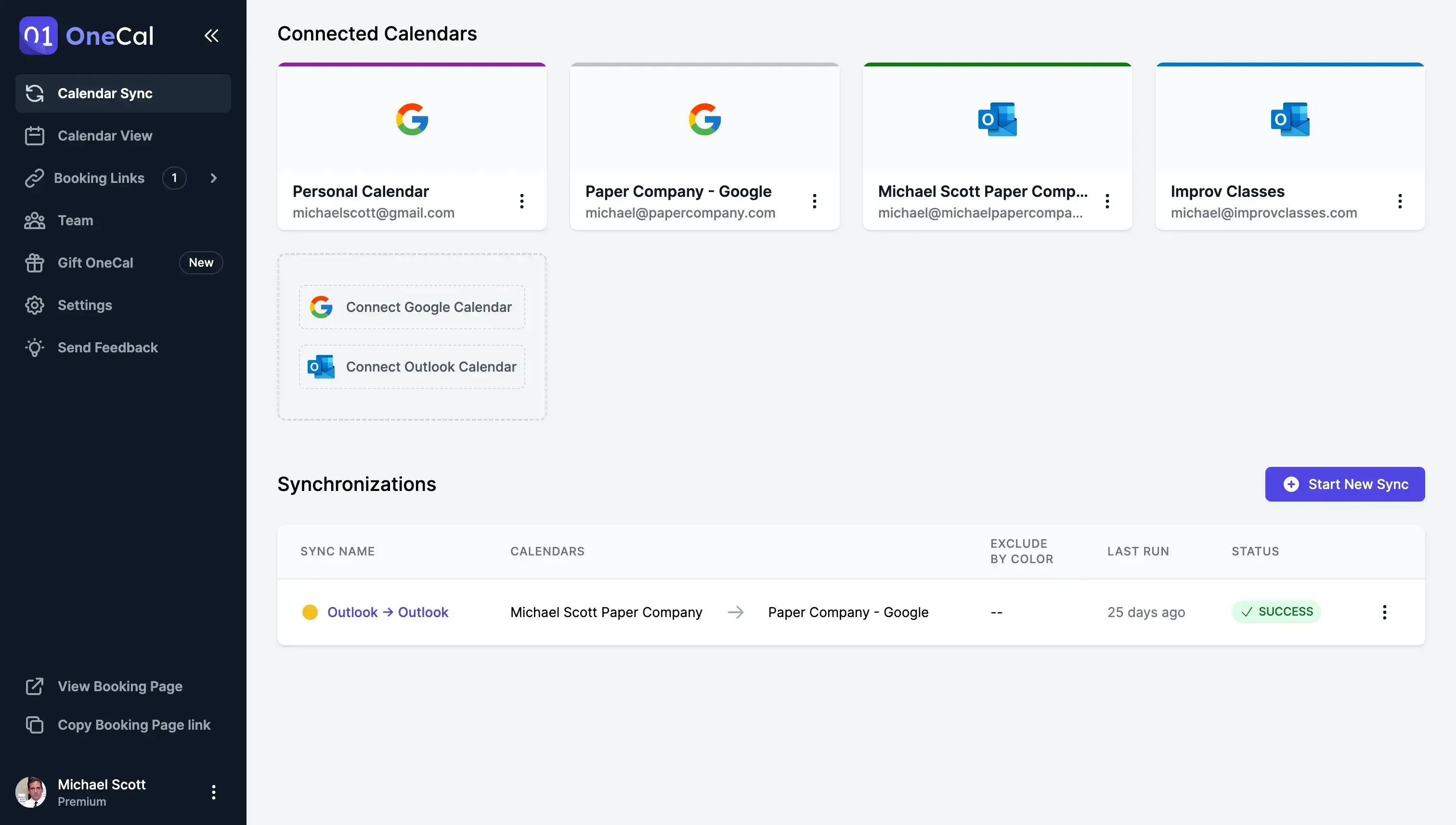
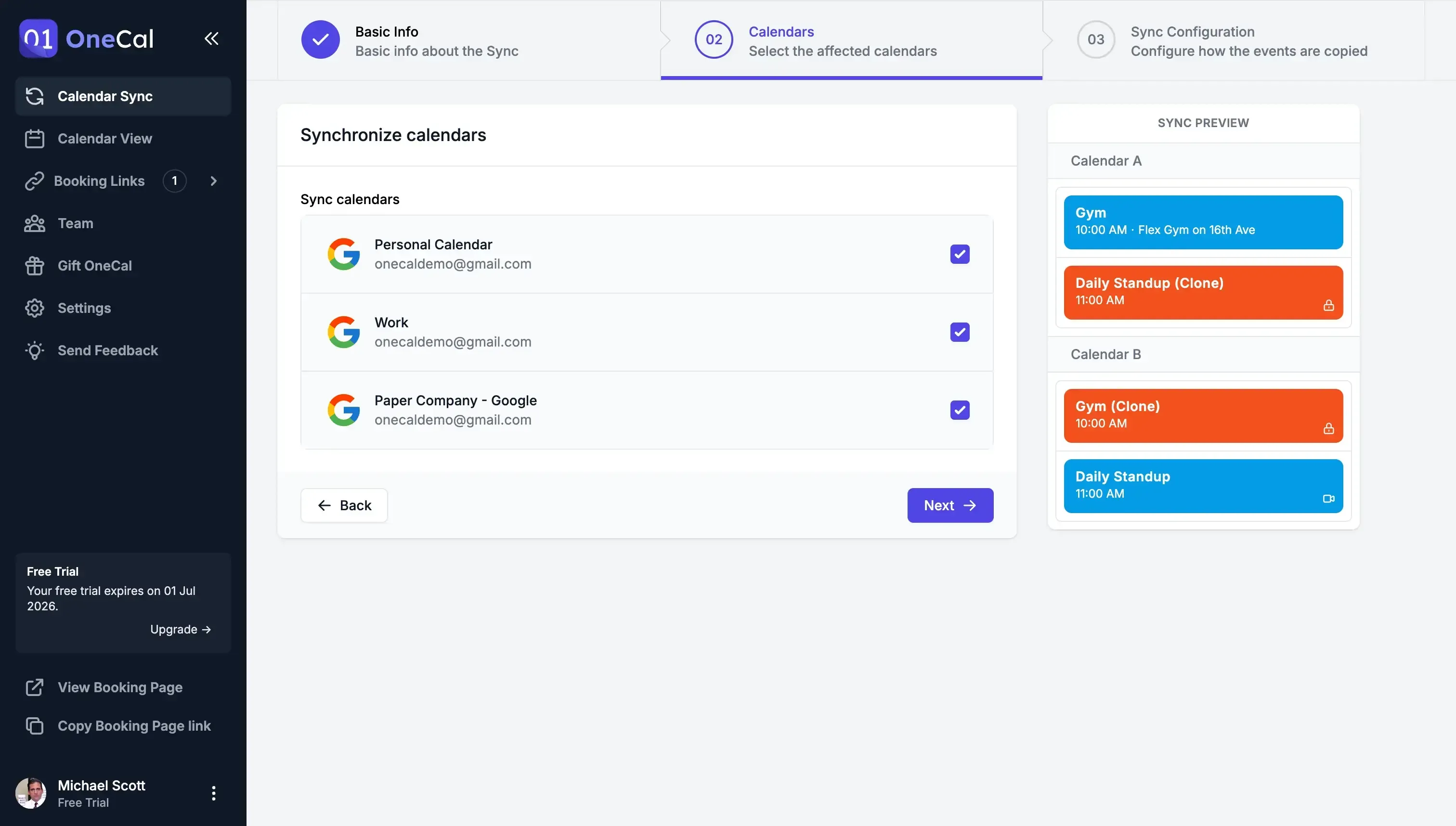
- 同期するカレンダーを選択する: OneCal では、1 つのカレンダーを別のカレンダーへ、1 つから複数へ、または複数のカレンダーを同時に同期できます。プラットフォームは完全に設定可能で、柔軟に構成できます。
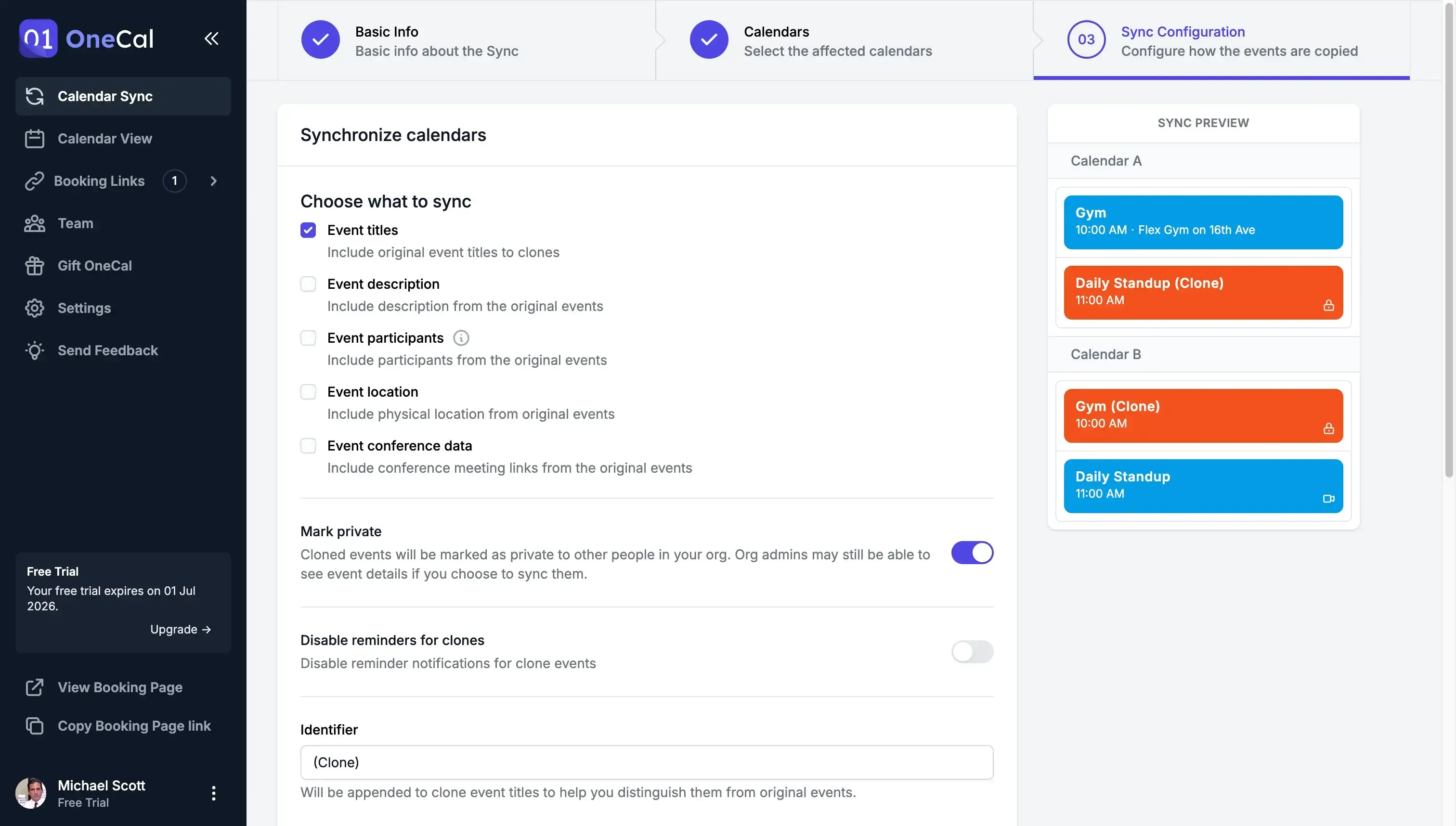
- 予定のコピー方法を設定する: これが OneCal と Google Calendar で手動共有する場合の大きな違いです。Google Calendar では、すべての予定の詳細を共有する(カレンダーを公開する)か、何も共有しないかの 2 つの選択肢しかありません。OneCal では、共有したい予定の各プロパティを選択できるため、同期したい情報を自分で決められます。
- カレンダーが同期されました! OneCal がカレンダーを同期するのにかかる時間は、ほんの数秒です。
OneCal を使って Google Calendar を非公開かつ安全に保つ
OneCal は、Google Calendars の管理に最適なプラットフォームです。Google または Outlook Calendars を同期しながら、カレンダーを非公開かつ安全に保つことができます。
14日間の無料トライアルに登録できます。クレジットカードは不要です。OneCal でカレンダー同期を試し、会議の競合やプライバシーの懸念を避け、時間を節約して本当に重要なことに集中しましょう。
FAQ
予定の詳細を公開せずに Google Calendar を Outlook と共有する最も安全な方法は何ですか?
OneCal を使って 2 つのカレンダーを同期します。OneCal は選択したフィールドだけをコピーするため(たとえば予定ありのブロックだけ、または予定タイトルだけ)、個人情報を非表示に保てます。
Google Calendar をエクスポートして別の場所にインポートするのはなぜリスクがあるのですか?
エクスポート/インポートでは元のカレンダーを公開する必要があるため、.ics リンクが検索エンジンにインデックスされる可能性があり、URL を知っている人なら誰でもすべての予定を読めるようになります。
OneCal は Google の組み込み共有機能とどう違いますか?
Google の共有は、すべてを共有するか何も共有しないか(詳細をすべて表示するか、表示しないか)です。OneCal では、同期ごとに、同期する個別フィールド(タイトル、説明、参加者など)を選択でき、機密データを非公開に保てます。
さらに、Google Calendar の共有はインポート時にセカンダリカレンダーを作成しますが、OneCal はカレンダーを直接同期し、すべてのカレンダー上で空き状況を正確にブロックします(セカンダリカレンダーは空き状況をブロックしません)。
公開カレンダーリンクをソーシャルメディアに投稿しても安全ですか?
カレンダーが予定あり/空き時間のみを表示する場合に限り安全です。それ以外の場合、そのリンクによってあなたの全スケジュールが知らない人に公開される可能性があります。