De nouvelles dispositions et la superposition du calendrier pour les liens de réservation
Table des matières
Prêt à synchroniser vos calendriers ?
Créez un compte OneCal pour synchroniser plusieurs calendriers Outlook, iCloud et Google, créer des liens de réservation, et bien plus encore.
Aujourd'hui, nous publions deux mises à jour majeures pour nos liens de réservation : les dispositions et la superposition du calendrier. Avec les dispositions, la personne qui réserve peut choisir entre une Vue mensuelle, une Vue hebdomadaire et une Vue en colonnes, et c'est vous qui choisissez la vue qui s'ouvre par défaut pour chaque lien. Avec Superposer mon calendrier, la personne qui réserve voit ses propres moments libres et occupés juste à côté de vos disponibilités. Elle peut ainsi choisir un horaire qui vous convient à tous les deux.
Les deux mises à jour sont disponibles pour tout le monde, sur toutes les offres. Vous n'avez rien à faire pour en profiter.
Cette version rend aussi les erreurs de synchronisation de calendrier beaucoup plus claires. Quand une synchronisation échoue, OneCal vous explique maintenant pourquoi, et vous envoie un e-mail quand une synchronisation est mise en pause. Vous trouverez plus de détails à ce sujet, ainsi que quelques autres améliorations, à la fin de cet article.
Trois dispositions pour vos liens de réservation
Jusqu'à présent, chaque lien de réservation affichait un calendrier mensuel. La personne qui réserve choisissait un jour, puis la liste de tous les créneaux disponibles pour ce jour s'affichait. Cela fonctionne bien, mais ce n'est pas la meilleure façon de voir une semaine entière d'un coup, ni de comparer quelques jours côte à côte. Nous avons donc ajouté deux nouvelles dispositions.
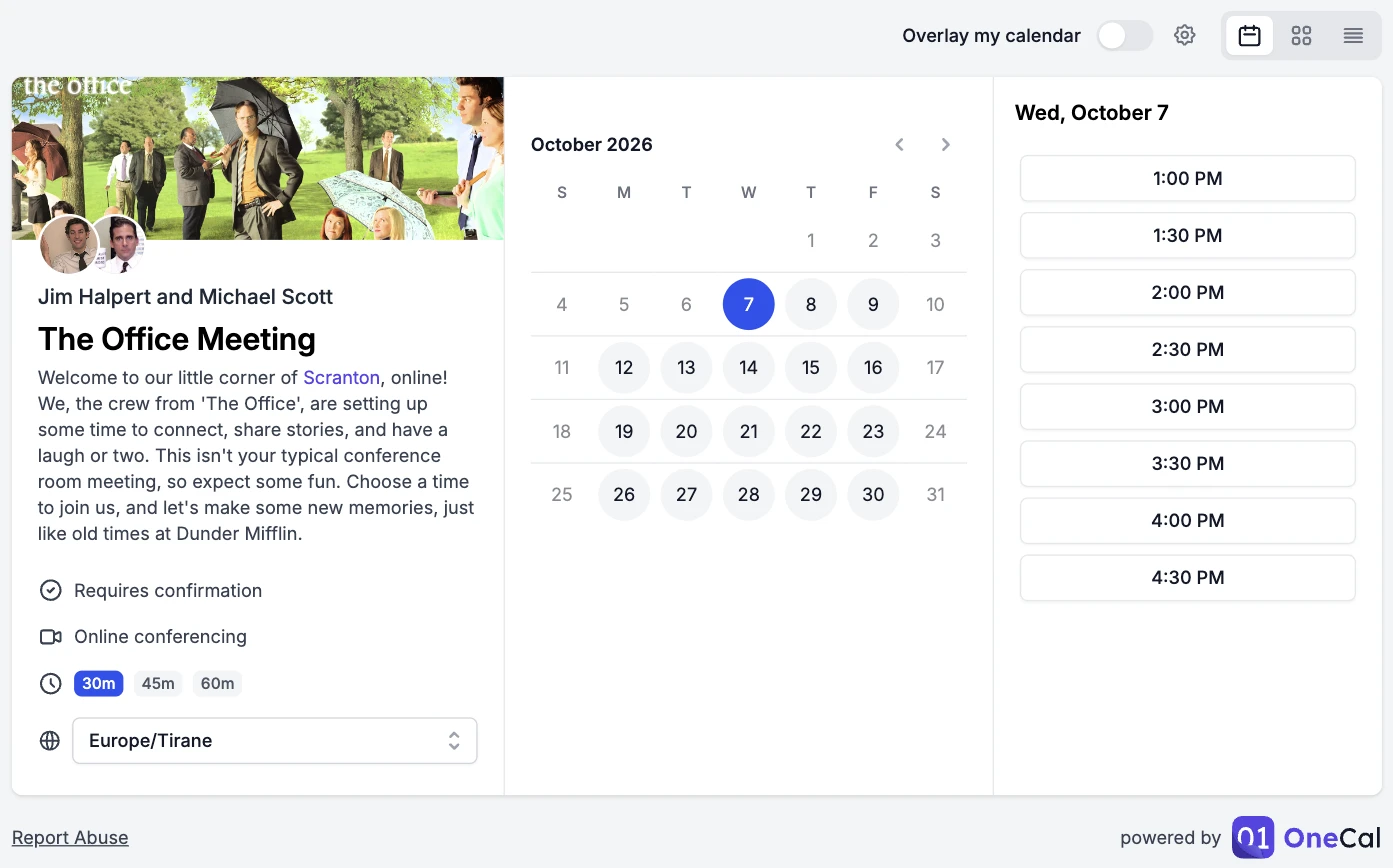
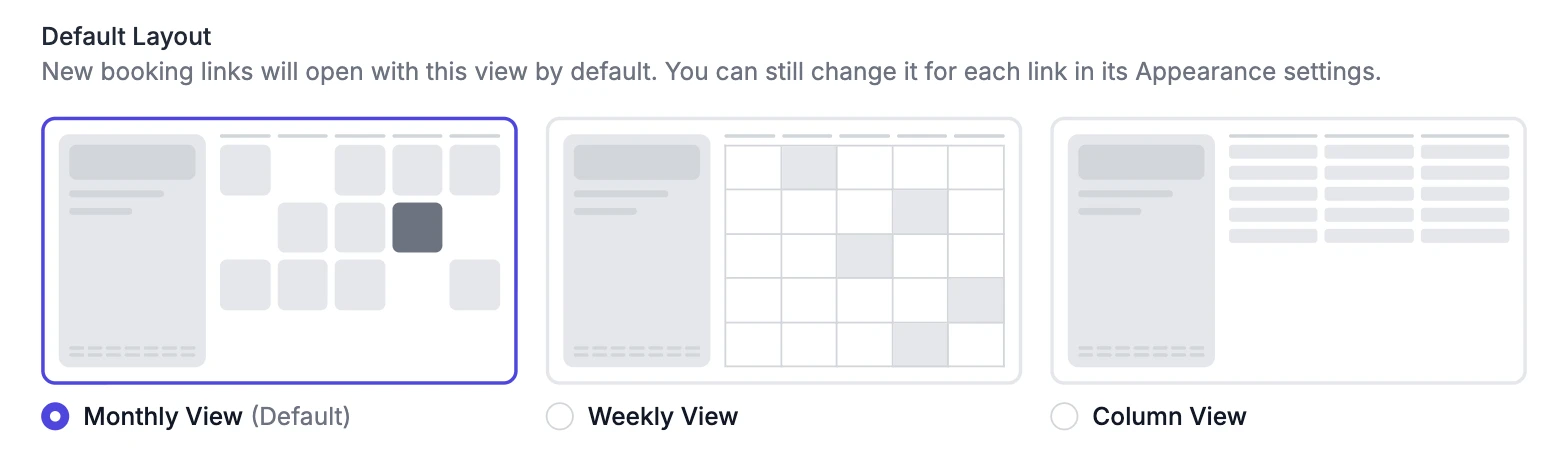
Vue mensuelle est la disposition que vous connaissez déjà. Elle affiche le mois entier. La personne qui réserve choisit un jour, et les horaires disponibles pour ce jour apparaissent à droite.
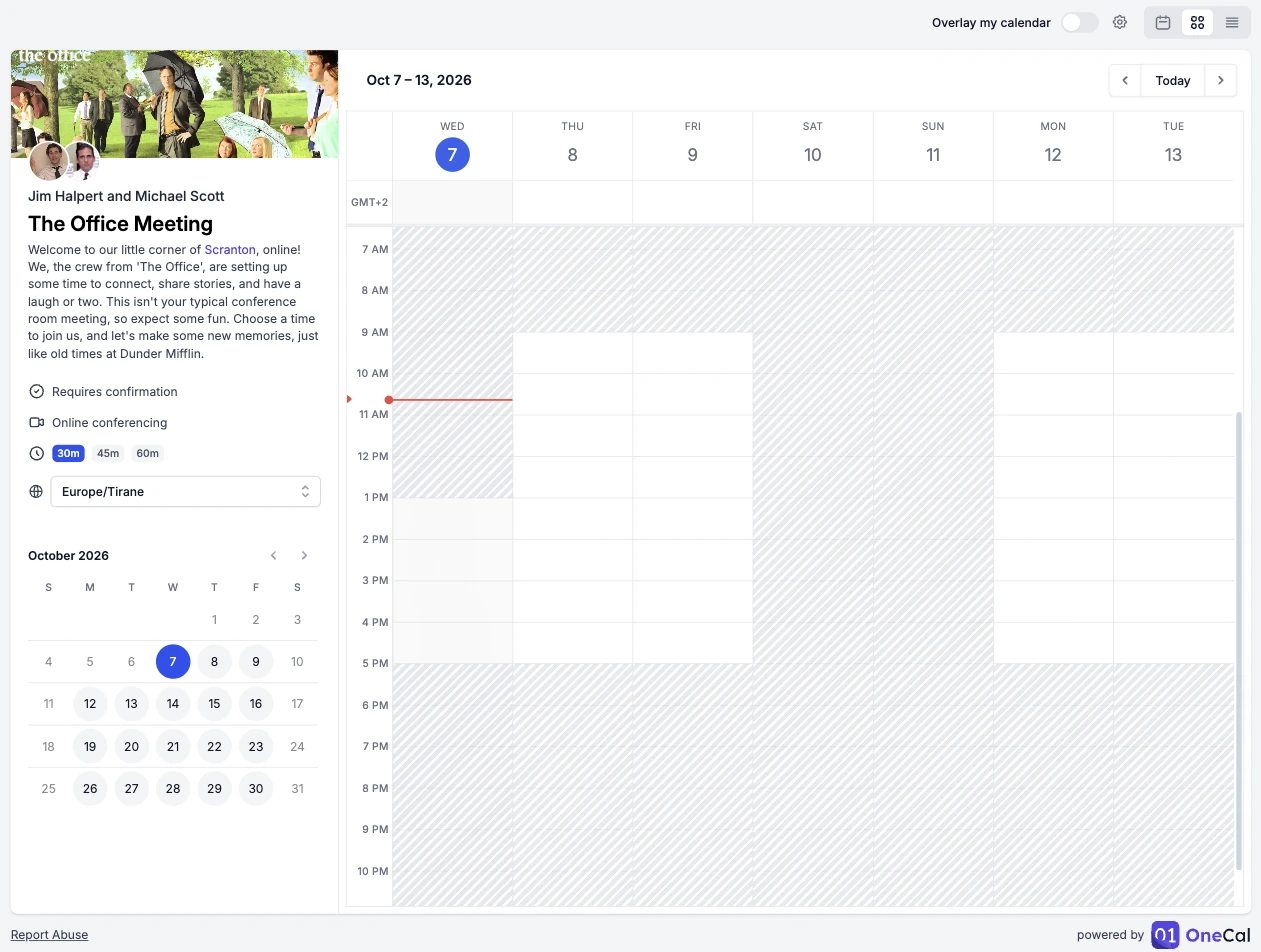
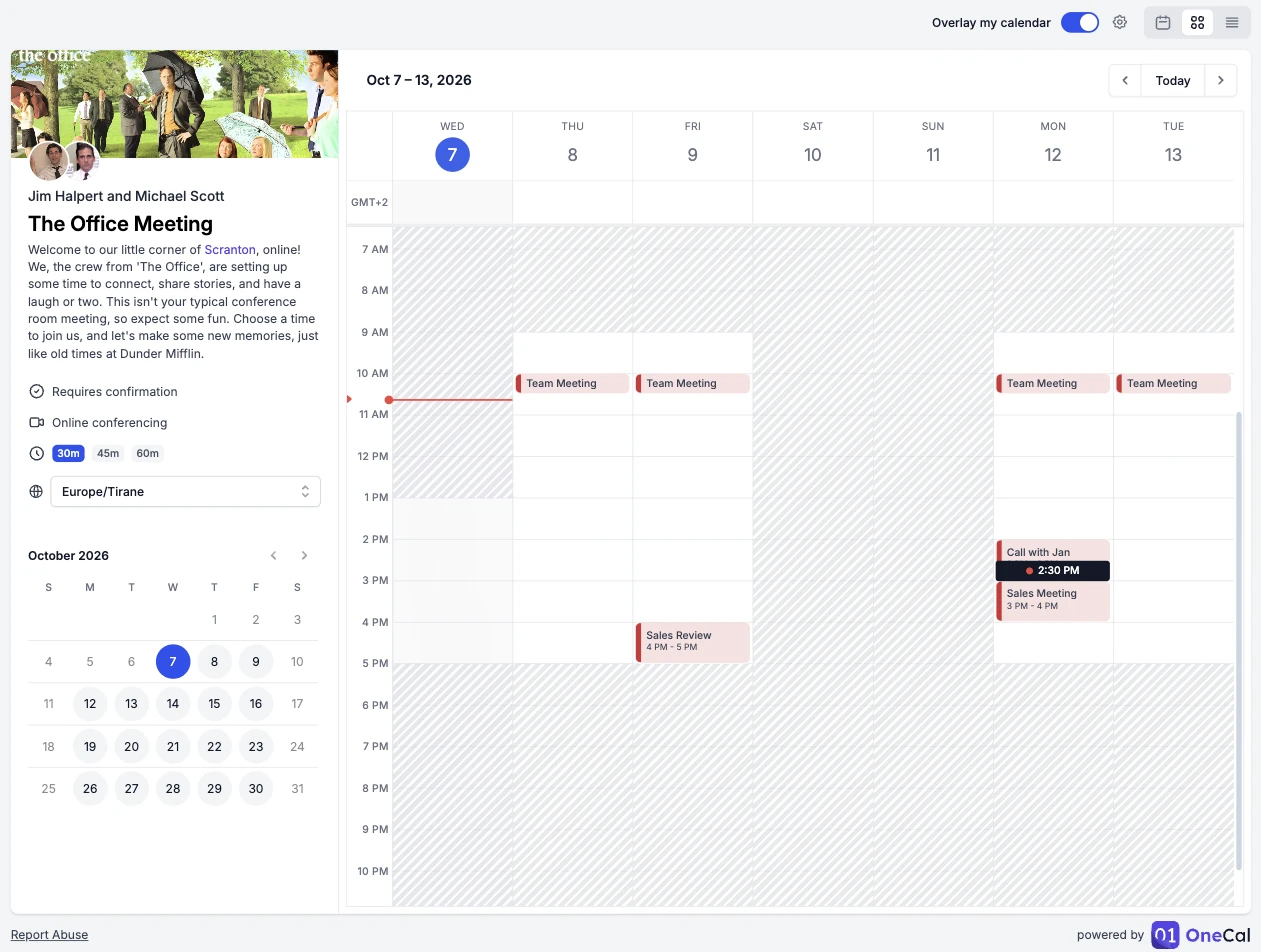
Vue hebdomadaire affiche une semaine complète, comme une application de calendrier. Les horaires non disponibles sont grisés, ce qui fait tout de suite ressortir les moments libres de la semaine. La personne qui réserve clique sur un espace libre pour choisir un horaire.
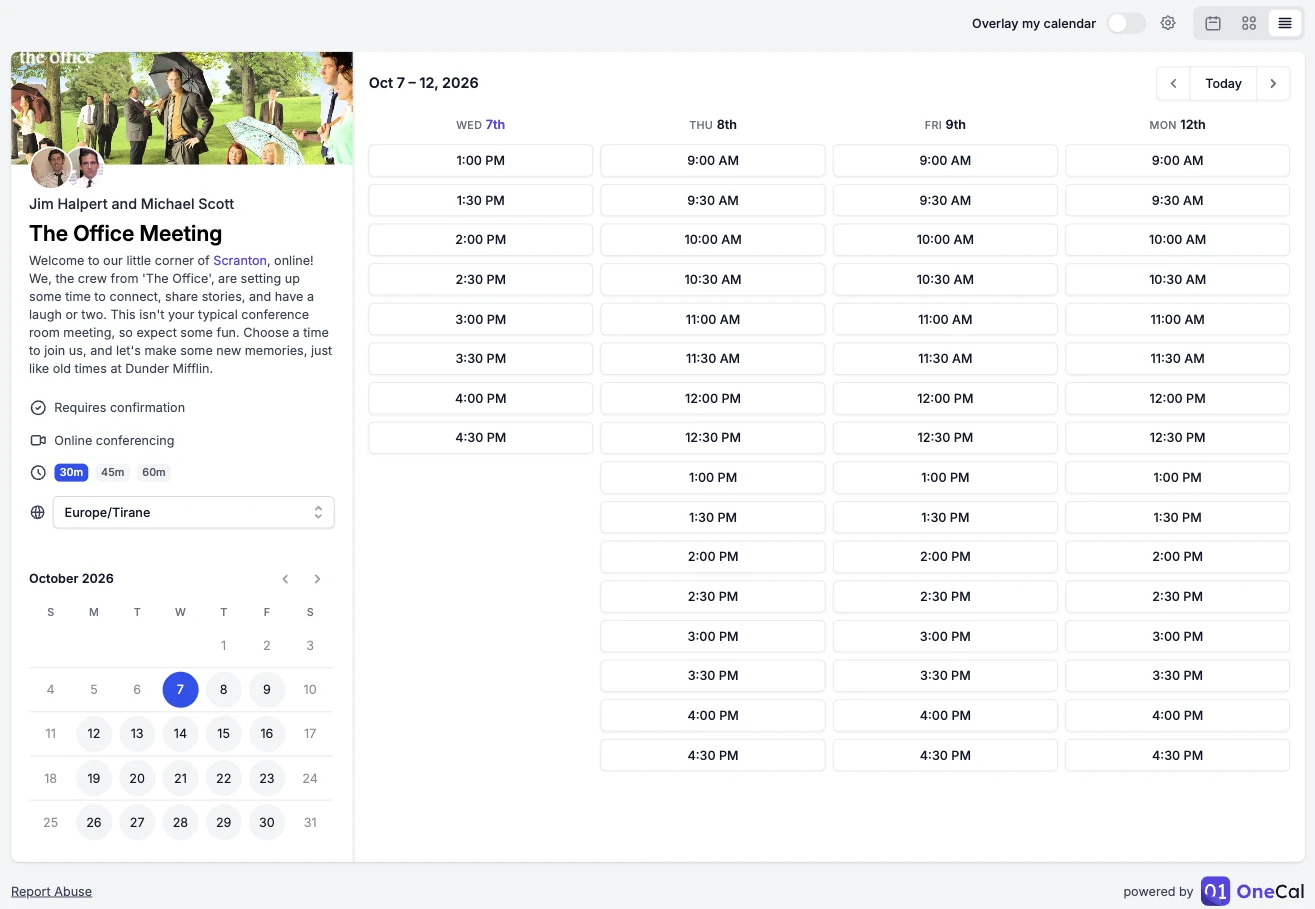
Vue en colonnes affiche côte à côte les horaires disponibles des prochains jours, avec une colonne par jour. Les jours sans aucun horaire disponible ne sont pas affichés. C'est la façon la plus rapide de comparer plusieurs jours et de choisir un horaire.
La personne qui réserve peut passer d'une disposition à l'autre à tout moment grâce aux boutons en haut à droite. La date choisie, la durée et le fuseau horaire restent les mêmes lors du changement. Sur téléphone, les liens de réservation utilisent toujours la Vue en colonnes et affichent un jour à la fois, car c'est la disposition la plus simple à utiliser sur un petit écran.
Vous choisissez la disposition par défaut
Chaque lien de réservation dispose maintenant d'un réglage Disposition par défaut. C'est la disposition que voit la personne qui réserve quand elle ouvre le lien. Pour la modifier, ouvrez le lien de réservation, allez dans l'onglet Apparence et choisissez la disposition que vous voulez. La personne qui réserve peut toujours passer à une autre disposition si elle la préfère.
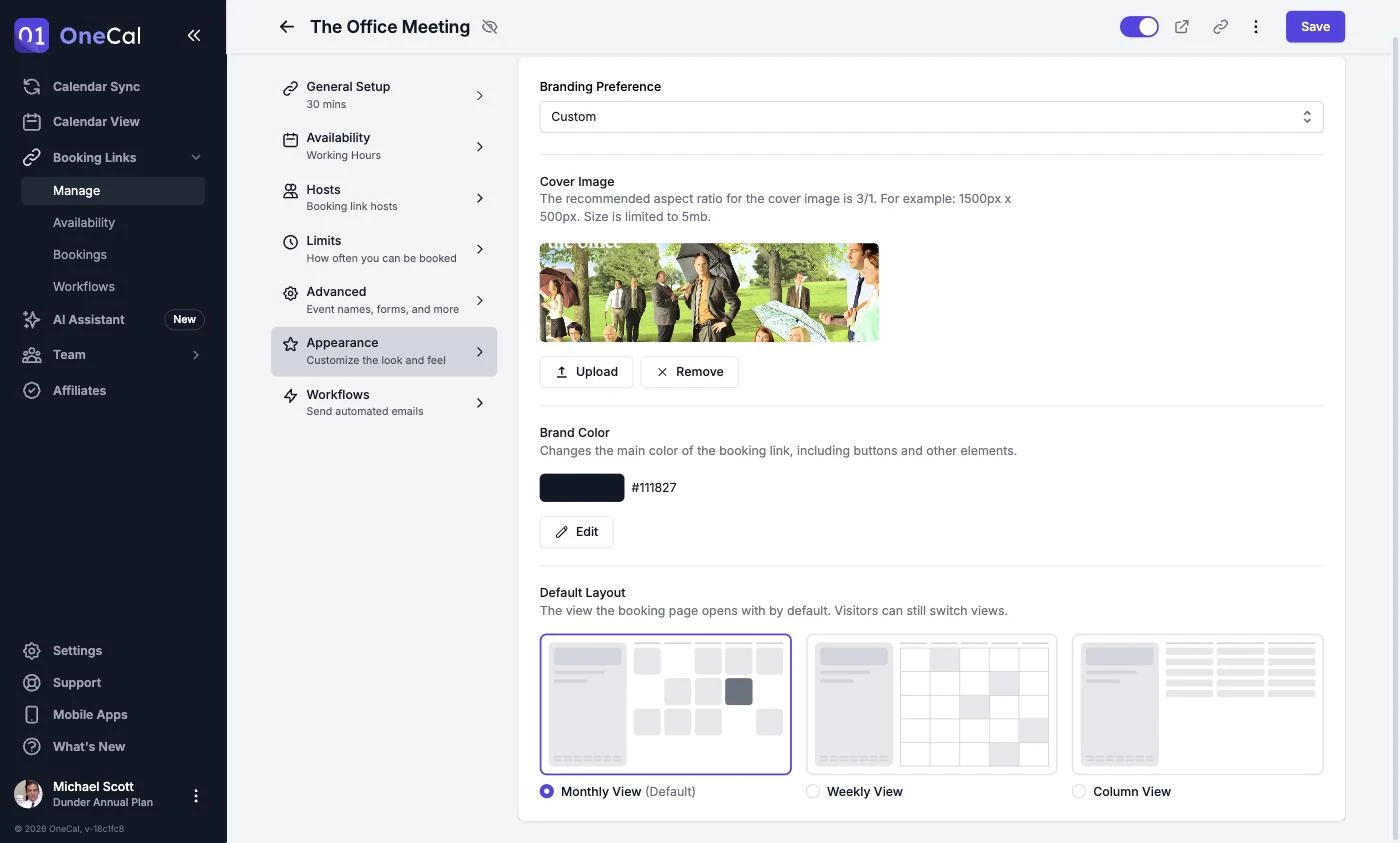
Vous remarquerez peut-être que l'onglet Perso s'appelle maintenant Apparence. Vos réglages d'image de couverture et de couleur de marque sont toujours là, et le nouveau réglage Disposition par défaut se trouve juste en dessous.
Si vous voulez que tous vos nouveaux liens de réservation commencent avec la même disposition, allez dans Paramètres → Page de réservation et choisissez une disposition sous Disposition par défaut. Tous les liens que vous créerez ensuite l'utiliseront. Vos liens existants gardent leur propre disposition, donc rien ne change sur les liens que vous avez déjà partagés.
Superposer mon calendrier
Pour choisir un horaire sur le lien de réservation de quelqu'un, il faut généralement ouvrir son propre calendrier dans un autre onglet et vérifier chaque horaire à la main. Avec Superposer mon calendrier, vous n'avez plus besoin de le faire.
Quand vous ouvrez un lien de réservation OneCal, activez l'option Superposer mon calendrier en haut à droite. OneCal lit les événements de vos calendriers connectés et marque chaque horaire disponible d'un petit point. Un point vert signifie que vous êtes libre. Un point rouge signifie que vous avez déjà quelque chose à cet horaire. Vous pouvez survoler un point rouge pour voir lequel de vos événements pose problème.
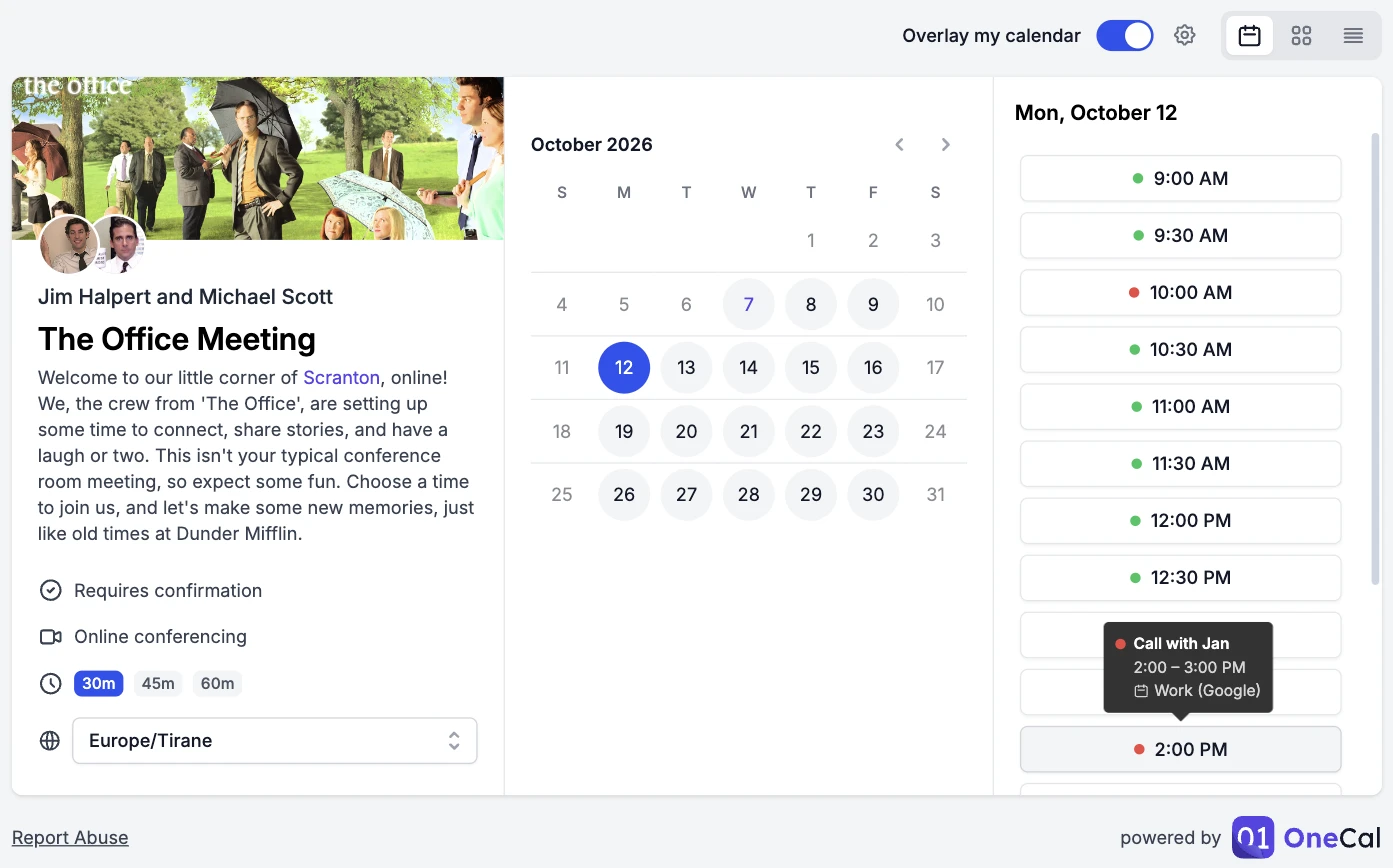
La fonctionnalité « Superposer mon calendrier » fonctionne dans les trois dispositions. Dans la Vue hebdomadaire, vos propres événements apparaissent aussi sur le calendrier. Vous voyez ainsi toute votre semaine à côté des disponibilités de l'hôte.
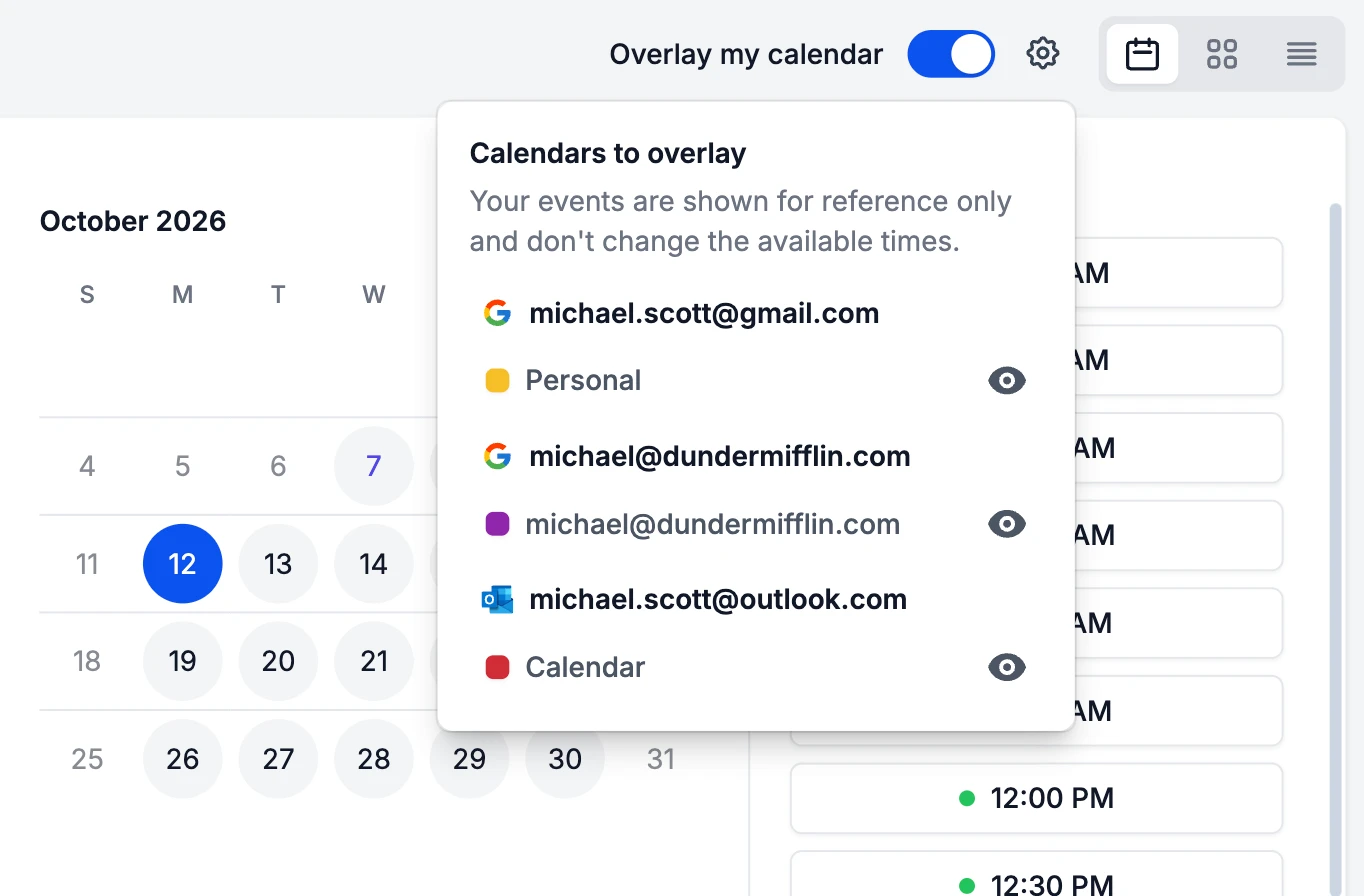
Vous pouvez choisir les calendriers à superposer. Cliquez sur l'icône d'engrenage à côté de l'option et masquez les calendriers que vous ne voulez pas voir. OneCal enregistre votre choix dans votre navigateur pour la prochaine fois.
Pour que la superposition reste utile, OneCal ne tient pas compte des événements sur toute la journée, des événements que vous avez marqués comme libres, des invitations que vous avez refusées, ni des événements clones que OneCal crée quand il synchronise vos calendriers. Ainsi, un horaire n'est marqué comme occupé que lorsque vous avez vraiment quelque chose de prévu.
Vous n'utilisez pas encore OneCal ?
Si vous n'êtes pas connecté, activer l'option ouvre une petite fenêtre qui explique ce que fait la superposition. Cliquez sur Continuer avec OneCal, connectez-vous ou créez un compte gratuit, puis connectez vos calendriers. OneCal vous ramène ensuite directement au lien de réservation, avec la superposition déjà activée.
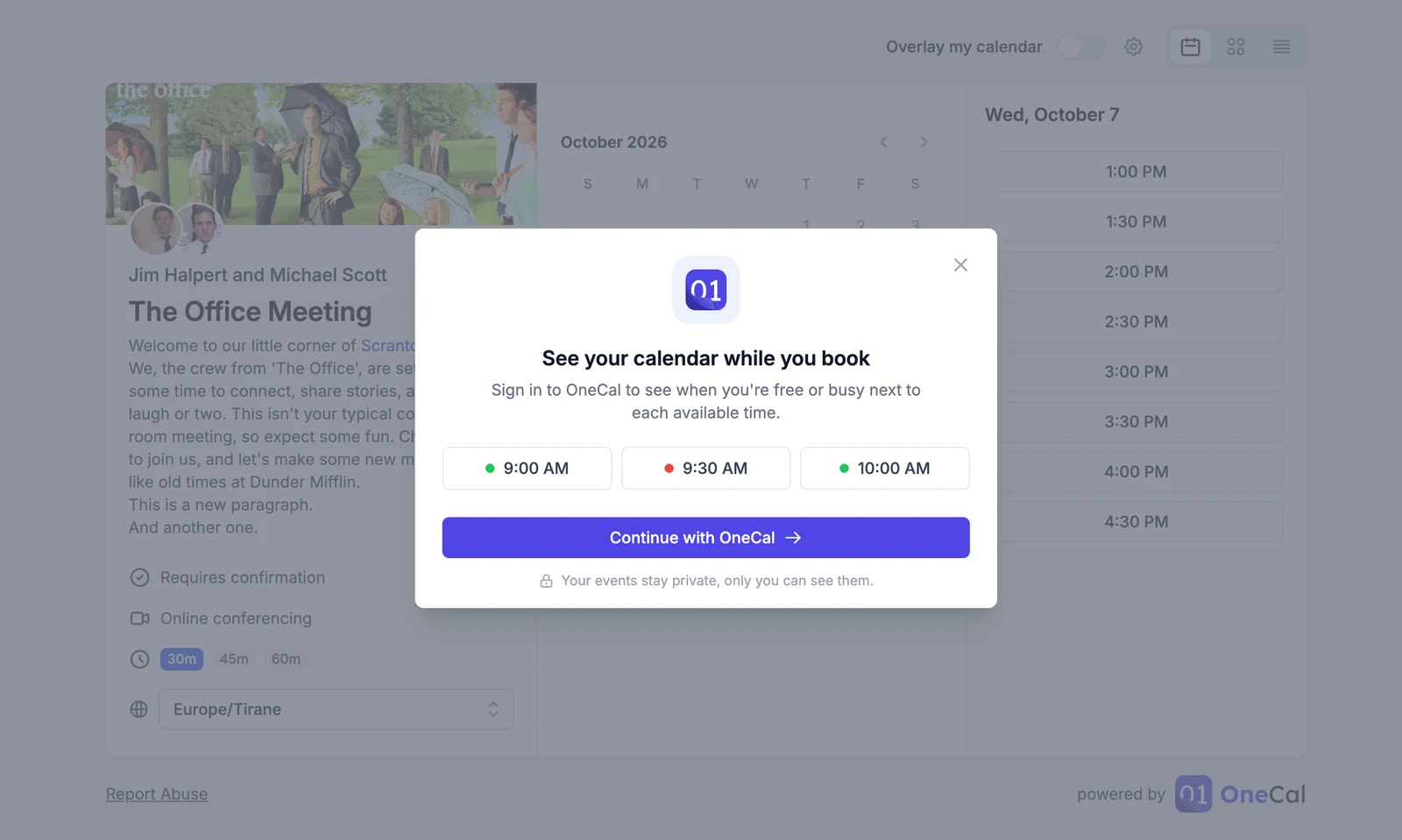
Vos événements restent privés
La superposition est visible uniquement par la personne qui l'active. L'hôte du lien de réservation ne voit jamais vos événements, vos calendriers, ni même si vous avez utilisé la superposition. OneCal lit vos événements uniquement pour vous les montrer. Il ne crée, ne modifie et ne supprime rien dans vos calendriers, et vos événements ne changent jamais les disponibilités de l'hôte.
Sachez exactement pourquoi une synchronisation de calendrier a échoué
Ce changement ne concerne pas les liens de réservation, mais c'est l'un des plus importants de cette version. Auparavant, quand une synchronisation de calendrier échouait, OneCal affichait une erreur générale et vous demandait de relancer la synchronisation. Cela ne vous disait pas ce qui s'était passé, ni si relancer la synchronisation allait vraiment aider. Maintenant, OneCal vous indique la raison exacte, le calendrier en cause et ce qu'il faut faire ensuite.
- Une raison claire pour chaque échec : survolez le statut d'une synchronisation pour voir ce qui s'est passé. Par exemple, le calendrier a été supprimé, OneCal n'y a plus accès, le compte auquel il appartient n'est pas disponible, ou le fournisseur de calendrier était temporairement indisponible. Chaque message indique le nom du calendrier et vous explique l'étape suivante.
- Des erreurs aussi sur vos calendriers : si un calendrier est la cause de l'échec d'une synchronisation, le calendrier lui-même affiche maintenant une étiquette comme « Introuvable », « Accès refusé » ou « Compte indisponible » sur votre page Calendriers. Vous voyez quel calendrier demande votre attention sans avoir à ouvrir chaque synchronisation.
- Un e-mail quand une synchronisation est mise en pause : certains problèmes ne peuvent pas être résolus en relançant la synchronisation, par exemple quand un calendrier a été supprimé ou quand OneCal n'a plus l'autorisation d'y accéder. Dans ce cas, OneCal met la synchronisation en pause et vous envoie un e-mail. L'e-mail indique le calendrier et le compte auquel il appartient, explique la cause et liste les étapes pour régler le problème. Vous recevez au maximum un e-mail par calendrier et par jour, donc un calendrier en erreur ne remplira pas votre boîte de réception.
Pour réparer une synchronisation en pause, rétablissez l'accès au calendrier et réactivez la synchronisation. Vous pouvez aussi utiliser Modifier les calendriers pour choisir un autre calendrier, ce qui relance la synchronisation immédiatement. Les problèmes temporaires, comme un fournisseur qui limite les requêtes pendant quelques minutes, ne mettent jamais votre synchronisation en pause.
Dupliquer une synchronisation de calendrier
Jusqu'ici, créer une synchronisation presque identique à une synchronisation existante voulait dire tout recommencer. Vous pouvez maintenant dupliquer n'importe quelle synchronisation de calendrier. Sur la page de synchronisation de calendrier, cliquez sur le menu à trois points d'une synchronisation et choisissez Dupliquer. OneCal ouvre le formulaire de nouvelle synchronisation avec les calendriers et tous les paramètres de la synchronisation d'origine déjà remplis. La nouvelle synchronisation reprend le même nom, suivi de « (copie) ».
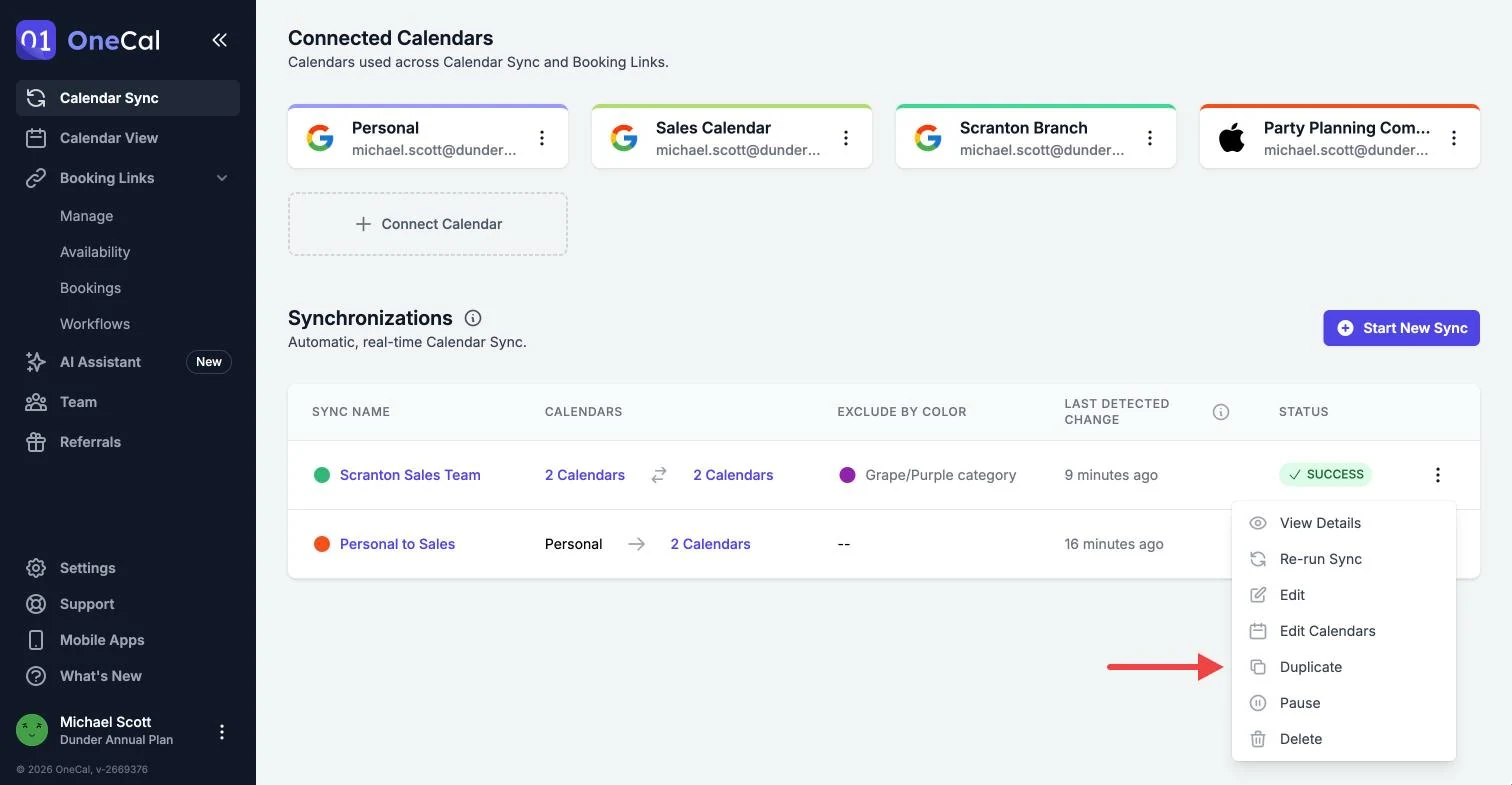
Vous pouvez tout modifier avant de lancer la nouvelle synchronisation, par exemple le nom, le type de synchronisation, les calendriers ou les paramètres de confidentialité. La synchronisation d'origine reste exactement comme elle est. Si la nouvelle synchronisation devait copier des événements entre les mêmes calendriers qu'une synchronisation existante, OneCal vous prévient d'abord, pour éviter les événements en double.
Dupliquer est pratique quand vous voulez une synchronisation similaire pour d'autres calendriers, ou quand vous voulez transformer une synchronisation unidirectionnelle en synchronisation multidirectionnelle. Si vous voulez seulement ajouter ou retirer un calendrier, utilisez plutôt Modifier les calendriers sur la synchronisation existante. Pour en savoir plus, lisez Comment dupliquer une synchronisation de calendrier dans OneCal.
Autres améliorations de cette version
- Assistant IA : nous avons corrigé les délais d'attente dépassés et les erreurs réseau que certains d'entre vous ont rencontrés dans le chat de l'Assistant IA. Les réponses s'affichent maintenant de façon plus fluide pendant leur rédaction.
- Prise en main : le parcours de prise en main a reçu de nombreuses petites améliorations d'ergonomie. Démarrer avec OneCal est donc plus clair et plus rapide.
- Journaux d'audit : les journaux d'audit des équipes incluent maintenant plus d'événements. Vous pouvez voir quand une connexion de calendrier a expiré, quand quelqu'un a reconnecté un compte de calendrier et quand un compte de calendrier a été déconnecté.
Essayez dès maintenant
Ouvrez l'un de vos liens de réservation pour essayer les nouvelles dispositions, et définissez votre disposition préférée dans l'onglet Apparence. Partagez ensuite vos liens comme d'habitude. La prochaine fois que quelqu'un réservera avec vous, cette personne pourra voir son propre calendrier juste à côté de vos disponibilités.
Pour en savoir plus, consultez nos guides Dispositions des Liens de Réservation et Superposer mon Calendrier. Pour les erreurs de synchronisation, consultez notre page Les messages d'erreur expliqués. Si vous avez des retours ou des idées, nous serions ravis de les recevoir à l'adresse contact@onecal.io.