Nouveautés OneCal : créer, modifier et supprimer des événements dans la vue calendrier + améliorations des liens de réservation
Table des matières
Prêt à synchroniser vos calendriers ?
Créez un compte OneCal pour synchroniser plusieurs calendriers Outlook, iCloud et Google, créer des liens de réservation, et bien plus encore.
L’attente est enfin terminée : vous pouvez désormais créer, modifier et supprimer des événements dans tous vos calendriers, directement depuis notre vue calendrier. Nous avons également amélioré nos liens de réservation, en vous permettant de partager des liens privés et de les intégrer à votre site web.
Voyons chaque amélioration plus en détail.
Consulter les événements de tous vos calendriers (Outlook, iCloud Calendar, Google Calendar)
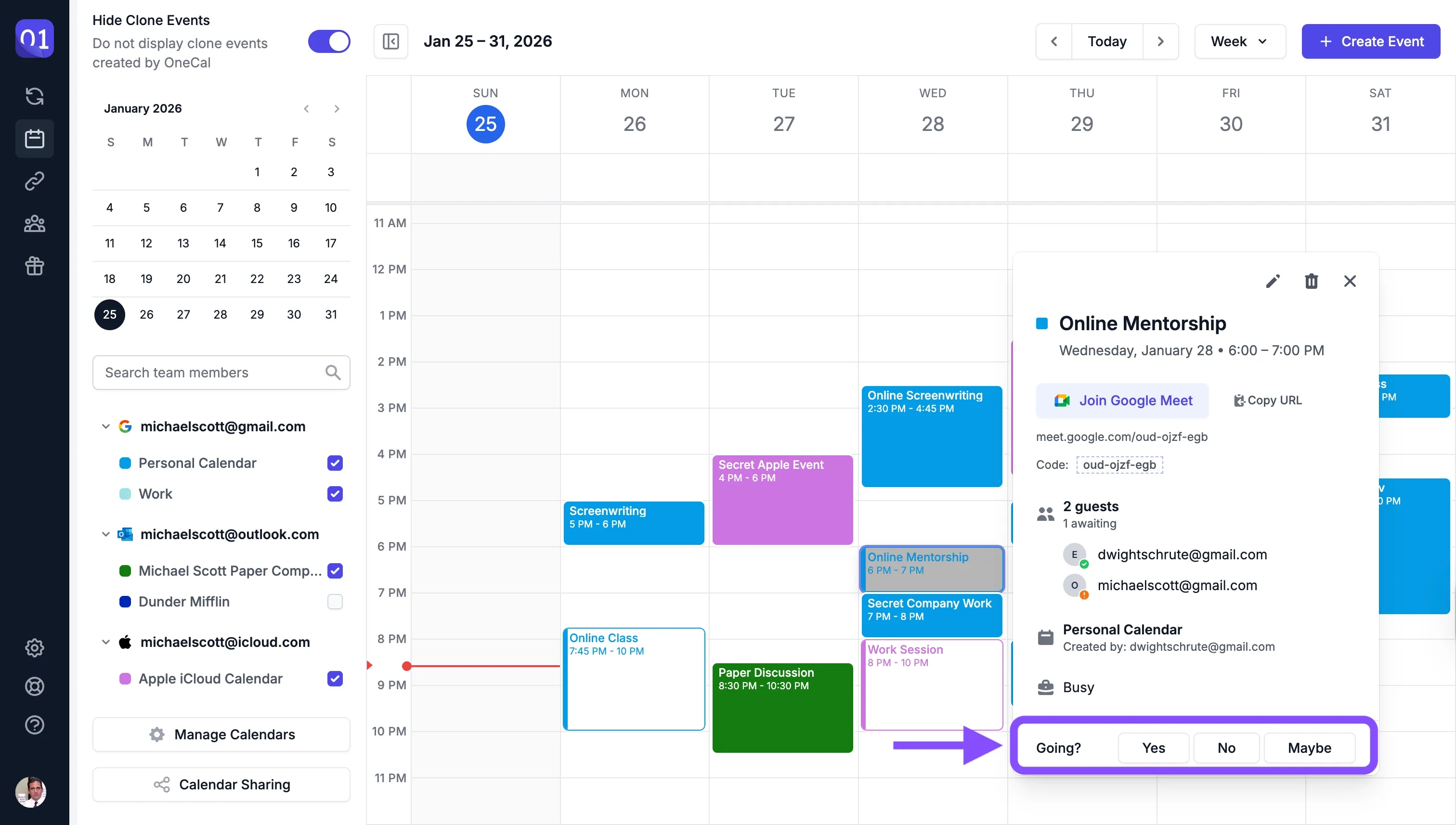
Vous pouviez déjà consulter les événements de tous vos calendriers grâce à notre vue calendrier, mais nous avons amélioré l’interface et ajouté de nouvelles fonctionnalités. Vous pouvez désormais :
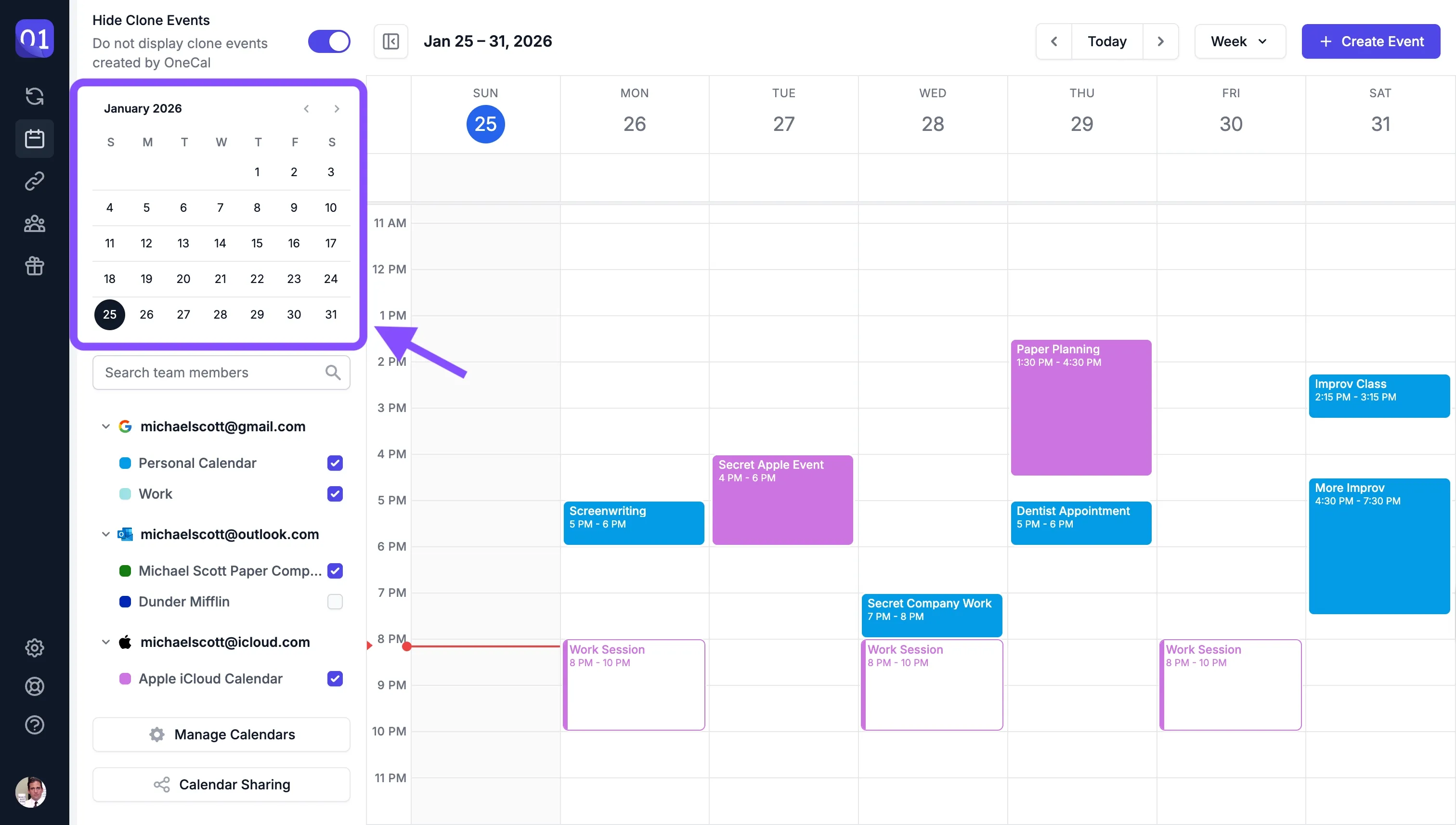
- Utiliser le sélecteur de dates dans la barre latérale du calendrier pour naviguer rapidement entre les dates. En cliquant sur une date, la vue calendrier ajuste les événements en conséquence.
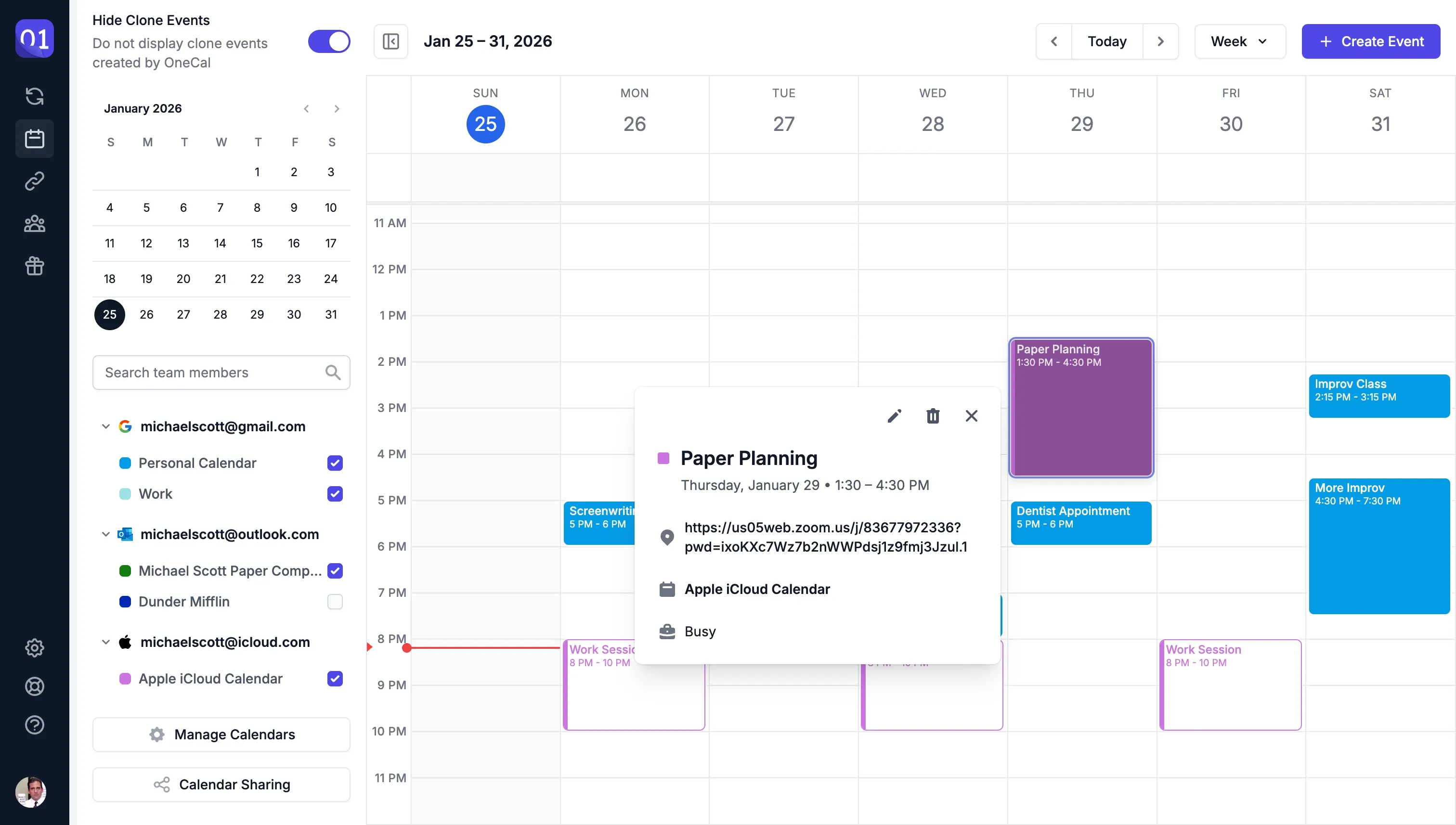
- Cliquer sur un événement pour voir toutes les informations importantes.
 Rejoindre des réunions en cliquant sur l’événement, ou copier rapidement le lien de visioconférence.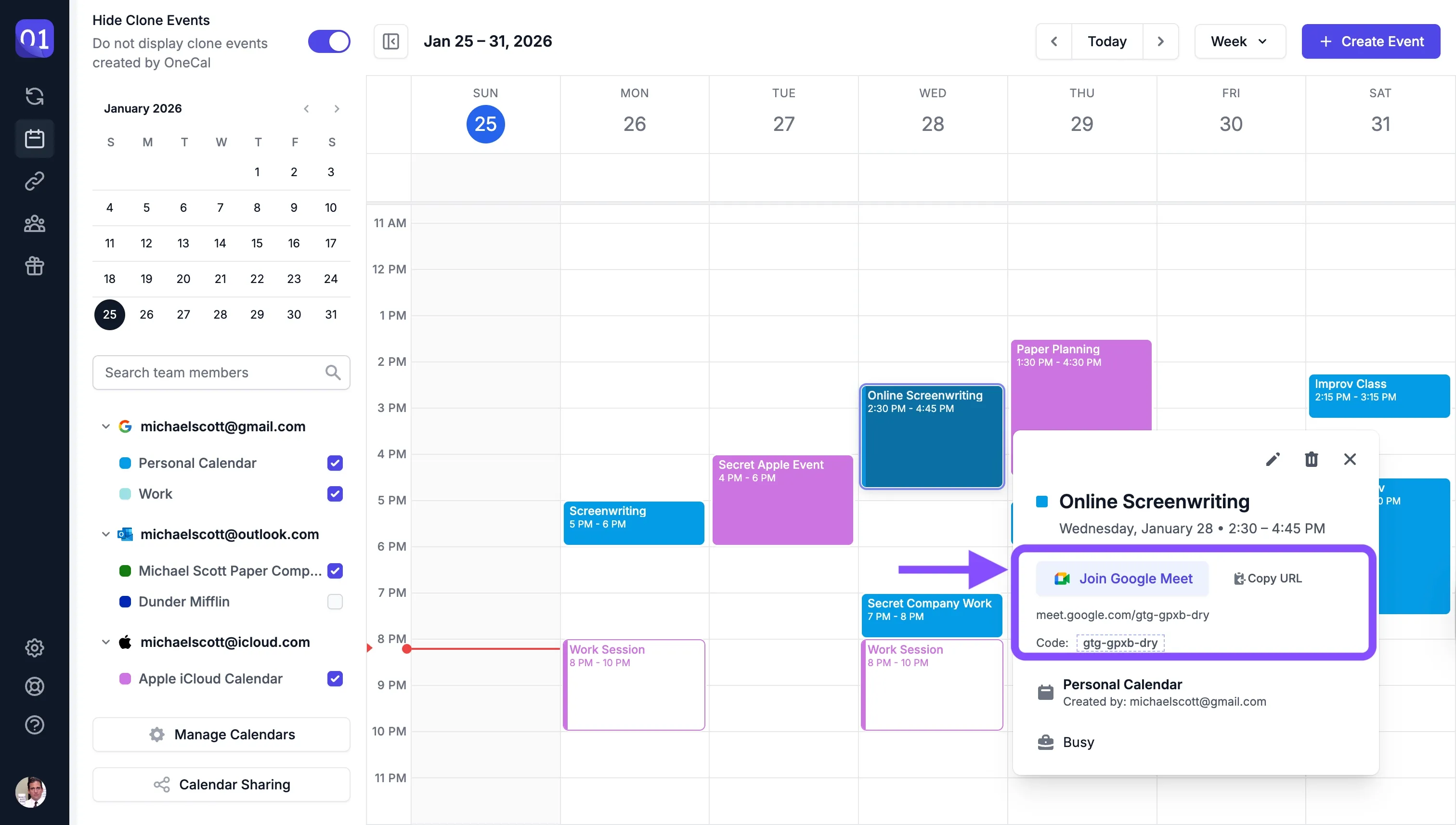
- Répondre aux invitations
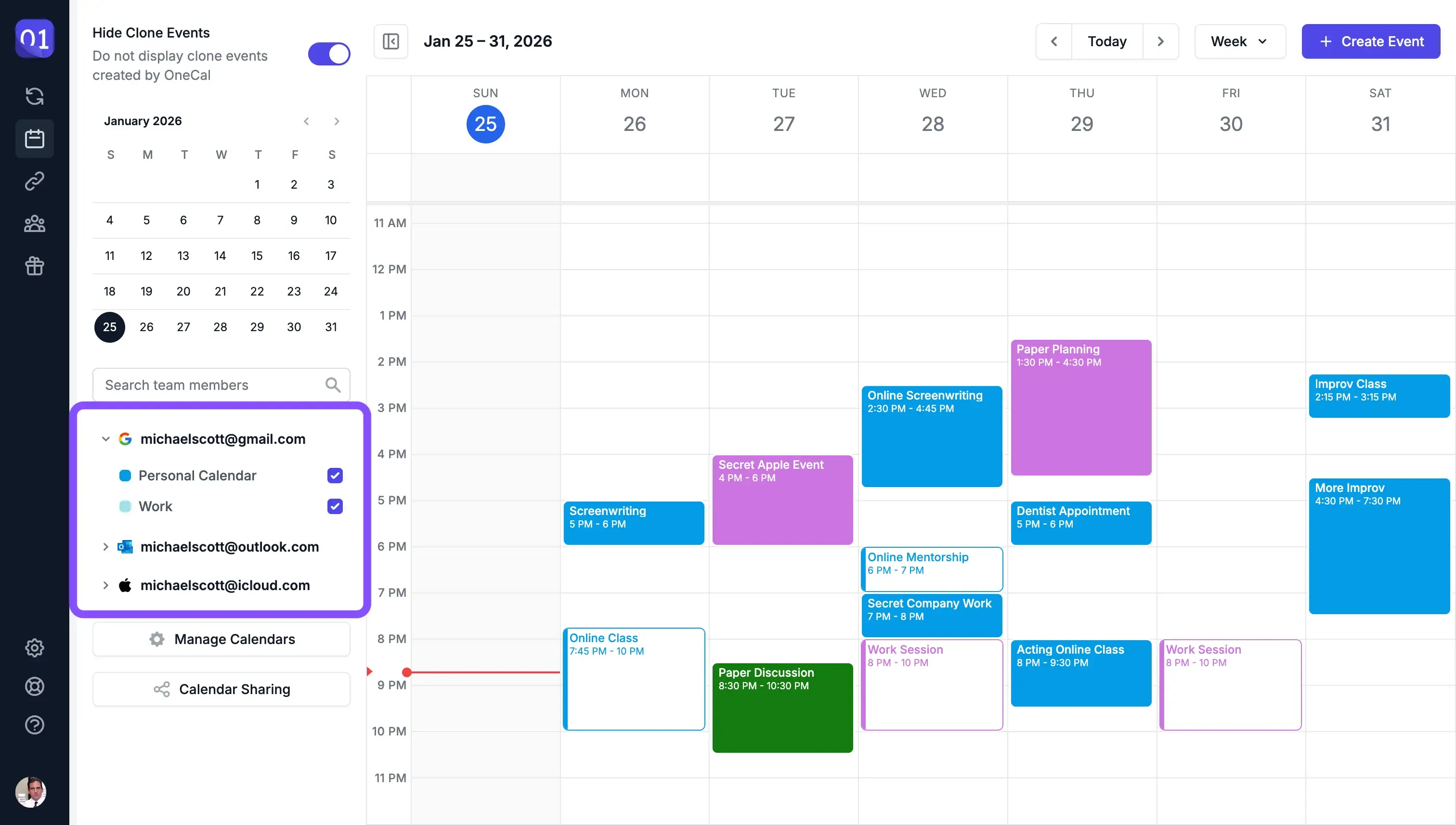
- Replier des groupes de calendriers pour désencombrer l’interface et vous concentrer sur l’essentiel.
Créer des événements directement depuis la vue calendrier
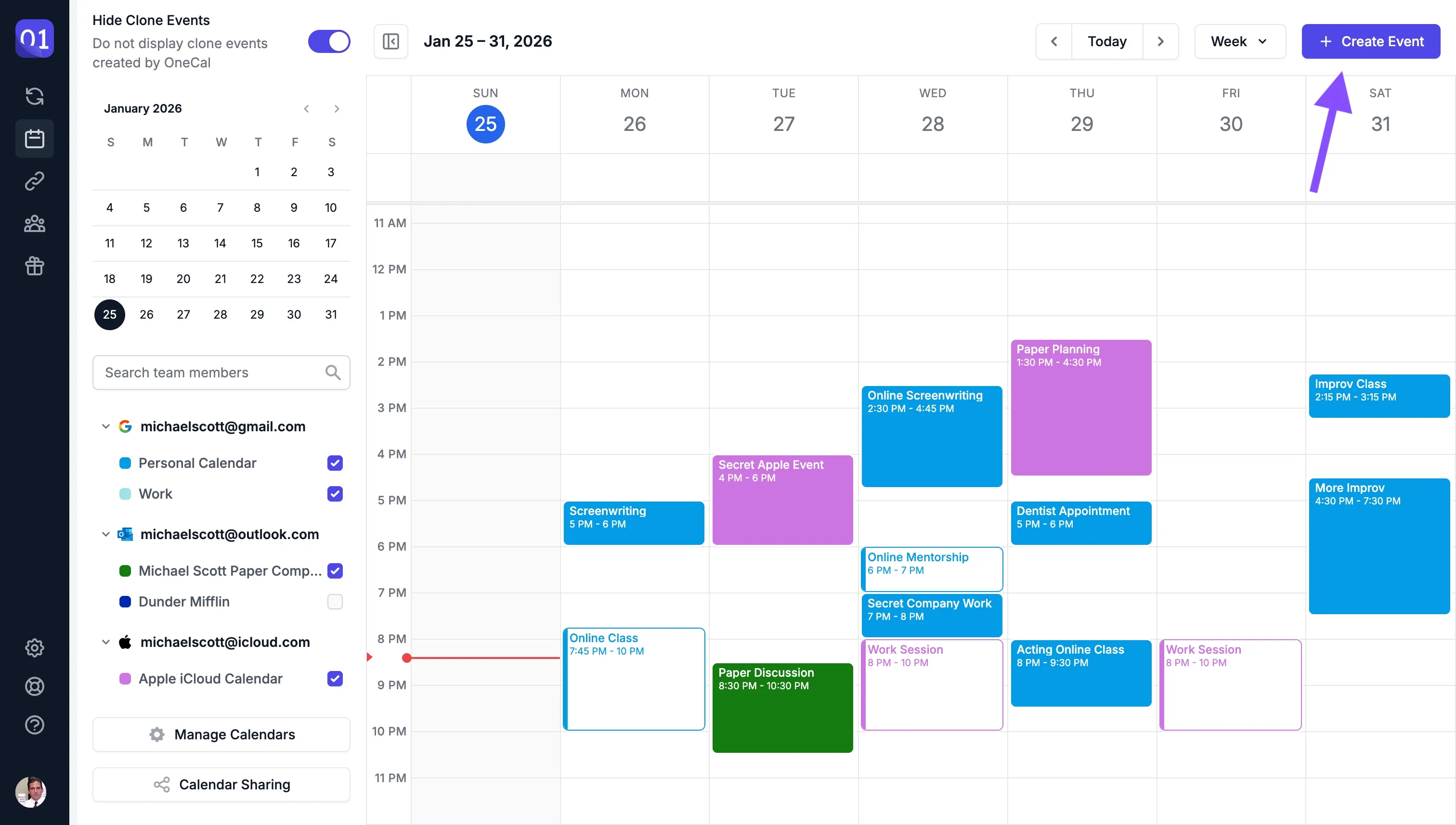
Vous pouvez désormais créer des événements directement depuis la vue calendrier, quel que soit le fournisseur de calendrier. Vous pouvez le faire de l’une des façons suivantes :
- En cliquant sur le bouton « Créer un événement » en haut à droite de la page de la vue calendrier.
- En cliquant sur un créneau libre dans la vue calendrier.
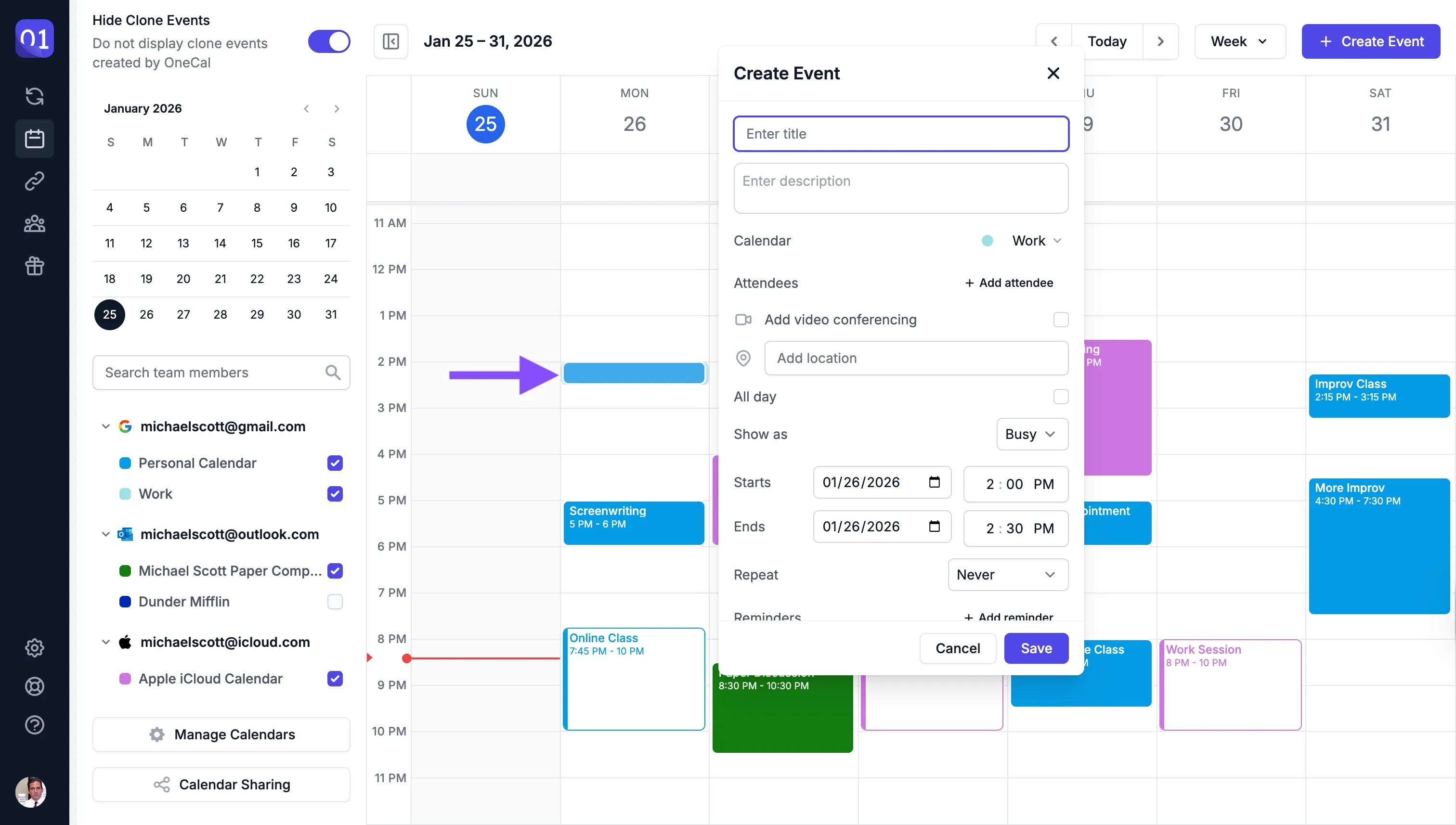
- En faisant glisser votre souris dans la vue calendrier.
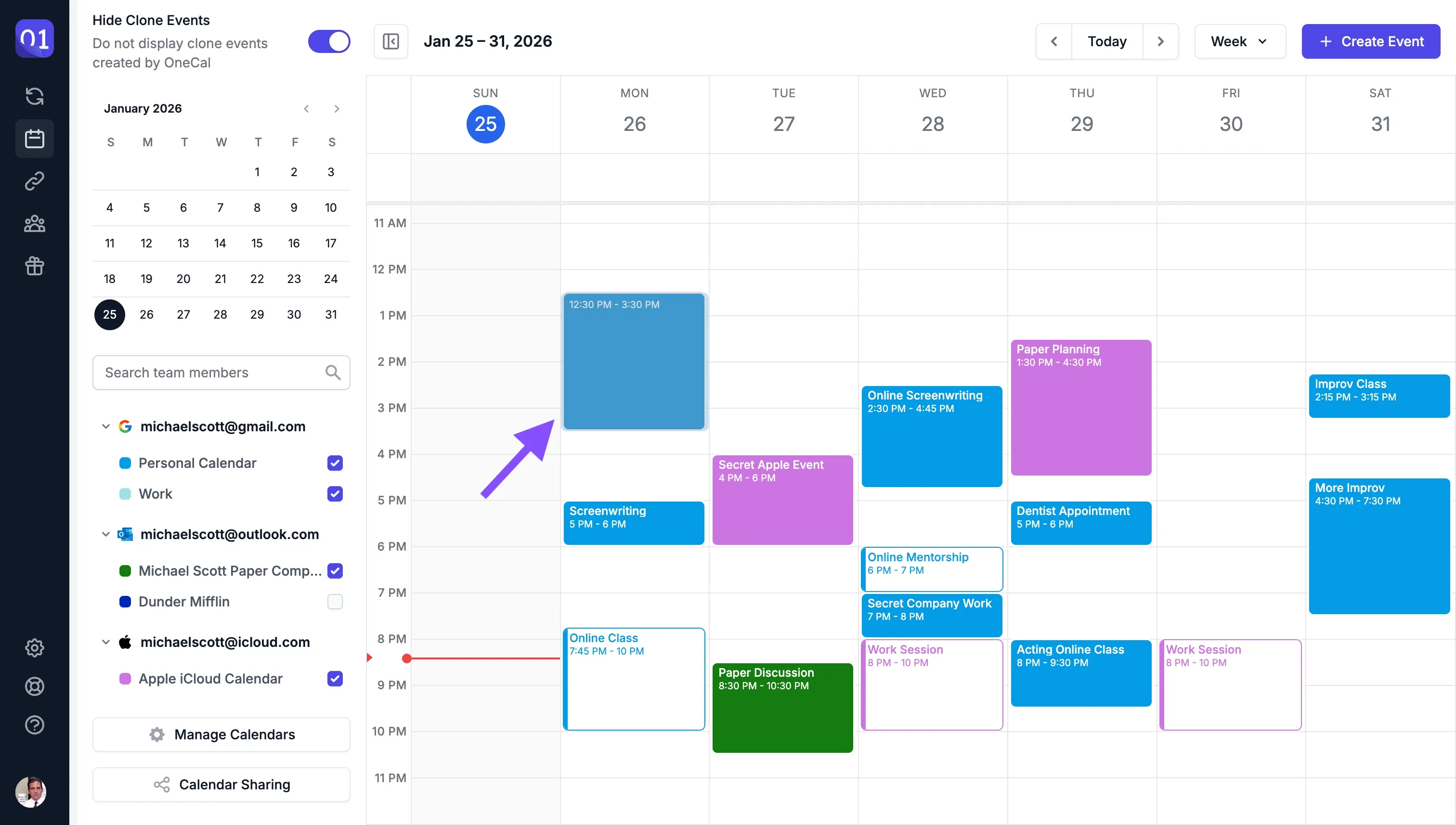
Lors de la création d’un événement, vous retrouverez les mêmes champs que dans Google Calendar ou Outlook :
- Inviter des participants
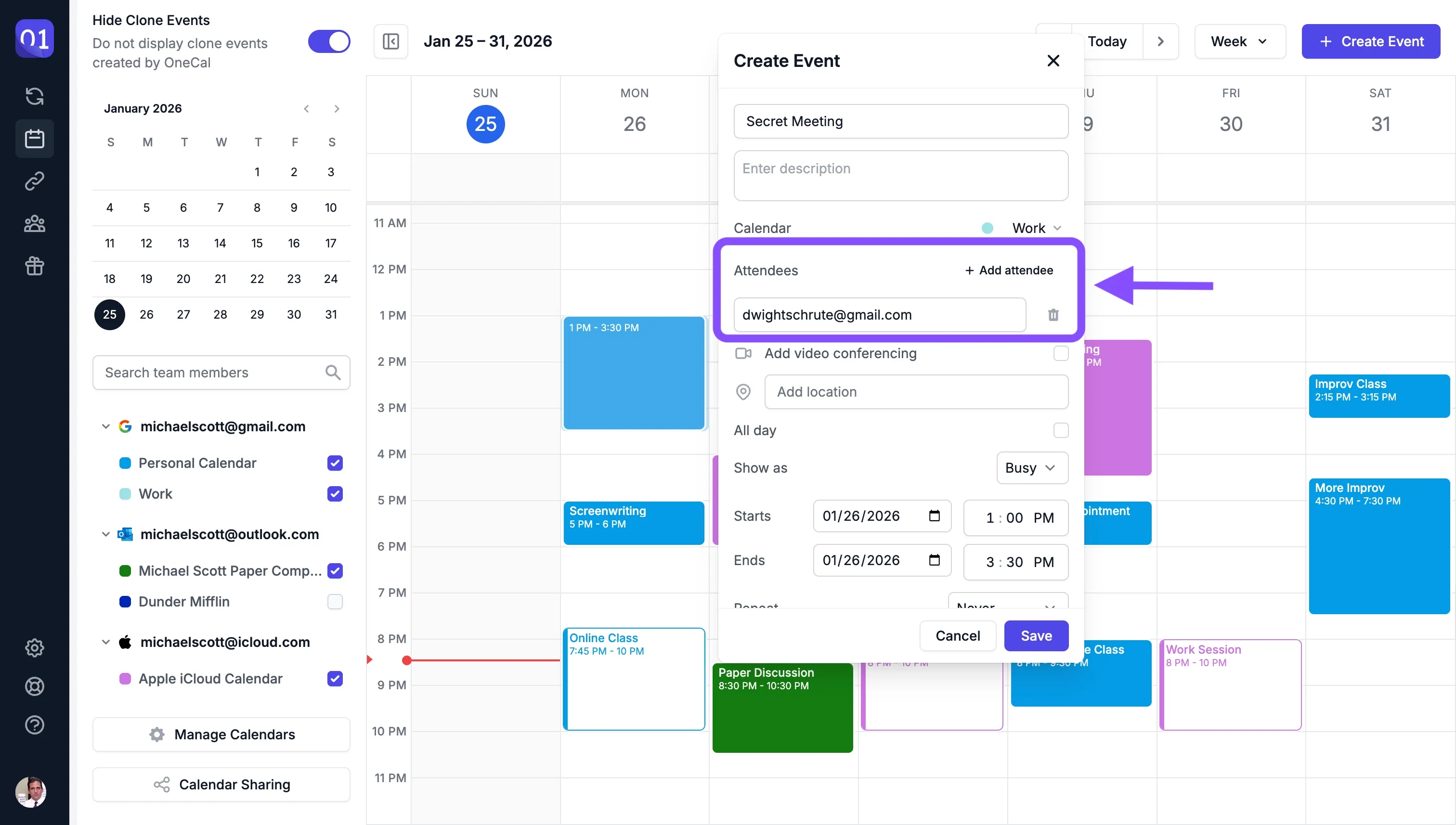
- Ajouter une visioconférence : Google Meet pour Google Calendar, Microsoft Teams pour Outlook. Nous avons également ajouté la possibilité de joindre des réunions Zoom, si vous l’avez connecté à OneCal. Cliquez ici pour savoir comment connecter Zoom à OneCal.
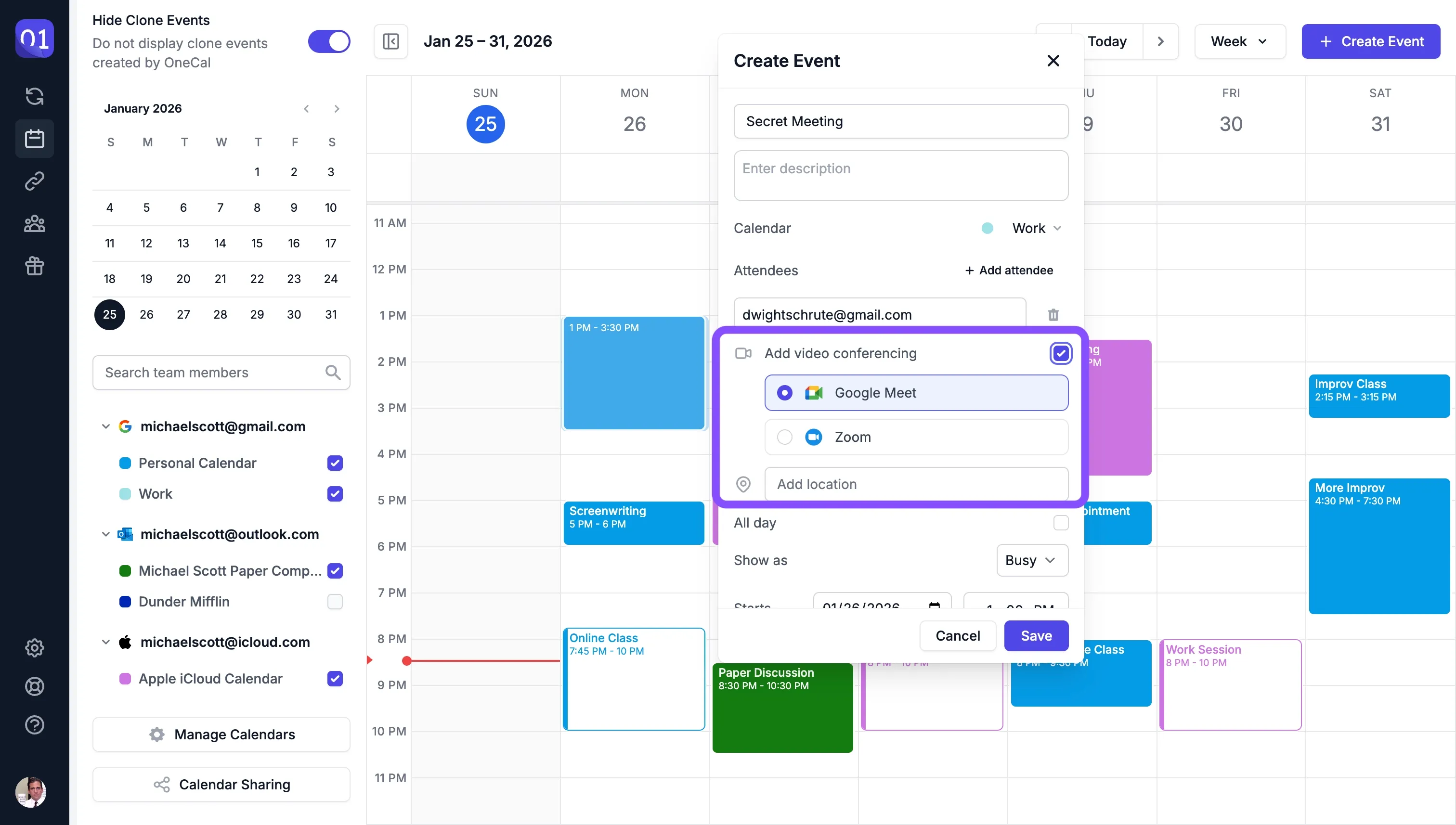
- Ajouter un lieu personnalisé.
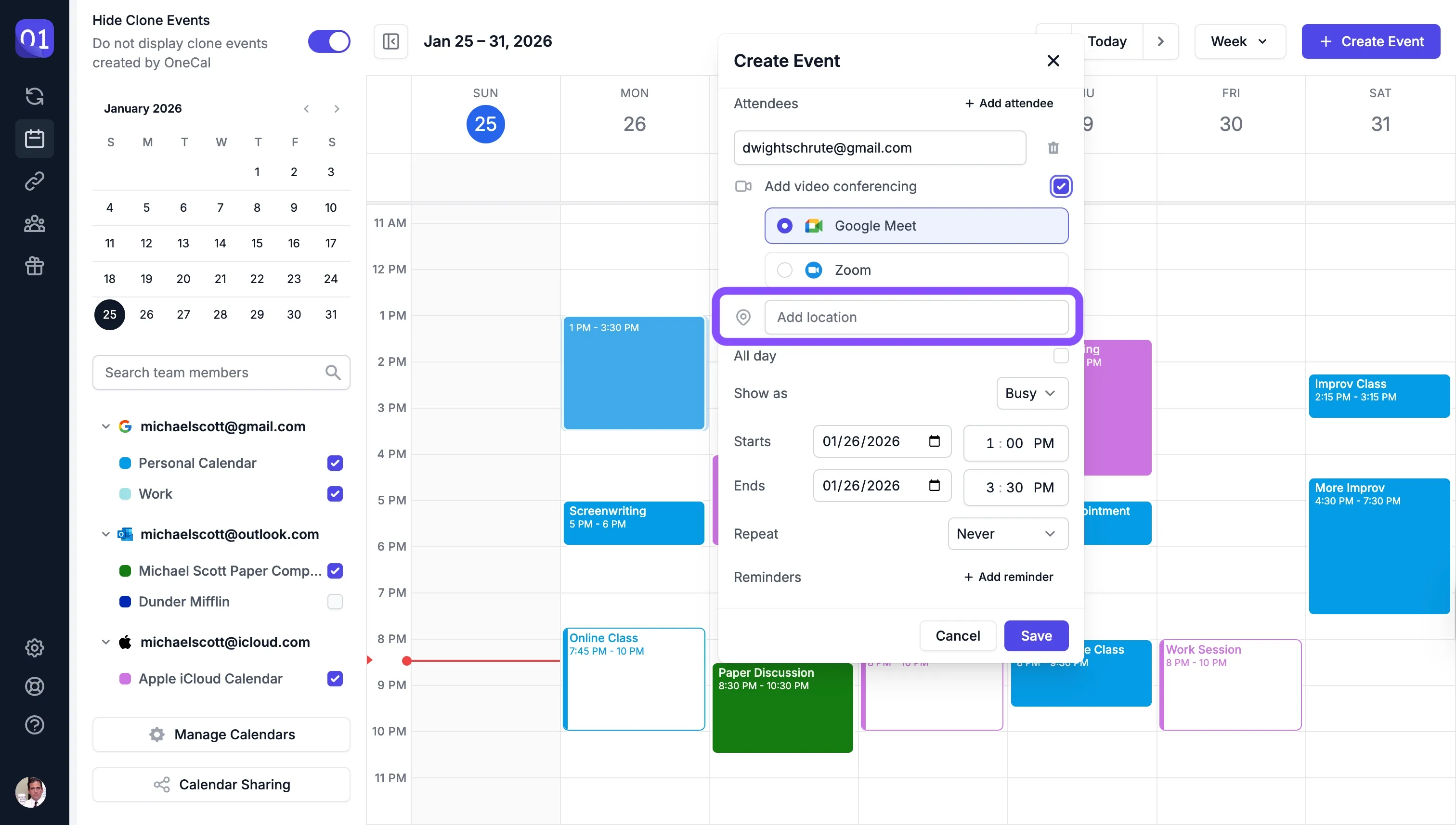
- Marquer l’événement comme Toute la journée.
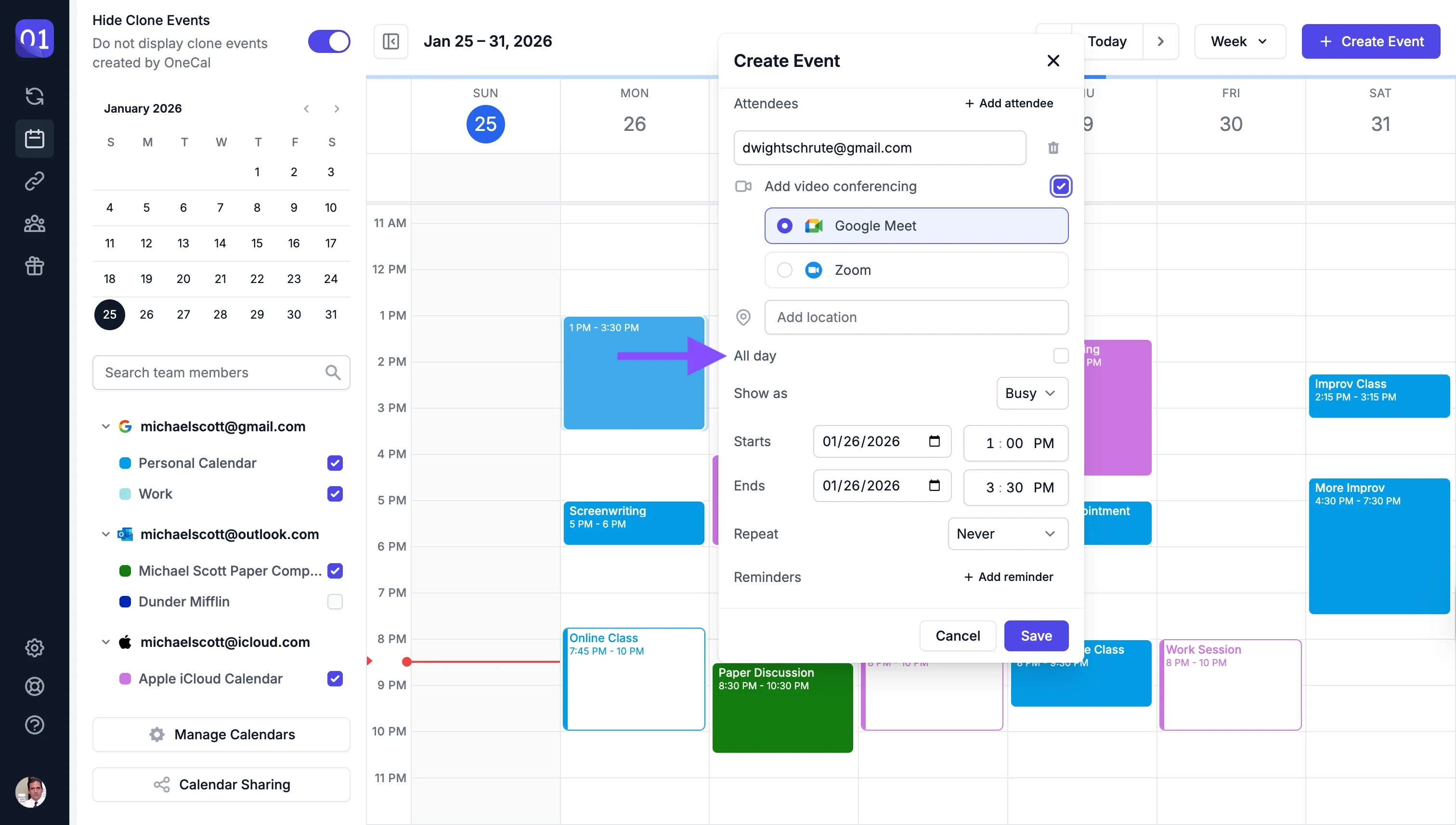
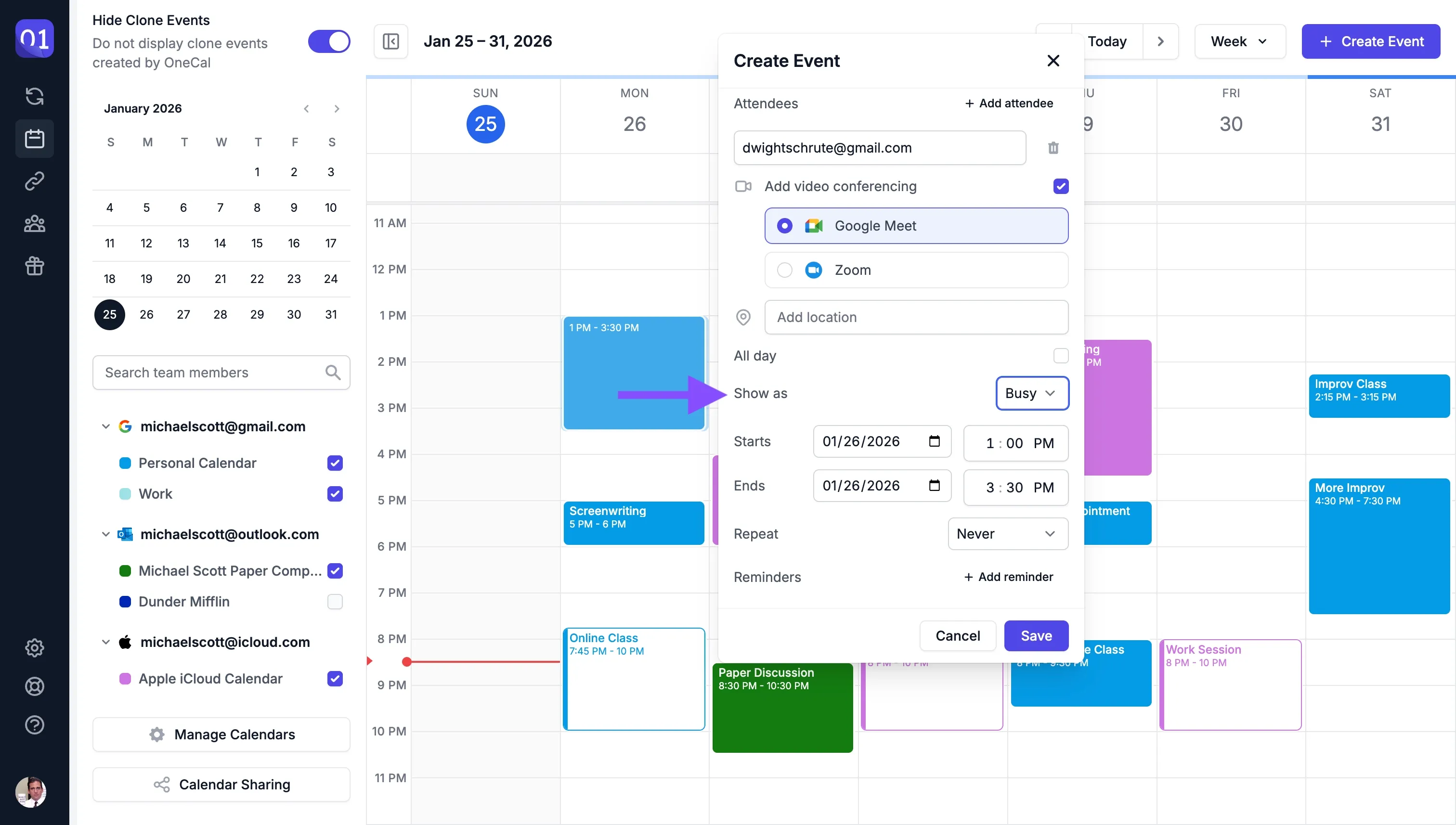
- Marquer l’événement comme Disponible ou Occupé
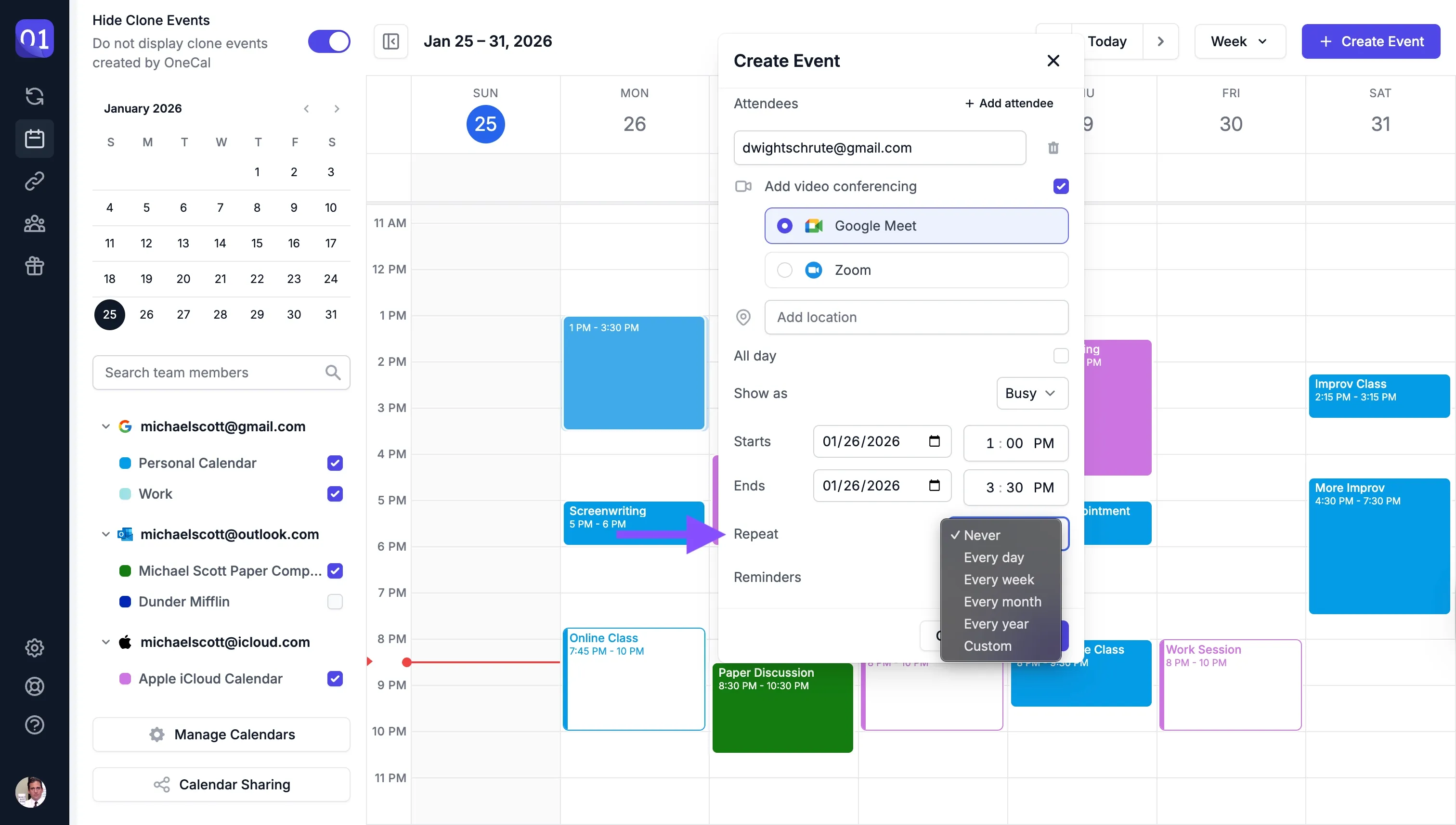
- Marquer l’événement comme récurrent. Nous prenons en charge les récurrences quotidiennes, hebdomadaires, mensuelles, annuelles et personnalisées.
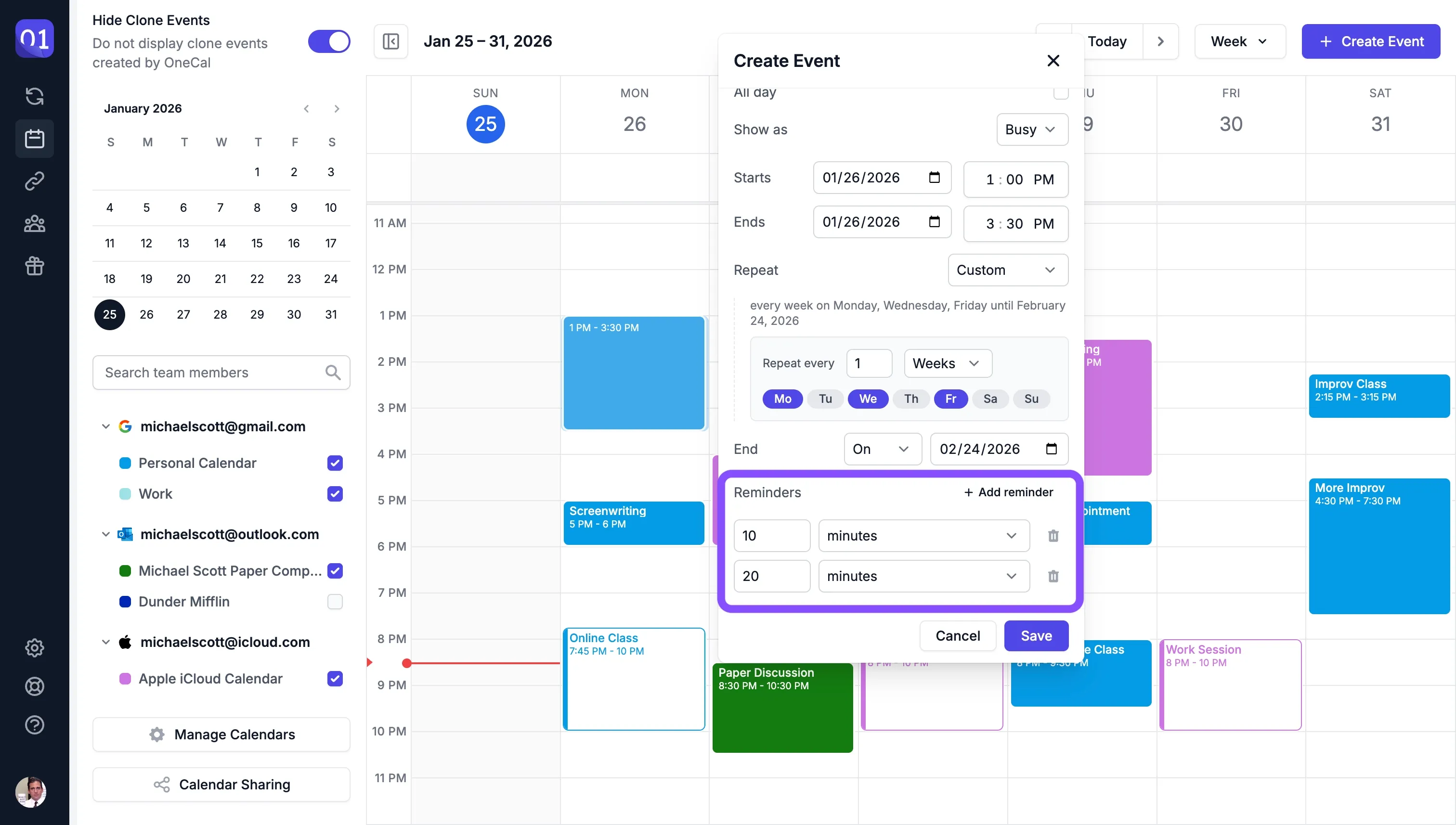
- Ajouter plusieurs rappels (selon le fournisseur de calendrier).
Modifier des événements dans la vue calendrier
Modifier des événements dans la vue calendrier est très simple : il suffit de cliquer sur un événement, puis sur le bouton de modification (icône crayon).
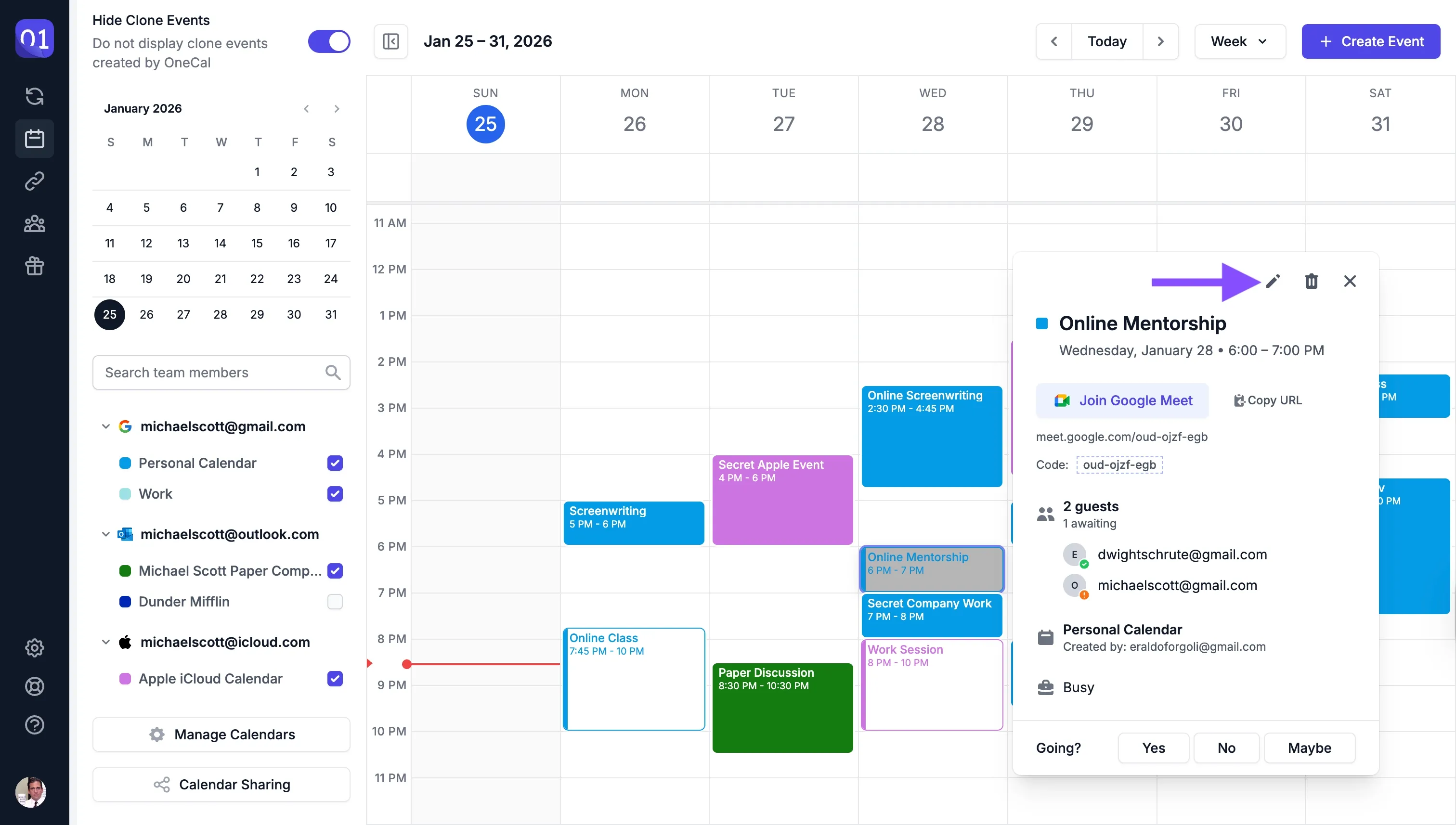
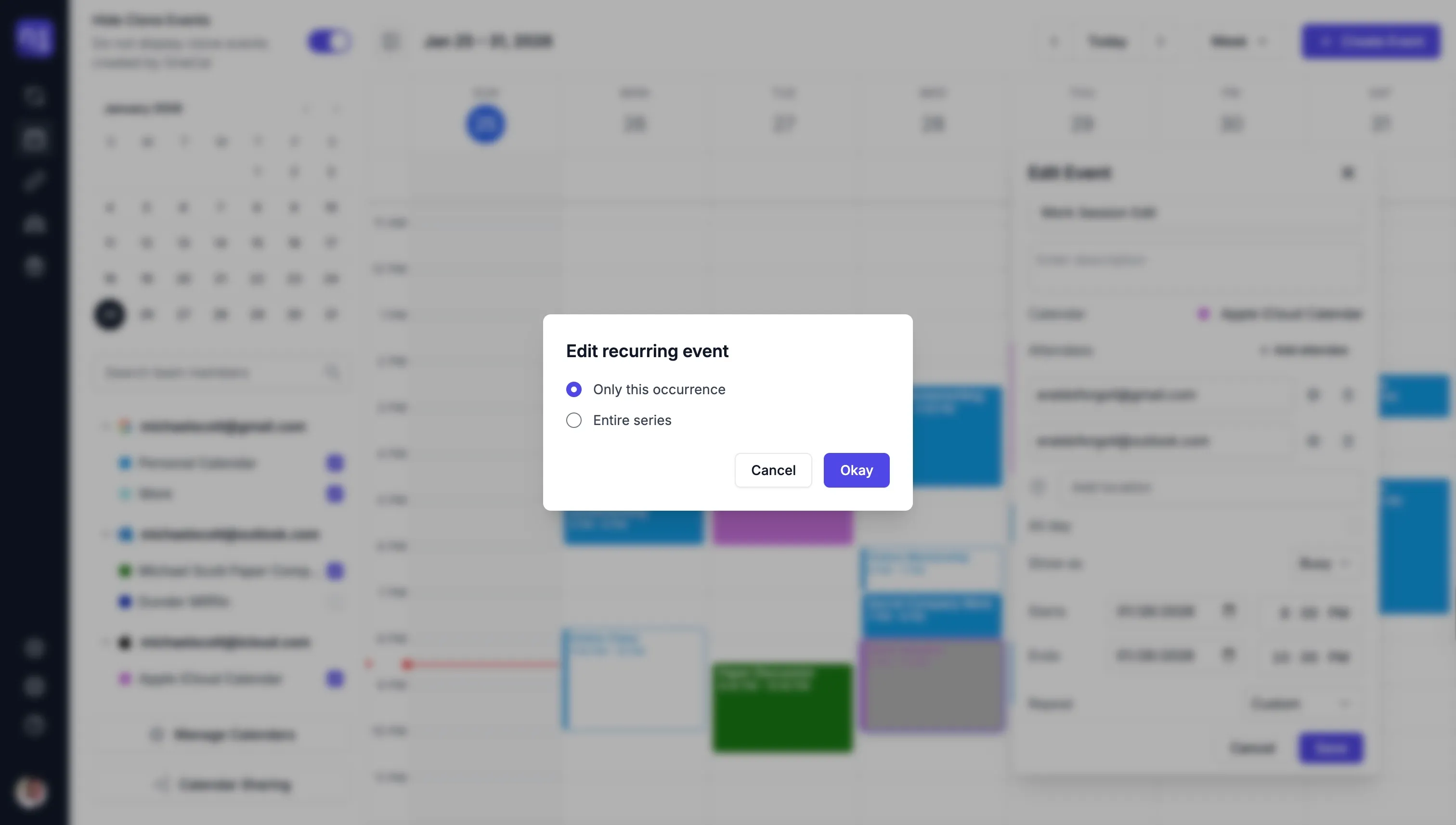
Vous pouvez modifier des événements uniques, des événements récurrents, et ajouter des exceptions aux événements récurrents.
Supprimer des événements dans la vue calendrier
Pour supprimer un événement depuis la vue calendrier, cliquez simplement sur l’événement, puis sur le bouton de suppression (icône corbeille).
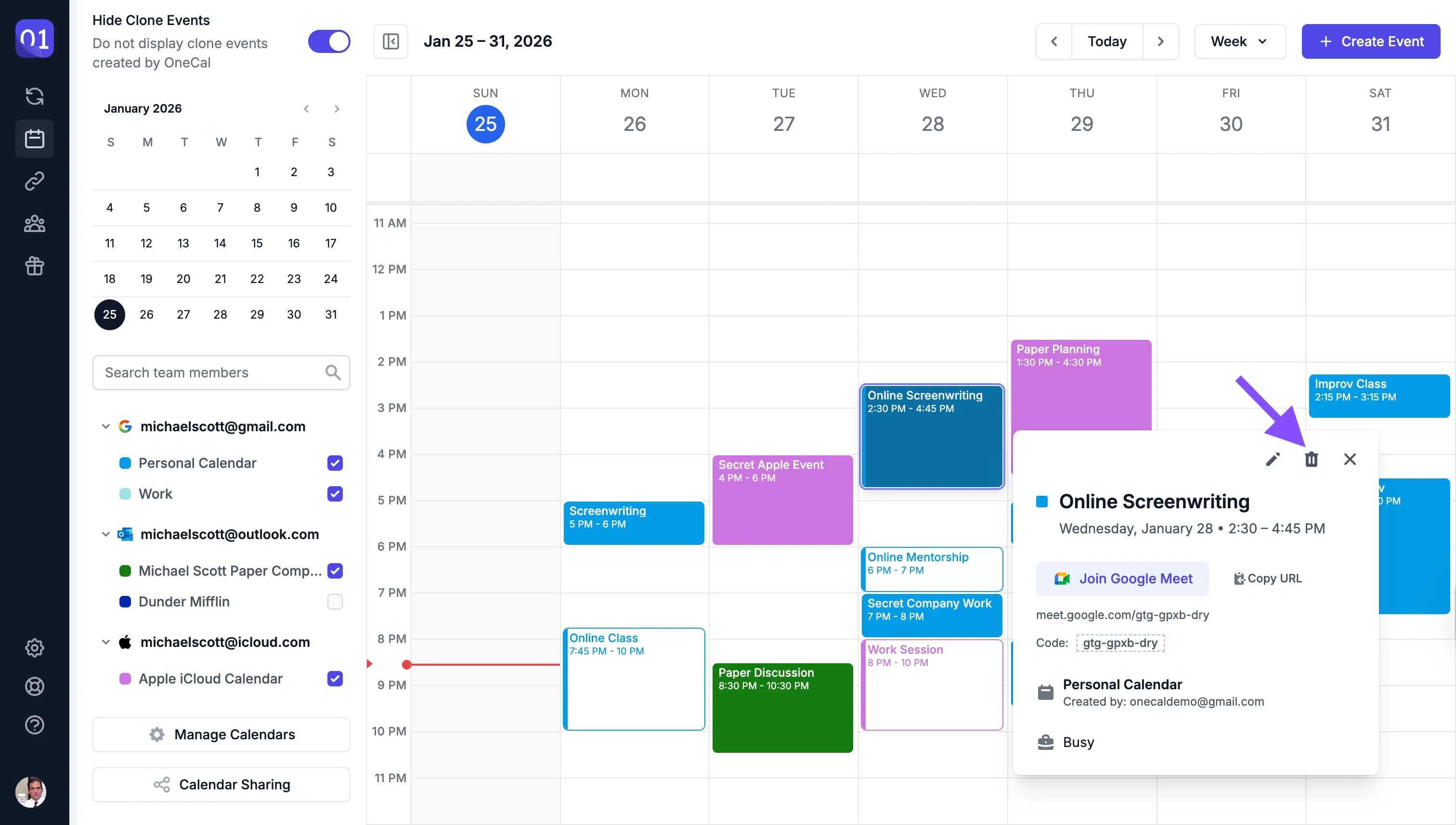
Vous pouvez supprimer des événements uniques, des événements récurrents, ou un seul événement d’une série récurrente.
Générer des liens de réservation privés
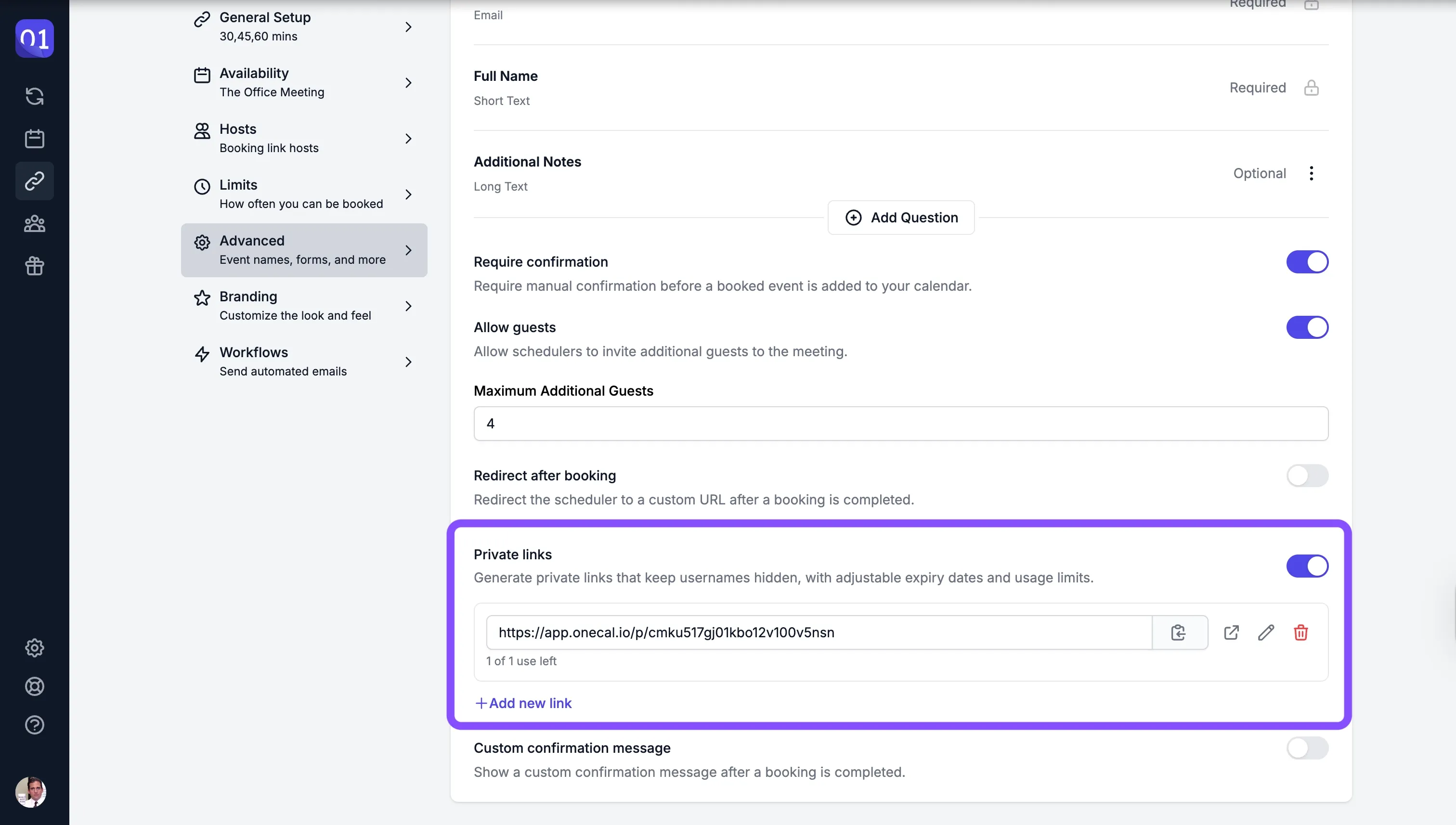
L’autre grande nouveauté de ce mois-ci est la possibilité de générer des liens privés qui masquent les noms d’utilisateur, avec des dates d’expiration et des limites d’utilisation réglables.
Vous pouvez utiliser les liens de réservation privés comme
- Liens de réservation à usage unique
- Liens destinés à expirer après un certain temps
- Liens destinés à être utilisés quelques fois seulement.
Les liens de réservation privés peuvent être configurés pour être :
- Basés sur l’utilisation, c’est-à-dire que le lien peut servir pour un nombre limité de réservations.
- À expiration temporelle : les liens peuvent être configurés pour expirer après une date donnée.
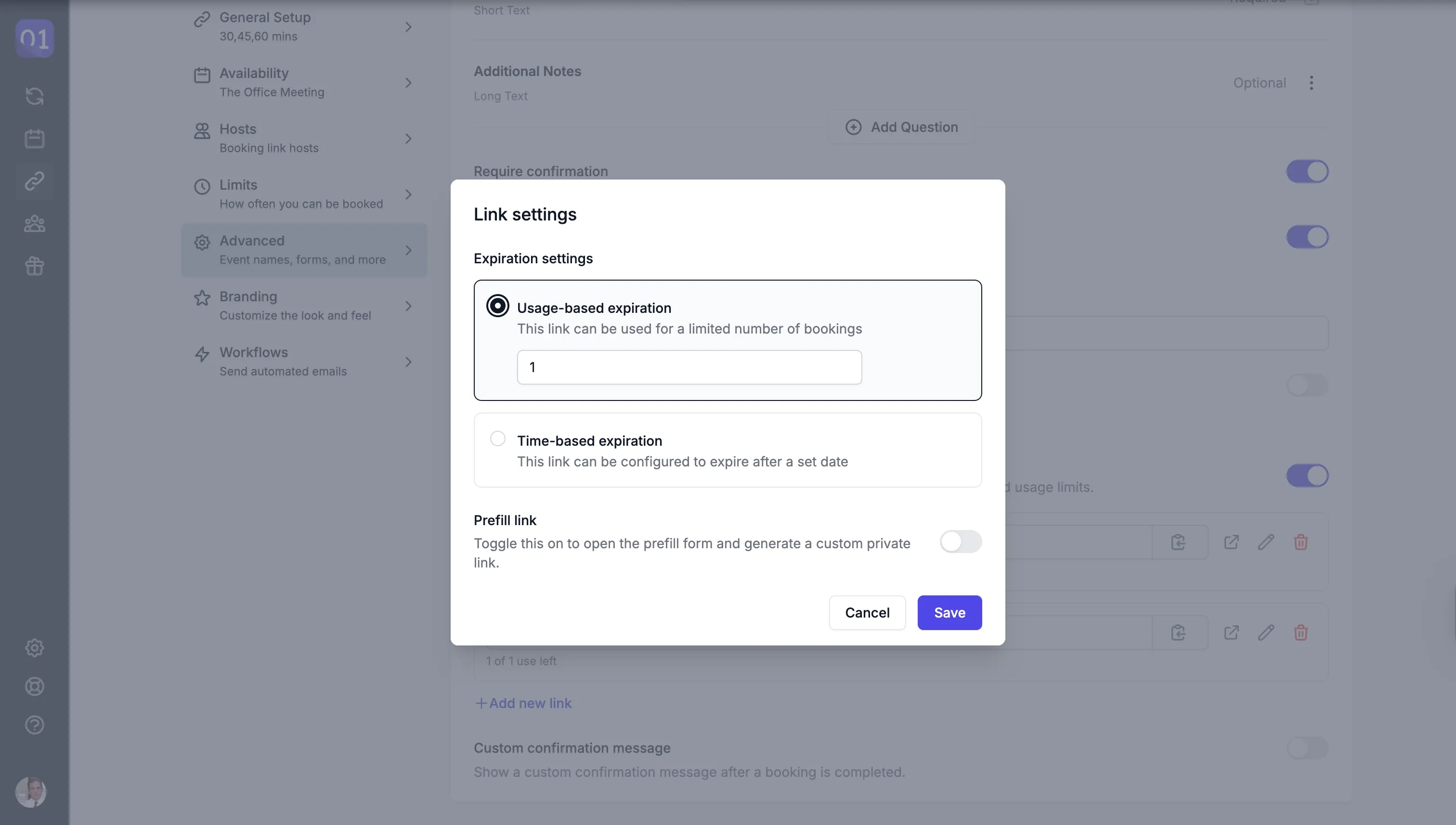
Les liens de réservation privés peuvent être préremplis, tout comme les liens de réservation classiques.
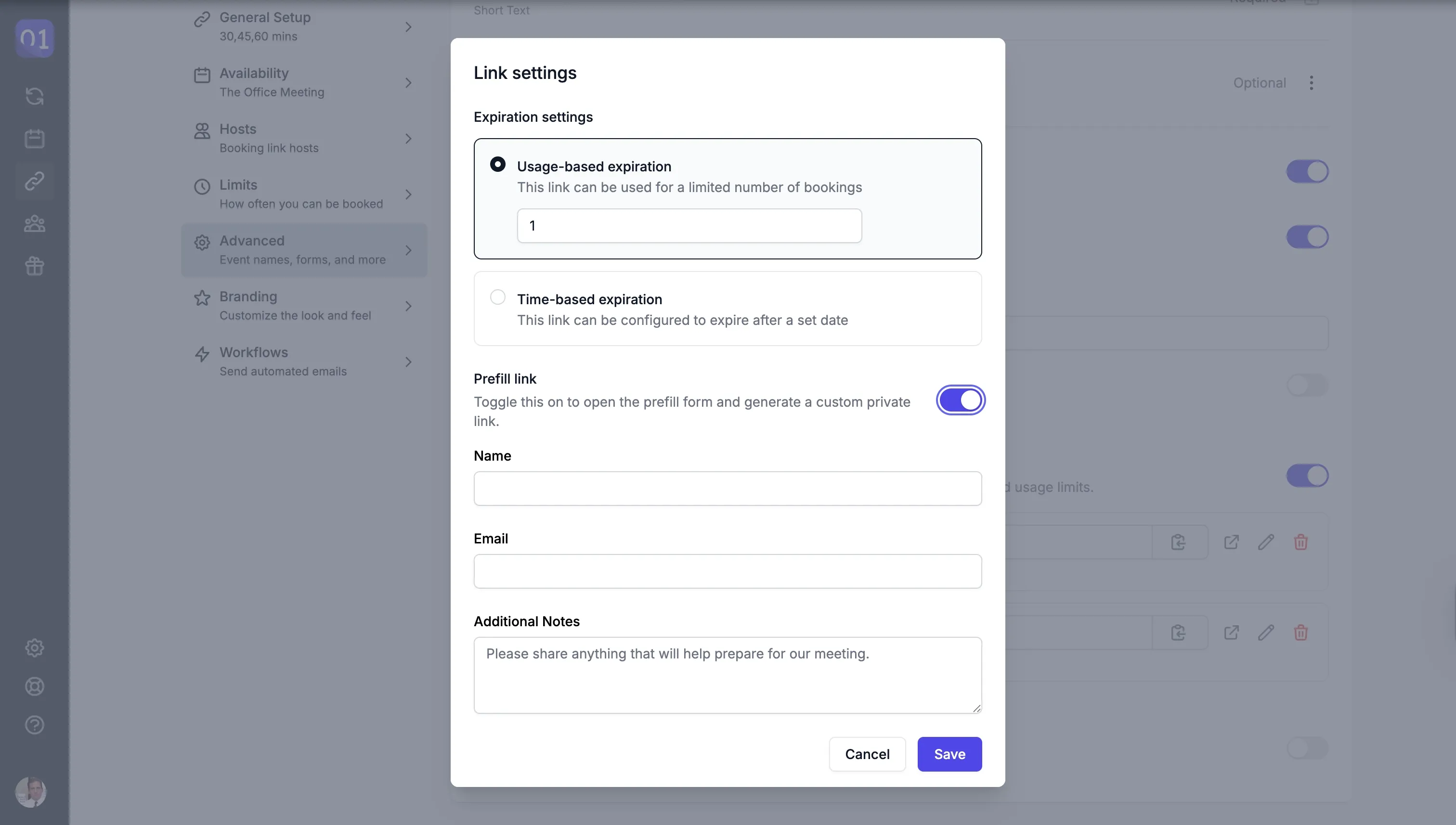
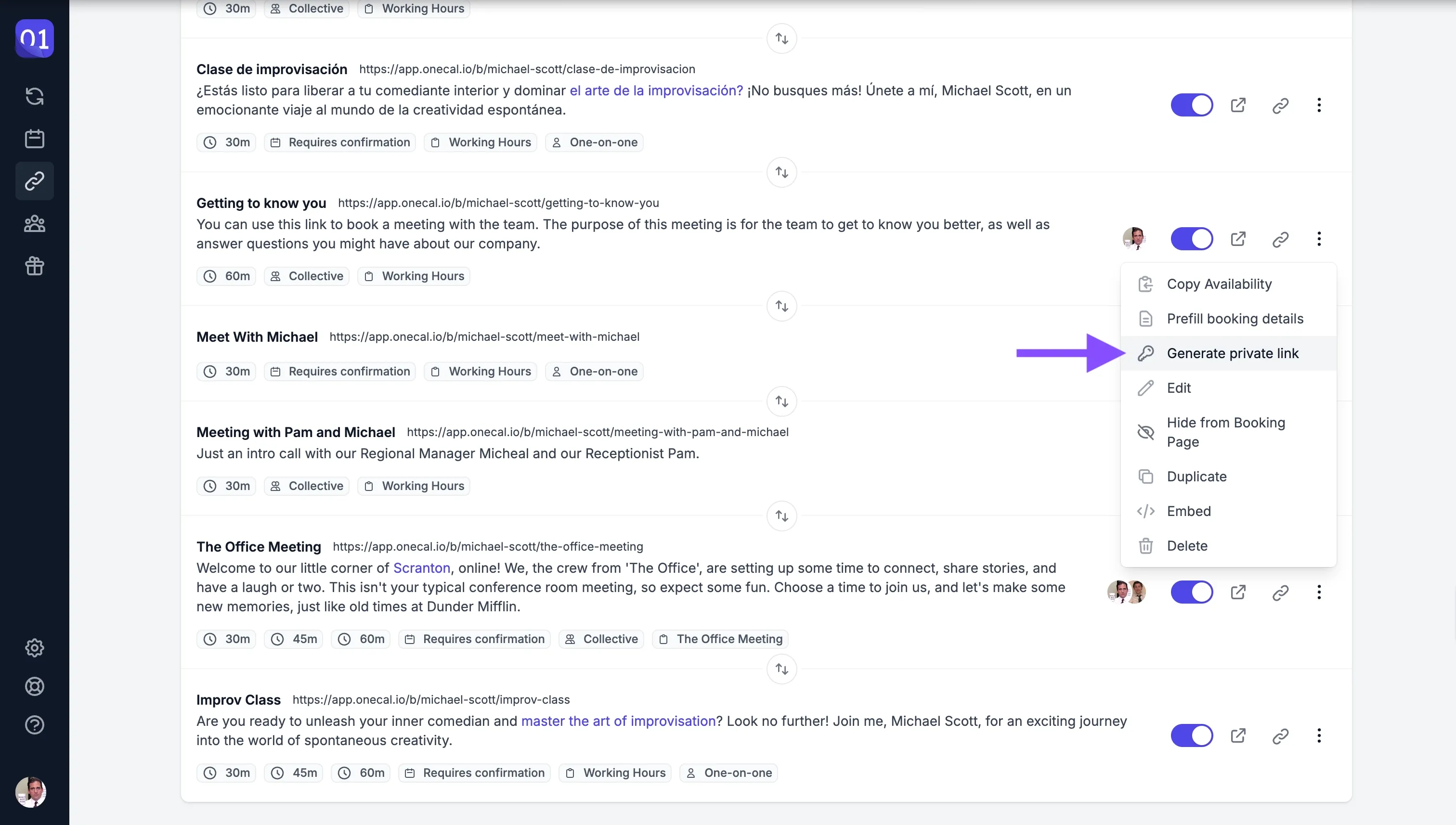
Pour générer un lien de réservation privé, ouvrez un lien de réservation existant (ou créez-en un nouveau), puis cliquez sur Avancé > Liens privés.
Vous pouvez également accéder directement à la section de création en cliquant sur les trois points dans la liste des liens de réservation.
Intégrer des liens de réservation à votre site web
Vous pouvez désormais copier un extrait de code, le coller sur votre site web, et voilà : votre lien de réservation est intégré à votre site. Vos visiteurs peuvent maintenant réserver un créneau avec vous directement depuis votre site web.
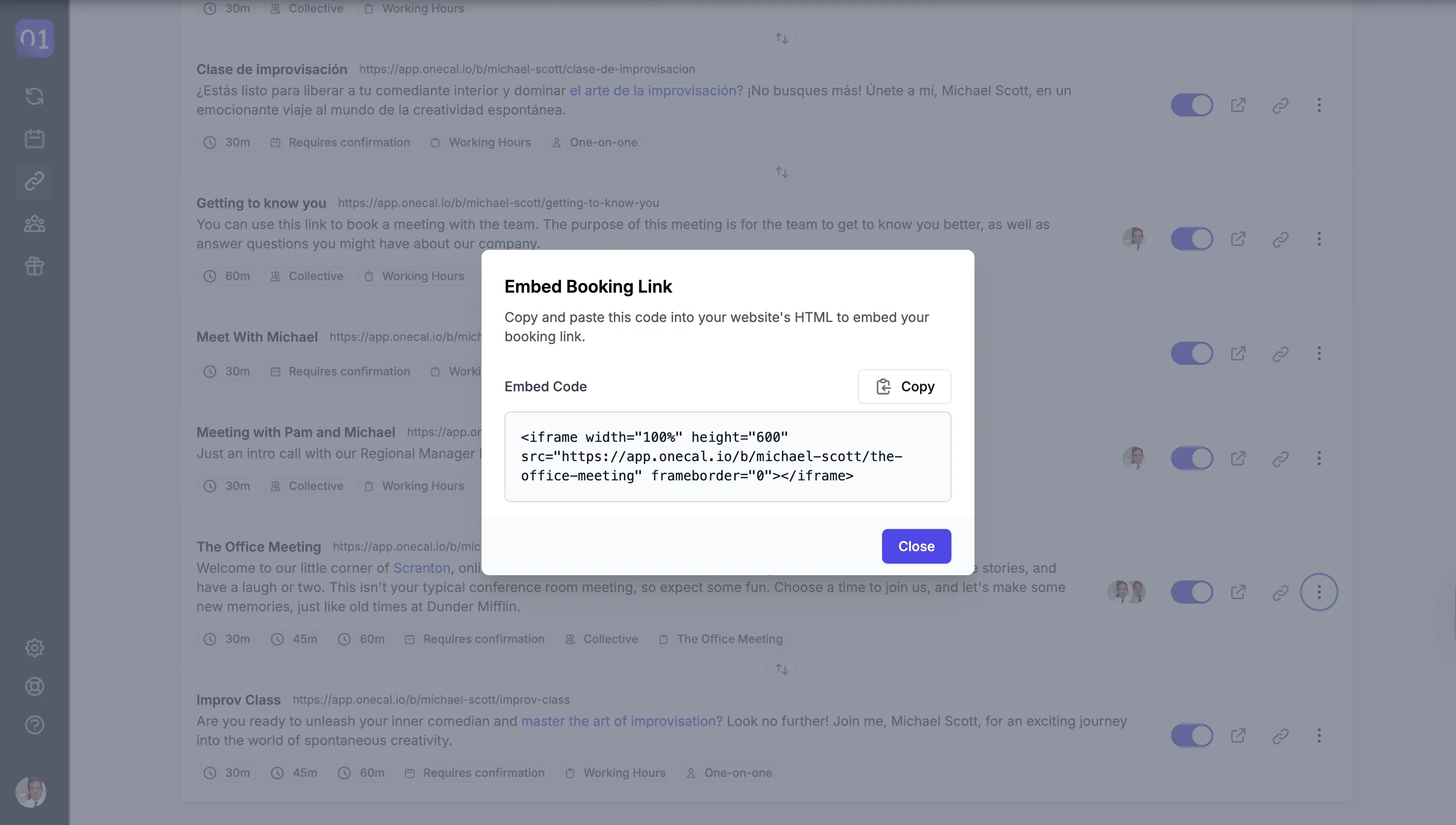
Pour intégrer un lien de réservation à votre site web, cliquez sur les trois points du lien de réservation que vous souhaitez intégrer, puis sur « Intégrer ».