Nuovi layout e sovrapposizione del calendario per i link di prenotazione
Indice
Pronto a sincronizzare i tuoi calendari?
Crea un account OneCal per sincronizzare più calendari Outlook, iCloud e Google, creare Booking Links e molto altro ancora.
Oggi rilasciamo due aggiornamenti importanti per i nostri link di prenotazione: i layout e la sovrapposizione del calendario. Con i layout dei link di prenotazione, chi prenota può scegliere tra una Vista mensile, una Vista settimanale e una Vista a colonne, e tu decidi con quale vista si apre ogni link. Con Sovrapponi il mio calendario, chi prenota può vedere i propri orari liberi e occupati proprio accanto ai tuoi orari disponibili, così può scegliere un orario che va bene per entrambi.
Entrambi gli aggiornamenti sono già attivi per tutti e disponibili con tutti i piani. Non devi fare nulla per riceverli.
Questo rilascio rende anche molto più chiari gli errori di sincronizzazione del calendario. Quando una sincronizzazione non riesce, OneCal ora ti dice il motivo e ti invia un'email quando una sincronizzazione viene messa in pausa. Puoi leggere di più su questo, e su alcuni altri miglioramenti, alla fine di questo articolo.
Tre layout per i tuoi link di prenotazione
Finora ogni link di prenotazione mostrava un calendario mensile, dove chi prenota poteva scegliere un giorno e vedere un elenco di tutti gli orari disponibili per quel giorno. Questo funziona bene, ma non è il modo migliore per vedere un'intera settimana in una volta sola o per confrontare alcuni giorni uno accanto all'altro. Per questo abbiamo aggiunto due nuovi layout.
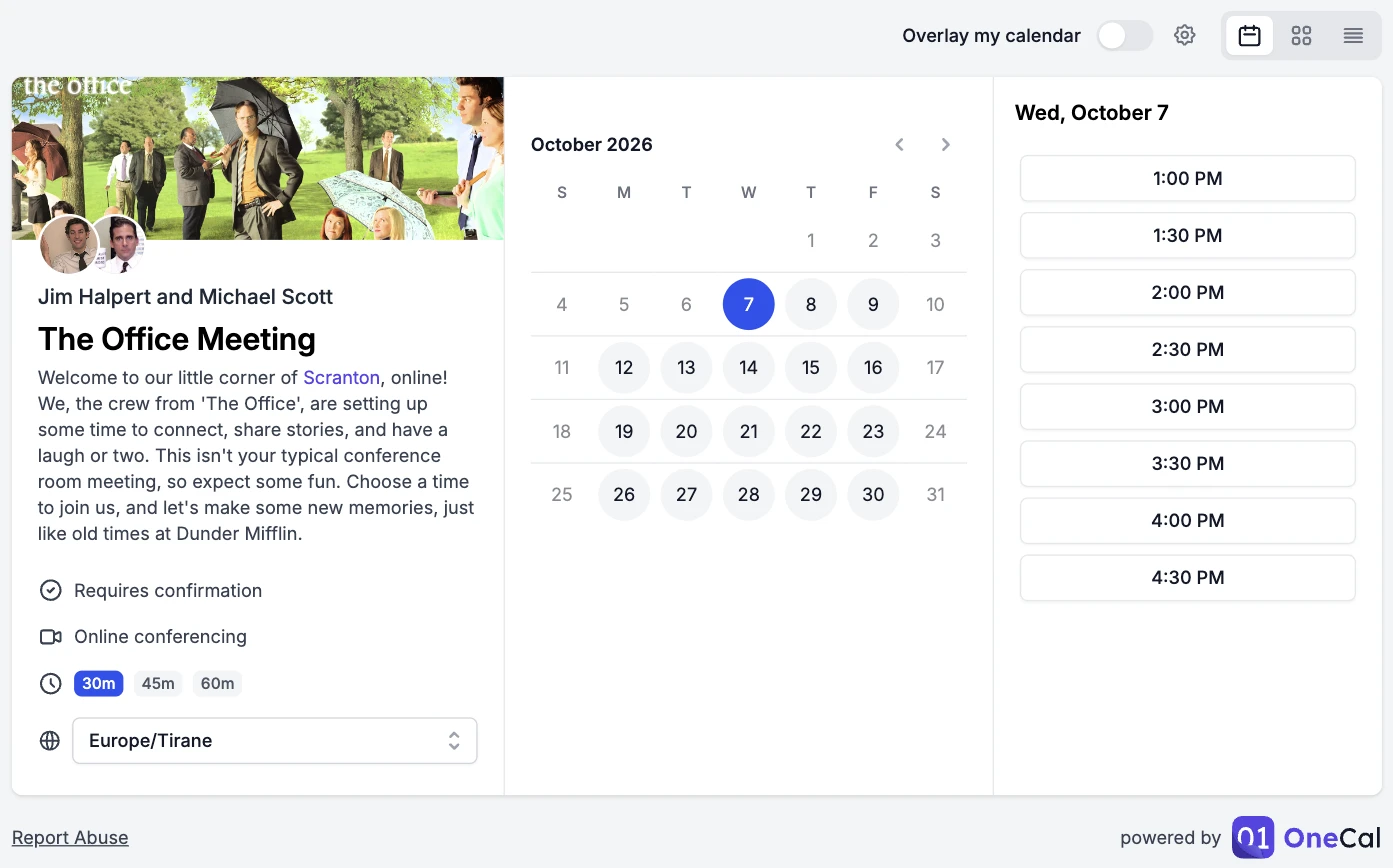
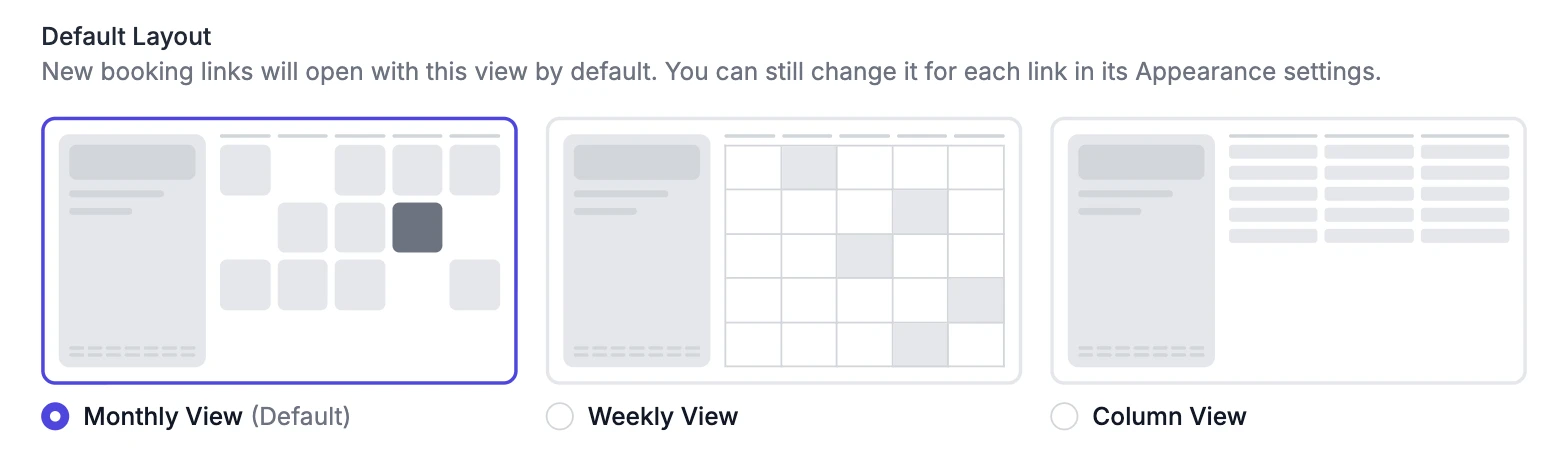
Vista mensile è il layout che conosci già. Mostra l'intero mese. Chi prenota sceglie un giorno e gli orari disponibili per quel giorno appaiono sulla destra.
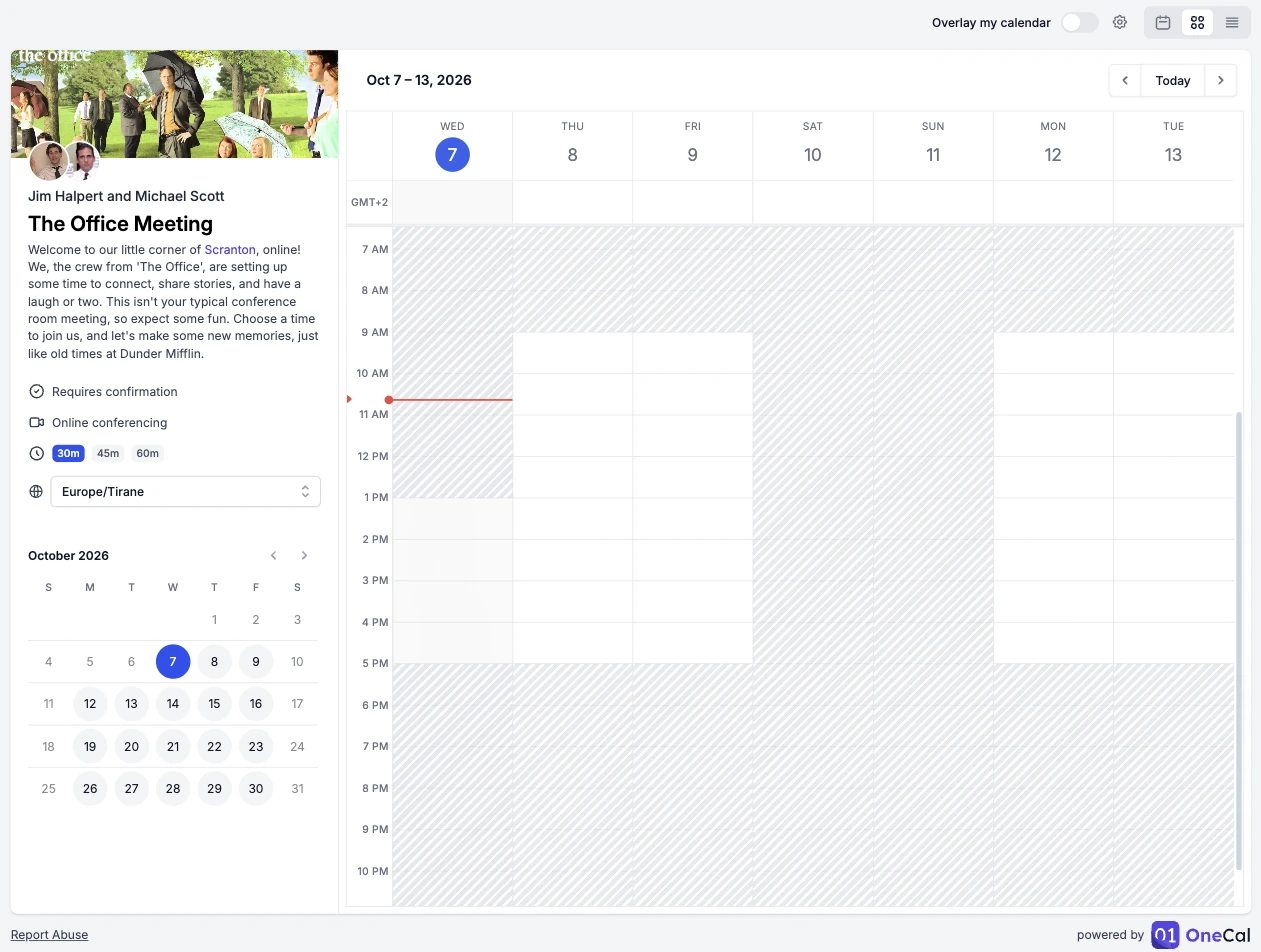
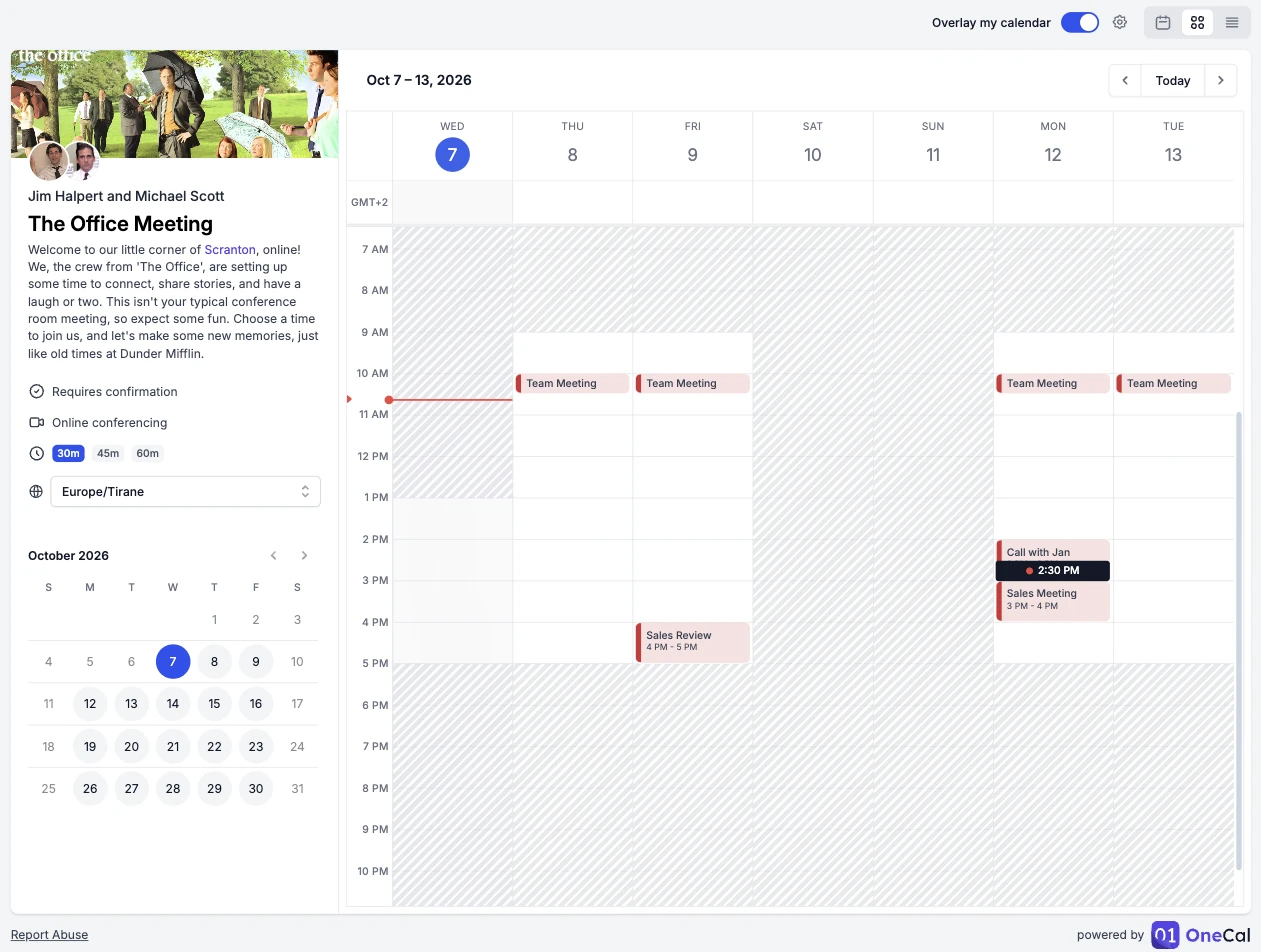
Vista settimanale mostra un'intera settimana, come un'app di calendario. Gli orari non disponibili sono ombreggiati, così le parti libere della settimana si notano subito. Chi prenota fa clic su uno spazio libero per scegliere un orario.
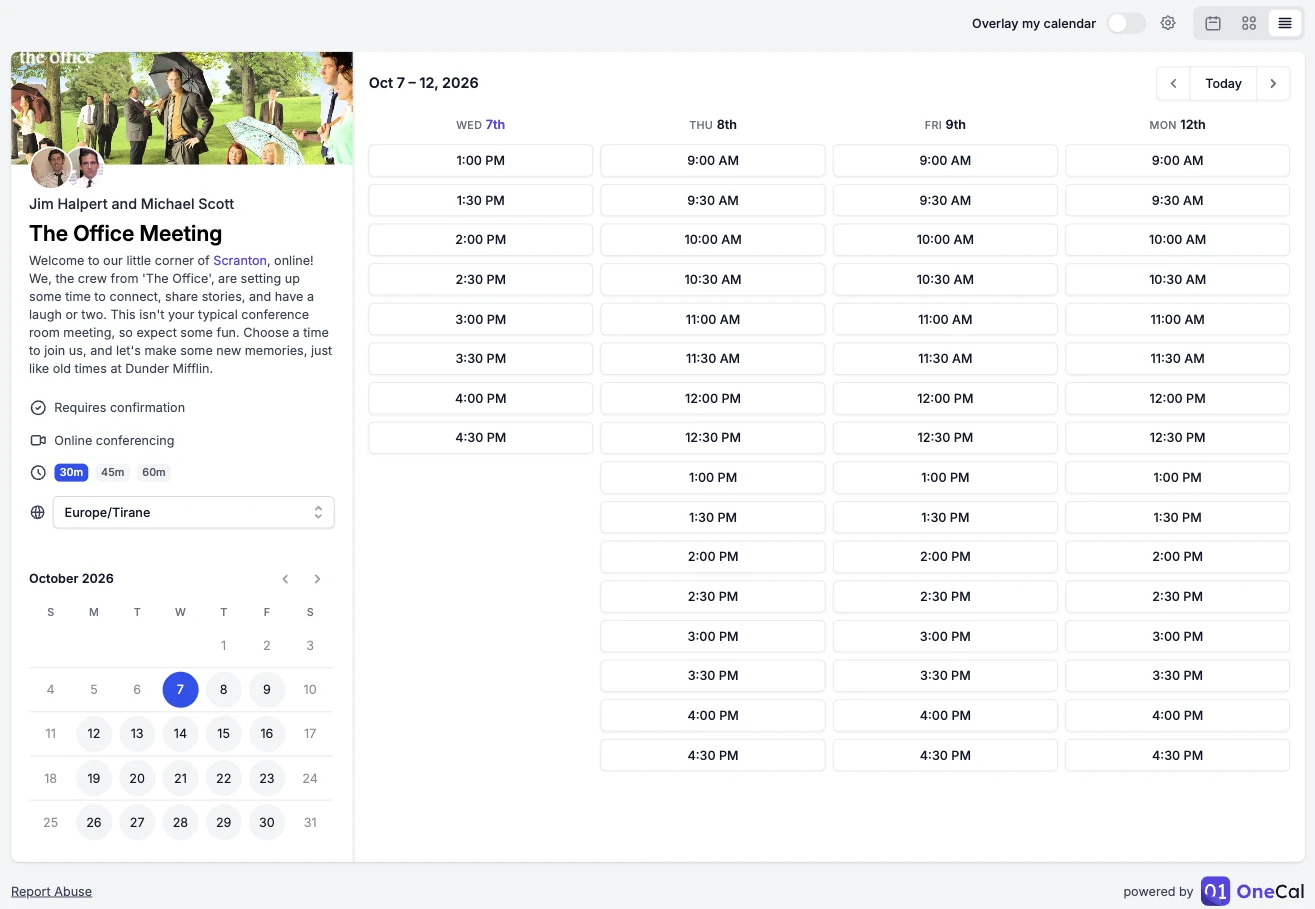
Vista a colonne mostra gli orari disponibili dei prossimi giorni uno accanto all'altro, con una colonna per ogni giorno. I giorni senza orari disponibili non vengono mostrati. Questo è il modo più veloce per confrontare più giorni e scegliere un orario.
Chi prenota può passare da un layout all'altro in qualsiasi momento con i pulsanti nell'angolo in alto a destra. La data selezionata, la durata e il fuso orario restano gli stessi quando si cambia layout. Sui telefoni, i link di prenotazione usano sempre la Vista a colonne e mostrano un giorno alla volta, perché è il layout più facile da usare su uno schermo piccolo.
Scegli tu il layout predefinito
Ogni link di prenotazione ora ha l'impostazione Layout predefinito. Questo è il layout che chi prenota vede quando apre il link. Per cambiarlo, apri il link di prenotazione, vai alla scheda Aspetto e scegli il layout che preferisci. Chi prenota può comunque passare a un altro layout se lo preferisce.
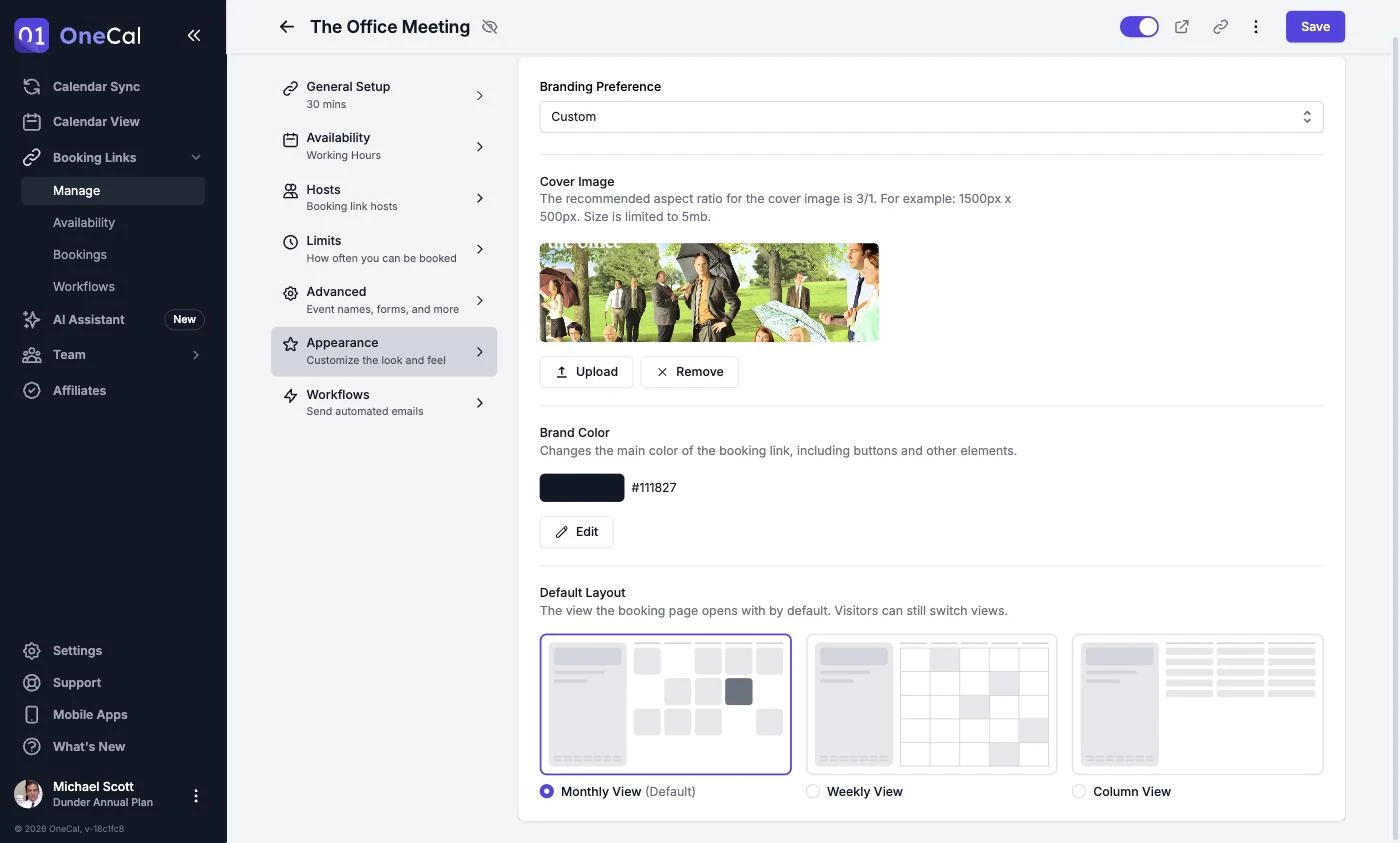
Forse noterai che la scheda Branding ora si chiama Aspetto. Le impostazioni dell'immagine di copertina e del colore del brand sono ancora lì, e la nuova impostazione Layout predefinito si trova subito sotto.
Se vuoi che tutti i tuoi nuovi link di prenotazione partano con lo stesso layout, vai su Impostazioni → Pagina di Prenotazione e scegli un layout in Layout predefinito. Ogni link che crei da quel momento lo userà. I link esistenti mantengono il proprio layout, quindi non cambia nulla sui link che hai già condiviso.
Sovrapponi il mio calendario
Scegliere un orario sul link di prenotazione di qualcuno di solito significa aprire il tuo calendario in un'altra scheda e controllare ogni orario a mano. Con Sovrapponi il mio calendario non devi più farlo.
Quando apri un link di prenotazione di OneCal, attiva l'interruttore Sovrapponi il mio calendario nell'angolo in alto a destra. OneCal legge gli eventi dai tuoi calendari collegati e segna ogni orario disponibile con un piccolo punto. Un punto verde significa che sei libero. Un punto rosso significa che hai già un impegno in quell'orario. Puoi passare il mouse su un punto rosso per vedere quale dei tuoi eventi crea il conflitto.
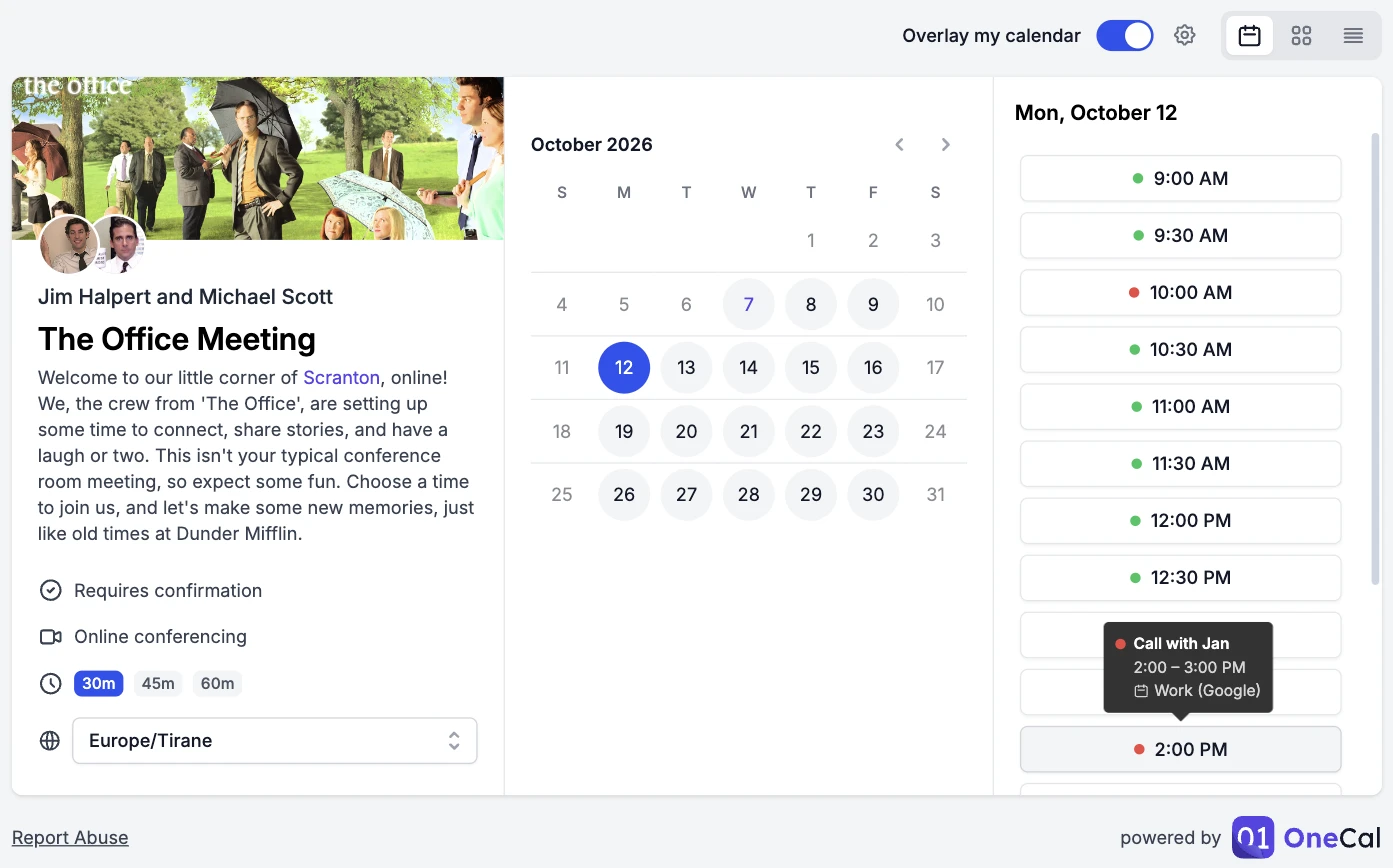
La funzione "Sovrapponi il mio calendario" funziona in tutti e tre i layout. Nella Vista settimanale, anche i tuoi eventi appaiono sul calendario, così puoi vedere la tua intera settimana accanto agli orari disponibili di chi ti ha inviato il link.
Puoi scegliere quali calendari sovrapporre. Fai clic sull'icona dell'ingranaggio accanto all'interruttore e nascondi i calendari che non vuoi vedere. OneCal ricorda la tua scelta nel tuo browser per la volta successiva.
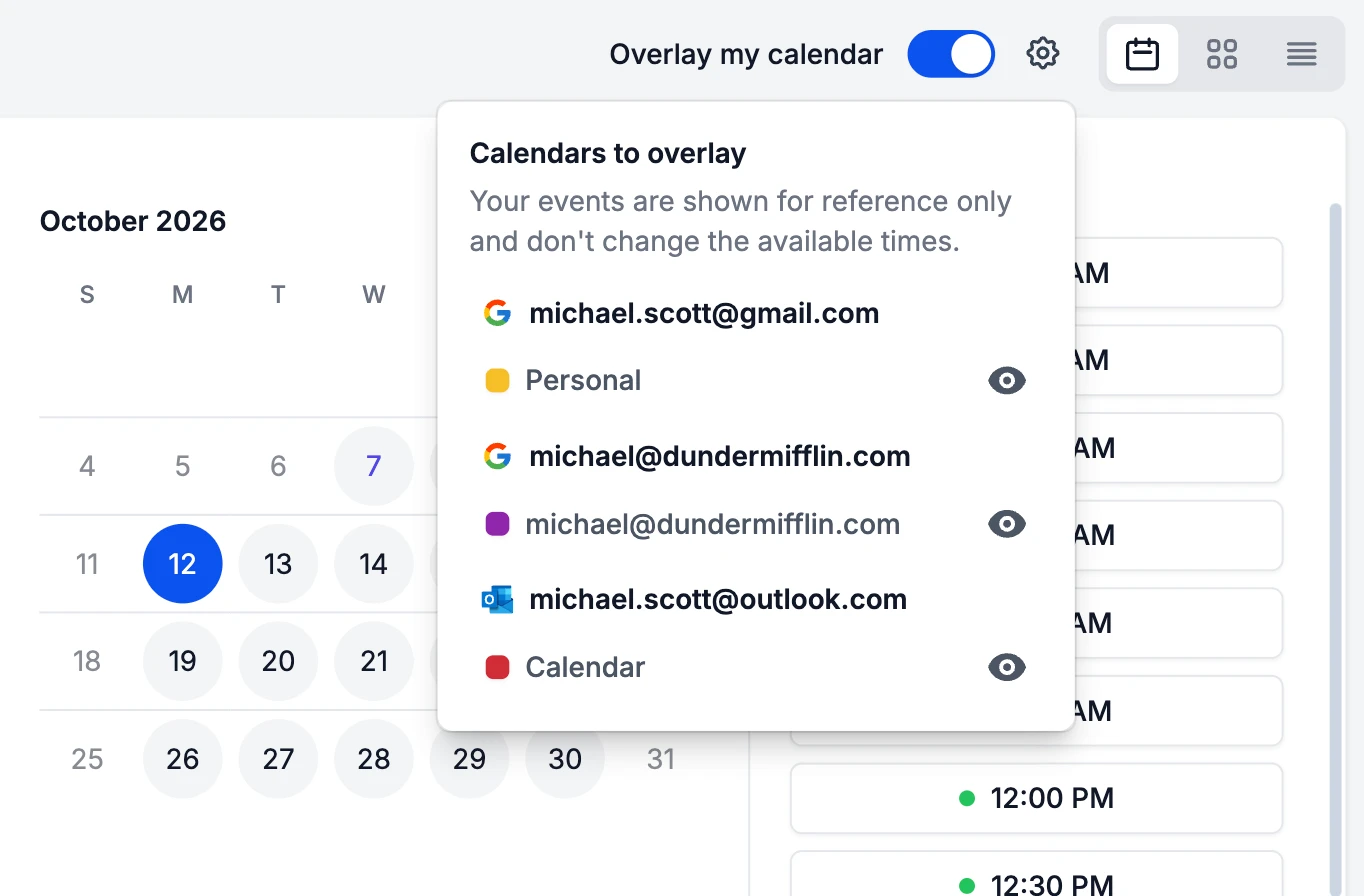
Per rendere la sovrapposizione davvero utile, OneCal esclude gli eventi di un'intera giornata, gli eventi che hai segnato come liberi, gli inviti che hai rifiutato e gli eventi clone che OneCal crea quando sincronizza i tuoi calendari. In questo modo un orario viene segnato come occupato solo quando hai davvero un impegno.
Non usi ancora OneCal?
Se non hai effettuato l'accesso, quando attivi l'interruttore si apre una piccola finestra che spiega cosa fa la sovrapposizione. Fai clic su Continua con OneCal, accedi o crea un account gratuito e collega i tuoi calendari. OneCal poi ti riporta subito al link di prenotazione, con la sovrapposizione già attiva.
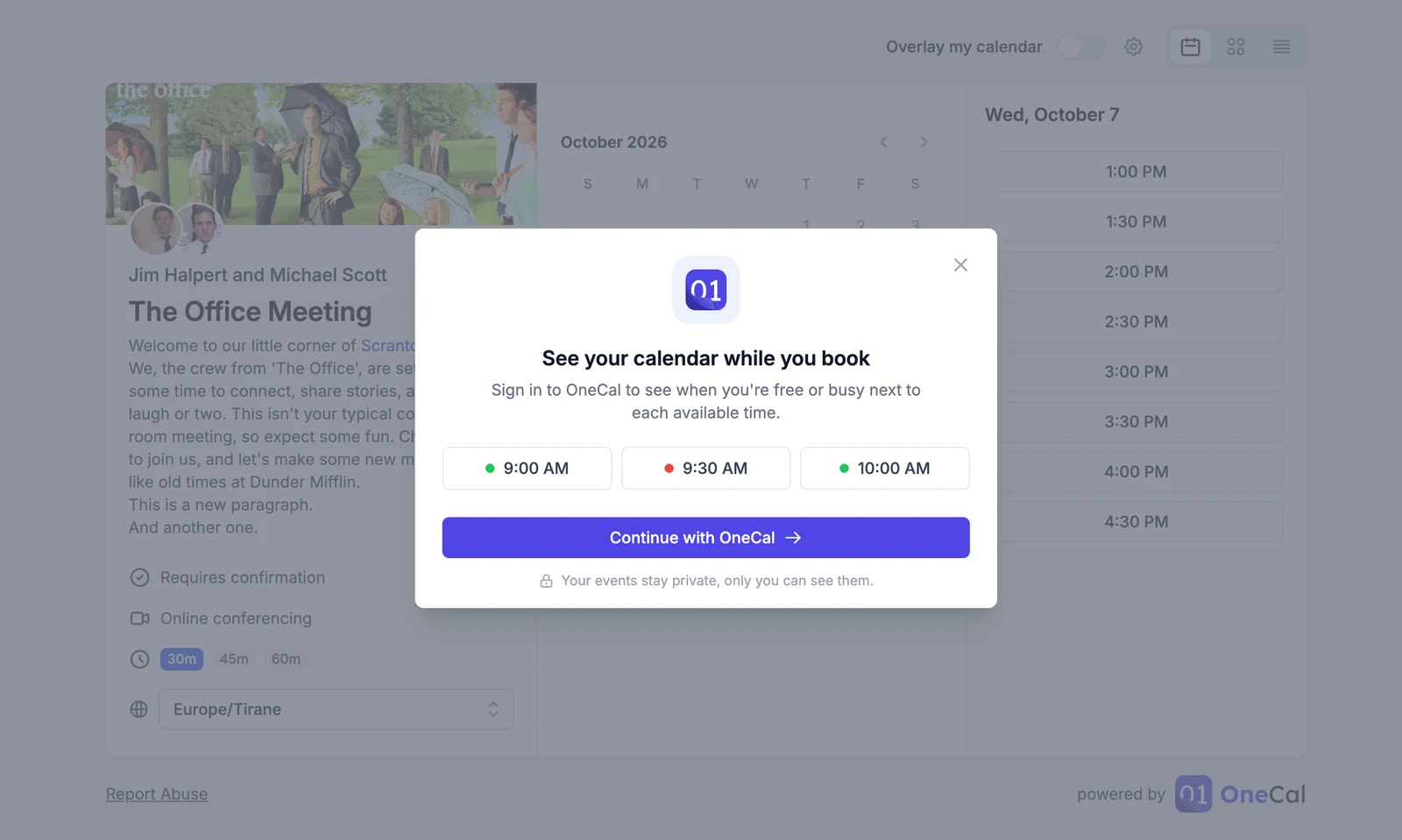
I tuoi eventi restano privati
La sovrapposizione è visibile solo alla persona che la attiva. Il proprietario del link di prenotazione non vede mai i tuoi eventi, i tuoi calendari e nemmeno se hai usato la sovrapposizione. OneCal legge i tuoi eventi solo per mostrarli a te. Non crea, non modifica e non elimina nulla nei tuoi calendari, e i tuoi eventi non cambiano mai gli orari disponibili del proprietario del link.
Scopri esattamente perché una sincronizzazione del calendario non è riuscita
Questa novità non riguarda i link di prenotazione, ma è una delle modifiche più importanti di questo rilascio. In passato, quando una sincronizzazione del calendario non riusciva, OneCal mostrava un errore generico e ti chiedeva di avviare di nuovo la sincronizzazione. Questo non ti diceva cosa era andato storto, né se avviarla di nuovo sarebbe servito a qualcosa. Ora OneCal ti dice il motivo esatto, il calendario che ha causato il problema e cosa fare dopo.
- Un motivo chiaro per ogni errore: Passa il mouse sullo stato di una sincronizzazione per vedere cosa è successo. Per esempio, il calendario è stato eliminato, OneCal non ha più accesso al calendario, l'account a cui appartiene non è disponibile oppure il provider del calendario non era temporaneamente raggiungibile. Ogni messaggio indica il calendario e ti dice cosa fare dopo.
- Errori anche sui tuoi calendari: Se un calendario è la causa di una sincronizzazione non riuscita, ora il calendario stesso mostra un'etichetta come "Non trovato", "Nessun accesso" o "Account non disponibile" nella tua pagina Calendari. Puoi vedere quale calendario ha bisogno di attenzione senza aprire ogni sincronizzazione.
- Un'email quando una sincronizzazione viene messa in pausa: Alcuni problemi non si risolvono avviando di nuovo la sincronizzazione, per esempio quando un calendario è stato eliminato o quando OneCal non ha più il permesso di accedervi. In questi casi OneCal mette in pausa la sincronizzazione e ti invia un'email. L'email indica il calendario e l'account a cui appartiene, spiega la causa ed elenca i passaggi per risolvere il problema. Ricevi al massimo un'email per calendario al giorno, quindi un calendario con problemi non riempirà la tua casella di posta.
Per riattivare una sincronizzazione in pausa, ripristina l'accesso al calendario e riprendi la sincronizzazione. Puoi anche usare Modifica calendari per scegliere un altro calendario, e la sincronizzazione riprende subito. I problemi temporanei, come un provider che limita le richieste per qualche minuto, non mettono mai in pausa la tua sincronizzazione.
Duplica una sincronizzazione del calendario
Finora, creare una sincronizzazione quasi uguale a una che avevi già significava ripartire da zero. Ora puoi duplicare qualsiasi sincronizzazione del calendario. Nella pagina Sincronizzazione Calendario, clicca sul menu a tre puntini di una sincronizzazione e scegli Duplica. OneCal apre il modulo per una nuova sincronizzazione con i calendari e tutte le impostazioni della sincronizzazione originale già compilati. La nuova sincronizzazione prende lo stesso nome, seguito da "(copia)".
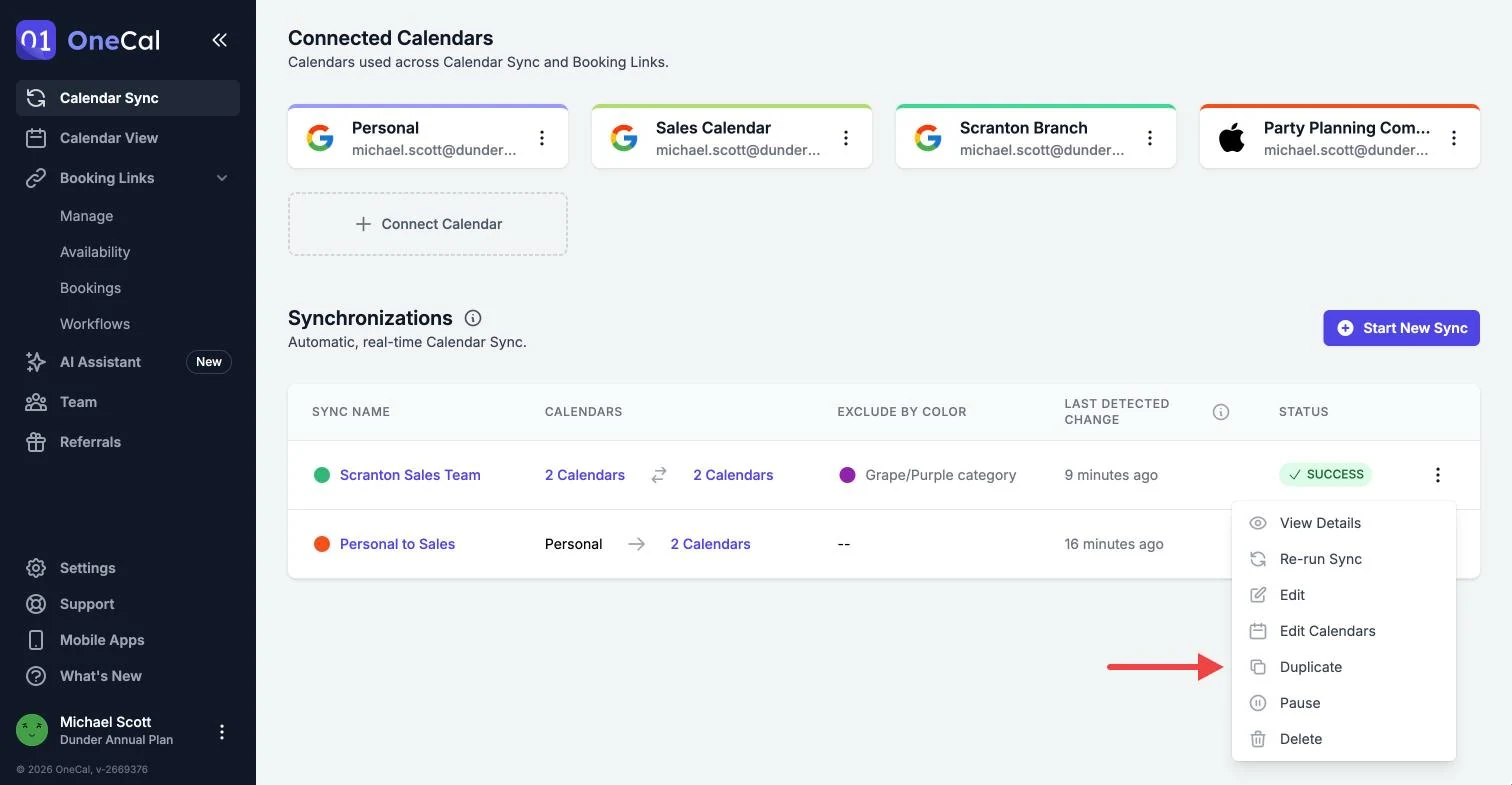
Puoi cambiare qualsiasi cosa prima di avviare la nuova sincronizzazione, come il nome, il tipo di sincronizzazione, i calendari o le impostazioni sulla privacy. La sincronizzazione originale resta esattamente com'è. Se la nuova sincronizzazione copiasse gli eventi tra gli stessi calendari di una sincronizzazione esistente, OneCal ti avvisa prima, così non ti ritrovi con eventi duplicati.
Duplicare è utile quando vuoi una sincronizzazione simile per altri calendari, o quando vuoi trasformare una sincronizzazione unidirezionale in una multidirezionale. Se vuoi solo aggiungere o rimuovere un calendario, usa invece Modifica calendari sulla sincronizzazione esistente. Per saperne di più, leggi Come duplicare una sincronizzazione calendario in OneCal.
Altri miglioramenti in questo rilascio
- Assistente AI: Abbiamo risolto i timeout e gli errori di rete che alcuni di voi hanno visto nella chat dell'Assistente AI. Ora le risposte appaiono in modo più fluido mentre vengono scritte.
- Onboarding: Il percorso di onboarding ha ricevuto molti piccoli miglioramenti all'esperienza d'uso, così iniziare con OneCal è più chiaro e più veloce.
- Log di controllo: I log di controllo del team ora includono più eventi. Puoi vedere quando la connessione a un calendario è scaduta, quando qualcuno ha ricollegato un account di calendario e quando un account di calendario è stato scollegato.
Provalo
Apri uno qualsiasi dei tuoi link di prenotazione per provare i nuovi layout e imposta il tuo preferito nella scheda Aspetto. Poi condividi i tuoi link come al solito. La prossima volta che qualcuno prenota con te, potrà vedere il proprio calendario proprio accanto ai tuoi orari disponibili.
Per saperne di più, leggi le nostre guide su Layout dei Link di Prenotazione e Sovrapponi il mio Calendario. Per gli errori di sincronizzazione, consulta la nostra pagina Messaggi di errore spiegati. Se hai feedback o idee, ci farebbe piacere ricevere un tuo messaggio a contact@onecal.io.