Novità OneCal: crea, modifica ed elimina eventi nella vista calendario + miglioramenti ai link di prenotazione
Indice
Pronto a sincronizzare i tuoi calendari?
Crea un account OneCal per sincronizzare più calendari Outlook, iCloud e Google, creare Booking Links e molto altro ancora.
L’attesa è finalmente finita: ora puoi creare, aggiornare ed eliminare eventi in tutti i tuoi calendari, direttamente dalla nostra vista calendario. Abbiamo anche migliorato i nostri link di prenotazione, permettendoti di condividere link privati e di incorporarli nel tuo sito web.
Vediamo nel dettaglio ogni miglioramento.
Visualizza gli eventi di tutti i calendari (Outlook, iCloud Calendar, Google Calendar)
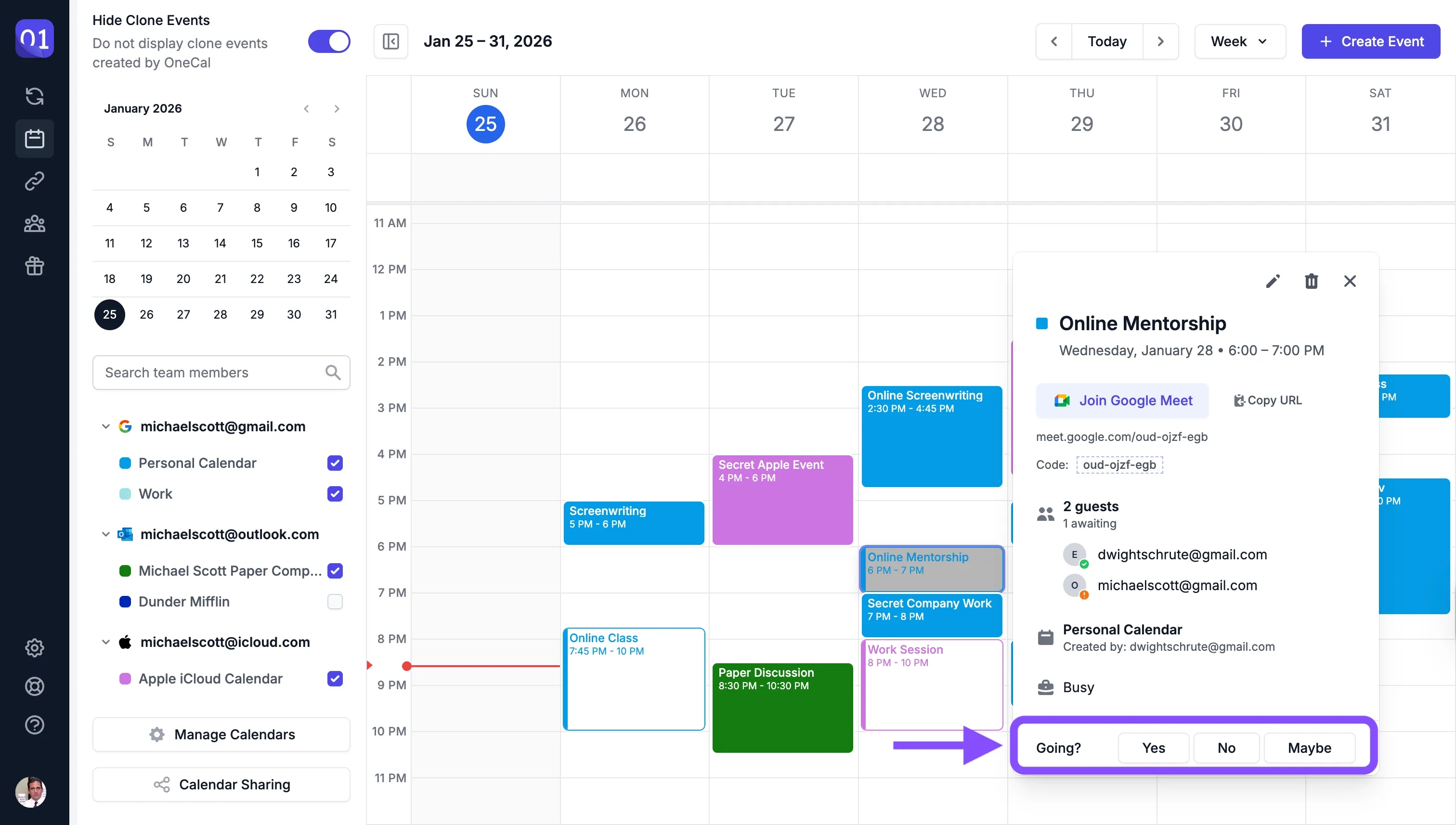
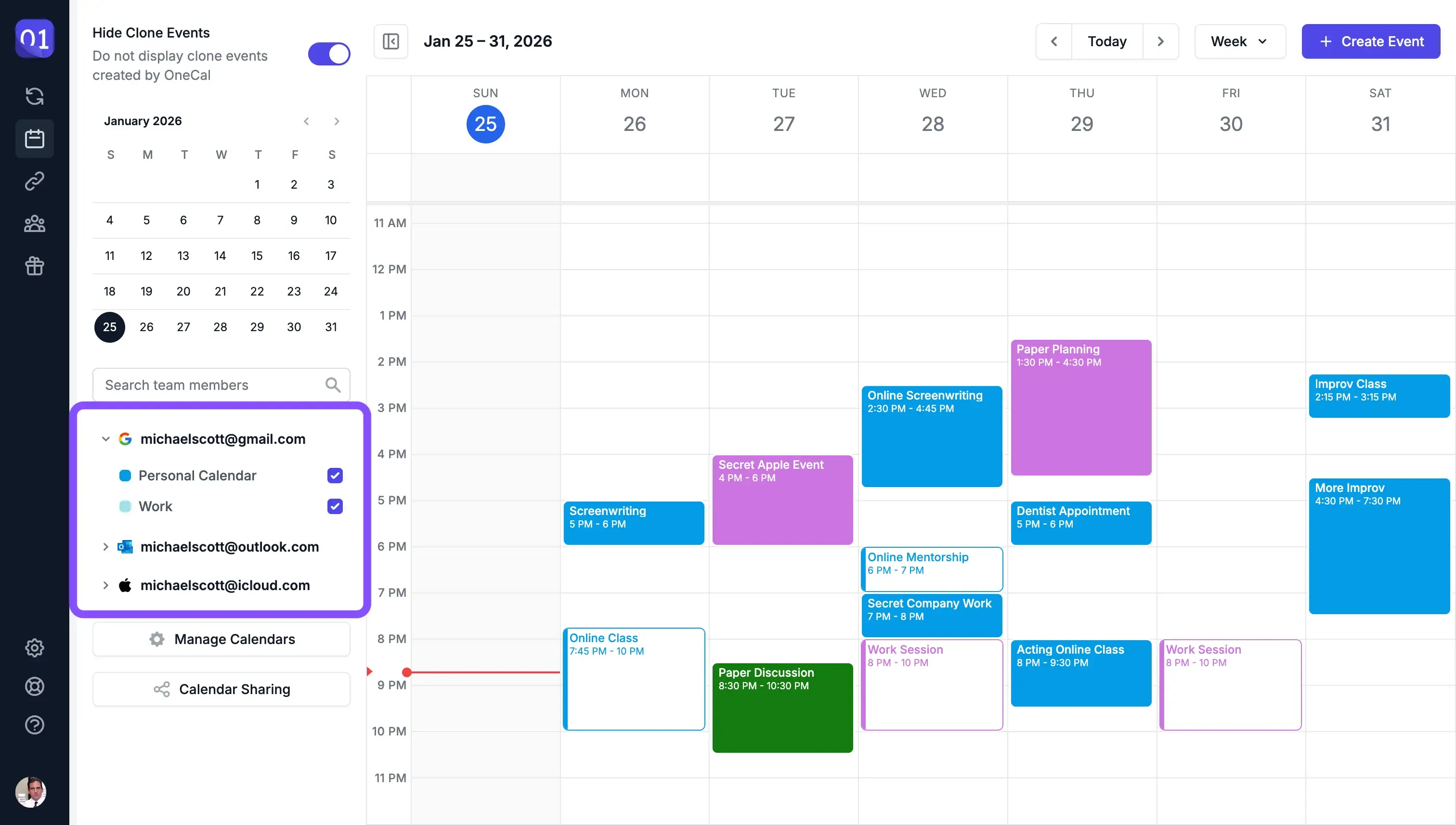
Potevi già visualizzare gli eventi di tutti i tuoi calendari con la nostra vista calendario, ma abbiamo migliorato l’interfaccia e aggiunto nuove funzionalità, quindi ora puoi:
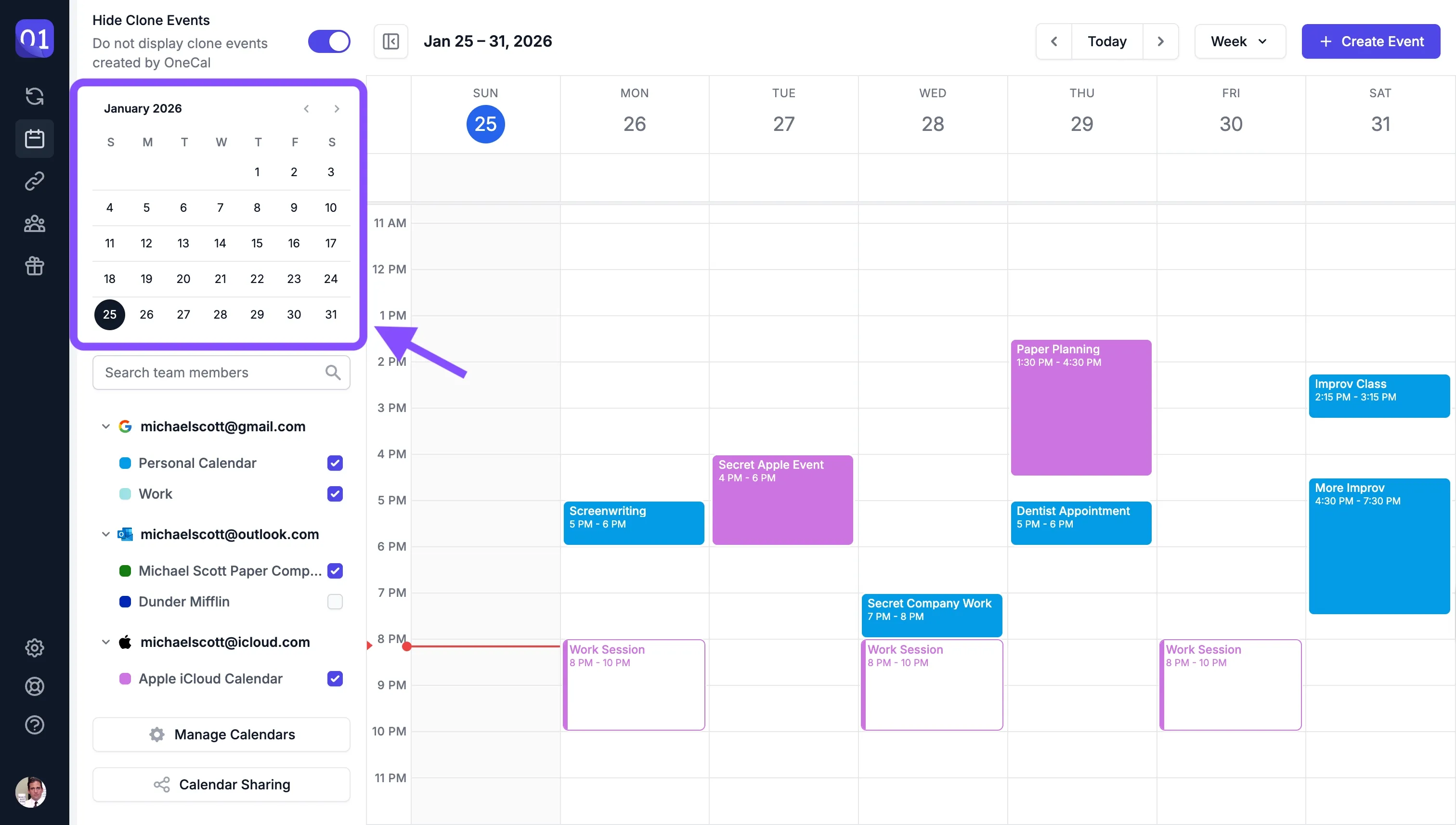
- Usare il selettore di date nella barra laterale del calendario per spostarti rapidamente tra le date. Cliccando su una data, la vista calendario adatta gli eventi di conseguenza.
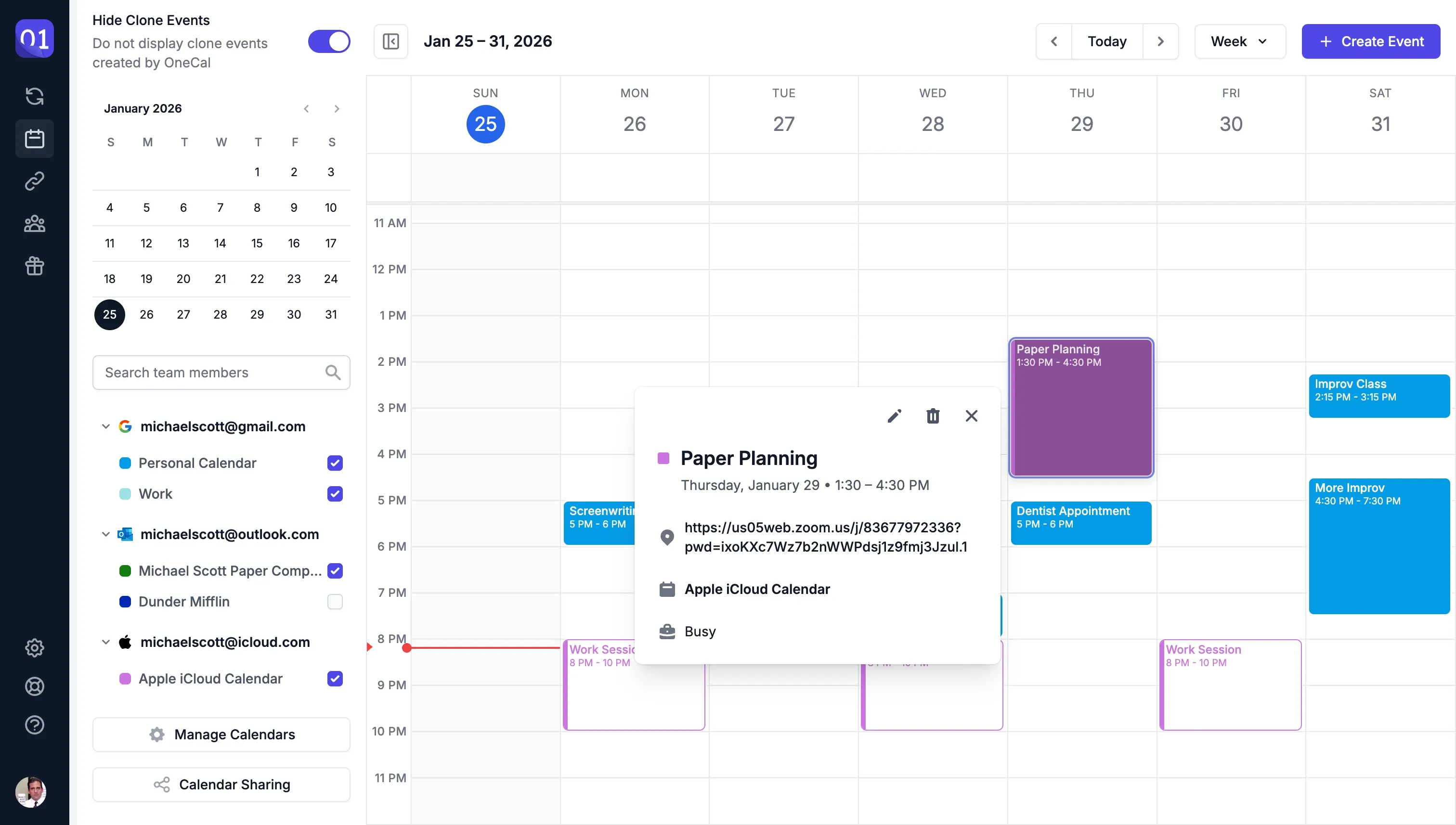
- Cliccare su un evento per vedere tutte le informazioni importanti.
 Partecipare alle riunioni cliccando sull’evento, oppure copiare rapidamente il link della videoconferenza.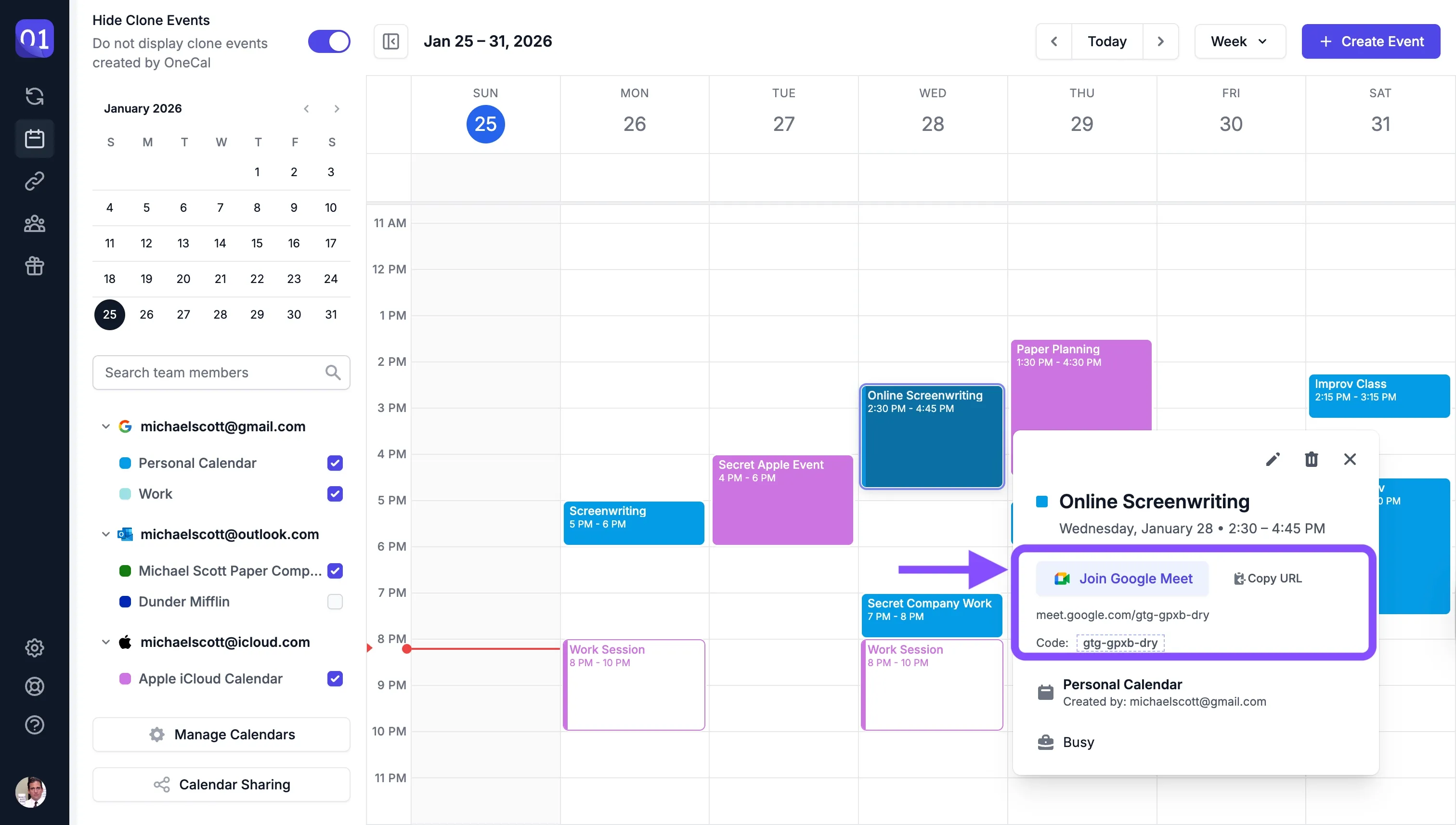
- Rispondere agli inviti
- Comprimere i gruppi di calendari per rendere l’interfaccia meno affollata e concentrarti su ciò che conta.
Crea eventi direttamente dalla vista calendario
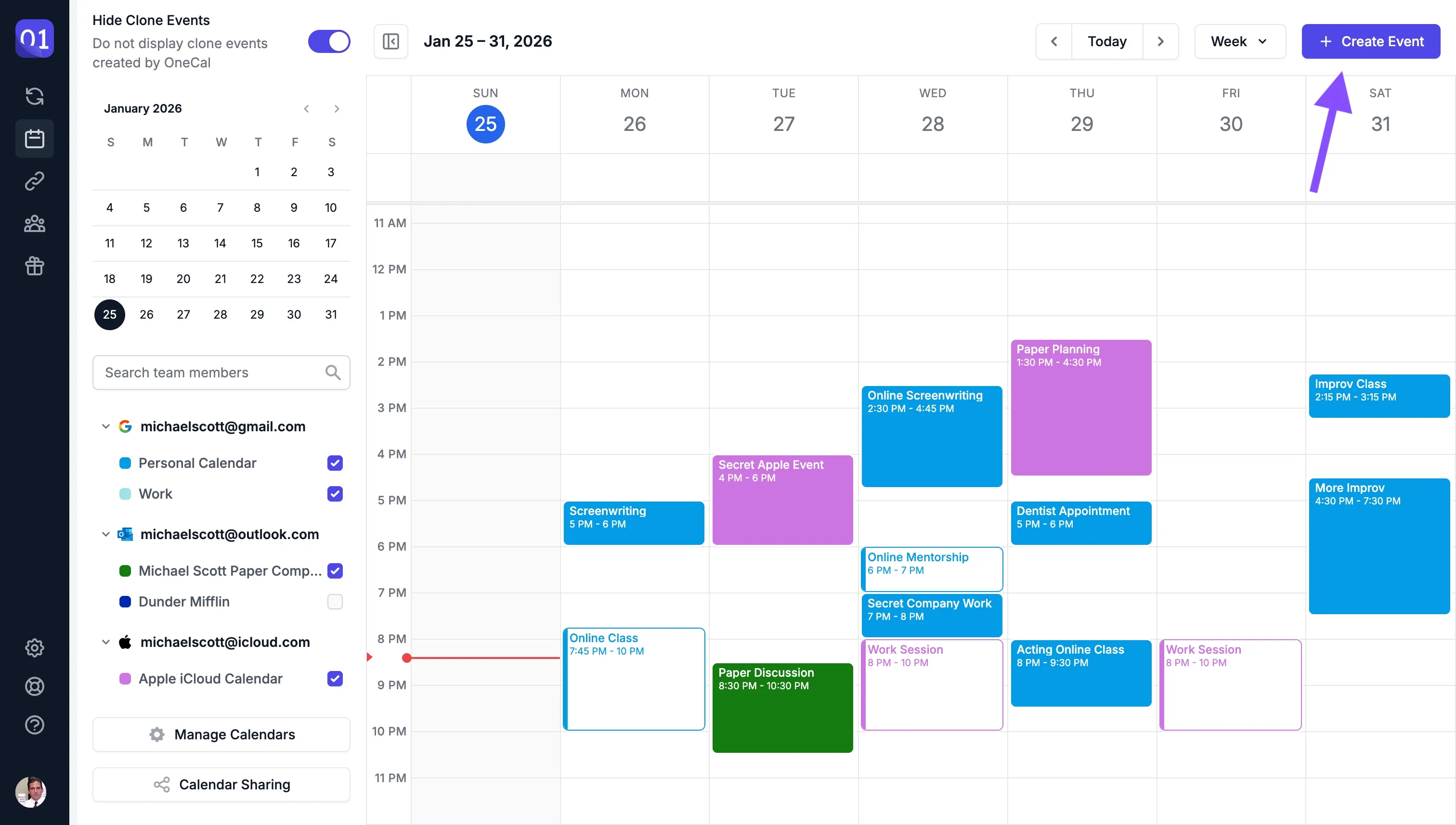
Ora puoi creare eventi direttamente dalla vista calendario, indipendentemente dal provider di calendario. Puoi farlo in uno dei seguenti modi:
- Cliccando sul pulsante “Crea evento” in alto a destra nella pagina della vista calendario.
- Cliccando su uno slot libero nella vista calendario.
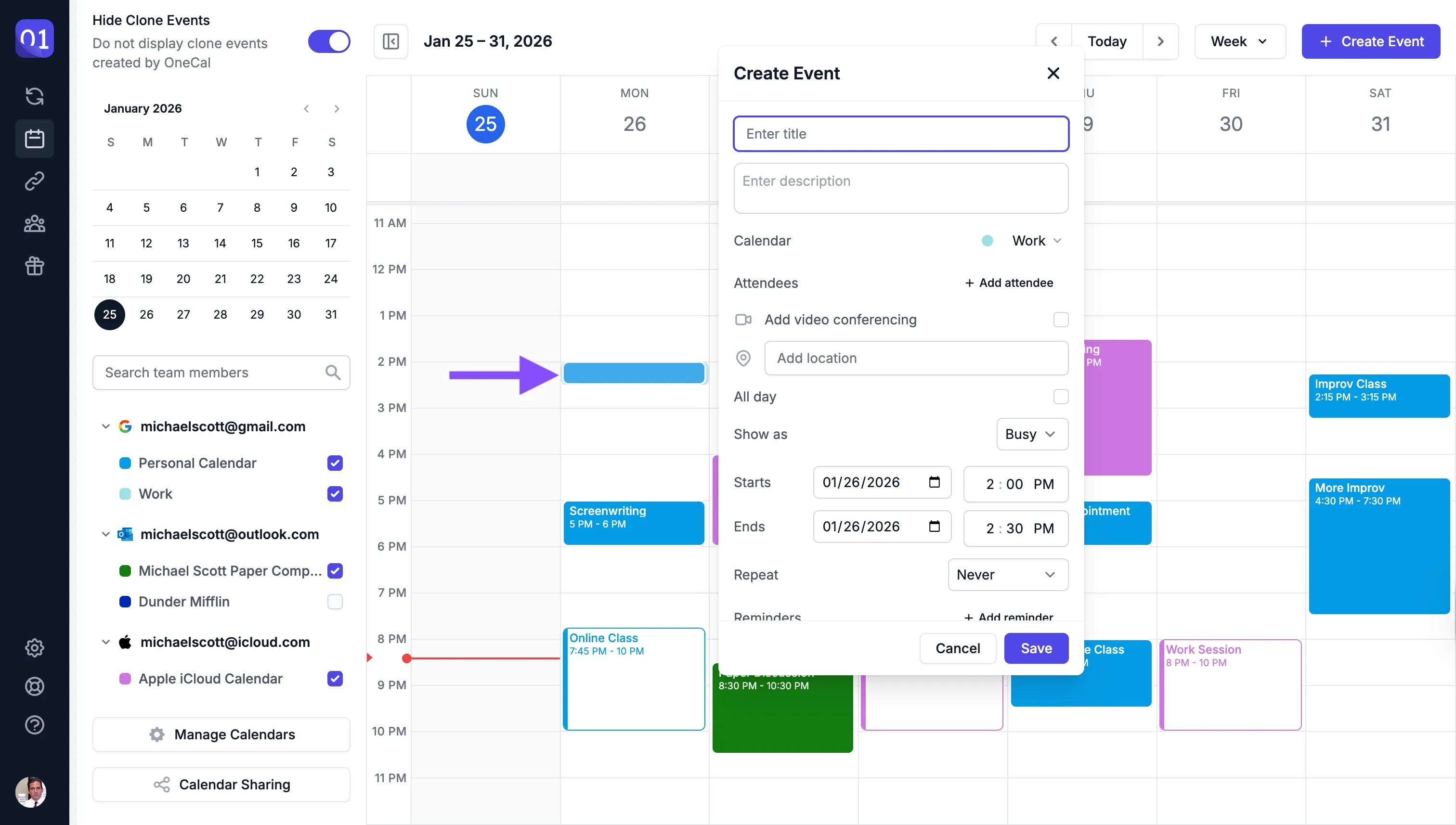
- Trascinando il mouse nella vista calendario.
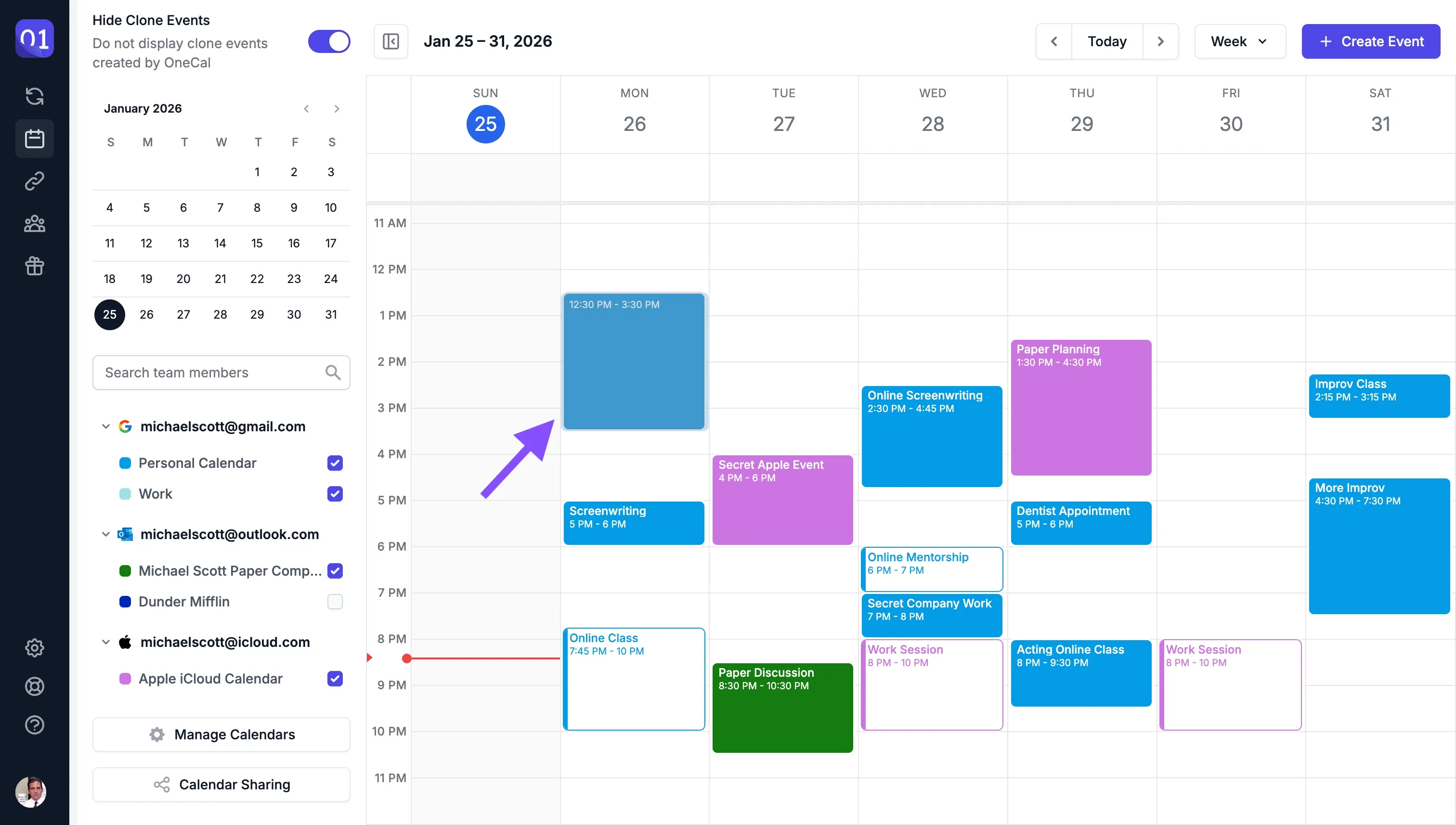
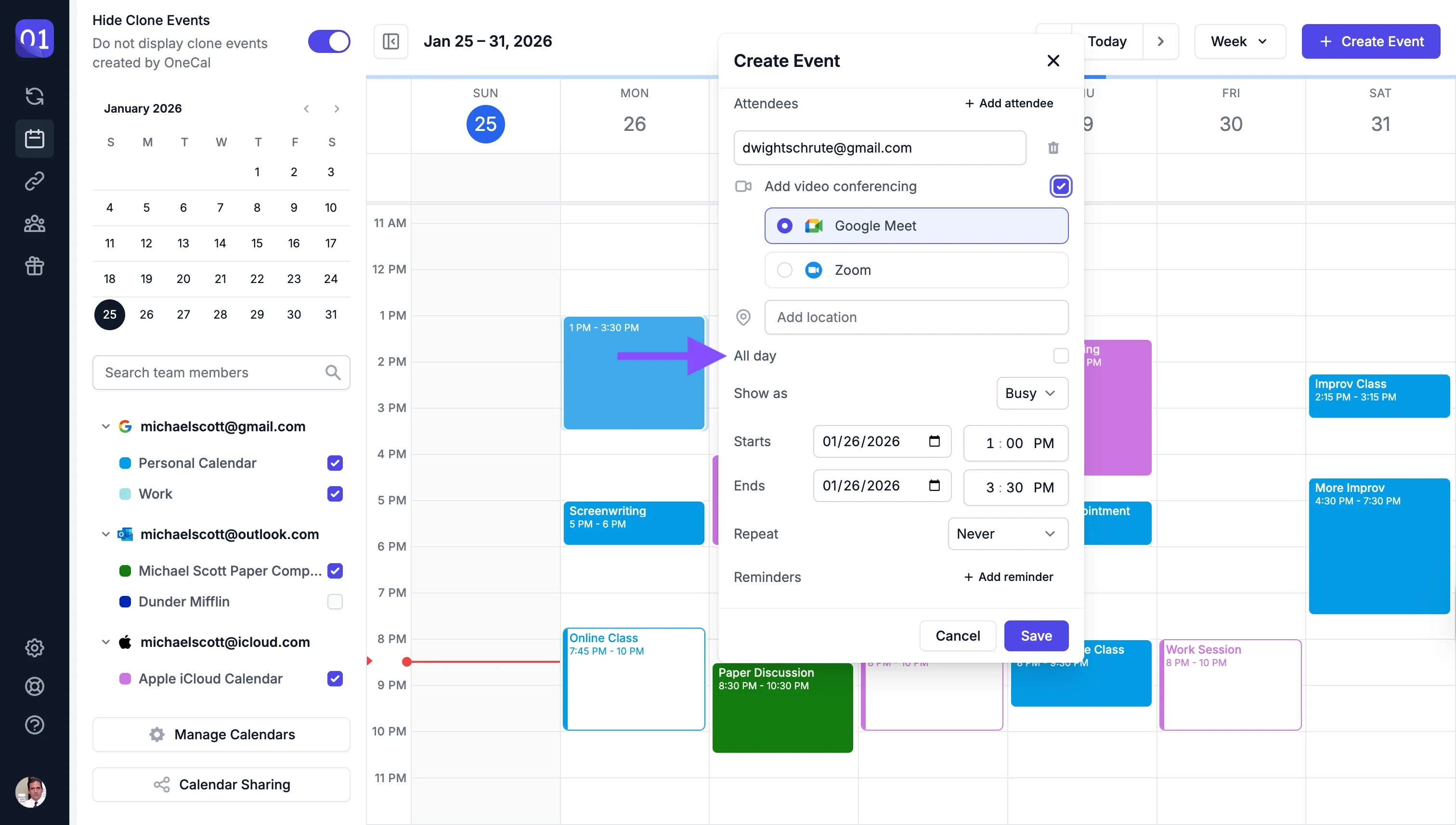
Quando crei un evento, troverai gli stessi campi che vedresti in Google Calendar o Outlook:
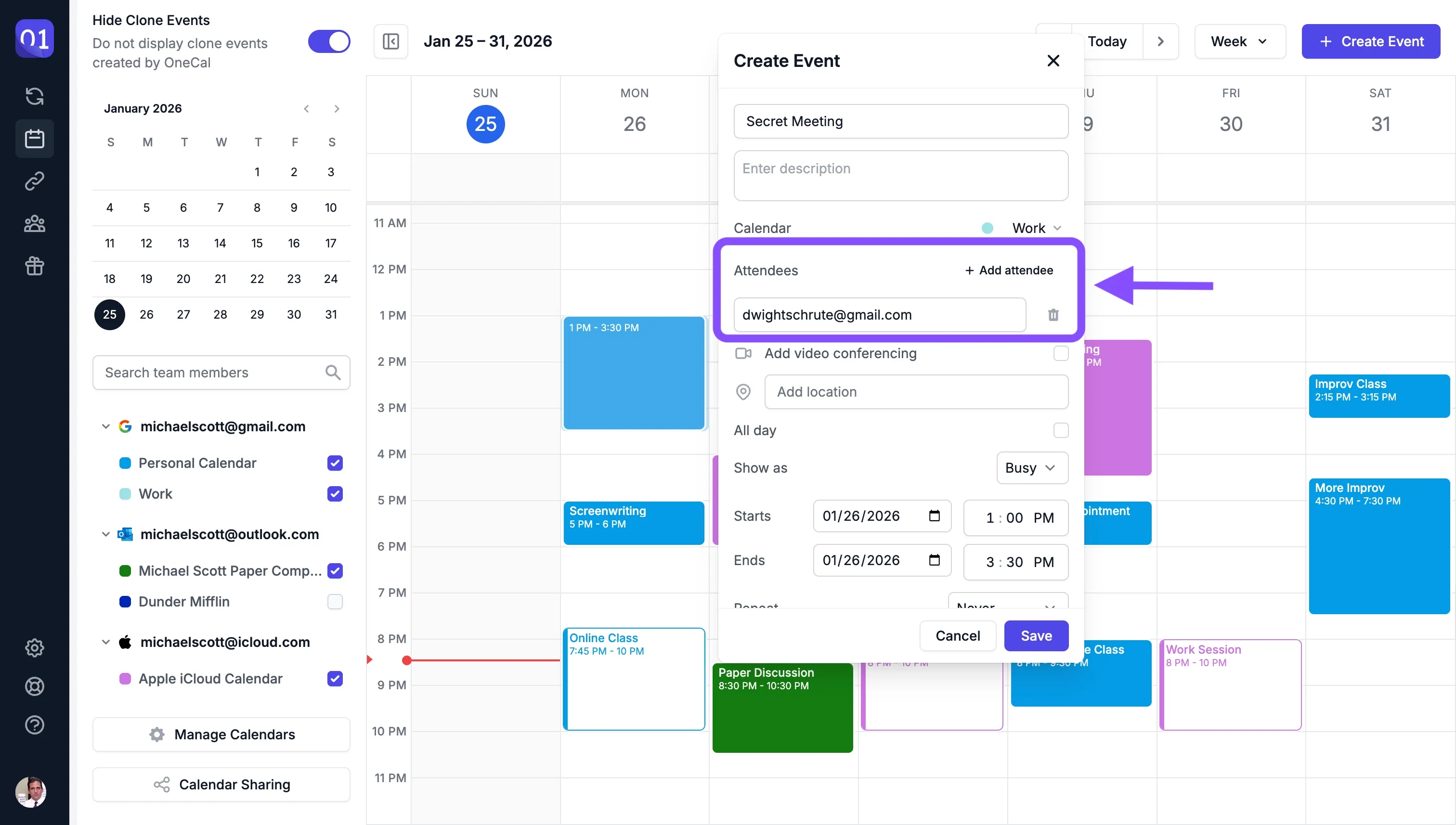
- Invitare partecipanti**.**
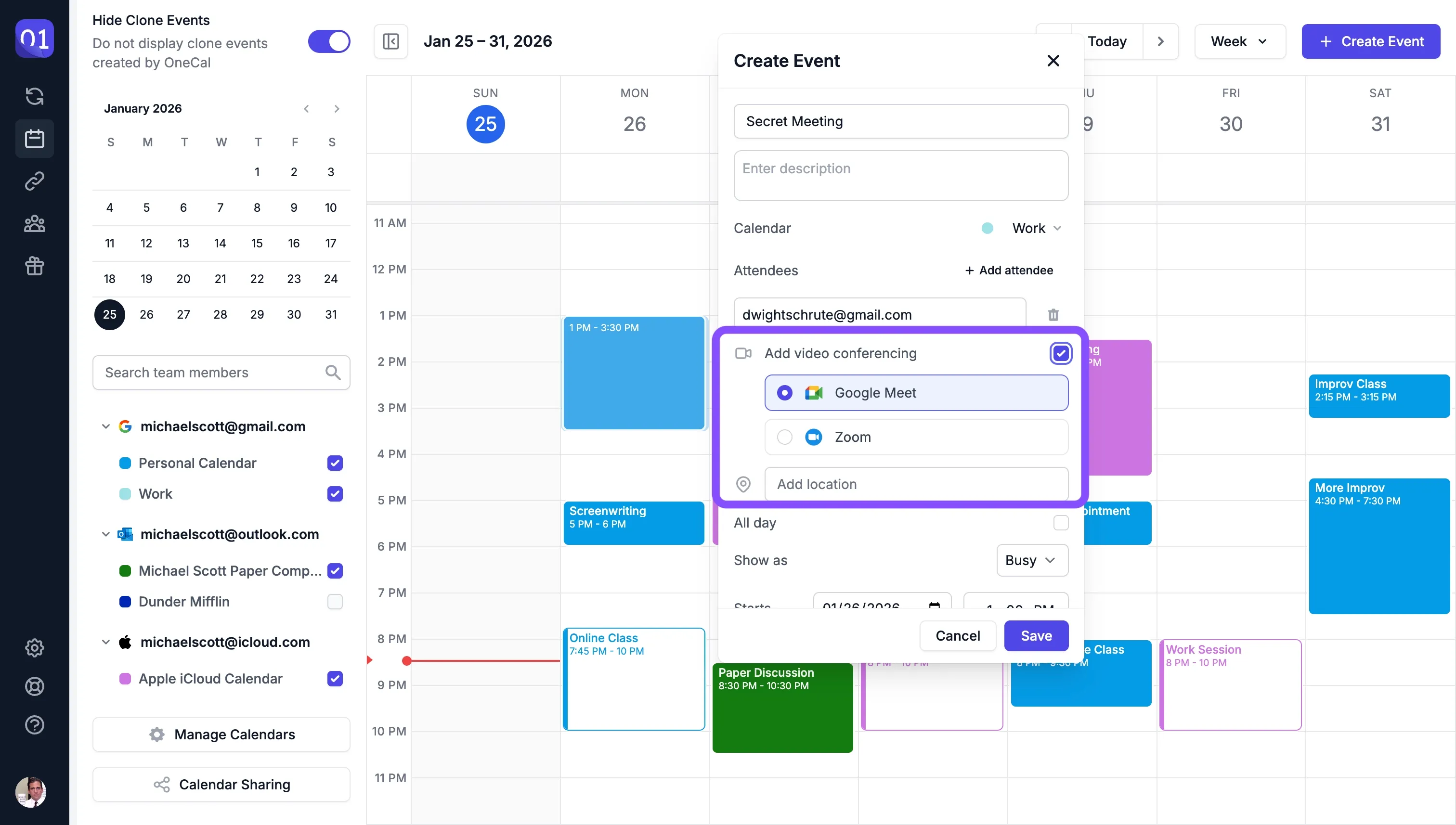
- Aggiungere una videoconferenza: Google Meet per Google Calendar, Microsoft Teams per Outlook. Abbiamo anche aggiunto la possibilità di allegare riunioni Zoom, se lo hai collegato a OneCal. Clicca qui per scoprire come collegare Zoom a OneCal.
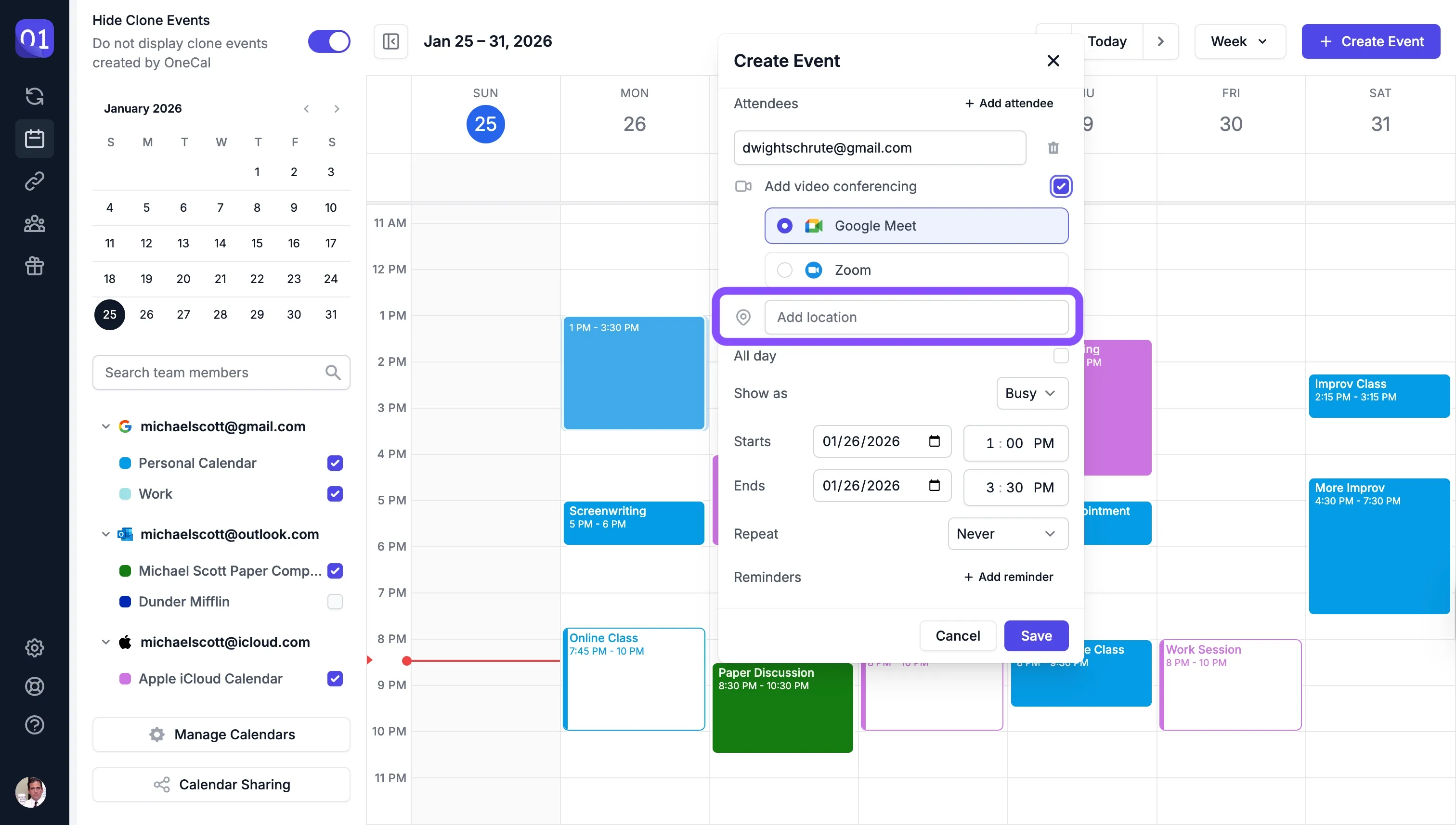
- Aggiungere un luogo personalizzato.
- Contrassegnare l’evento come Tutto il giorno
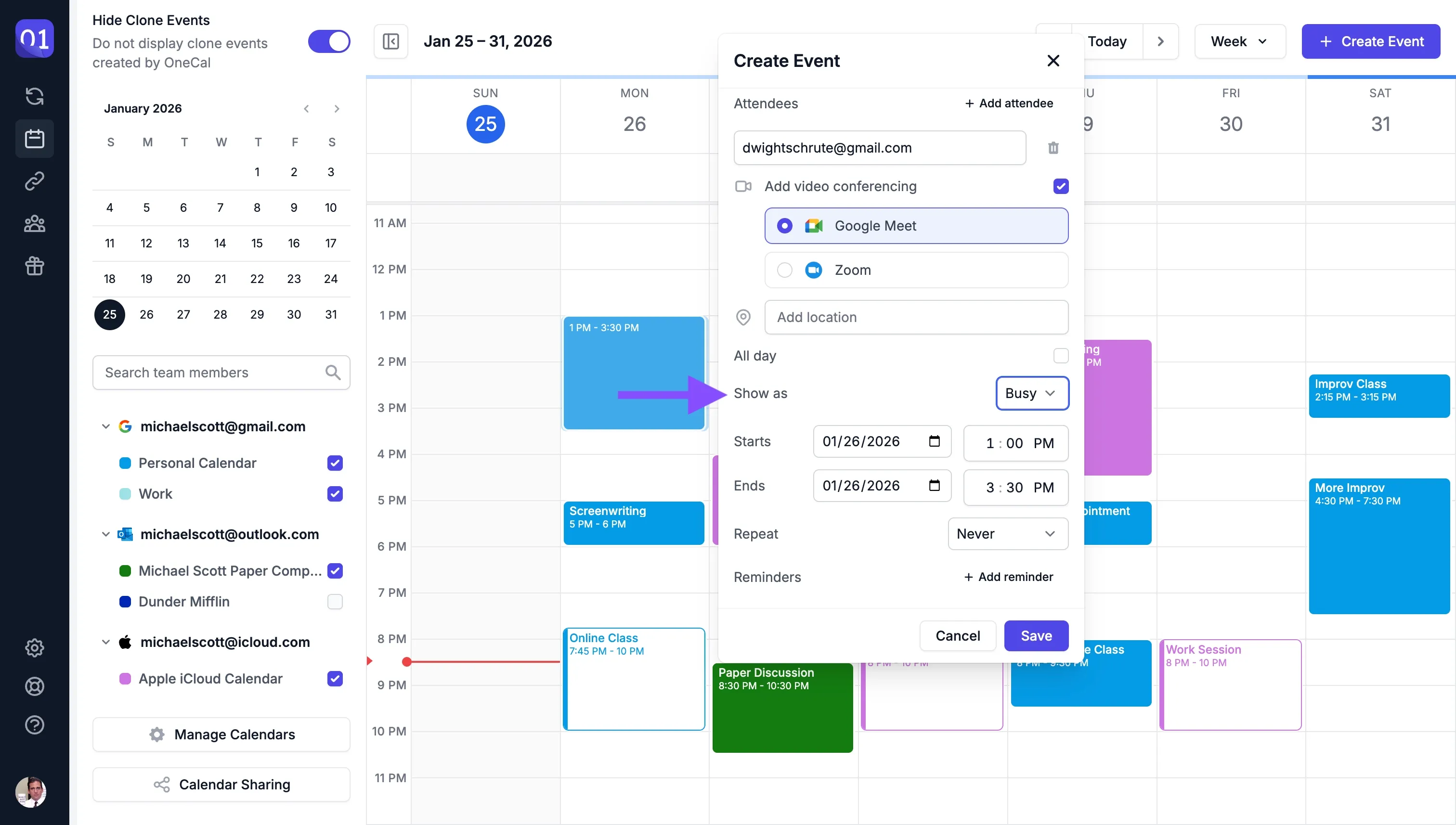
- Contrassegnare l’evento come Libero o Occupato.
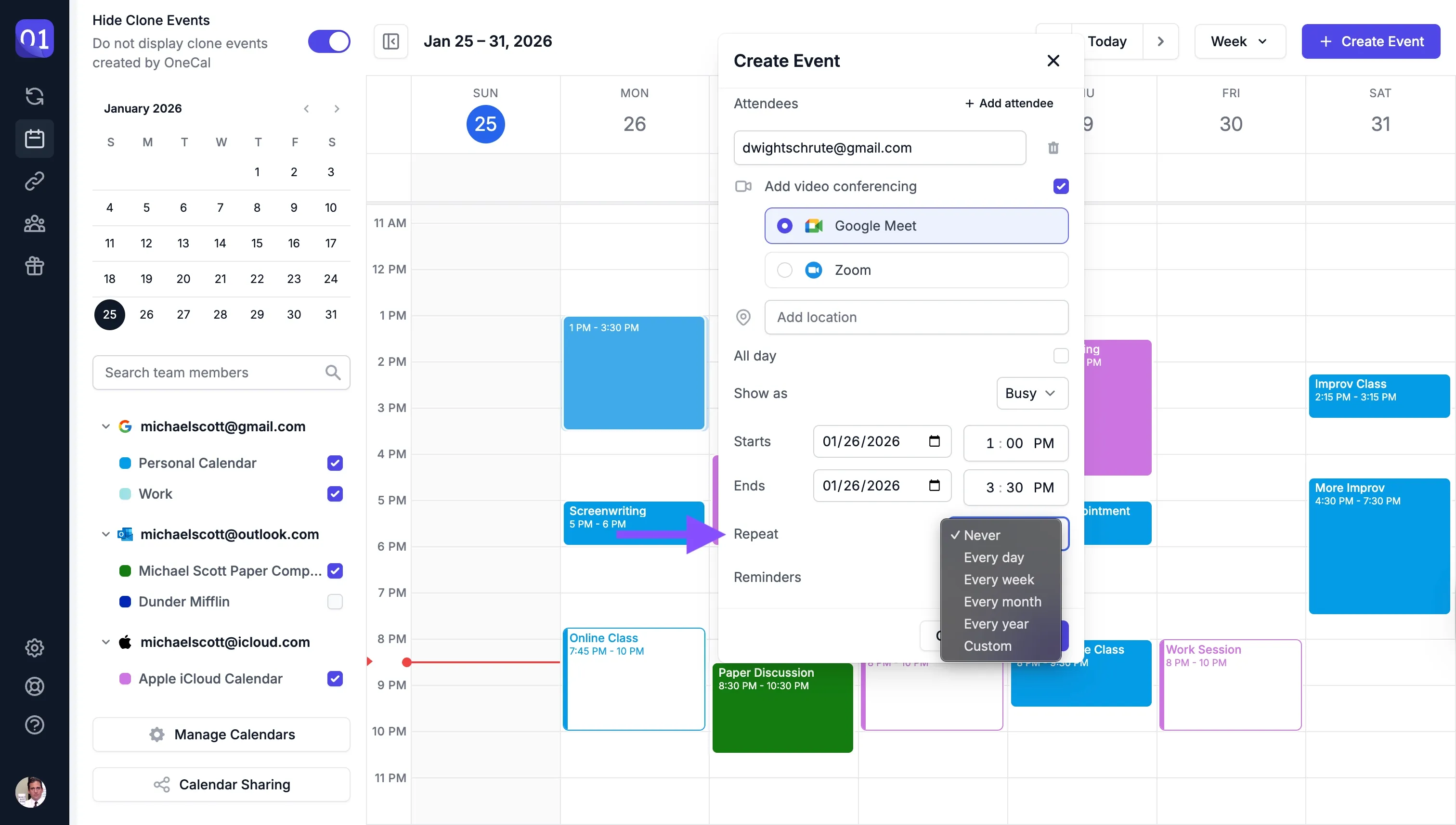
- Contrassegnare l’evento come ricorrente. Supportiamo ricorrenze giornaliere, settimanali, mensili, annuali e personalizzate.
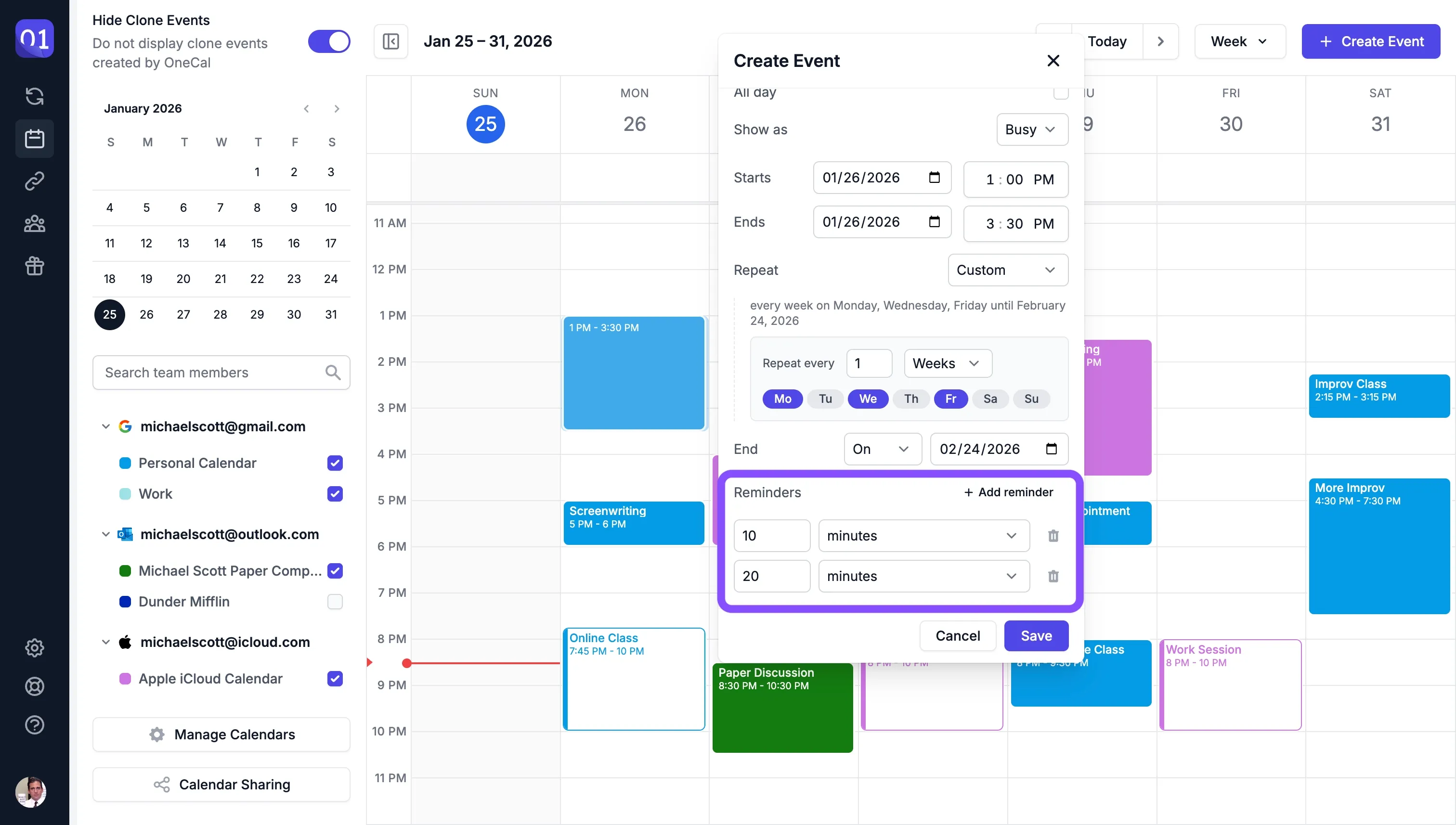
- Aggiungere più promemoria (a seconda del provider di calendario).
Aggiorna gli eventi nella vista calendario
Aggiornare gli eventi nella vista calendario è molto semplice: basta cliccare su un evento e poi sul pulsante di modifica (icona della penna).
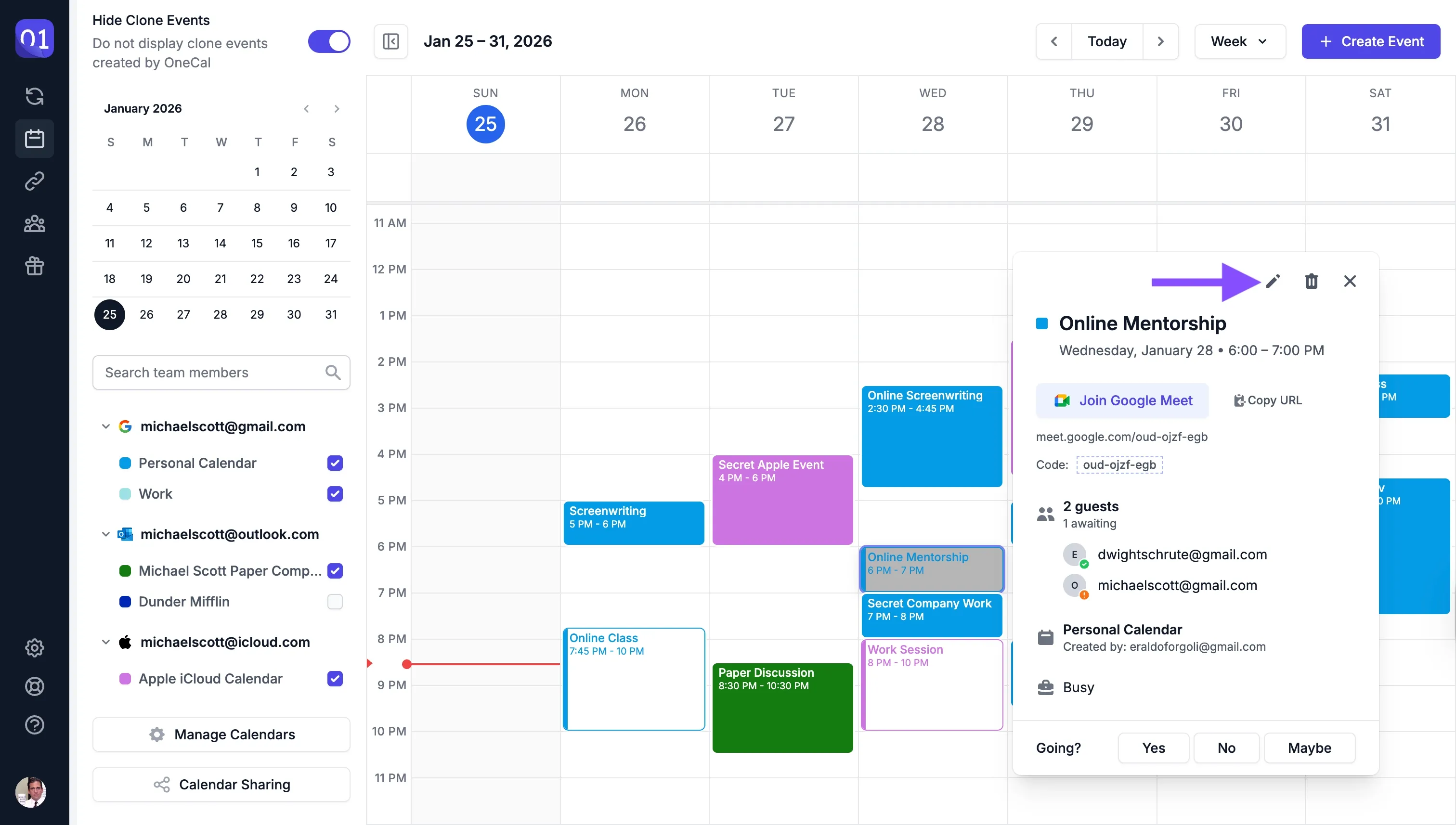
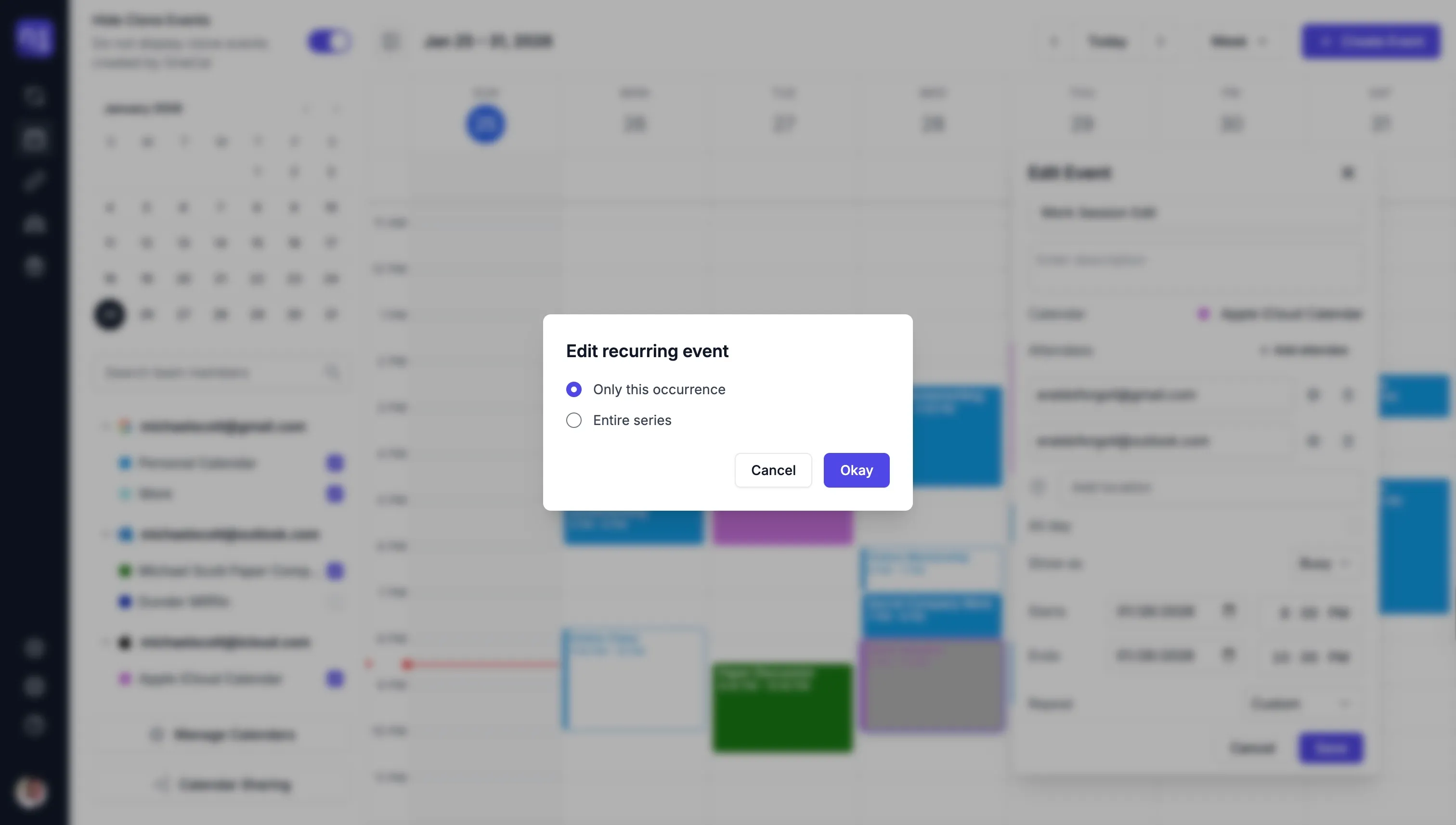
Puoi aggiornare eventi singoli, eventi ricorrenti e aggiungere eccezioni agli eventi ricorrenti.
Elimina gli eventi nella vista calendario
Per eliminare un evento dalla vista calendario, clicca semplicemente sull’evento e poi sul pulsante di eliminazione (icona del cestino).
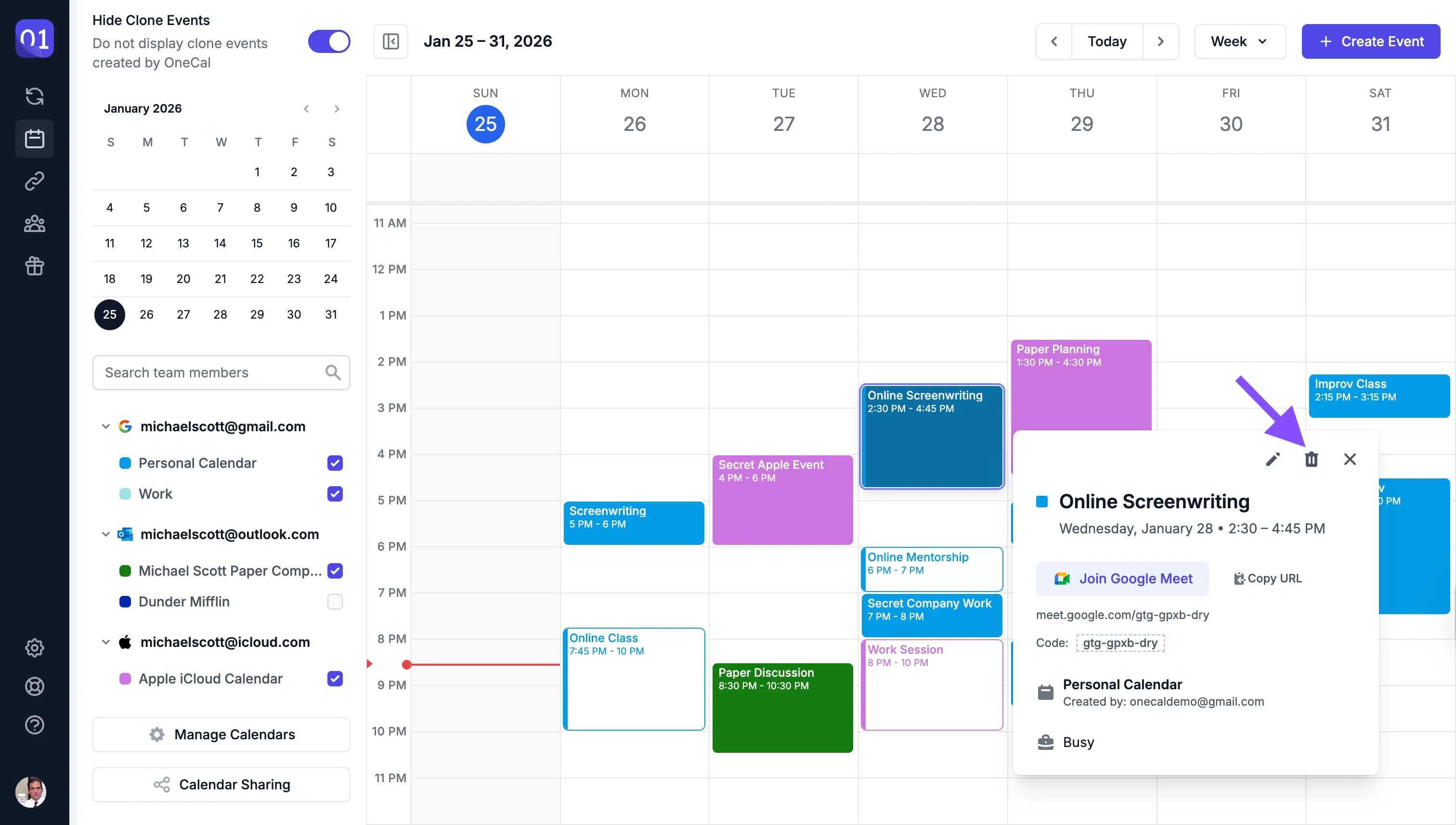
Puoi eliminare eventi singoli, eventi ricorrenti o un singolo evento di una serie ricorrente.
Genera link di prenotazione privati
L’altra grande novità che abbiamo rilasciato questo mese è la possibilità di generare link privati che mantengono nascosti i nomi utente, con date di scadenza e limiti di utilizzo regolabili.
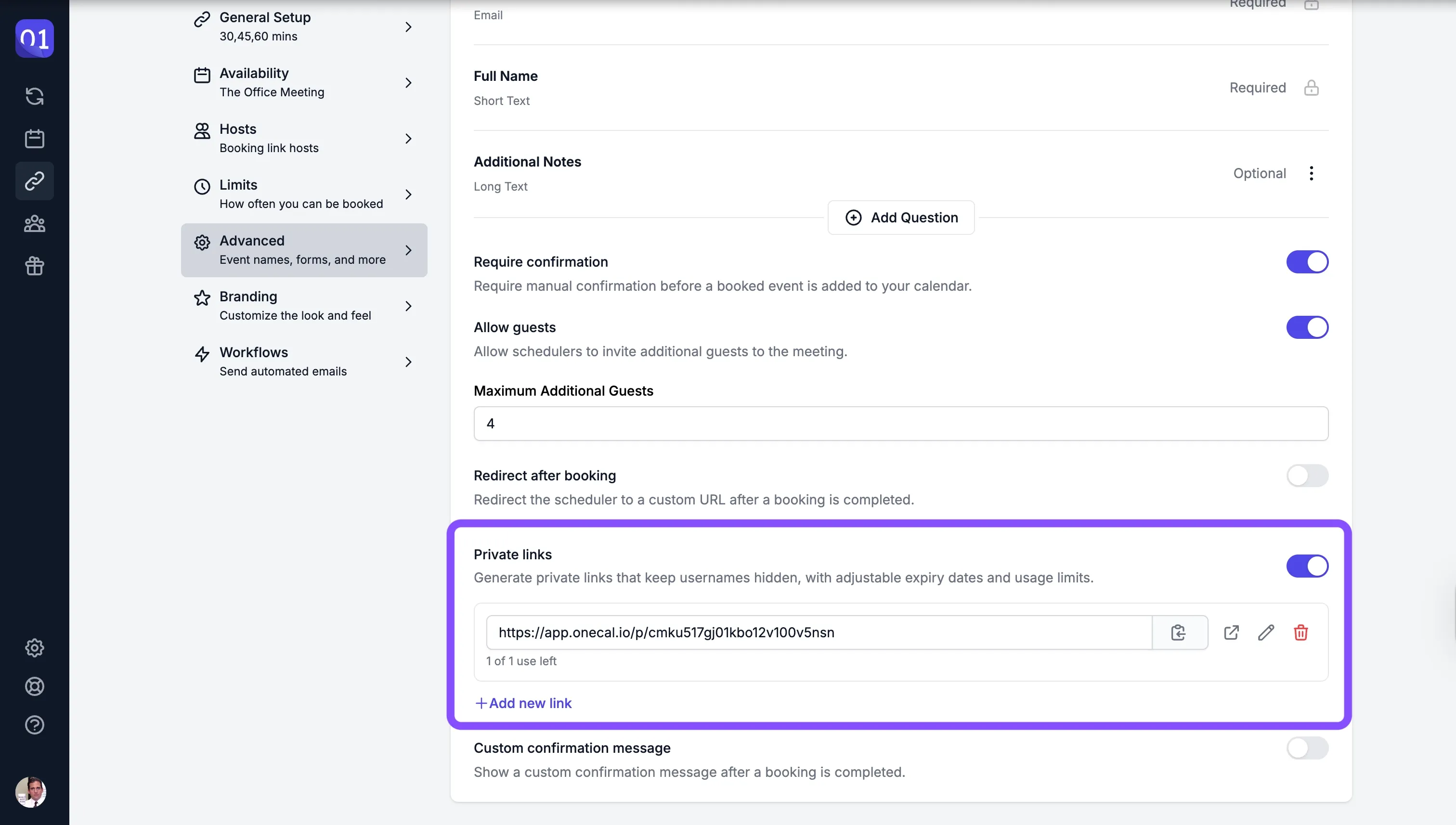
Puoi usare i link di prenotazione privati come
- Link di prenotazione monouso
- Link destinati a scadere dopo un certo periodo
- Link destinati a essere usati solo poche volte.
I link di prenotazione privati possono essere configurati come:
- Basati sull’utilizzo, ovvero il link può essere usato per un numero limitato di prenotazioni.
- Con scadenza temporale: i link possono essere configurati per scadere dopo una data stabilita.
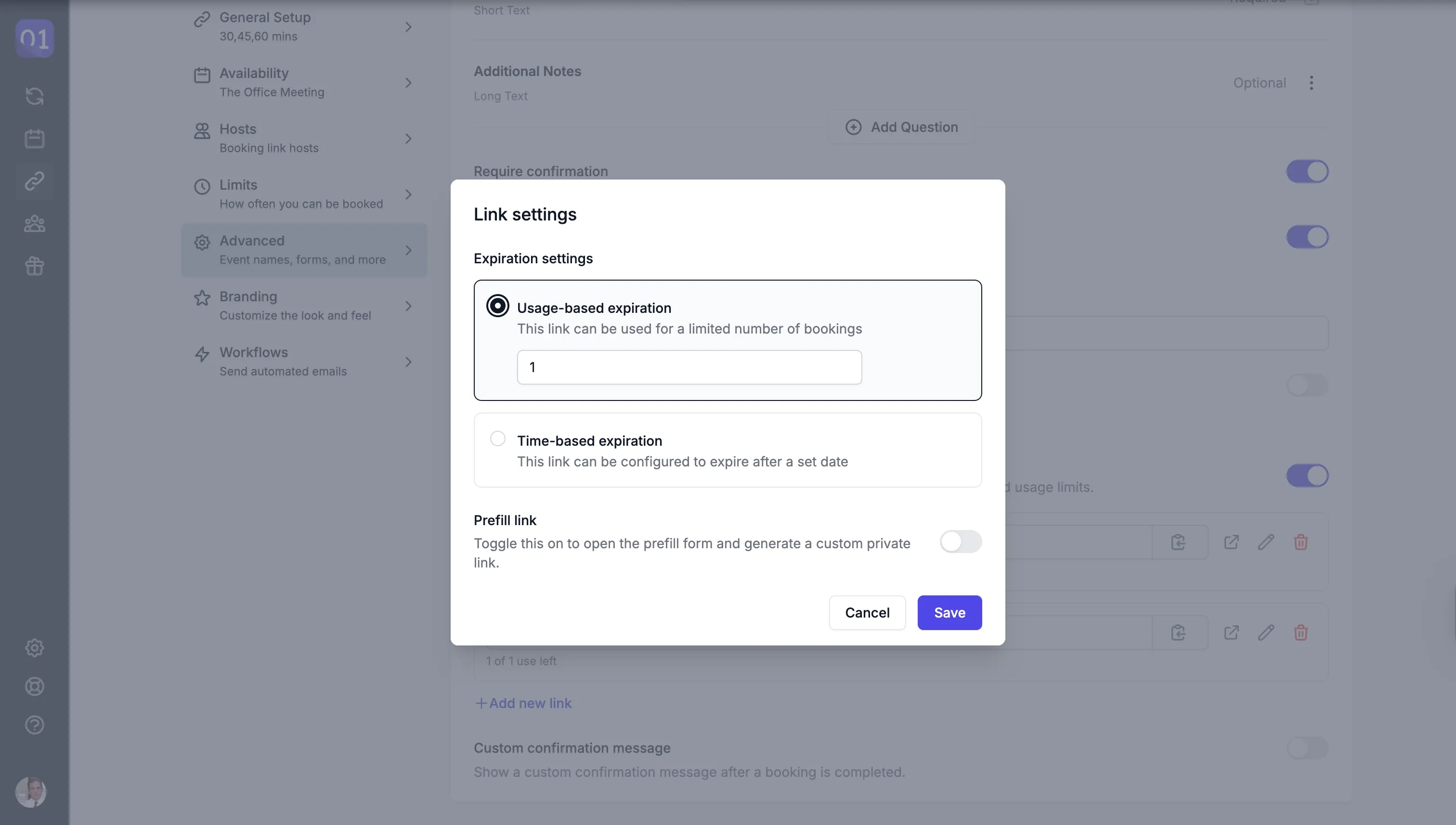
I link di prenotazione privati possono essere precompilati, proprio come i normali link di prenotazione.
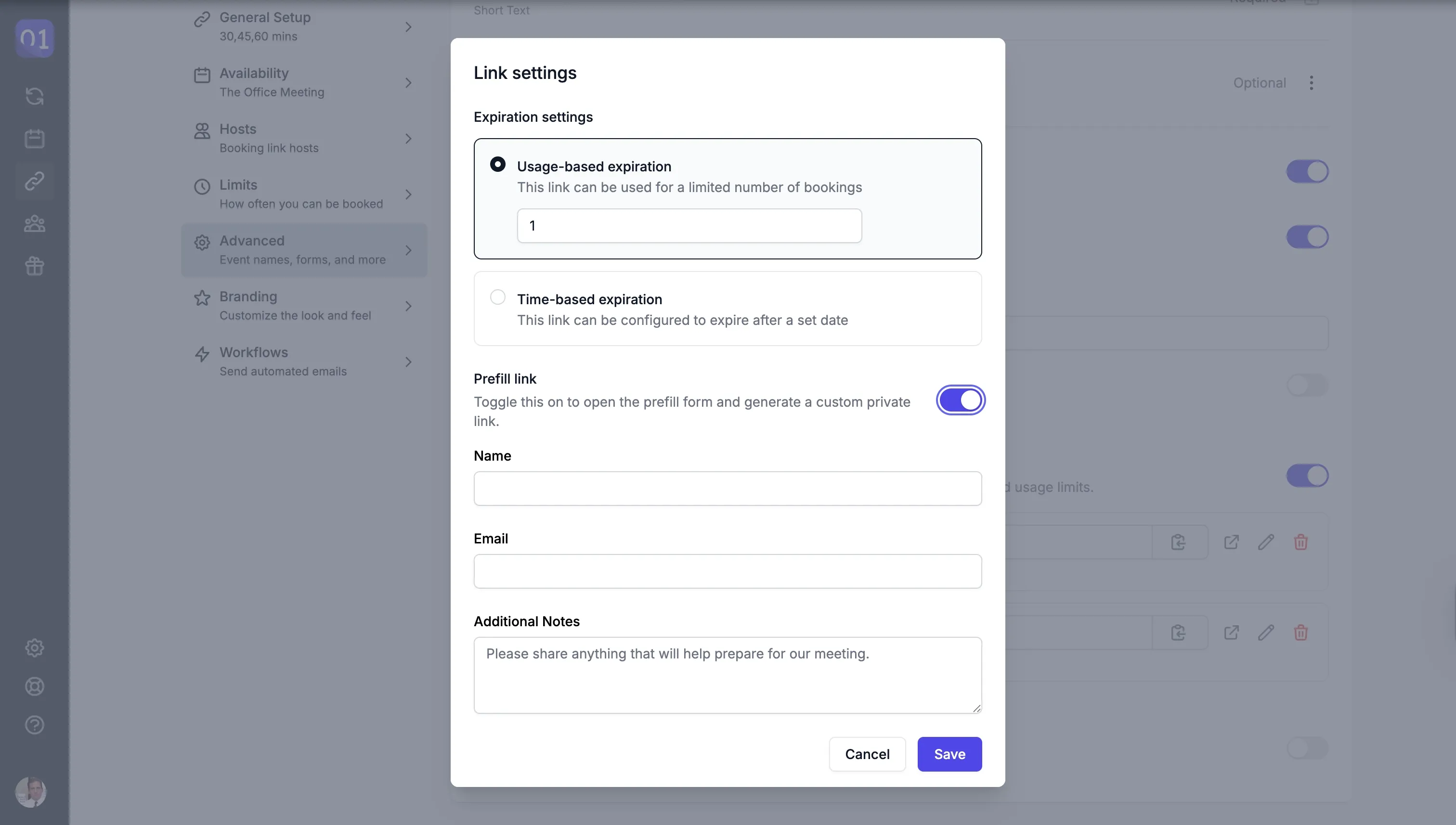
Per generare un link di prenotazione privato, apri un link di prenotazione esistente (o creane uno nuovo), quindi clicca su Avanzate > Link privati.
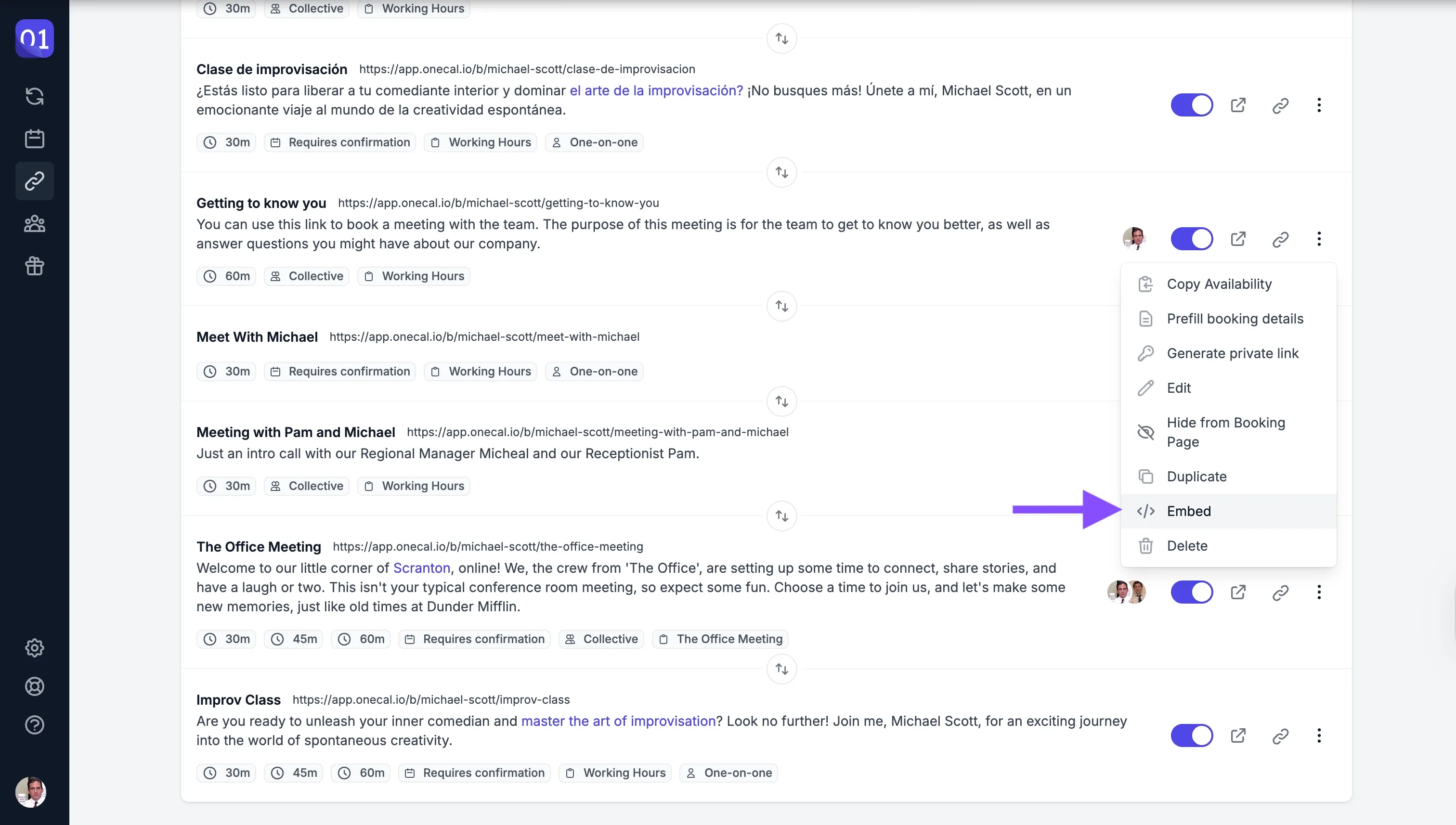
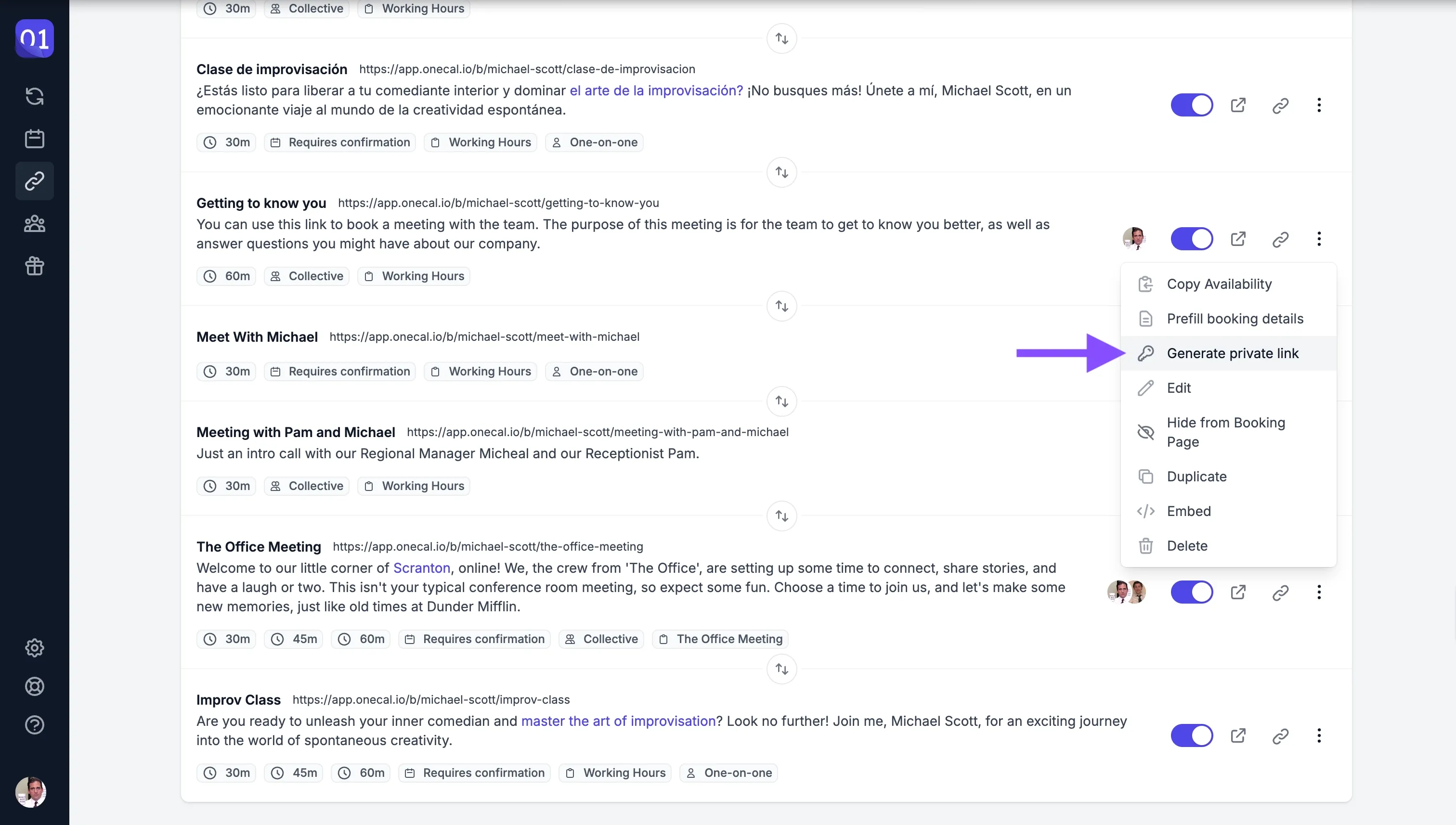
Puoi anche andare direttamente alla sezione di creazione cliccando sui tre puntini nell’elenco dei link di prenotazione.
Incorpora i link di prenotazione nel tuo sito web
Ora puoi copiare un frammento di codice, incollarlo nel tuo sito web e, voilà, il tuo link di prenotazione è incorporato nel tuo sito. I tuoi visitatori possono ora prenotare direttamente dal tuo sito web.
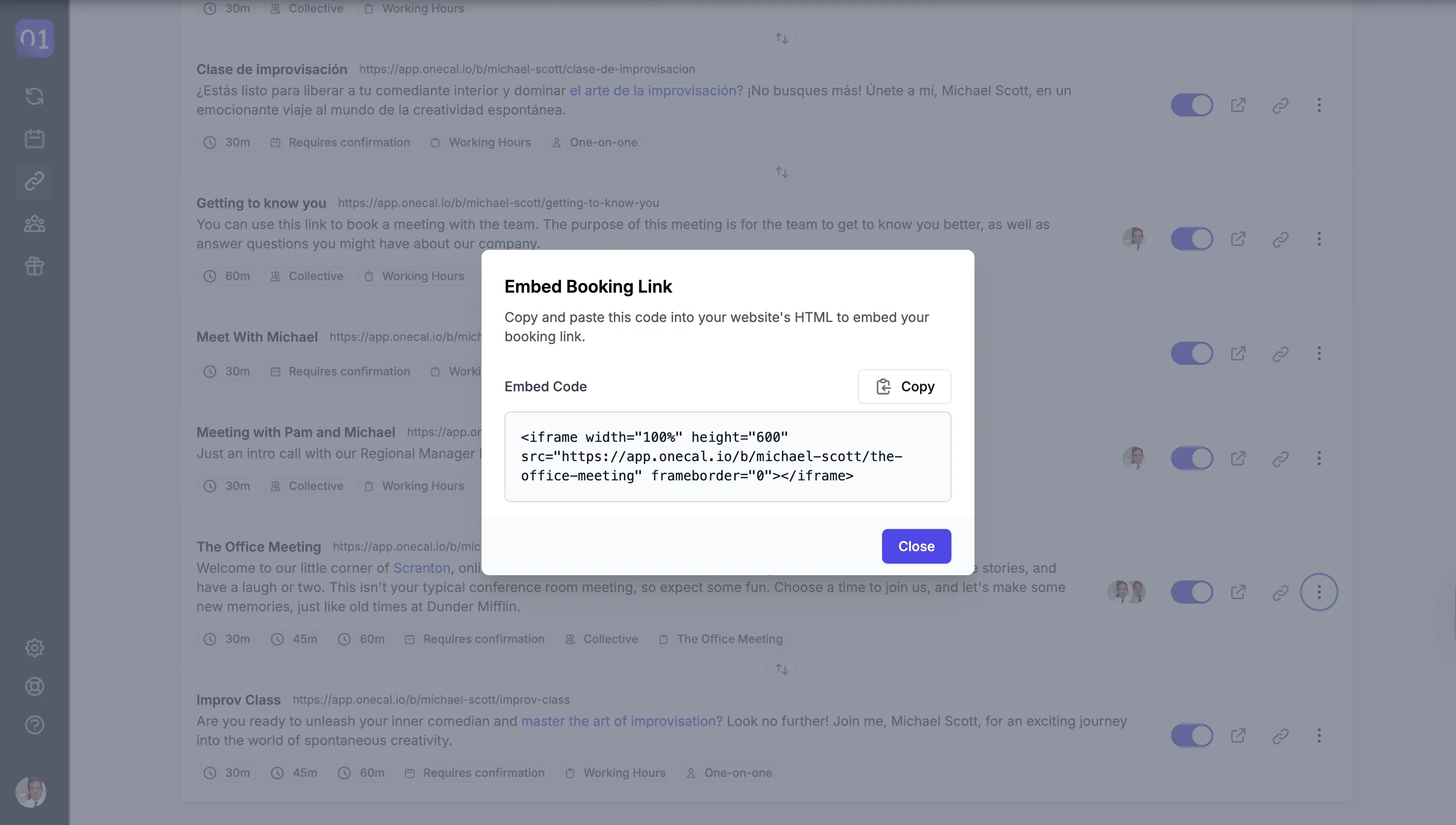
Per incorporare un link di prenotazione nel tuo sito web, clicca sui tre puntini del link di prenotazione che vuoi incorporare, quindi clicca su “Incorpora”.